

Quando decidi di assemblare un PC, fai i conti: 400 € per il processore, 200 € per la scheda madre e oltre 500 € per la scheda video. La cosa frustrante è che, dopo tutto questo, Microsoft si aspetta che tu spenda altri 145 € per una licenza Windows (o quasi 259 € se vuoi la versione Pro).
Per di più, a Windows 10 resta poco tempo: il supporto ufficiale termina il 14 ottobre 2025. Da quel momento, niente più patch di sicurezza, a meno che tu non voglia pagare un extra per il supporto esteso.
Sicuramente hai pensato di prendere qualche chiave gratis sui forum, ma attenzione: la maggior parte sono licenze a volume rivendute che possono smettere di funzionare in qualsiasi momento.
Ma tranquillo, non serve correre rischi. Qui vedremo le opzioni legittime per avere Windows 11 gratis o a bassissimo costo, così potrai investire quei soldi nei componenti, dove conta davvero.
4 modi per ottenere Win11 gratis o a basso costo
Ecco i metodi più affidabili per attivare Windows 11 nel 2026 senza pagare il prezzo pieno della licenza ufficiale. Clicca sull'opzione che preferisci per andare direttamente alla guida:
- Usi ancora un vecchio dispositivo con Windows 10?
👉 Metodo 1: Aggiornamento ufficiale gratuito a Windows 11 - Vuoi la chiave a vita più economica?
👉 Metodo 2: Acquistare una key di Windows 11 a basso costo su GamsGo - Hai un'email universitaria (.edu) valida?
👉 Metodo 3: Sconto studenti / Licenza Education - Sei uno sviluppatore o un professionista IT?
👉 Metodo 4: Abbonamento MSDN
Come scaricare Windows 11 gratis
Indipendentemente dal metodo di attivazione scelto, il primo passo è installare Windows 11 utilizzando un'immagine pulita del sistema Microsoft. Non scaricare mai immagini di sistema da siti di terze parti poco affidabili.
Opzione 1: Usare il Media Creation Tool ufficiale
Questo è lo strumento ufficiale di Microsoft che scarica automaticamente il sistema e lo scrive su un'unità USB, creando un installer di Windows 11 affidabile.
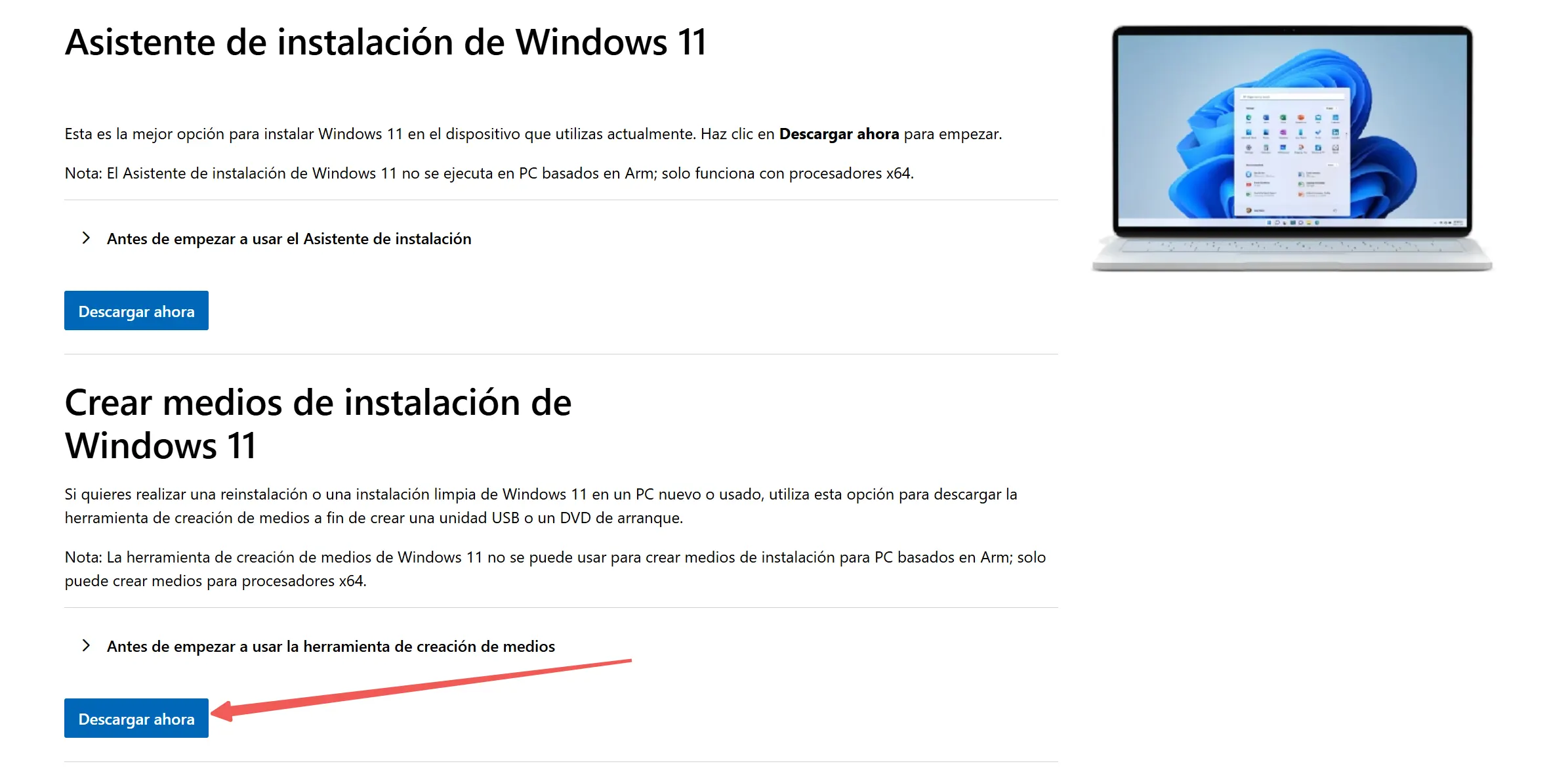
- Scarica lo strumento: Vai sul [sito ufficiale Microsoft] e scorri fino alla sezione "Creazione di supporti di installazione di Windows 11". Scarica il file
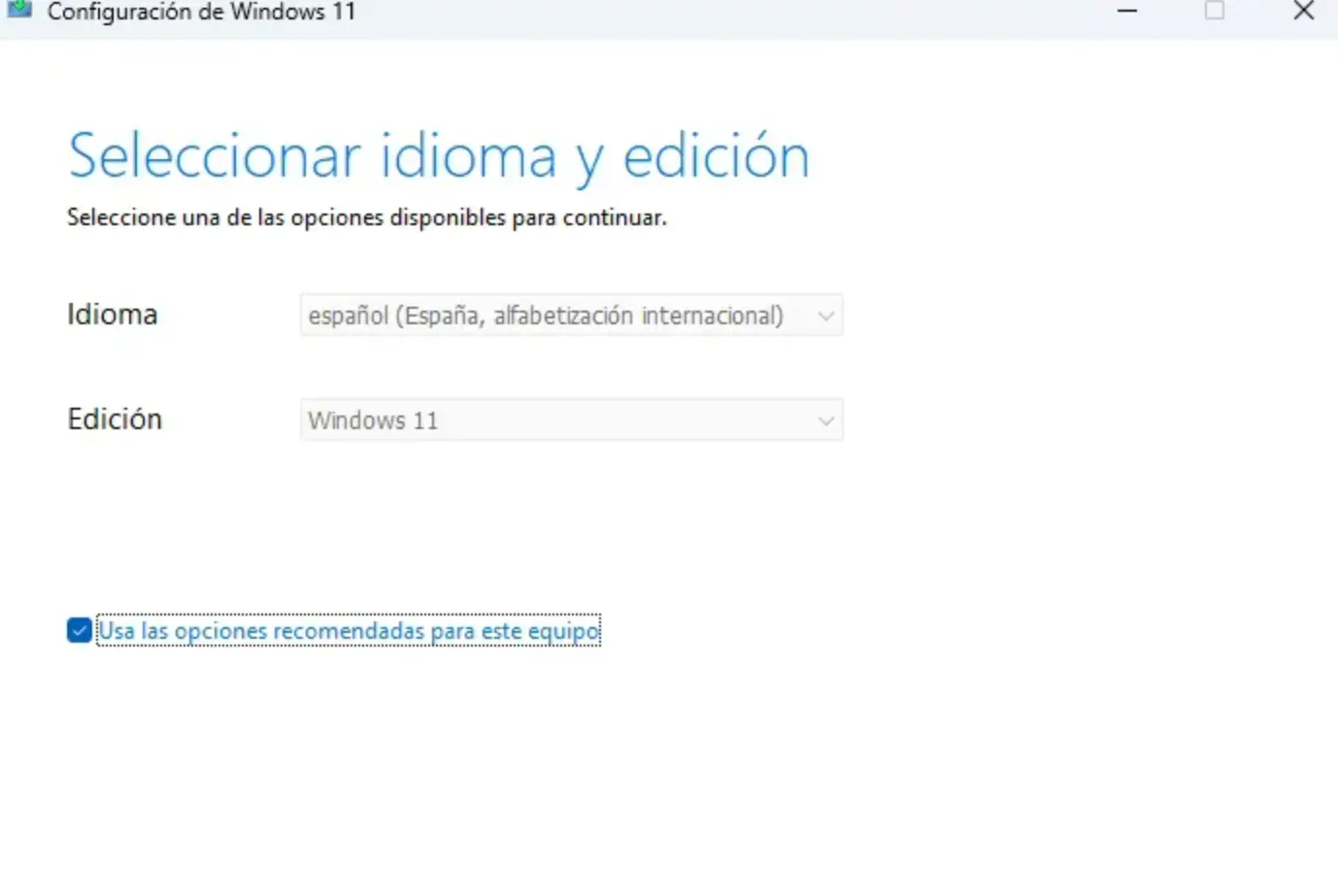
MediaCreationTool.exe. Esegui e configura: Apri il programma, accetta i termini e scegli la lingua (Italiano).
- Scegli il supporto: Seleziona "Unità flash USB".
- Scrivi su USB: Scegli la tua chiavetta dalla lista (se non appare, scollegala e ricollegala). Clicca su "Avanti" e attendi. Il programma scaricherà Windows 11 e lo preparerà automaticamente. Quando vedi il messaggio "L'unità flash USB è pronta", hai il tuo installer.
5. Entra nel BIOS/Boot Menu: Con la chiavetta inserita e il PC spento, accendilo e premi ripetutamente il tasto di avvio (solitamente F12, F8, Esc o Canc, dipende dalla marca della scheda madre o del portatile) finché non appare un menu di selezione.
6. Avvia da USB: In quel menu, scegli la tua chiavetta (a volte appare come "UEFI: [Nome tua USB]").
7. Il trucco per installare gratis:
- Segui i passaggi finché non ti chiede la chiave di attivazione.
- Clicca su "Non ho un codice Product Key" (scritto in piccolo in basso).
- Questo ti permetterà di installare la versione che vuoi (scegli Windows 11 Home o Pro) e usare il sistema completamente. Potrai attivarlo più tardi con una delle licenze economiche che vedremo dopo.
8. Finalizzare: Scegli "Personalizzata: installa solo Windows" se vuoi cancellare tutto il disco (consigliato per PC nuovi) e clicca su Avanti. Il PC si riavvierà diverse volte ed è fatta!
Opzione 2: Usare Rufus per vecchi PC (Saltare TPM 2.0)
Se il tuo computer ha qualche anno e Microsoft dice che non è compatibile (a causa del famoso chip TPM 2.0 o del Secure Boot), questa è la tua soluzione. Rufus è uno strumento gratuito che ti permette di creare la USB di installazione e aggirare i requisiti hardware automaticamente.
Ti serve: Una chiavetta USB da 8GB e il file ISO di Windows 11 (puoi scaricarlo dal sito Microsoft come visto nell'Opzione 1).
- Scarica Rufus: Vai sul sito ufficiale di Rufus e scarica la versione "Portable" (così non serve nemmeno installarla).
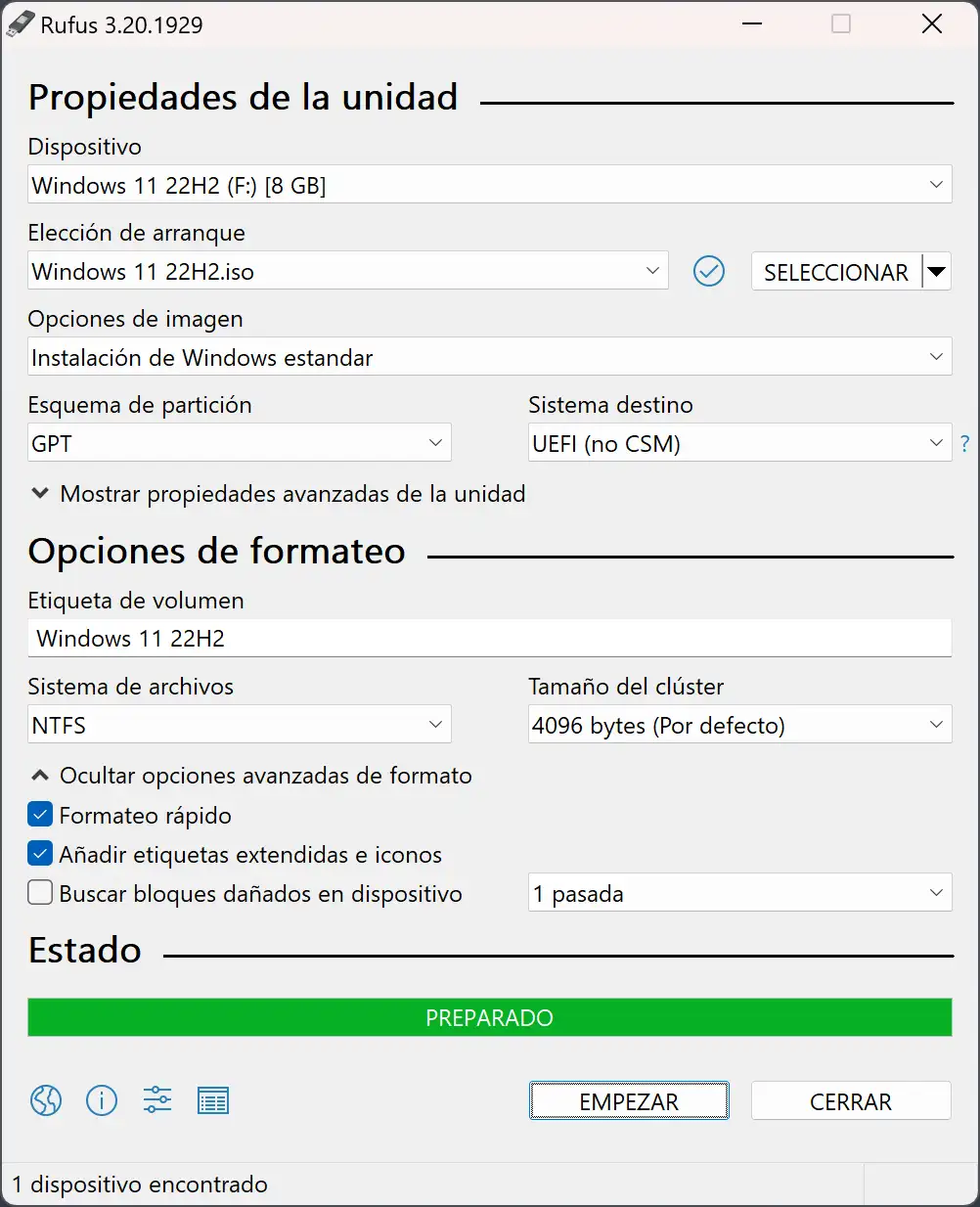
- Carica la ISO: Apri Rufus, seleziona la tua chiavetta in "Dispositivo" e in "Selezione boot" seleziona il file ISO di Windows 11 che hai scaricato prima.
3. Affinché la USB si avvii correttamente, devi scegliere lo "Schema partizione" corretto in base al tuo PC:
- Se il tuo PC è moderno (UEFI): Scegli GPT.
- Se il tuo PC è molto vecchio (BIOS Legacy): Scegli MBR.
- Non sei sicuro? Premi
Win + R, scrivimsinfo32e guarda dove dice "Modalità BIOS". Se dice "Legacy" (o Ereditato), usa MBR. Se dice UEFI, usa GPT.
- Non sei sicuro? Premi
4. L' "Hack" per installare su qualsiasi PC
- Clicca sul pulsante AVVIA.
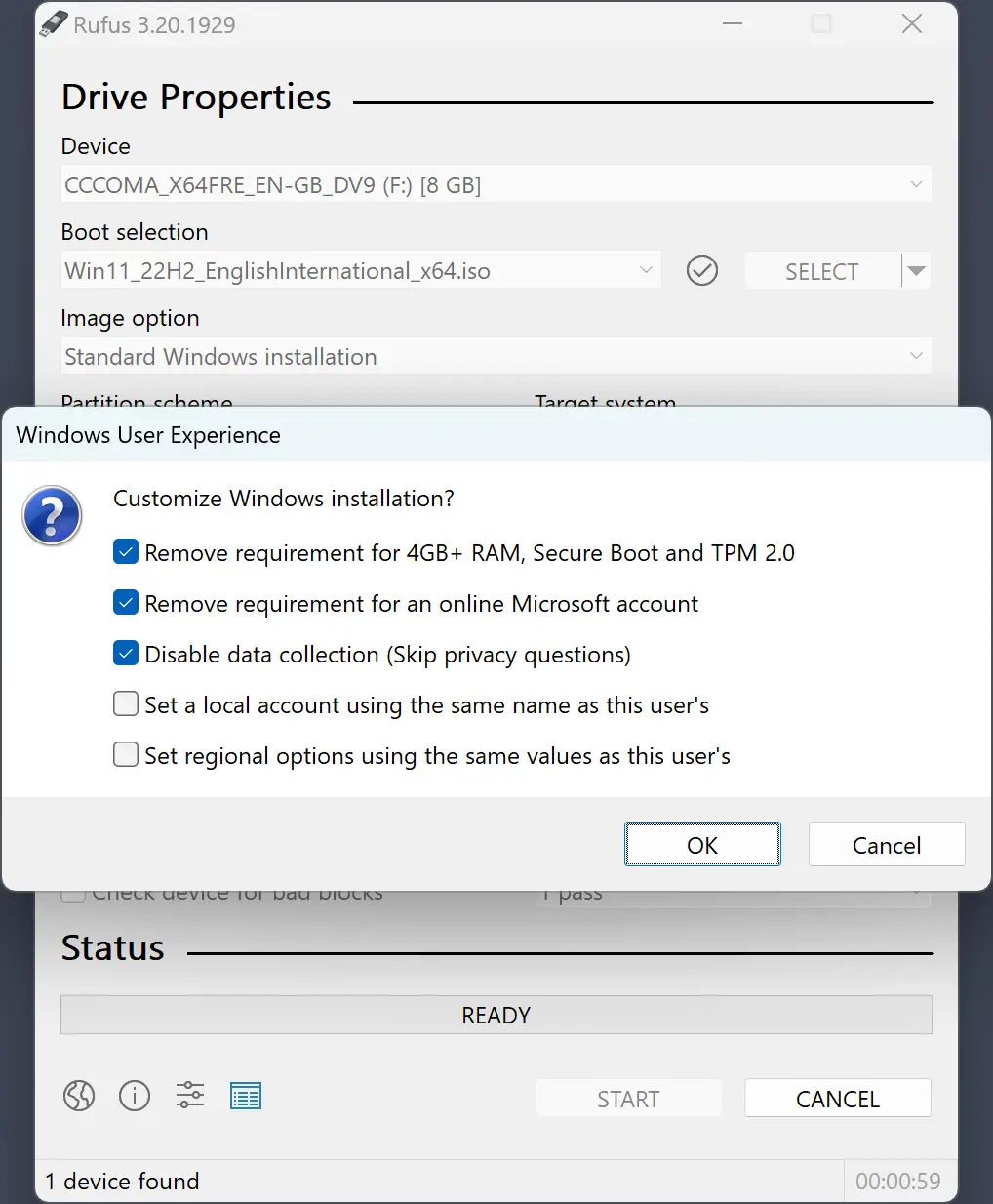
- Apparirà una finestra magica chiamata "Esperienza utente Windows". Qui avviene la magia.
- Spunta la casella "Rimuovi i requisiti per 4GB+ di RAM, Secure Boot e TPM 2.0".
- Clicca su OK e attendi la fine. Ora hai una chiavetta capace di installare Windows 11 su quasi ogni macchina.
Il problema dopo l'installazione: Una volta finita l'installazione, il sistema funzionerà perfettamente, ma vedrai una fastidiosa filigrana in basso a destra che dice "Attiva Windows" e avrai bloccate le opzioni di personalizzazione (come cambiare lo sfondo).
Ma non serve pagare il prezzo ufficiale per toglierla. Di seguito, ti mostro i modi legittimi per ottenere una chiave di attivazione (Key) per pochissimi soldi.
Metodo 1: Aggiornamento ufficiale gratuito a Windows 11
Prezzo: Gratis | Difficoltà: ⭐ | Valutazione: ⭐⭐⭐⭐⭐
Se hai già un computer con Windows 10 originale, puoi installare Windows 11 gratis tramite l'aggiornamento del sistema.
| ✅ Pro | ❌ Contro |
Win11 Gratis: Non paghi nulla, la tua chiave Win10 attiva anche Win11. Niente formattazione: I tuoi file, foto e programmi restano dove sono. 100% Ufficiale: Si fa tutto dai server Microsoft. | Requisiti Win11: Il tuo PC deve essere compatibile (serve chip TPM 2.0). Prestazioni: Non essendo un'installazione pulita, potresti portarti dietro "spazzatura" del vecchio sistema. |
Passaggi per installare Win11 da Windows Update:
1. Controllare se il PC supporta Win11 Prima di tutto, assicurati che il tuo hardware sia all'altezza.
- Lo strumento: Scarica l'app ufficiale Controllo integrità PC. Se vedi le spunte verdi, hai il via libera per installare Win11.
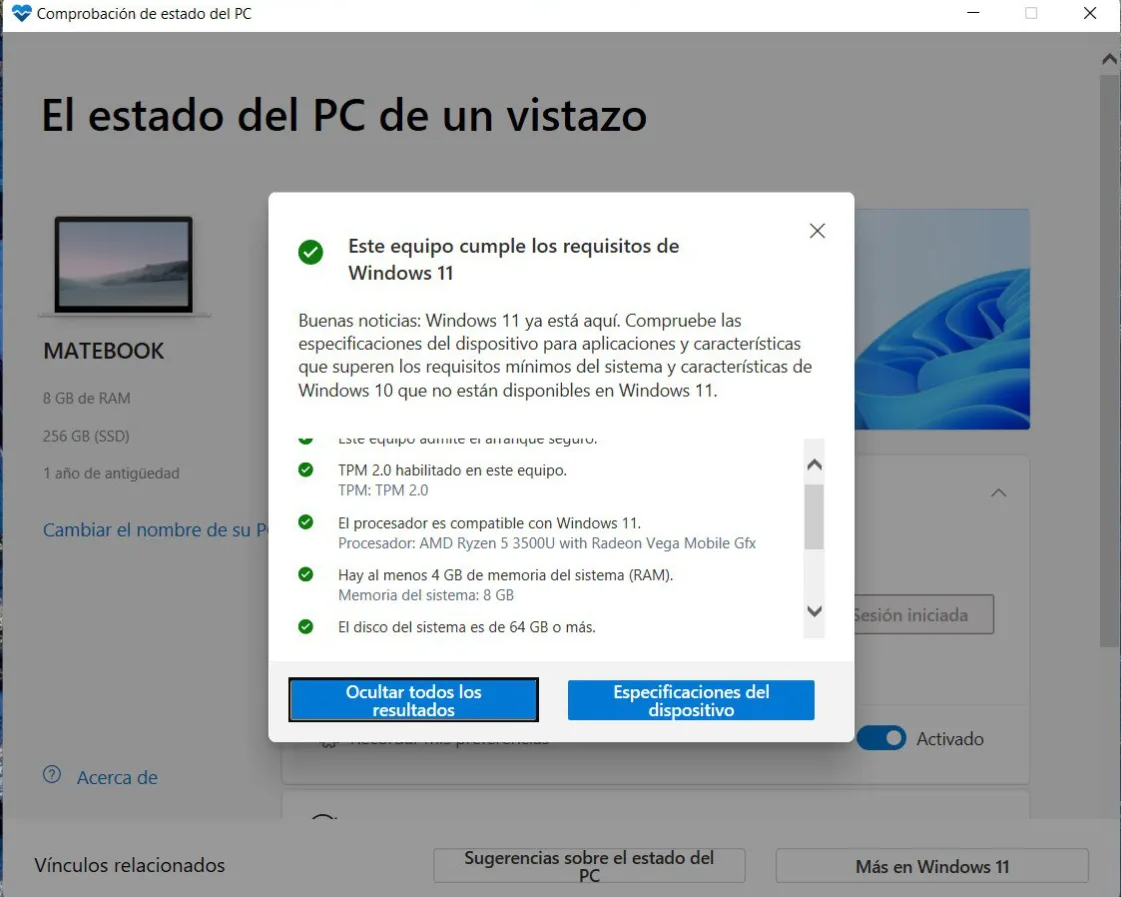
2. Il filtro del TPM 2.0 Lo strumento dice che non sei compatibile ma il PC è nuovo? Sicuramente il TPM 2.0 è disattivato.
- Soluzione: Riavvia, entra nel BIOS (tasto
F2oCanc) e attiva l'opzione PTT (Intel) o fTPM (AMD) nella scheda Sicurezza. È obbligatorio per Win11.
3. Scaricare Win11 Una volta pronto, vai su: Start → Impostazioni → Aggiornamento e sicurezza → Windows Update
- Cerca l'avviso: "Questo PC può eseguire Windows 11".
- Clicca su "Scarica e installa". Sono circa 5 GB, quindi abbi pazienza.
- Al termine, clicca su "Riavvia ora". Il PC si configurerà da solo e, all'avvio, avrai il tuo desktop Win11 pronto.
💡 Ti sei pentito del cambio? Se dopo aver aggiornato a Win11 noti che è lento o non ti piace, hai 10 giorni per tornare indietro da Sistema → Ripristino.
Metodo 2: Acquistare una key di Windows 11 a basso costo su GamsGo
Prezzo: 2 € - 9 € | Difficoltà: ⭐ | Valutazione: ⭐⭐⭐⭐⭐
Se non hai diritto all'aggiornamento gratuito e vuoi scaricare Windows 11 Pro senza pagare il prezzo pieno di listino, GamsGo offre un'alternativa sicura.
| ✅ Pro | ❌ Contro |
| A partire da soli 2 € Arriva via email in 5 minuti. Supporto per licenza genuina. | Non è completamente gratis. |
Come ottenere una key Win 11 su GamsGo
- Visita GamsGo: Vai sul Sito Ufficiale di GamsGo e crea un account.
Cercare: Scrivi "Windows 11" nella barra di ricerca.
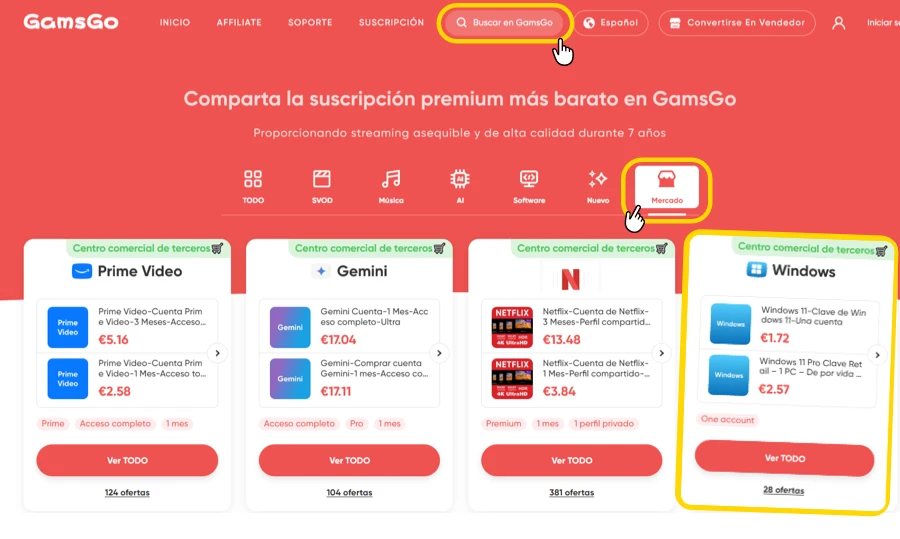
- Selezionare pacchetto: Raccomandiamo la chiave di Windows 11 Pro per ottenere le migliori funzionalità.
- Seleziona il tuo metodo di pagamento internazionale preferito (come Visa/Mastercard o PayPal) e completa il pagamento.
- Attivare: Dopo il pagamento, riceverai il tuo codice via email. Vai su Impostazioni > Sistema > Attivazione e inserisci la tua nuova chiave.
Perché scegliere GamsGo?
- Risparmia oltre il 60%: Windows 11 Home costa 145 € sul sito Microsoft, e Pro costa 259 €, ma su GamsGo ottieni licenze genuine per soli 2 € - 9 €.
- Sicurezza di pagamento bancaria: Certificato con gli standard di sicurezza internazionali PCI DSS v4.0. Le informazioni della carta sono criptate da terze parti, e la piattaforma supporta Apple Pay, Google Pay e PayPal.
- Consegna automatica istantanea: Entro 2 minuti dal pagamento, il codice prodotto di 25 caratteri viene inviato automaticamente alla tua email.
- Garanzia di autenticità: Verifica rigorosamente i fornitori per assicurare che le chiavi rispettino gli accordi di licenza Microsoft.
Metodo 3: Licenza Education
Prezzo: Gratis o basso costo | Difficoltà: ⭐⭐ | Valutazione: ⭐⭐⭐⭐
Se sei uno studente universitario (Laurea Triennale, Magistrale, Dottorato) o frequenti un istituto tecnico, è molto probabile che tu abbia diritto a una licenza Windows 11 Education totalmente gratis. Questa versione è, in pratica, uguale o migliore della Enterprise (senza bloatware).
| ✅ Pro | ❌ Contro |
| Caratteristiche potenti: L'edizione Education equivale alla Enterprise. Completamente gratis: Molte scuole hanno già pagato le tariffe. | Requisiti: Serve un'email .edu o libretto universitario. Durata limitata: Potresti perdere l'accesso alle chiavi dopo la laurea. |
Come richiedere la tua licenza in Italia:
1️⃣ Attraverso il Portale Studenti della tua università (Il più veloce)
La maggior parte delle università italiane (Politecnico di Milano, Sapienza, UniBo, UniPadova, etc.) ha accordi con Microsoft.
- Cosa fare: Accedi alla tua "Segreteria Virtuale" o "Portale Studenti". Cerca una sezione chiamata "Software", "Download", "Servizi ICT" o "Convenzioni".
- Piattaforme comuni: Molte università usano portali esterni come OnTheHub o hanno un link diretto ad Azure.
- 💡 Consiglio: Se non lo trovi, scrivi un'email al servizio informatico (SIA/ICT) del tuo ateneo chiedendo: "Abbiamo accesso ad Azure Dev Tools o licenze Windows per studenti?".
2️⃣ Portale "Azure Dev Tools for Teaching" (Metodo universale)
Se la tua università non ha un link chiaro, prova questo direttamente con Microsoft. Funziona per quasi tutte le facoltà scientifiche e ingegneristiche.
- Vai su [Azure Dev Tools for Teaching].
- Clicca sul pulsante blu "Sign In" (Accedi).
- Usa la tua email universitaria (non quella personale Gmail/Outlook).
- Se il tuo istituto ha la convenzione, entrerai in un pannello blu. Cerca a sinistra "Software" e nella lista cerca "Windows 11 Education".
- Clicca su "Visualizza chiave" ed è fatta.
[Qui inserisci l'immagine della lista software di Azure che abbiamo trovato prima]
Metodo 4: Abbonamento MSDN
Prezzo: Costoso (o pagato dall'azienda) | Difficoltà: ⭐⭐⭐ | Valutazione: ⭐⭐⭐
L'abbonamento MSDN è il servizio a pagamento di Microsoft per gli sviluppatori. Gli abbonati ottengono accesso a molte licenze software, inclusa l'opzione di scaricare Windows 11.
| ✅ Pro | ❌ Contro |
| Include multiple chiavi Windows 11 Pro/Enterprise. Le chiavi possono essere collegate al tuo account Microsoft. Benefit extra: SQL Server, Windows Server, etc. | Costoso: Abbonamento standard ~1.199 €/anno. Tecnicamente solo per uso sviluppo e test. |
1️⃣ Opzione Gratuita: Visual Studio Dev Essentials
- Ti permette di scaricare la Versione di Valutazione di Windows 11 Enterprise.
- Il problema: Funziona gratis per 90 giorni. Poi scade e il PC si spegne da solo ogni ora. Non serve per uso quotidiano.
2️⃣ Abbonamento a Pagamento (Visual Studio Professional)
- Prezzo: Circa 1.300 € il primo anno (il rinnovo scende a circa 880 €/anno).
- Cosa ottieni: Accesso ai download di quasi tutto il software Microsoft, incluse 5 licenze Windows 11 che puoi attivare sui tuoi computer.
⚠️ Occhio al mensile: L'abbonamento mensile economico (circa 45 €/mese) NON include i download di Windows, solo l'uso del programma di programmazione (IDE). Per avere il sistema operativo, serve l'annuale.
3️⃣ Microsoft Partner Success (Per PMI e Partite IVA)
Se sei un libero professionista o hai una piccola azienda informatica, questo è un affare.
- Il piano: Si chiama Partner Success Core o Launch (il vecchio "Action Pack").
- Prezzo: Si aggira sui 400 € - 500 € all'anno in Italia.
- Vantaggio: Ti danno un pacchetto gigante di licenze (Windows 11 Enterprise, Office 365 E3, etc.) per uso interno della tua attività.
💡 Verdetto finale: Se hai un'azienda e ti servono licenze per 5 o 10 computer, il piano Partner (circa 400 €) è un affare perché ti copre Windows e Office. Ma se sei un utente privato che vuole solo risparmiare i 145 € della licenza ufficiale, lascia perdere.
Confronto: Quale metodo è meglio?
Per aiutarti a visualizzare le differenze e trovare l'equilibrio perfetto tra costo e convenienza, abbiamo riassunto i quattro metodi principali. Che tu punti a un budget di 0 € o a un'attivazione istantanea per scaricare Windows 11 pro e usarlo subito, questa tabella ti aiuterà a decidere.
| Metodo | Prezzo | Ideale per | Valutazione |
| Aggiornamento da Win 10 | Gratis | Utenti esistenti | ⭐⭐⭐⭐⭐ |
| Comprare key via GamsGo | 2 € - 9 € | Utenti regolari / Nuovo PC | ⭐⭐⭐⭐⭐ |
| Sconto Studenti | Gratis (o molto basso) | Studenti | ⭐⭐⭐⭐ |
| Abbonamento MSDN | ~1.300 € / anno | Sviluppatori | ⭐⭐ |
Quale dovresti scegliere?
Ci sono molti più modi per ottenere la iso Windows 11 download e attivarlo in modo genuino di quanto si pensi. Per la maggior parte degli utenti, raccomando questo ordine di priorità:
- Utenti Windows 10 → Scegli prima l'aggiornamento ufficiale gratuito (Metodo 1)
- Utenti regolari → Compra chiavi con sconto su piattaforme come GamsGo (Metodo 2)
- Studenti/docenti → Ottienilo tramite la tua scuola o portale education (Metodo 3)
- Sviluppatori/PMI → Abbonamento MSDN o Action Pack (Metodo 4)
GamsGo è attualmente la migliore opzione di terze parti per rapporto qualità-prezzo. Con sicurezza di pagamento bancaria e consegna istantanea, puoi ottenere esattamente la stessa licenza della versione ufficiale per pochi euro.
💡 Raccomandazione: Prova GamsGo per risolvere l'attivazione del tuo Windows 11 genuino all'istante.
Domande frequenti (FAQ)
Devo scegliere Windows 11 Home o Pro?
Per gli utenti domestici regolari, l'edizione Home è sufficiente. Scaricare Windows 11 Pro aggiunge crittografia BitLocker, Desktop Remoto e Hyper-V, utili principalmente per utenti business e professionisti IT.
Windows 11 rimarrà attivato dopo un cambio hardware?
Le chiavi retail o le licenze digitali collegate al tuo account Microsoft possono essere riattivate tramite lo strumento di risoluzione problemi dopo cambi hardware. Le chiavi OEM (legate alla scheda madre) generalmente non possono essere riattivate dopo averla sostituita.
Le chiavi Windows 11 di GamsGo sono genuine?
Sì, le chiavi di GamsGo sono licenze genuine provenienti da acquisti a volume e rivenditori autorizzati, conformi agli accordi Microsoft. Dopo l'attivazione, lo stato coincide con gli acquisti ufficiali, con aggiornamenti completi e tutte le funzioni.
Articoli correlati
10 Migliori Siti Streaming Calcio Gratis 2026 (Mondiali & UCL)
Nano Banana Ai (2026): Il Miglior Strumento Di Generazione Di Immagini?

