Netflixは通常、請求サイクルに基づいて自動的に更新されます。有効な支払い方法が登録されており、アカウントが正常な状態であれば、原則として手動での手続きは必要ありません。ただし、メンバーシップをキャンセルした場合、決済エラーが発生した場合、またはGamsGoなどのサードパーティプラットフォーム経由でサブスクリプションを購入した場合は、更新プロセスが異なることがあります。
更新に関する問題のほとんどは複雑ではありません。まずはサブスクリプションの契約経路とアカウントのステータスを確認し、対応する復元方法を選択するだけで、正常に更新できます。更新後も、通常は元のプロフィール、視聴履歴、マイリストがそのまま保持されます。場合によっては、システムからプランや支払い情報の再確認を求められることがあります。
この記事では、公式のNetflixサブスクリプションとGamsGoのNetflixサブスクリプションの両方の更新方法について解説します。メンバーシップをスムーズに復元し、お気に入りのコンテンツを引き続きお楽しみいただくための参考にしてください。
Netflixは自動的に更新されますか?
通常、Netflixは自動的に更新されます。アカウントがアクティブなままで、支払い方法への請求が正常に行われる限り、システムは請求日に次回のサイクル分の料金を請求します。毎月手動で再登録する必要はありません。正確な請求日や支払い情報は、Netflixのアカウントページで確認できます。
ただし、すでにサブスクリプションをキャンセルしている場合、通常は現在の請求サイクルの最後までメンバーシップが継続し、その後請求が停止します。Netflixを引き続き利用したい場合は、有効期限が切れる前にキャンセルを取り消すか、終了後にメンバーシップを再開することができます。クレジットカードの有効期限切れ、残高不足、または支払いが拒否された場合も、サブスクリプションが中断される可能性があります。その場合は、まず支払い方法を更新する必要があります。
更新プロセスは、最初にどこでサブスクリプションを購入したかによっても異なります。Netflixで直接契約した場合は、Netflixのアカウント内で管理する必要があります。通信キャリア、GamsGo、またはその他のサードパーティプラットフォーム経由で購入した場合は、それぞれのプラットフォームで更新手続きを行ってください。どこから請求されているかを確認できれば、その後の手順は非常に明確になります。
Netflixサブスクリプションを更新する方法
Netflixを更新する際は、まずサブスクリプションの契約元を確認するとスムーズです。更新オプションは経路によって異なります。Netflixで直接契約したユーザーは、公式のNetflixアカウントで更新を管理しますが、GamsGo経由で購入したユーザーはGamsGoに戻って更新する必要があります。契約経路が確認できたら、アカウントのステータスに応じた手順に従うことで、通常はより早くアクセスを復元できます。
Netflix経由での更新
Netflixメンバーシップを直接Netflixで登録した場合は、まず元のメールアドレスを使用してNetflixアカウントにログインしてください。これにより、システムがメンバーシップの記録を照合しやすくなり、プロフィール、視聴履歴、マイリストを保持するのにも役立ちます。
ログイン後、アカウントのステータスに応じた適切なオプションを選択します。メンバーシップがまだ現在の請求サイクル内であるものの、すでにキャンセル手続きを行っている場合は、ページにメンバーシップを再開する(またはキャンセルを取り消す)オプションがあるか確認してください。メンバーシップがすでに終了している場合は、画面の指示に従って再開し、プランと支払い方法を確認するだけです。
更新に失敗した場合、最も一般的な原因は無効な支払い方法(クレジットカードの有効期限切れ、残高不足、銀行によるオンライン決済の制限など)です。この場合、先に支払い情報を更新してから、再度更新をお試しください。
GamsGo経由での更新
NetflixサブスクリプションをGamsGo経由で購入した場合は、まずGamsGoで更新手続きを行う必要があります。これにより、注文内容、サブスクリプションの残り期間、支払い履歴が同じプラットフォームに保持されるため、後で詳細を確認したり問題に対処したりするのが容易になります。
サブスクリプションは有効期限が切れる前に更新することをおすすめします。これにより、サービスが中断されるリスクを減らし、現在の利用期間が確実に延長されたことを明確に確認できます。
ステップ 1: GamsGoアカウントにログインする
GamsGoの公式サイトを開き、Netflixサブスクリプションを購入した際に使用したメールアドレスでログインします。元々登録したメールアドレスを使用するのが最適です。新しいメールアドレスでログインすると、過去の注文やサブスクリプションの記録が表示されない場合があります。
ログイン後、まずアカウント情報が正しいか確認してください。複数のサービスを購入している場合でも、次のステップでサブスクリプション名と残り時間を確認することで、該当するNetflixサブスクリプションを特定できます。
ステップ 2: サブスクリプションページを開く
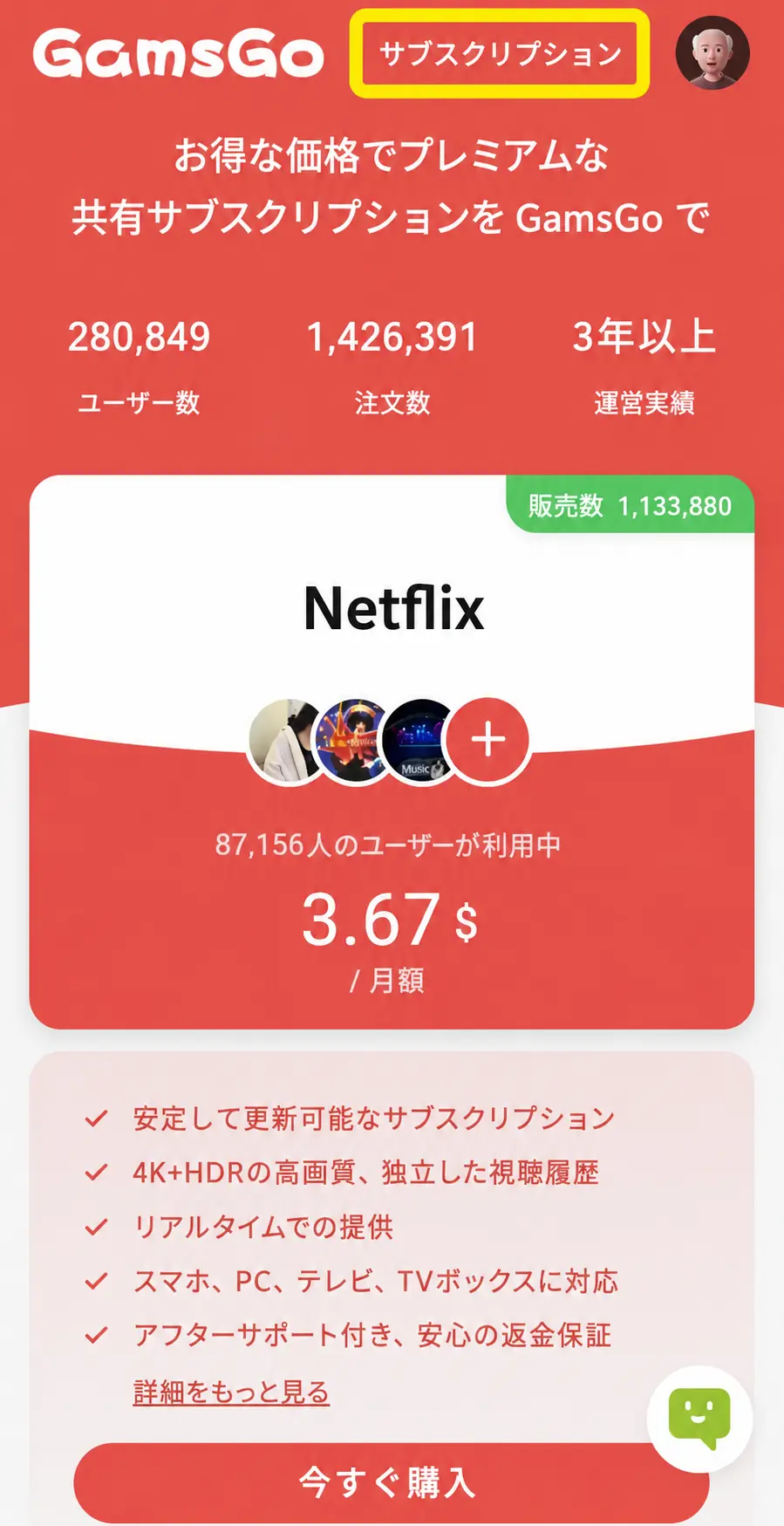
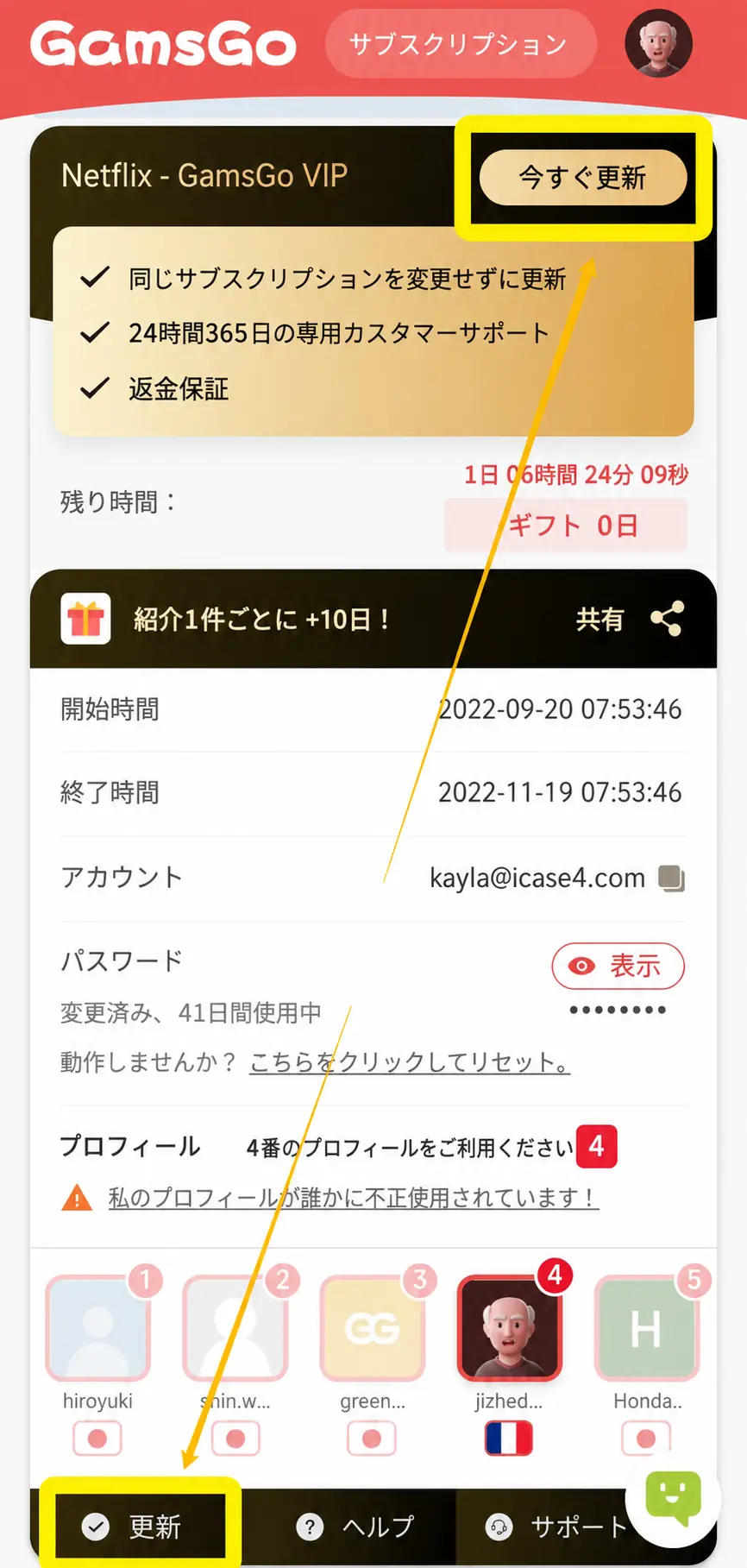
ログインに成功したら、アカウント内のサブスクリプションページに移動します。ページの右上にある「サブスクリプション(Subscription)」オプションをクリックすると、現在のサブスクリプションのステータスと残り時間を確認できます。
更新する前に、すぐに更新する必要があるか、それともより長い更新期間を選択するかをまず確認することをおすすめします。
ステップ 3: 「今すぐ更新」をクリックする
該当するNetflixサブスクリプションを見つけたら、サブスクリプションカードの下にある「今すぐ更新(Renew Now)」または「更新(Renew)」ボタンをクリックします。
更新ボタンが表示されない場合は、まず正しいアカウントにログインしているか、またはそのサブスクリプションがまだ更新可能な状態であるかを確認してください。すべて確認できたら、更新プロセスを続行できます。
ステップ 4: 更新期間を選択する
更新ページに入ったら、ご自身の視聴ニーズに合わせて更新期間を選択します。
期間を選択する前に、料金、サービスの詳細、および更新後の有効期限を確認することをおすすめします。これにより、支払い後に今回の更新がどのサブスクリプションサイクルに適用されるかが明確になり、後で注文内容を確認する際にも役立ちます。
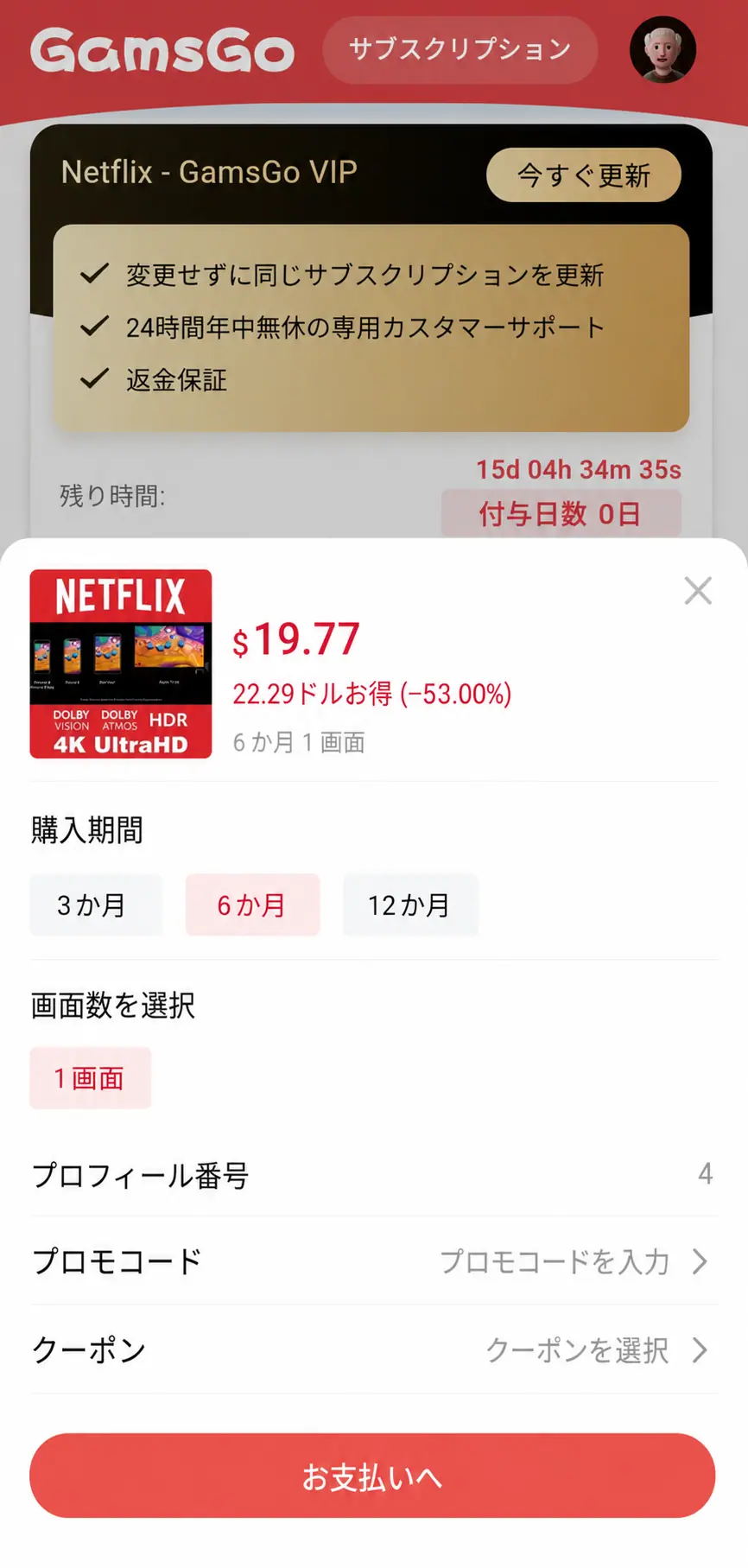
ステップ 5: 支払いを完了する
更新情報が正しいことを確認したら、画面の指示に従って支払いを完了します。支払いが成功したら、GamsGoのサブスクリプションページに戻り、Netflixサブスクリプションの残り時間が更新されているか確認できます。
上記のステップを完了すると、GamsGoアカウントのNetflixサブスクリプションに新しい有効期限が表示されます。支払い後はサブスクリプションページに戻り、更新時間が反映されているか確認することをおすすめします。時間がすぐに変更されない場合は、ページを更新して後でもう一度確認してください。それでも反映されない場合は、GamsGoのカスタマーサポートにお問い合わせください。更新が確認できたら、引き続きNetflixのコンテンツをお楽しみいただけます。
Netflixをより安い料金で再開する方法
Netflixのメンバーシップが期限切れになった場合、更新する前にさまざまなオプションの料金を比較することができます。Netflixで直接サブスクリプションを管理するのはシンプルで、すべてのアカウント機能を利用できますが、全体的な料金は比較的高くなります。特に、より高画質なプランや複数デバイス対応のプランを選択した場合、この差は時間が経つにつれて顕著になります。
コストパフォーマンスを重視する場合は、GamsGoがよりお財布に優しい選択肢となる可能性があります。GamsGoはアカウント共有に特化しており、一人あたりのコストを抑えてNetflixへのアクセスを再開できます。これは、サブスクリプション費用を節約したいユーザーに最適です。ページ上の料金、期間、サービスの詳細がご自身のニーズに合っているか確認した後、以下の手順に従ってGamsGoのNetflixアカウントを更新できます。
ステップ 1: GamsGoのNetflixサブスクリプションページを開く
GamsGoにアクセスしたら、Netflixのサブスクリプションページを探し、利用可能なサービスタイプ、サブスクリプション期間、ページの詳細を確認します。選択する前に、料金が予算内であるか、サービス内容が視聴ニーズと合っているかを確認することをおすすめします。
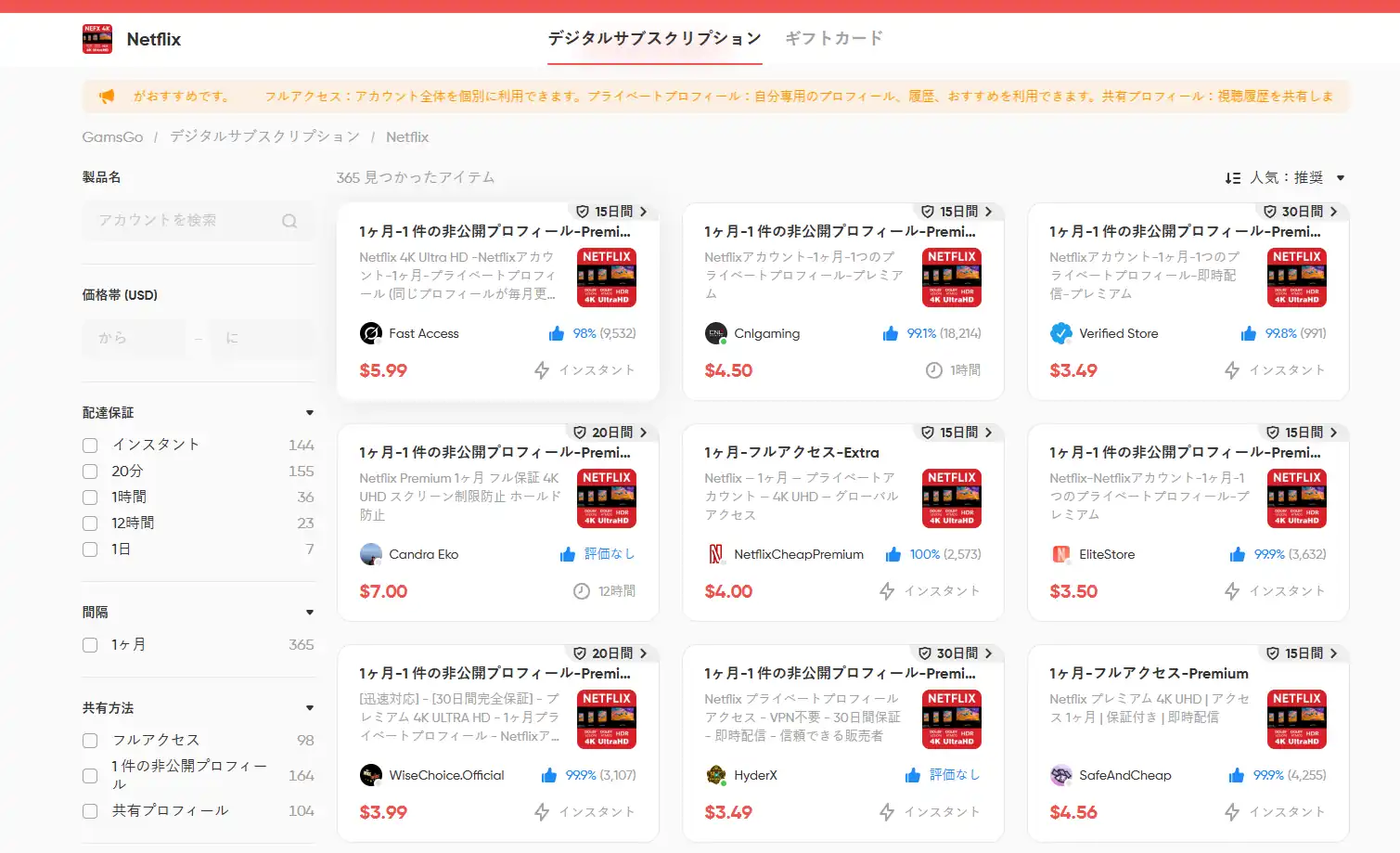
ステップ 2: プランを選択して注文を完了する
視聴計画に最も合ったサブスクリプション期間を選択します。すべての情報が正しいことを確認したら、画面の指示に従って注文と支払いを完了します。
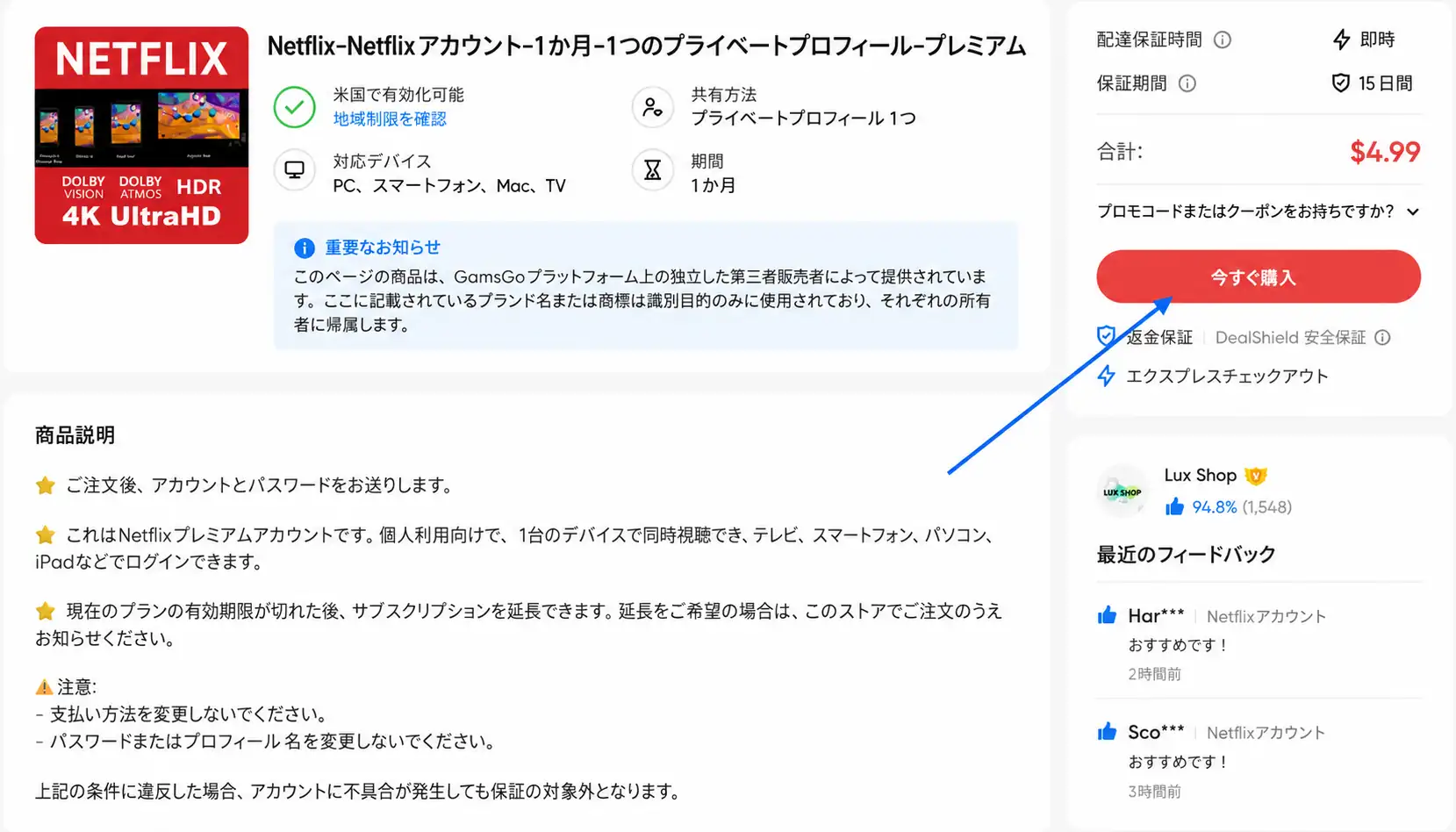
ステップ 3: サブスクリプション情報を確認する
購入が成功すると、GamsGoから後で使用するために必要なアカウント情報が提供されます。まずはサブスクリプションページに戻り、Netflixサービスのステータスと残り時間が更新されているか確認してください。
全体として、GamsGo経由でのNetflixの更新は複雑ではありません。購入前にサービスの詳細を確認し、購入後にサブスクリプションのステータスをチェックすれば、より確実に視聴アクセスを復元できます。注文に問題がある場合やサービスが有効にならない場合は、お早めにGamsGoカスタマーサポートまでお問い合わせください。
まとめ
キャンセルしたメンバーシップを再開する場合でも、有効期限が切れそうなサブスクリプションを延長する場合でも、適切な更新方法を選ぶことで手続きがはるかに簡単になります。操作を行う前に更新の入り口を慎重に確認し、完了後にサブスクリプションのステータスを確認してください。これにより、よくあるトラブルを未然に防ぐことができます。
GamsGo経由で更新する場合は、購入時と同じアカウントでログインすること、そして支払い後にサブスクリプション時間が更新されているか確認することを忘れないでください。これにより、今後の注文管理が容易になり、いつもの視聴ルーティンに素早く戻ることができます。
これらの手順が完了したら、あとは簡単です。Netflixを開いて、次のエピソードの続きを楽しみましょう。
当ブログの読者様のために、特別なプロモーションコードをご用意しました:
コード入力で、お支払いがさらに 3% OFF に!
ストリーミング、AIツール、ゲーム課金、サブスクなど全カテゴリー対象です。
よくある質問(FAQ)
数ヶ月間キャンセルしていたNetflixサブスクリプションを更新できますか?
はい、通常は可能です。元のメールアドレスでNetflixにログインし、画面の指示に従ってメンバーシップを再開することをおすすめします。以前のプロフィールやデータが復元できるかどうかは、アカウントのステータスやNetflixが情報を保持している期間によって異なります。
GamsGo経由で更新した後、有効になるまでどのくらい時間がかかりますか?
ほとんどの場合、支払いが完了するとサブスクリプション期間が更新されます。すぐに反映されない場合は、後でページを更新してください。それでも変更されない場合は、GamsGoのカスタマーサポートにお問い合わせいただくのが最善です。
更新後もプロフィールを保持できますか?
はい、通常は保持されます。同じアカウントを使用している場合、アカウントのステータスにもよりますが、プロフィール、視聴履歴、マイリストはそのまま維持されることがほとんどです。
更新ボタンが見つからないのはなぜですか?
誤ったアカウントにログインしているか、サードパーティのサブスクリプションを利用しているか、またはご利用のプランが直接の更新に対応していない可能性があります。
更新時にNetflixのプランを変更できますか?
はい。Netflixを直接ご利用のユーザーは、通常、アカウント設定からプランを変更できます。サードパーティ経由でご利用のユーザーは、それぞれのプロバイダーを通じて変更手続きを行う必要がある場合があります。
関連記事