Netflixの上位プランをすでに契約しているのに、映像がまだ少しぼやけて見えることはありませんか?これは一部の人だけに起きている現象ではなく、最近では画質が「期待ほど良くない」と感じているユーザーも少なくありません。
実際のところ、Netflixの画質は選択しているサブスクリプションプランだけで決まるわけではなく、視聴環境とも密接に関係しています。表示デバイス自体が4Kに対応していない場合や、使用しているブラウザや再生方法に制限がある場合には、最上位プランを利用していても、本来期待される画質を十分に体験できないことがあります。
このような状況に直面しても、過度に心配する必要はありません。本記事では、Netflixの画質が期待通りにならない主な原因をいくつか取り上げ、それぞれについて分かりやすく解説します。あわせて、画質を改善するための方法を手順に沿って紹介し、より快適に高画質での視聴を楽しめるようサポートします。
Netflixはどの画質オプションに対応していますか?
Netflixは現在、主に3種類の動画画質オプションに対応しています。1080p(フルHD)、4K(Ultra HD)、そしてHDRです。
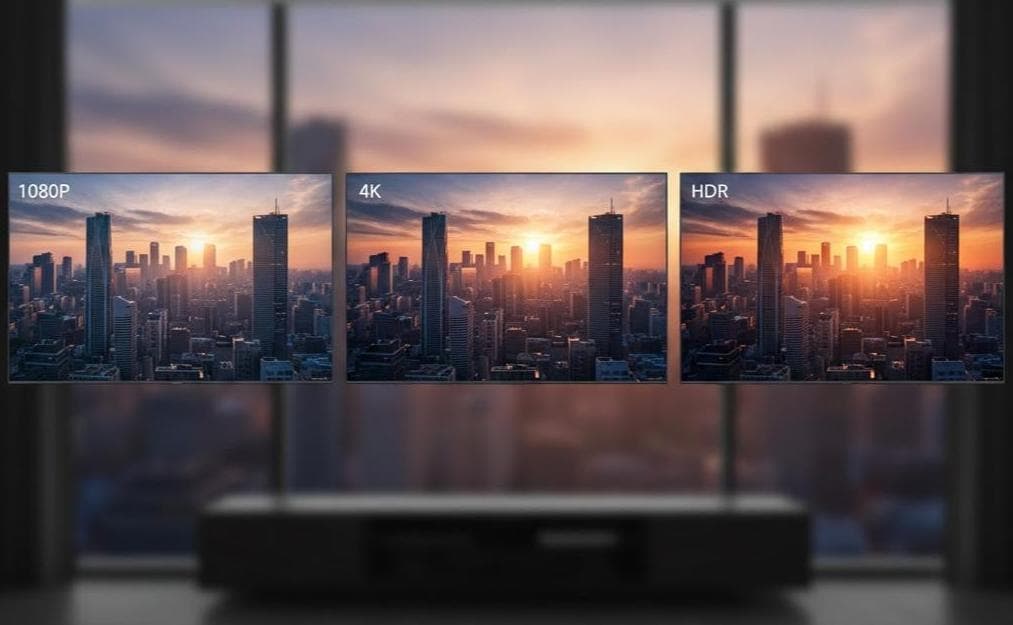
1080p(フルHD)
1080pは、現在もっとも一般的で、互換性も高い画質規格です。スマートフォン、タブレット、中小サイズの画面であれば、1080pでも十分にクリアで滑らかな視聴体験が得られます。一般的な家庭用回線や通常のWi-Fi、安定した4G/5G回線でも問題なく再生できます。
4K(Ultra HD)
4K(Ultra HD)は、より高い解像度を備えており、映像のディテールが一層豊かになります。大画面テレビや高解像度モニターでの視聴に適しており、より高い没入感を求めるユーザーにとっては、全体的な映像体験を大きく向上させます。
ただし、通信速度への要求はより高く、ネットワーク環境が不十分な場合、画質が自動的に低下することがあります。
HDR(ハイダイナミックレンジ)
HDRは単に解像度を向上させるものではなく、輝度と色域を拡張することで、明暗のコントラストや色の階調をよりリアルに表現する技術です。HDRを有効にすると、暗部のディテールやハイライト表現がより自然になり、全体的に実際の風景に近い映像になります。
HDRを利用するには、表示デバイス、再生デバイス、そしてコンテンツ自体がすべてHDRに対応している必要があります。テレビやモニターがHDR非対応の場合、対応プランを契約していてもHDRの効果は体験できません。また、デバイスごとに対応しているHDR規格が異なる場合もあります。
総合的に見ると、これがNetflixで画質が低下する最も一般的な原因の一つです。最高解像度を選択していても、デバイス自体がHDRに対応していなければ、本来の画質効果は正しく表示されません。
Netflixの各画質オプションとその条件を理解したところで、次は実際の再生画質に直接影響する具体的な設定項目と、それらを調整して映像をより鮮明に見せる方法について詳しく見ていきます。
現在のNetflixの再生画質を確認する方法
設定を調整したり、サブスクリプションプランを変更したりする前に、まず確認すべきなのは、現在再生しているNetflixのコンテンツが実際にどの画質で再生されているかという点です。なお、Netflixには現在、再生中の画質を直接表示するボタンやオプションは用意されていません。
現在の画質を判断したい場合は、以下の方法で簡単に確認できます。
同じNetflix作品を再生し、映像を一時停止または静止させた状態で画面を拡大し、細部の表現を観察します。
1080pまたはそれ以下の画質:映像のディテールが比較的少なく、輪郭がややぼやけて見え、拡大すると解像感の低下がはっきり分かります。
4K以上の画質:非常に細かいディテールまで表現されており、拡大しても高いシャープさを保ちます。
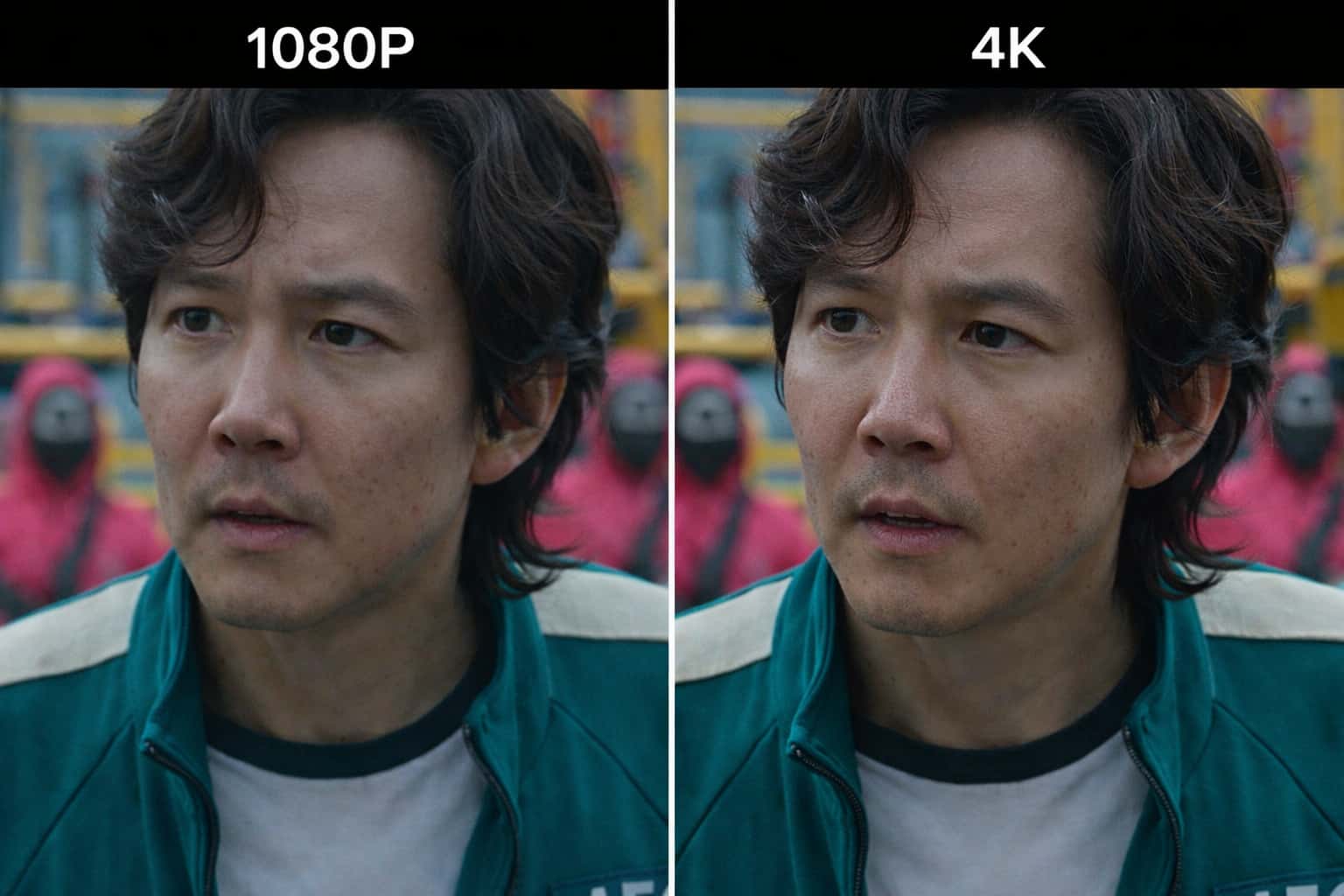
特に注意すべき点として、ブラウザによってNetflixの画質対応には差があります。サブスクリプションプランが4Kに対応していても、ブラウザによっては再生時に1080pまでしか出ない場合があります。そのようなケースに遭遇した場合は、続く内容で紹介する対処方法を確認してみてください。
Netflixの画質を向上させる4つの方法(PC版)
2024年以前、PCでNetflixを視聴する際には、画質を強制的に4Kへ切り替えるショートカットキー(Ctrl + Shift + Alt + S)が存在していました。しかし、この方法は2025年にNetflix公式によって検出され、完全に封鎖されたため、現在は使用できません。
では、現行の環境において、PCでNetflixの画質を効果的に向上させる他の方法はあるのでしょうか。以下では、実際に有効な視点から、現在も利用可能な設定や方法を一つずつ紹介し、PCでより良い視聴体験を得るためのポイントを解説していきます。
Netflixの画質に合ったサブスクリプションプランを選ぶ
Netflixでは、画質はサブスクリプションプランによって異なります。まずは、各プランがどの画質に対応しているのかを、以下の表で確認してみましょう。
項目 | スタンダード(広告付き) | スタンダード(広告なし) | プレミアム |
月額料金 | 890円 | 1,590円 | 2,290円 |
動画の解像度 | 1080p(フルHD) | 1080p(フルHD) | 4K(Ultra HD)+HDR |
音質 | 良好 | 良好 | 最適(空間オーディオ対応) |
表から分かる通り、Netflixのスタンダードプラン(広告の有無を問わず)は、最高でもフルHD(1080p)までの対応となっており、4K(Ultra HD)+HDRでの視聴が可能なのはプレミアムプランのみです。
低コストでNetflixの4K画質を楽しむ方法
プレミアムプランは優れた画質体験を提供しますが、月額料金がやや高く感じられる方もいるでしょう。
そのため、4K画質でNetflixを視聴したい一方で、できるだけコストを抑えたいユーザーにとっては、GamsGoのような共有サブスクリプションプラットフォームを選択肢の一つとして検討するのも有効です。
GamsGoを利用することで、Netflixの月額料金を通常より約60%抑えられるケースもあり、画質とコストの両立を重視するユーザーにとって、より柔軟で経済的な選択肢となります。
4K対応ブラウザでNetflixを視聴する
ブラウザ選びは非常に重要です。Netflixのプレミアムプランは4K画質に対応していますが、実際に4K再生が可能なのは、Google Chrome、Microsoft Edge、そしてSafari(Macユーザー向け)のみです。
そのため、プレミアムプランを契約していても、FirefoxやOperaといったブラウザで視聴している場合、4Kの高精細な画質で再生することはできません。
解像度に応じた適切な通信速度を選ぶ
画質によって必要となる通信速度は異なります。以下の表は、それぞれの解像度に推奨される通信速度の目安です。
画質 | 解像度 | 推奨通信速度 |
超高画質 | 4K | 25Mbps |
高画質(HD) | 720p / 1080p | 5Mbps |
標準画質(SD) | 480p | 3Mbps |
もし、PCのネットワーク接続速度の確認方法が分からない場合は、以下の無料で使える方法を試してみてください。
Speedtestを利用する:
「Speedtest」アプリをダウンロードし、画面上の「Go」ボタンをクリックします。テスト完了後、4K画質の再生に必要な通信速度を満たしているか、ダウンロード速度を確認してください。Googleで通信速度を測定する:
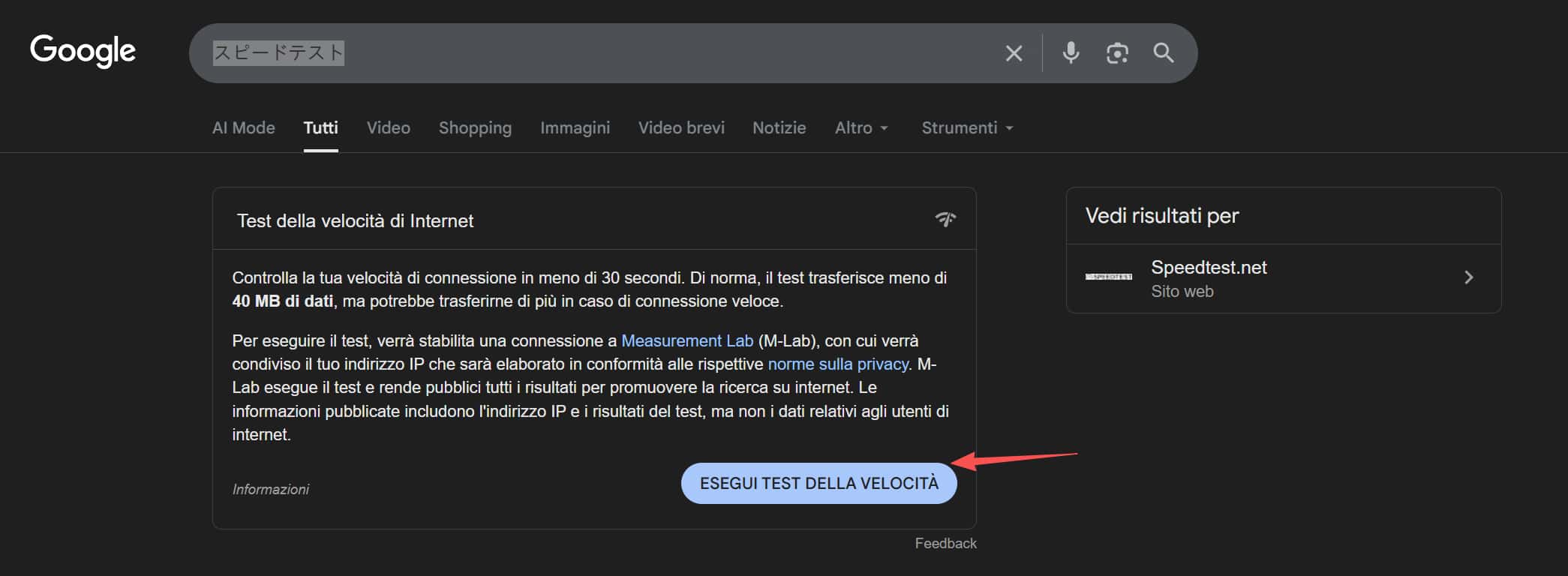
検索ボックスに「スピードテスト」と入力すると、下図のような速度測定画面が表示されます。「速度テストを実行」をクリックするだけで測定できます。
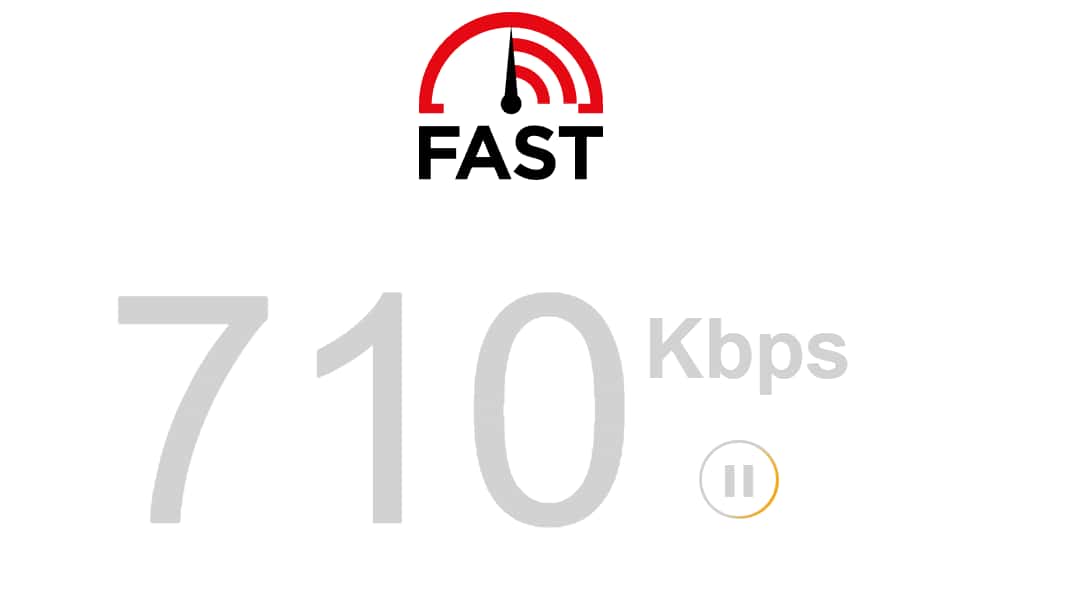
Netflix公式の通信速度テストツールを使う:
このリンクをクリックすると、Netflixが提供する通信速度テストを実行できます。テストの流れは下図の通りです。
Netflixアカウントの再生設定を手動で調整する
ブラウザや通信速度に問題がないにもかかわらず、4K画質で再生されない場合は、Netflixアカウントの設定を確認してみましょう。通常、「画質とデータ使用量」の設定は「自動」に設定されており、この状態では再生画質が自動的に下げられることがあります。そのため、「画質とデータ使用量」を手動で「高画質」に変更する必要があります。
以下の手順に従って操作すれば、画質を調整できます。
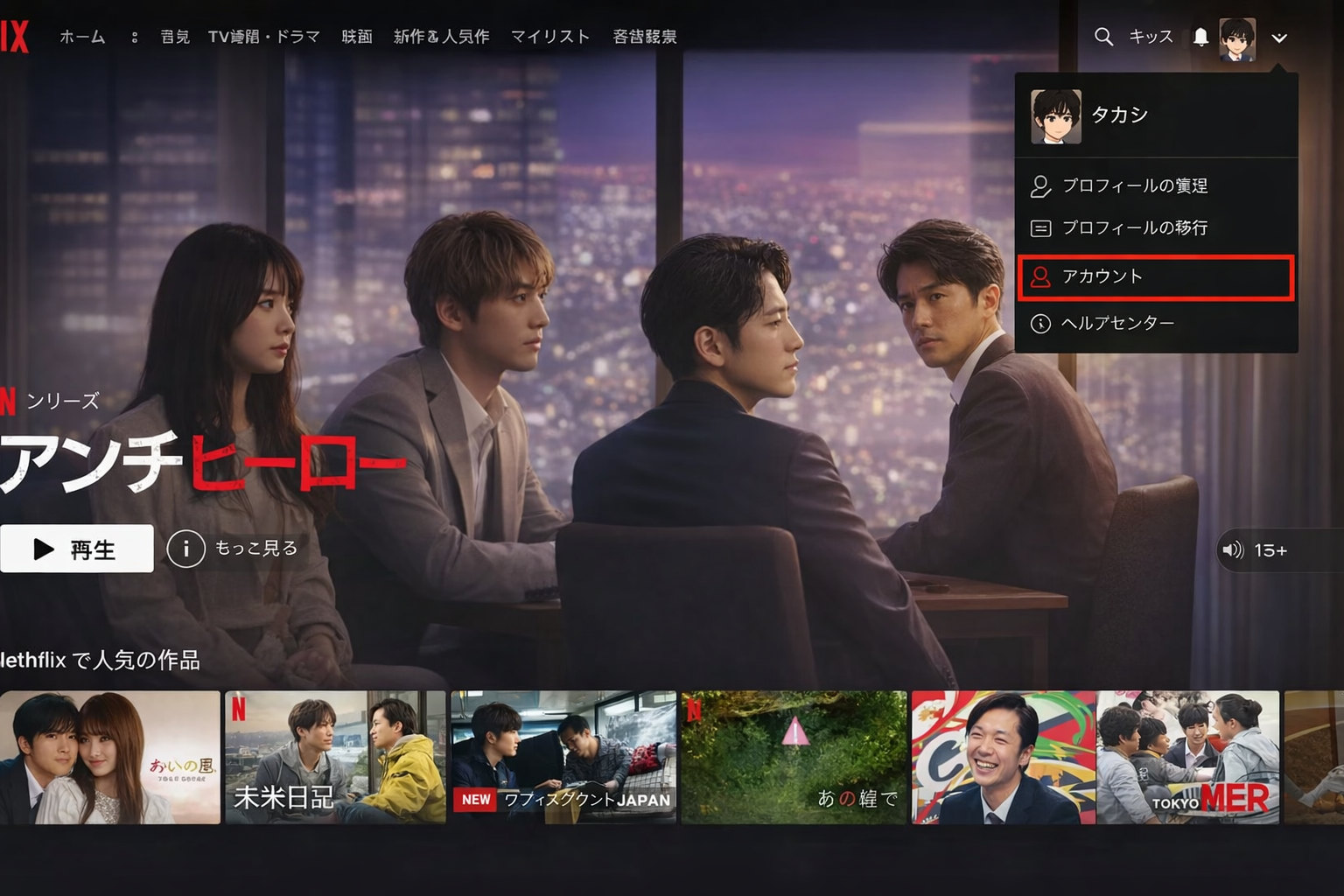
1️⃣ アカウントにアクセスする:
Netflixのホーム画面で、プロフィールアイコンをクリックし、「アカウント」を選択します。(下図参照)
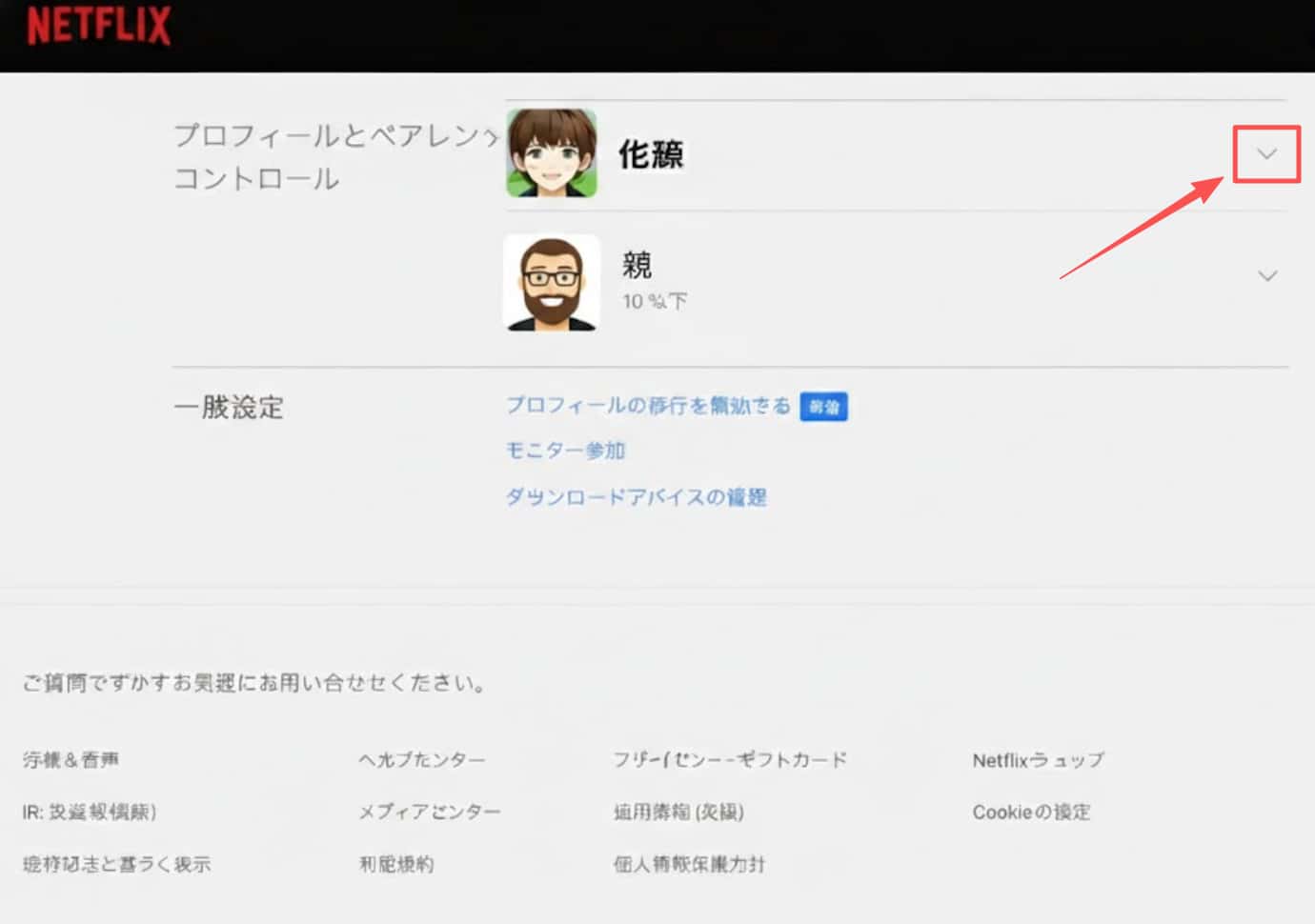
2️⃣ プロフィールを選択する:
開いたページを下にスクロールし、「プロフィールと年齢制限」(Profiles & Parental Controls)の項目を見つけます。自分の名前の右側にあるプルダウン矢印をクリックします。
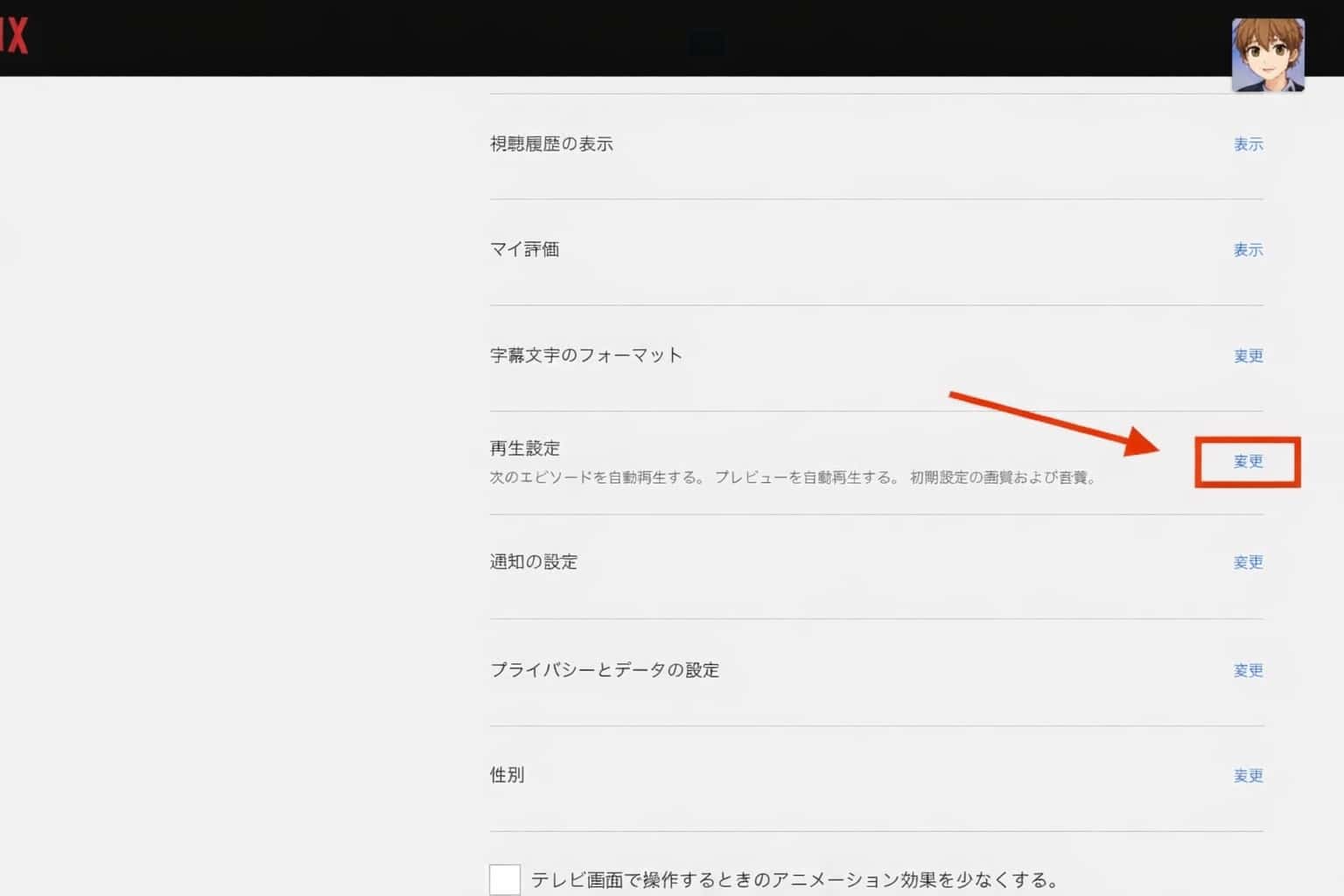
3️⃣ 再生設定を見つける:
一覧の中から「再生設定(Playback settings)」を探し、右側の「変更」をクリックします。
4️⃣ 画質を調整する:
「低・中・高・自動」の中から希望の画質を選択し、設定後に「保存」をクリックします。
低(Low):基本画質(1時間あたり約0.3GB消費)。
中(Medium):標準画質(1時間あたり約0.7GB消費)。
高(High):高画質または超高画質(HD/4K)。1時間あたり最大で約3GBまたは7GB消費します(最適な視聴体験のため、光回線ユーザーに推奨)。
自動(Auto):通信速度に応じて自動切り替え(デフォルト設定)。
以上の点を踏まえると、プレミアムプランを契約している場合でも、ブラウザ、通信速度、そしてアカウント設定をしっかり確認することが重要です。これらを正しく設定することで、安心してNetflixの4K画質を楽しむことができます。
スマートフォンでNetflixの画質設定を変更する方法
スマートフォンで4Kの超高画質を楽しむには、25Mbps以上の安定した通信速度が前提条件となります。ネットワーク環境が整っていれば、以下の手順で再生設定を手動で調整できます。
My Netflix:画面右下の「My Netflix(マイNetflix)」をタップします。
メニューを開く:画面右上の三本線メニュー、またはプロフィールアイコンをタップします。
アプリ設定:「App設定(App Settings)」を選択します。
モバイルデータ通信量:「動画再生」内の「モバイルデータ通信量(Cellular Data Usage)」をタップします。
手動で調整する:「自動」をオフにし、「データセーバー(Save Data)」または「最大データ量(Maximum Data)」を選択します。
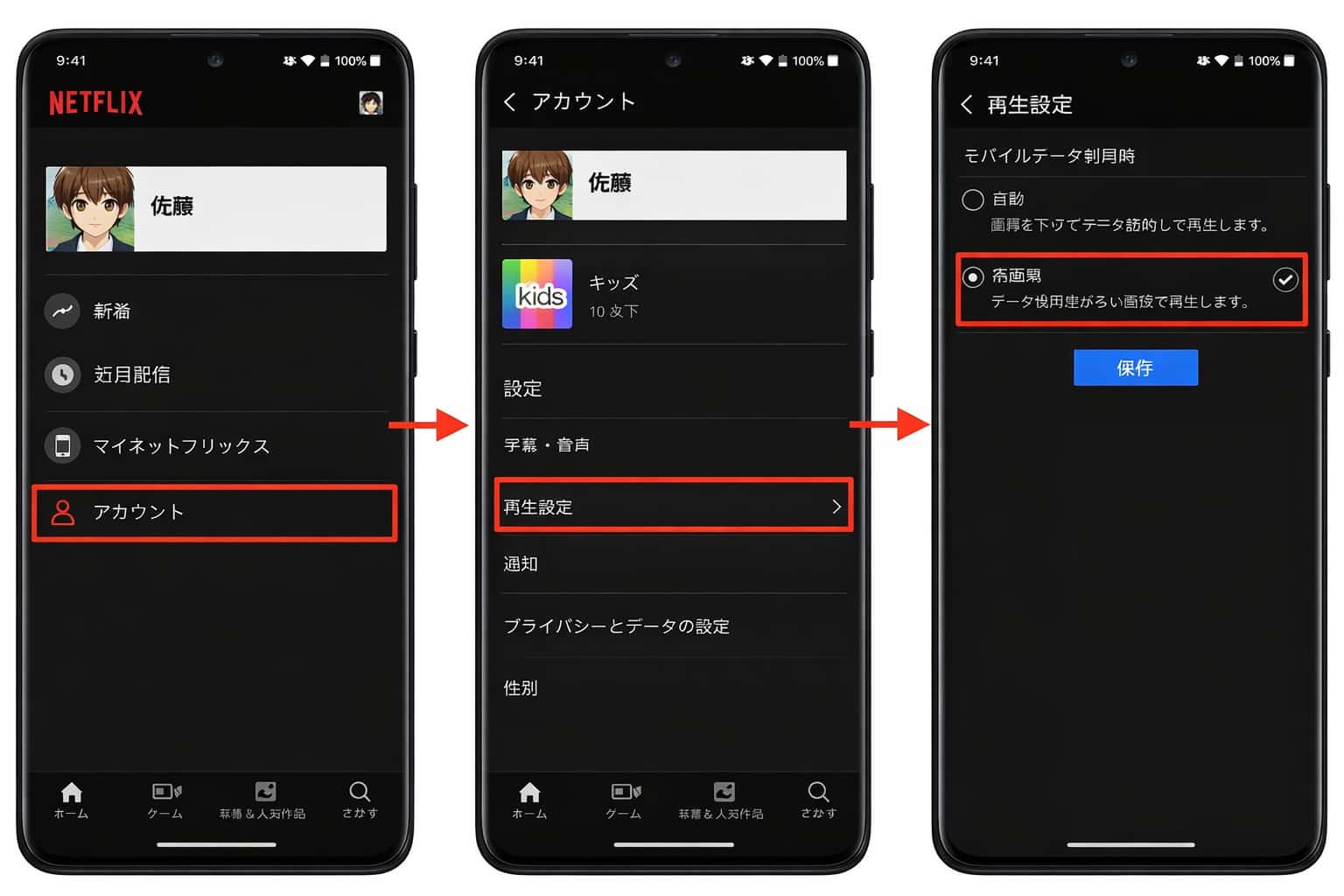
ソフトウェア設定に加えて、スマートフォンの画面性能というハードウェア要素も、4K映像を正しく表示できるかどうかを左右します。以下は、現在市販されている中で、高解像度およびHDR再生に対応する主なフラッグシップモデルです。
ブランド | 4K / HDR再生に対応する主な機種 |
ソニー(Sony) | Xperia 1 V / 1 VI(ネイティブ4Kディスプレイ) |
アップル(Apple) | iPhone 15 Pro / 16 Pro Max 以降 |
サムスン(Samsung) | Galaxy S24 Ultra / S25シリーズ |
グーグル(Google) | Pixel 8 Pro / 9 Proシリーズ |
まとめると、手のひらでNetflixの没入感ある視聴体験を楽しむためには、安定した高速通信、正しいアプリ設定、そして高解像度ディスプレイの3つが欠かせません。これらのソフト・ハード両面の条件がすべて整ってはじめて、4K画質がもたらす細部までの表現を存分に味わうことができます。
テレビでNetflixの画質設定を変更する方法
テレビでNetflixを視聴する場合、適切なサブスクリプションプランや十分な通信速度に加えて、テレビ本体のHDMIポートも重要な条件の一つとなります。
HDMIポートとは、テレビと外部機器(セットトップボックスやゲーム機など)を接続するための端子です。HDMIには複数のバージョンが存在し、すべてのポートが4Kに対応しているわけではありません。中には4K出力に対応していないバージョンのHDMIポートもあります。
そのため、テレビ自体が4K表示に対応していても、使用しているHDMIポートが4K非対応の場合、4K画質でNetflixを視聴することはできません。
まとめ:Netflixの画質を改善する最適な方法
総合的に見ると、デバイス性能、ネットワーク環境、再生設定はいずれもNetflixの実際の画質に影響しますが、画質の上限を決定づける最大の要素は、Netflix Premiumを契約しているかどうかです。Premiumを契約していない場合、他の条件がすべて整っていても、4K(超高画質)やHDRといった上位の画質仕様を利用することはできません。
そのため、根本的にNetflixの画質を改善したいのであれば、最も直接的かつ効果的な方法は、月額2,290円のNetflix Premiumプランを契約することです。そのうえで、安定した通信環境と正しい再生設定を組み合わせることで、初めて高画質プランの価値を最大限に引き出すことができます。
一方で、画質を維持しながらサブスクリプション費用を抑えたいユーザーには、より柔軟な契約方法を検討する余地もあります。例えば、GamsGoのようなサブスクリプション共有プラットフォームを利用すれば、Netflix Premiumを利用しつつ、月額料金を約60%節約できる可能性があります。
🎁 GamsGoを選択したユーザー向けに、ささやかな特典もご用意しています:
当ブログの読者様のために、特別なプロモーションコードをご用意しました:
コード入力で、お支払いがさらに 3% OFF に!
ストリーミング、AIツール、ゲーム課金、サブスクなど全カテゴリー対象です。
FAQ
Netflixの画質をどうやって変更する?
Netflixの画質は、アカウント設定の「プロフィールと年齢制限」→「再生設定」から変更できます。画質とデータ使用量を「高」に設定し、Premiumプラン、4K対応端末、十分な通信速度(25Mbps以上)を満たすことで、高画質再生が可能になります。
ネトフリの画質が荒くなる原因は何ですか?
主な原因は、プラン未加入(Premium未契約)、通信速度不足、ブラウザや端末の非対応、再生設定が「自動」になっている点です。Netflixは条件を満たさない場合、自動的に画質を下げる仕様になっています。
ネットフリックスのテレビ画質変更方法は?
テレビでは直接画質を切り替える項目はなく、アカウント側の再生設定が反映されます。Premium契約、高速回線、4K対応テレビに加え、4K対応HDMIポート・ケーブルを使用することが重要です。
ネトフリの画像設定は?
Netflixの画質設定は「低・中・高・自動」の4段階です。「高」を選ぶことでHD/4K画質が有効になりますが、実際の画質は契約プラン、通信環境、端末性能に依存します。最適な環境整備が不可欠です。
関連記事: