Du zahlst bereits für Netflix Premium, aber das Bild wirkt trotzdem unscharf? Damit bist du nicht allein. Viele Nutzer stellen nach dem Upgrade fest, dass die Bildqualität nicht automatisch besser aussieht.
Der wichtigste Punkt: Die Netflix-Qualität hängt nicht nur vom Abo ab. Auch Gerät, Browser, Internetverbindung, Wiedergabeeinstellungen und der jeweilige Titel entscheiden darüber, ob Netflix wirklich in 4K oder nur in Full HD streamt.
In diesem Ratgeber erfährst du, welche Faktoren die Netflix-Videoqualität wirklich beeinflussen, wie du deine aktuellen Einstellungen prüfst und wann sich Netflix Premium für 4K und HDR tatsächlich lohnt.
Welche Videoqualität unterstützt Netflix?
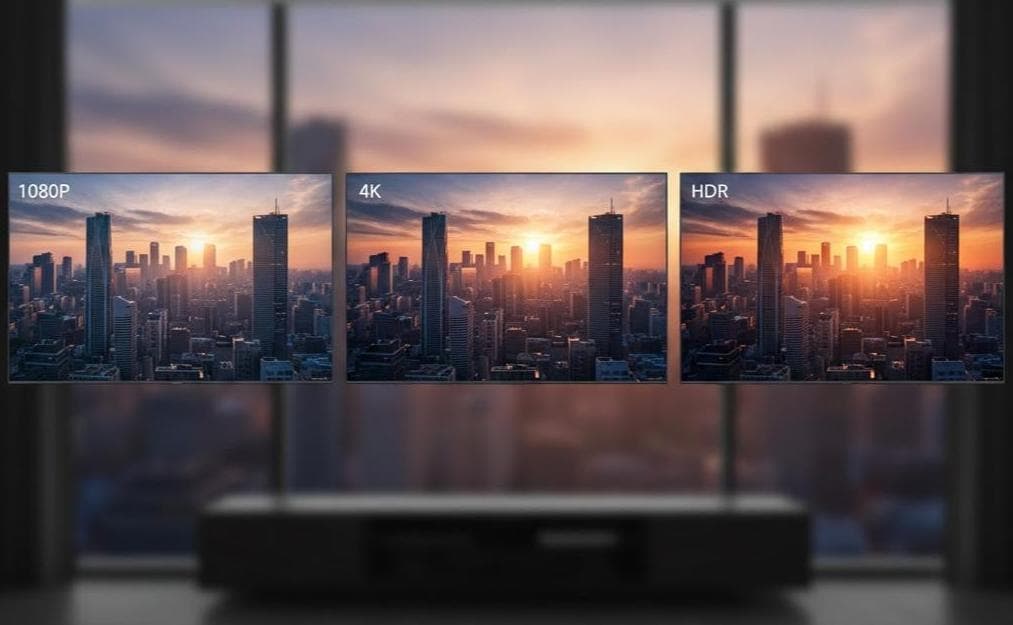
Netflix unterstützt je nach Abo, Gerät und Inhalt vor allem drei Qualitätsstufen: 1080p (Full HD), 4K (Ultra HD) und HDR.
1080p (Full HD)
1080p ist der am weitesten verbreitete Qualitätsstandard. Auf Smartphones, Tablets und kleineren bis mittelgroßen Bildschirmen liefert Full HD bereits ein scharfes und flüssiges Bild. In den meisten Fällen reicht ein normaler Heimanschluss, stabiles WLAN oder eine gute 4G-/5G-Verbindung aus.
4K (Ultra HD)
4K bietet eine deutlich höhere Auflösung und sichtbar mehr Bilddetails. Besonders auf großen Fernsehern oder hochauflösenden Monitoren wirkt das Bild klarer, feiner und insgesamt immersiver.
Gleichzeitig stellt 4K höhere Anforderungen an die Internetgeschwindigkeit. Ist die Verbindung zu langsam oder instabil, reduziert Netflix die Streaming-Qualität automatisch.
HDR (High Dynamic Range)
HDR erhöht nicht einfach nur die Auflösung. Stattdessen erweitert HDR den Helligkeits- und Farbumfang. Dadurch wirken Kontraste realistischer, dunkle Bereiche zeigen mehr Details und helle Bildstellen sehen natürlicher aus.
Für HDR müssen jedoch Display, Wiedergabegerät und der jeweilige Netflix-Titel HDR unterstützen. Wenn dein Fernseher oder Monitor kein HDR kann, bringt auch ein Premium-Abo keinen sichtbaren HDR-Effekt.
Genau das ist häufig der erste Grund, warum Netflix schlechter aussieht als erwartet. Selbst wenn 4K verfügbar ist, kann die gewünschte Bildqualität nicht erreicht werden, wenn Hardware oder Inhalt die nötigen Standards nicht unterstützt.
So prüfst du deine aktuelle Netflix-Qualität
Bevor du Einstellungen änderst oder dein Abo wechselst, solltest du zuerst prüfen, welche Qualität Netflix tatsächlich ausgibt. Netflix zeigt während der Wiedergabe nicht immer direkt eine leicht sichtbare Auflösungsanzeige an.
Eine einfache Einschätzung ist trotzdem möglich: Spiele denselben Titel ab, pausiere eine detailreiche Szene und vergrößere das Bild. Achte dabei auf Kanten, Texturen und feine Details.
- 1080p oder niedriger: Details wirken begrenzt, Kanten können leicht verschwimmen und beim Vergrößern verliert das Bild schnell an Schärfe.
- 4K oder höher: Feine Details bleiben deutlich sichtbar, und das Bild wirkt auch beim Hineinzoomen noch klar.
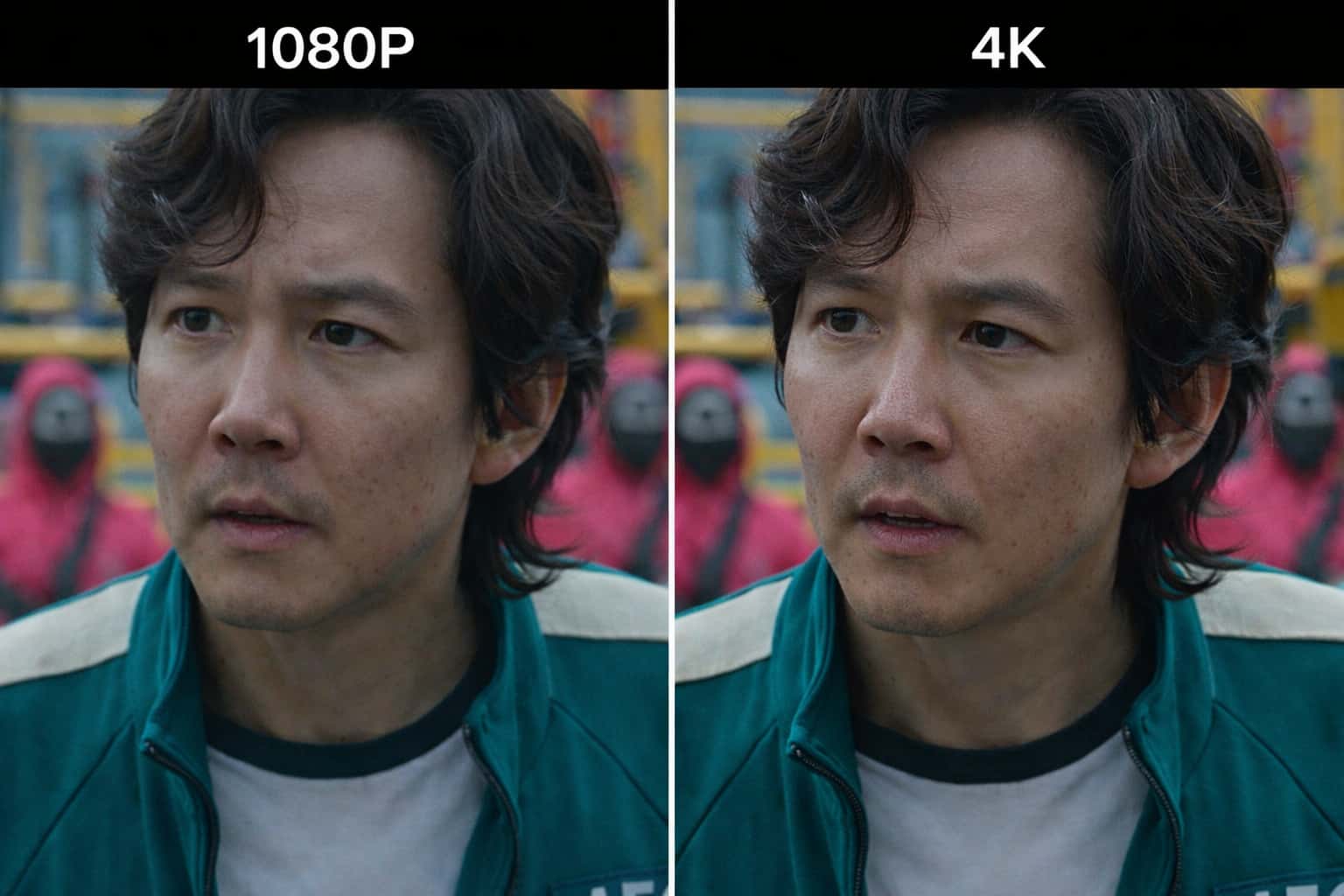
Wichtig ist außerdem: Die Browser-Unterstützung für Netflix-Qualität unterscheidet sich. Auch mit Premium kann die Wiedergabe in manchen Browsern auf 1080p begrenzt bleiben. Die folgenden Abschnitte zeigen, wie du dieses Problem eingrenzt.
Netflix-Qualität am PC verbessern: 4 praktische Wege
Früher gab es am Desktop Tastenkombinationen, mit denen sich die Streaming-Qualität beeinflussen ließ. Solche Workarounds funktionieren heute nicht mehr zuverlässig und wurden von Netflix weitgehend blockiert.
Entscheidend sind heute die offiziellen Voraussetzungen: das richtige Abo, ein kompatibler Browser, eine schnelle Verbindung und korrekt gesetzte Wiedergabeeinstellungen.
Das passende Netflix-Abo für bessere Qualität wählen
Abo | Standard mit Werbung | Standard | Premium | GamsGo-Abo |
Preis pro Monat | 4,99 € | 13,99 € | 19,99 € | ab ca. 6 € pro Profil |
Auflösung | 1080p | 1080p | 4K + HDR | 4K + HDR |
Werbung | Ja | Nein | Nein | Nein |
Gleichzeitige Geräte | 2 | 2 | 4 | 1 Profil |
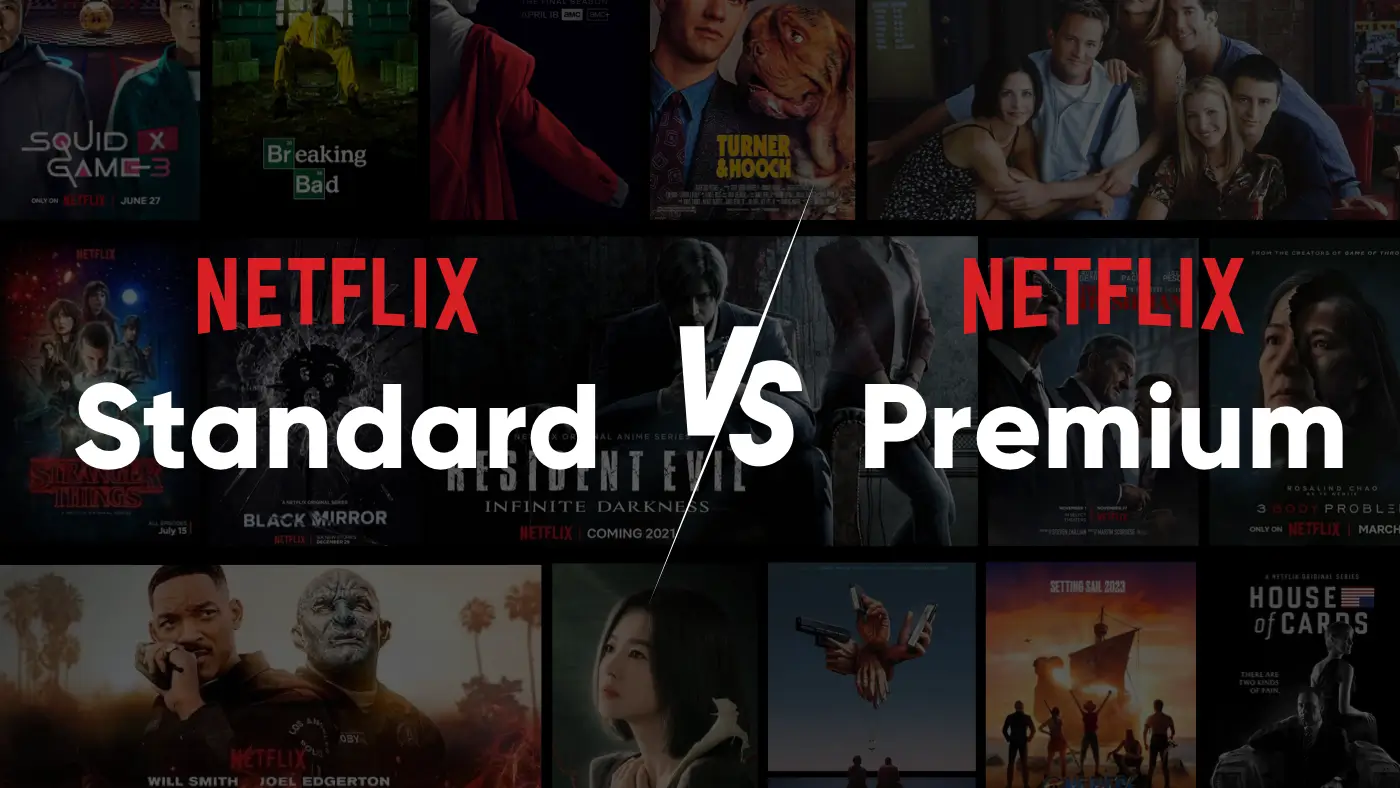
Wie die Tabelle zeigt, sind die Standard-Abos von Netflix auf Full HD (1080p) begrenzt. Erst mit Premium ist Streaming in 4K (Ultra HD) und HDR möglich.
Tipp: Netflix 4K günstiger nutzen
Premium bietet die beste Bildqualität, ist für viele Nutzer in Deutschland aber spürbar teurer als die Standard-Optionen.
Wer Netflix in 4K sehen und gleichzeitig die Kosten senken möchte, kann Abo-Sharing-Plattformen wie GamsGo prüfen. GamsGo bietet geteilte Abo-Lösungen, mit denen der Zugang zu Netflix Premium günstiger möglich ist.
Weitere Optionen findest du direkt bei GamsGo. Laut öffentlichen Angaben und Nutzerfeedback lassen sich die monatlichen Kosten für ein Netflix-Abo häufig deutlich reduzieren, ohne auf 4K und HDR verzichten zu müssen.
Einen 4K-kompatiblen Browser verwenden
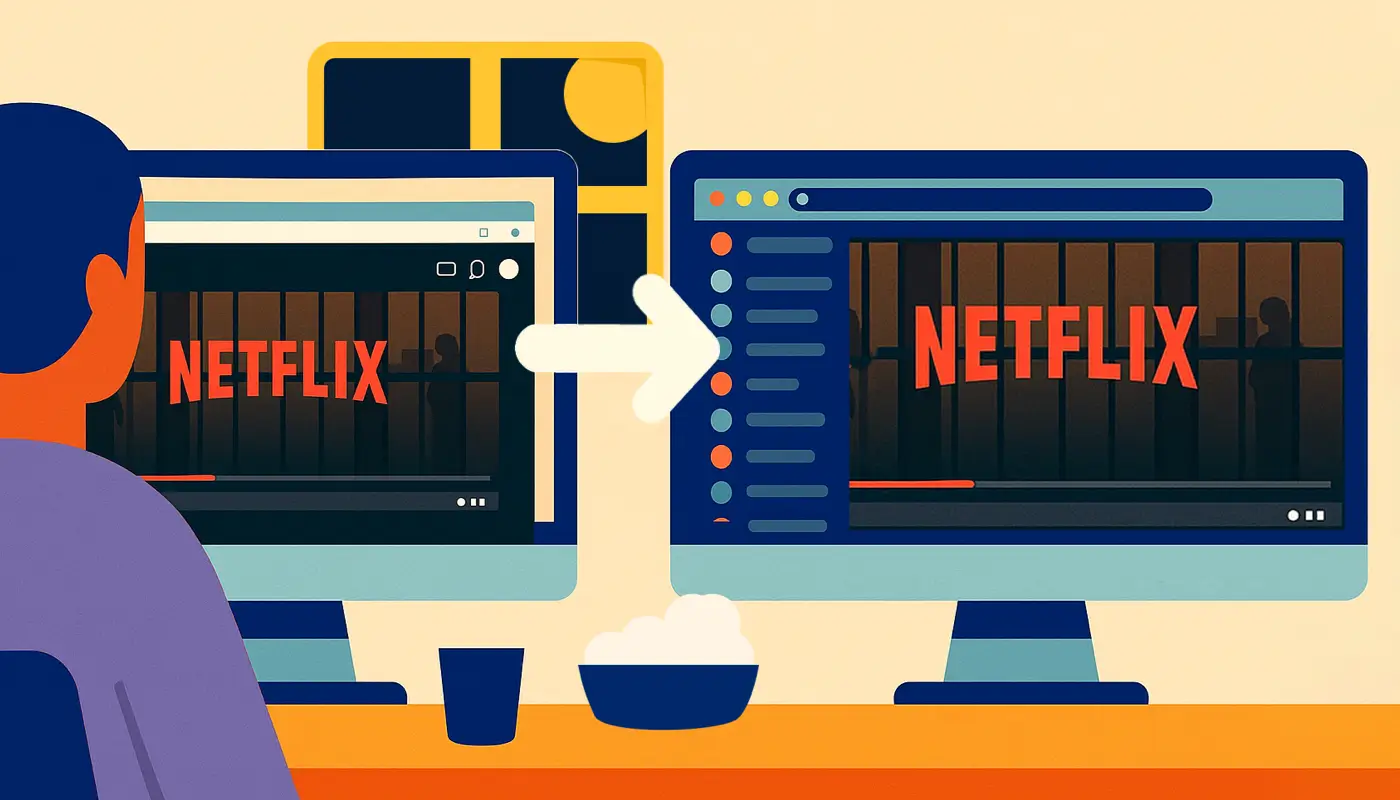
Der richtige Browser ist entscheidend. Obwohl Netflix Premium 4K unterstützt, ist 4K-Wiedergabe am Computer nur unter bestimmten Voraussetzungen möglich, etwa mit kompatiblen Browsern wie Google Chrome, Microsoft Edge oder Safari auf dem Mac.
Wenn du Firefox, Opera oder einen nicht unterstützten Browser nutzt, kann die Wiedergabe trotz Premium-Abo auf 1080p begrenzt bleiben.
Internetgeschwindigkeit prüfen
Nach dem Browser solltest du deine Internetgeschwindigkeit prüfen. Unterschiedliche Qualitätsstufen benötigen unterschiedliche Bandbreiten.
Videoqualität | Auflösung | Empfohlene Geschwindigkeit |
Ultra HD | 4K | 25 Mbit/s |
HD | 720p/1080p | 5 Mbit/s |
SD | 480p | 3 Mbit/s |
Wenn du deine Geschwindigkeit am Computer prüfen möchtest, gibt es drei einfache Möglichkeiten:
- Speedtest verwenden: Öffne die Speedtest-App oder Website, starte den Test und prüfe, ob die Downloadrate für 4K reicht.
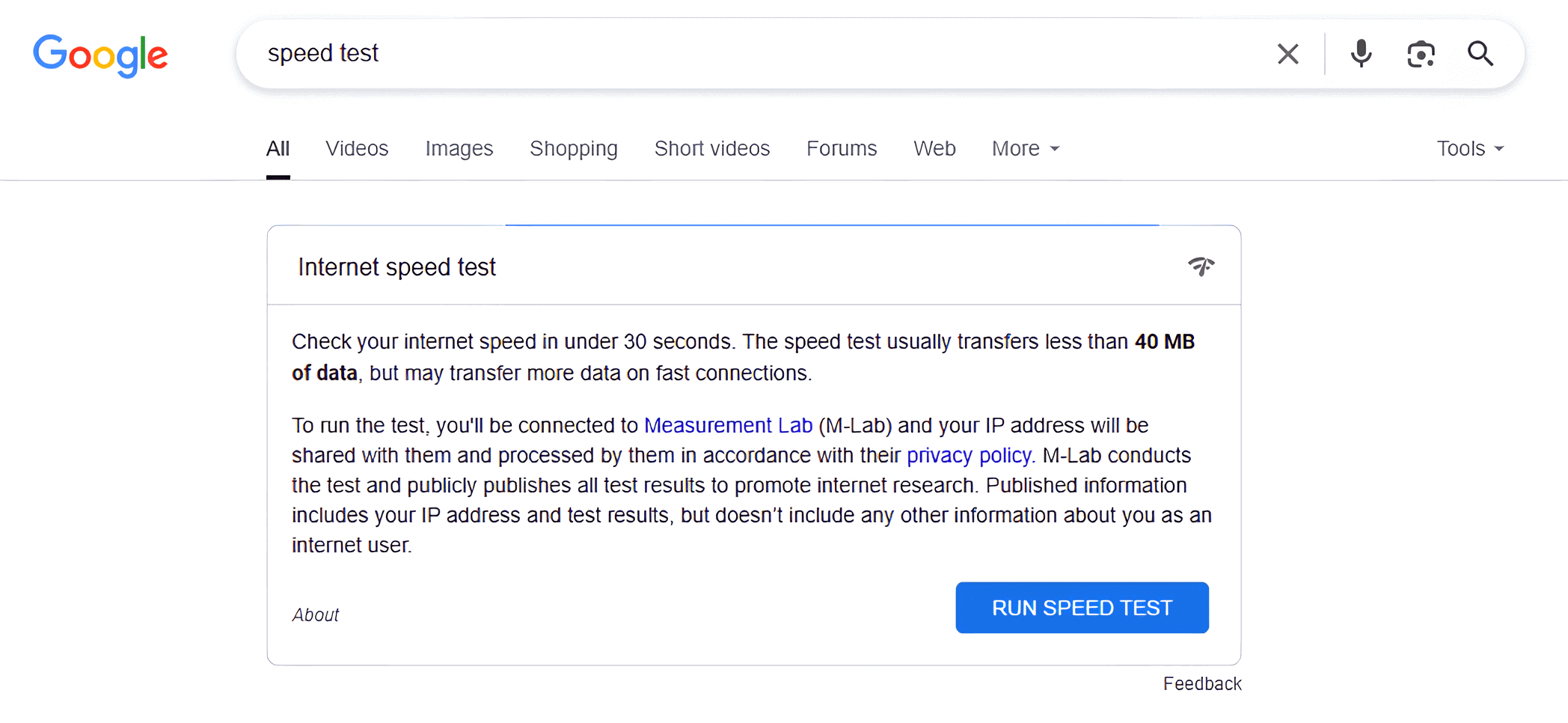
- Google-Speedtest nutzen: Suche bei Google nach „speed test“ und starte das integrierte Messwerkzeug.
- Netflix-Speedtest verwenden: Über das Netflix-eigene Tool Fast.com kannst du deine Verbindung direkt messen.
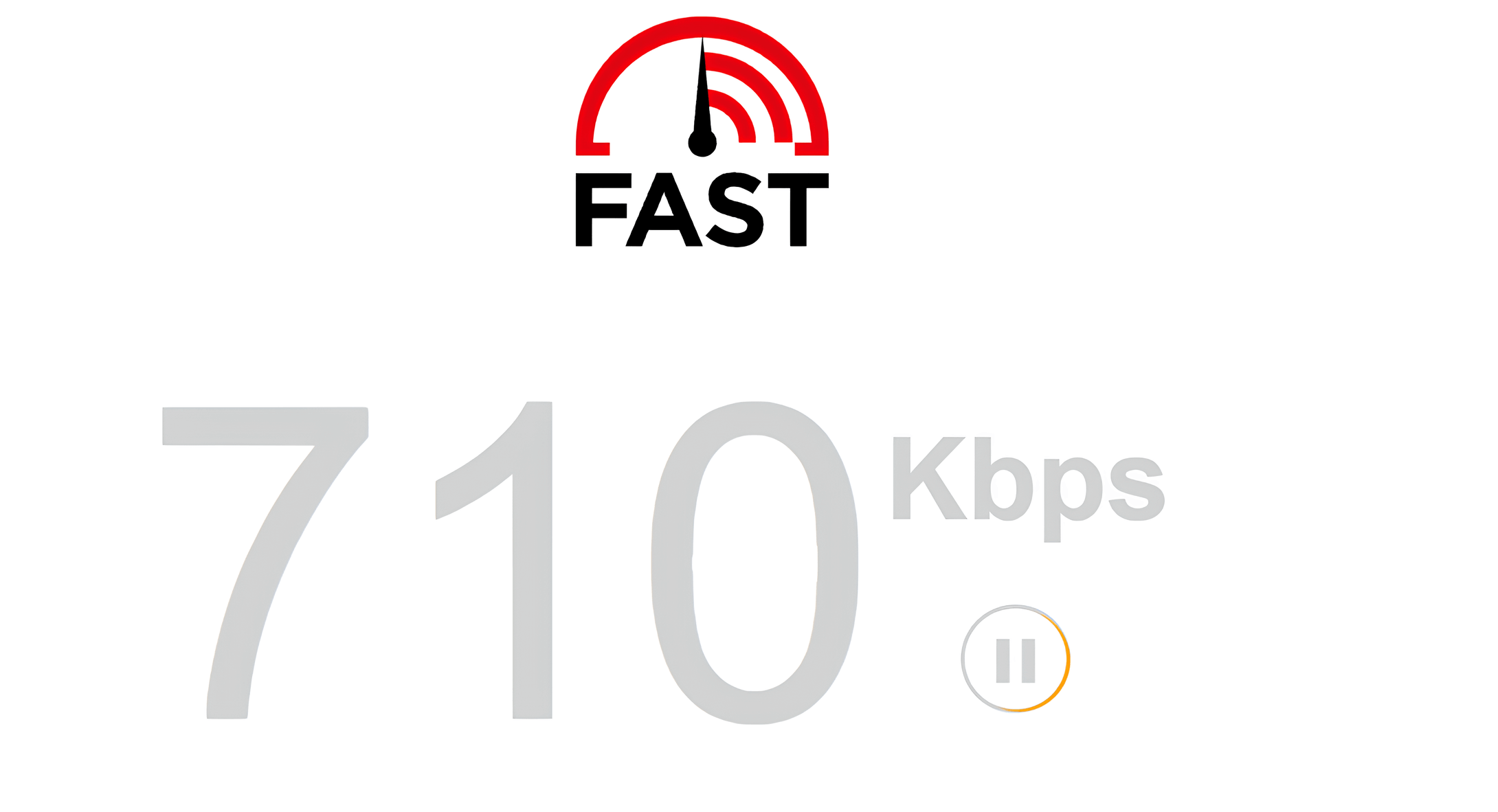
Diese Tests helfen dir zu erkennen, ob deine Verbindung schnell genug für die gewünschte Netflix-Qualität ist.
Netflix-Wiedergabeeinstellungen manuell anpassen
Wenn Browser und Internetverbindung passen, Netflix aber trotzdem nicht in 4K läuft, solltest du die Kontoeinstellungen prüfen. Standardmäßig stehen die Wiedergabeeinstellungen oft auf „Auto“. Dann kann Netflix die Qualität automatisch reduzieren, um Daten zu sparen.
Stelle die Wiedergabe deshalb manuell auf „Hoch“, wenn du die bestmögliche Qualität nutzen möchtest.
1. Kontoeinstellungen öffnen: Klicke auf der Netflix-Startseite auf dein Profilbild und wähle „Konto“.
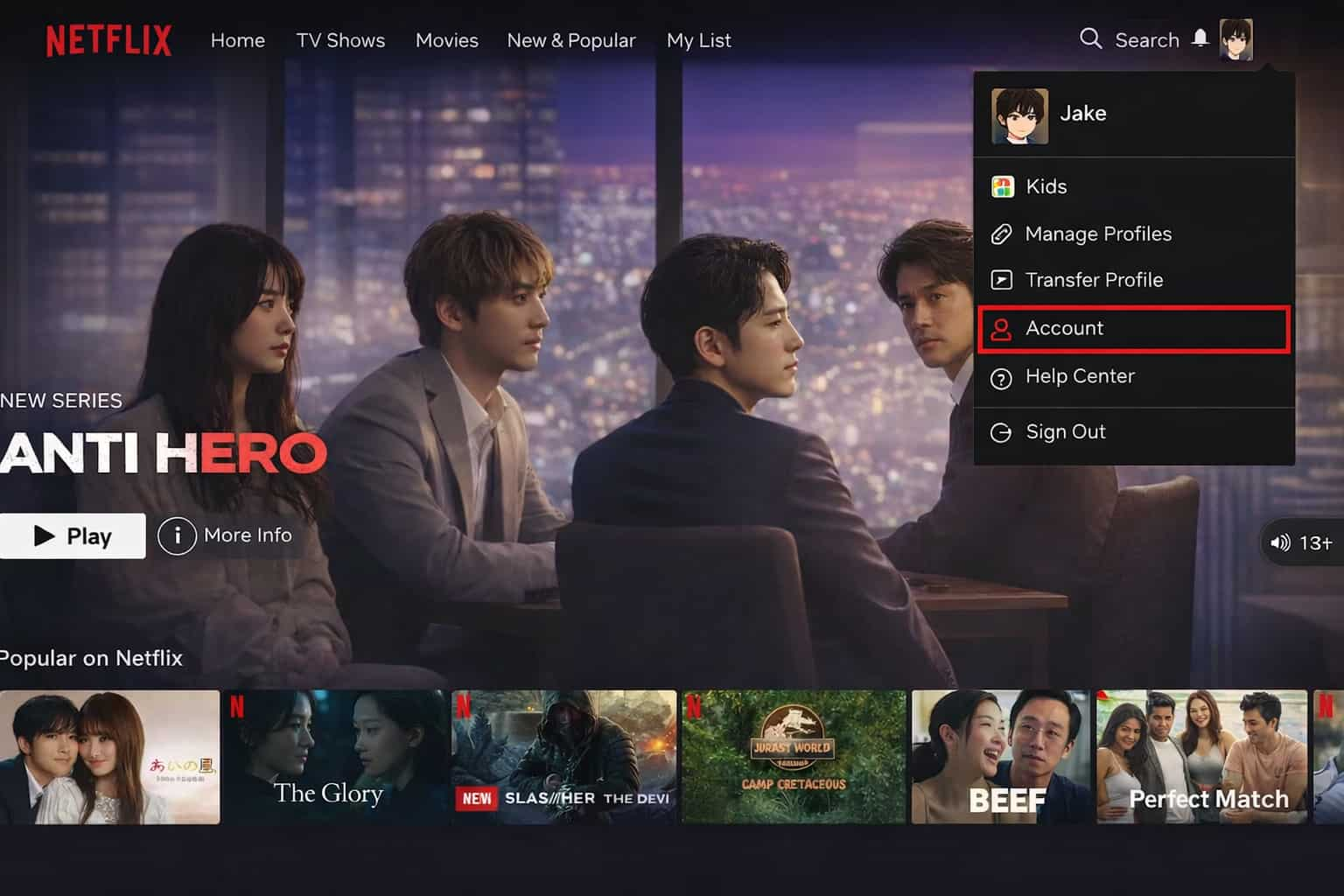
2. Profil auswählen: Scrolle zum Bereich „Profile und Kindersicherung“ und öffne das gewünschte Profil.
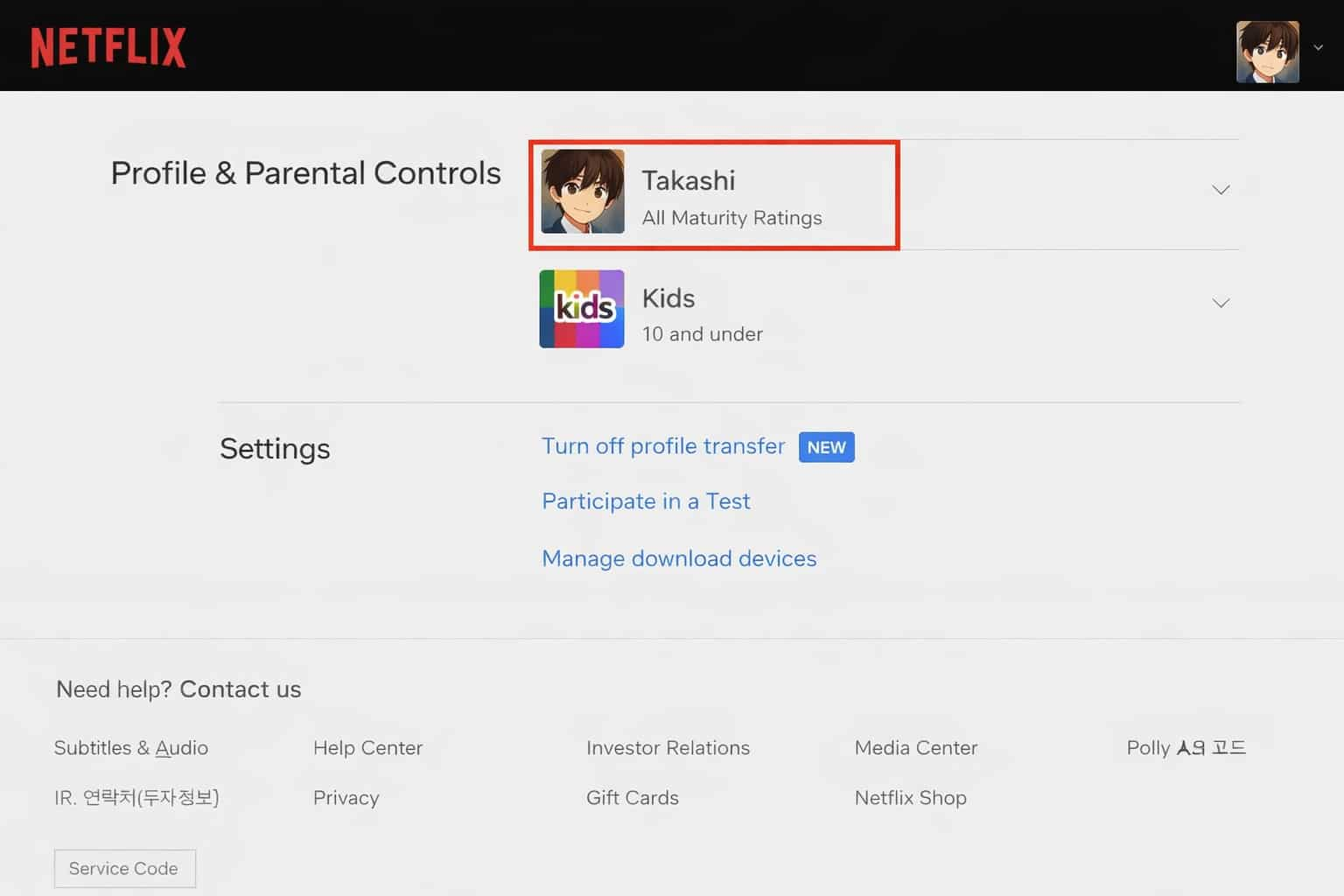
3. Wiedergabeeinstellungen finden: Suche den Punkt „Wiedergabeeinstellungen“ und klicke rechts auf „Ändern“.
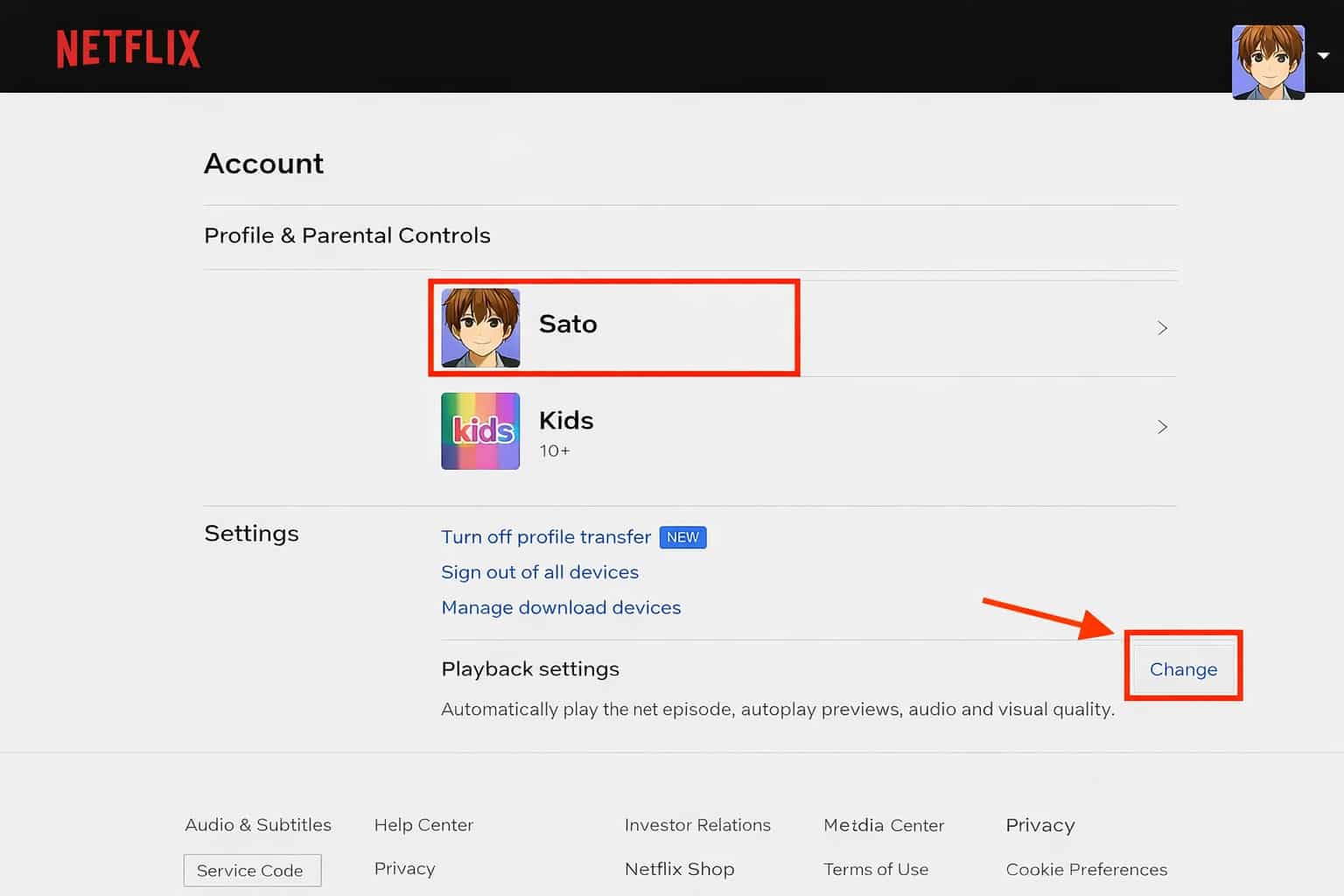
4. Videoqualität anpassen: Wähle die gewünschte Option und klicke auf „Speichern“.
- Niedrig: Einfache Qualität, etwa 0,3 GB pro Stunde.
- Mittel: Standardqualität, etwa 0,7 GB pro Stunde.
- Hoch: HD oder Ultra HD. Der Datenverbrauch kann etwa 3 GB bis 7 GB pro Stunde erreichen.
- Auto: Netflix passt die Qualität automatisch an die Verbindung an.
Kurz gesagt: Auch mit Netflix Premium solltest du Browser, Internetgeschwindigkeit und Wiedergabeeinstellungen prüfen. Erst wenn alle drei Punkte passen, ist 4K-Streaming zuverlässig möglich.
Netflix-Qualität auf dem Smartphone ändern
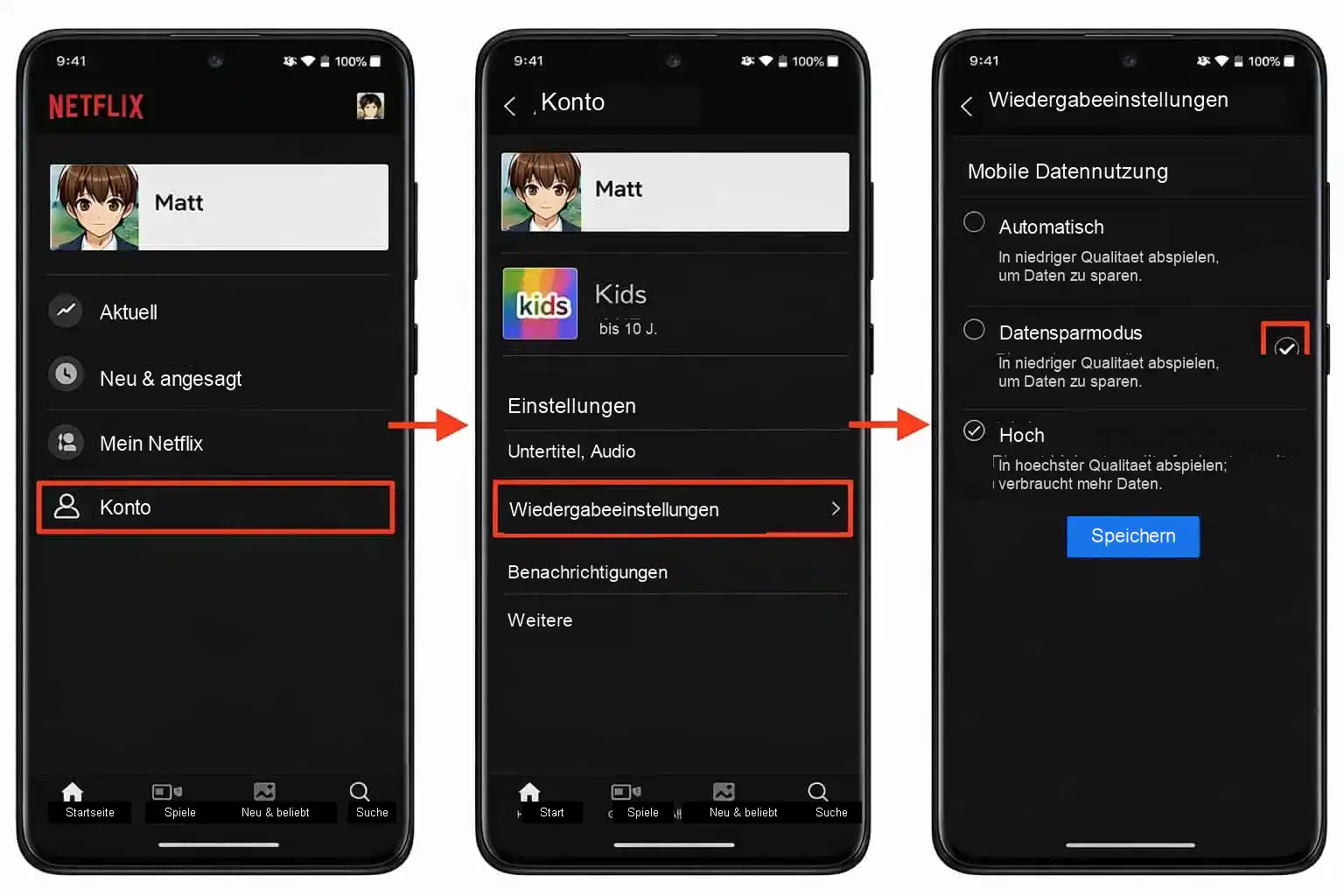
Für 4K Ultra HD auf mobilen Geräten ist eine stabile Internetverbindung mit mindestens 25 Mbit/s empfehlenswert. Danach kannst du die Wiedergabe in der Netflix-App anpassen.
- „Mein Netflix“ öffnen: Tippe unten rechts in der App auf „Mein Netflix“.
- Menü öffnen: Tippe oben rechts auf das Menü-Symbol oder dein Profilbild.
- App-Einstellungen wählen: Öffne die App-Einstellungen.
- Mobile Datennutzung öffnen: Tippe unter „Videowiedergabe“ auf „Mobile Datennutzung“.
- Manuell einstellen: Deaktiviere „Automatisch“ und wähle je nach Bedarf „Daten sparen“ oder „Maximale Datenmenge“.
Mit „Maximale Datenmenge“ kann Netflix bei geeigneter Verbindung in der höchstmöglichen Qualität streamen.
Neben den App-Einstellungen entscheidet auch das Display deines Smartphones darüber, ob hohe Auflösungen und HDR sichtbar dargestellt werden können. Diese aktuellen Flaggschiff-Modelle unterstützen hochauflösende Wiedergabe und HDR besonders gut:
Marke | Wichtige Modelle mit 4K-/HDR-Unterstützung |
Sony | Xperia 1 V / Xperia 1 VI mit nativem 4K-Display |
Apple | iPhone 15 Pro / iPhone 16 Pro Max und neuere Modelle |
Samsung | Galaxy S24 Ultra / Galaxy S25-Serie |
Google | Pixel 8 Pro / Pixel 9 Pro-Serie |
Für ein wirklich gutes Netflix-Erlebnis auf dem Smartphone brauchst du also eine stabile, schnelle Verbindung, korrekt gesetzte App-Einstellungen und ein hochwertiges Display.
Erst wenn Software und Hardware zusammenpassen, kann 4K-Qualität ihre volle Wirkung entfalten.
Netflix-Qualität auf dem Fernseher verbessern
Wenn du Netflix auf dem Fernseher schaust, zählen neben Abo und Internet auch TV, Streaming-Gerät und HDMI-Anschluss. Gerade bei externen Geräten wie TV-Boxen, Spielekonsolen oder Receivern kann der falsche HDMI-Port die Qualität begrenzen.
HDMI ist die Schnittstelle zwischen Fernseher und externem Gerät. Nicht jede HDMI-Version unterstützt 4K mit hoher Bildrate oder HDR. Manche ältere Anschlüsse reichen nur für niedrigere Auflösungen.
Prüfe deshalb, ob dein Fernseher einen 4K-/HDR-fähigen HDMI-Port besitzt und ob dein Kabel die nötige Bandbreite unterstützt. Zusätzlich sollten TV-App, Streaming-Stick oder Konsole ebenfalls Netflix in 4K und HDR unterstützen.
Fazit: So verbesserst du die Netflix-Videoqualität am effektivsten
Geräte, Netzwerk, Browser und Einstellungen beeinflussen die tatsächliche Netflix-Qualität. Die Obergrenze setzt jedoch dein Abo: Ohne Premium bleiben 4K (Ultra HD) und HDR nicht verfügbar, selbst wenn alle anderen Voraussetzungen erfüllt sind.
Der direkteste Weg zu besserer Netflix-Qualität ist daher Netflix Premium. In Deutschland kostet Premium regulär rund 19,99 € pro Monat. Damit sich der Aufpreis lohnt, müssen aber auch Internetverbindung, Wiedergabeeinstellungen und Gerät passen.
Wenn du hohe Bildqualität möchtest, aber die Kosten begrenzen willst, können flexible Alternativen interessant sein. Plattformen wie GamsGo bieten geteilte Abo-Lösungen, mit denen Netflix Premium deutlich günstiger nutzbar sein kann.
Für GamsGo-Nutzer gibt es außerdem einen kleinen Extra-Vorteil.
Für alle Blog-Leser haben wir einen exklusiven Gutscheincode vorbereitet:
Sichere dir zusätzlich 3 % Rabatt auf deinen nächsten Kauf!
Gültig für Streaming-Konten, KI-Tools, Game-Top-ups, Software-Abos und weitere Kategorien.
FAQ
1. Welche Videoqualität bietet das Netflix-Standard-Abo?
Das Netflix-Standard-Abo unterstützt bis zu 1080p Full HD. Für 4K Ultra HD und HDR benötigst du das Premium-Abo.
2. Wie viele Netflix-Downloads sind möglich?
Die Download-Grenzen hängen vom Abo ab. Standard mit Werbung erlaubt eine begrenzte Anzahl an Downloads, während Standard und Premium mehr Downloads auf unterstützten Geräten ermöglichen. Gespeicherte Inhalte laufen je nach Titel meist nach einigen Tagen oder Wochen ab.
3. Wie ändere ich die Netflix-Qualität auf dem iPad?
Öffne in Netflix die Konto- oder App-Einstellungen und prüfe die Wiedergabeoptionen. Stelle die Qualität auf „Hoch“ beziehungsweise die mobile Datennutzung auf „Maximale Datenmenge“, wenn du die bestmögliche Qualität möchtest.
Verwandte Artikel:
Häufige NF 4K-Probleme und wie man sie löst
Was kostet Netflix? Die besten Abos & Spartipps (2026)