
YouTube は世界最大級の動画共有サービスですが、無料版では広告で視聴が中断されたり、バックグラウンド再生ができなかったりと、ストレスを感じる場面が少なくありません。
その悩みを解消してくれるのが YouTube プレミアム。とはいえ「料金が高い」と感じる人も多いはず。そこでこの記事では、YouTube プレミアムを家族や仲間と共有して安く使う方法を、料金・招待手順・人数・注意点まで2026年の最新情報でまるごと解説します。同居家族がいなくても共有できる方法も紹介します。
この記事の要点:
- YouTube プレミアムのファミリープランは月額2,280円で、同世帯・最大6人まで共有できます(1人あたり約380円)。
- 管理者は18歳以上、追加できるメンバーは13歳以上・同世帯が条件。各自の Google アカウント・端末で使えます。
- 友達や別居家族との共有は、30日ごとの同一住所チェックがあるため規約上むずかしいのが実情です。
- VPN での地域変更はアカウント停止リスクが高く、2026年現在は非推奨です。
- この記事では、現在利用できる YouTube プレミアムの共有方法と、GamsGo のような共有サイトをご紹介します。
YouTube プレミアムとは?
YouTube プレミアム(旧 YouTube Red)は、Google が提供する YouTube の有料サブスクリプションです。広告なしで全動画を視聴でき、共有した各メンバーが次のような特典を利用できます。
- 広告なし再生:すべての動画を中断なしで視聴。
- バックグラウンド再生:画面を消しても音声・動画が再生され続ける。
- オフライン再生:動画を保存して通信量ゼロで視聴。
- YouTube Music:広告なしの音楽ストリーミングも込み。
YouTube プレミアム ファミリープランとは?
ファミリープランは、ファミリーグループの管理者(18歳以上)が、同世帯に住む13歳以上の家族を最大5人(管理者を含めて6人)まで招待して共有できるプランです。各メンバーは自分の Google アカウントで、広告なし再生・バックグラウンド再生・オフライン保存などの特典を利用できます。
視聴履歴やおすすめは各自で独立して保たれるため、家族の視聴が混ざる心配もありません。人数が多いほど1人あたりの負担が下がるので、家族やパートナーと共有するのに最適です。
YouTube プレミアムの料金は?【2026年最新】
YouTube プレミアムの料金は、プランと登録経路によって変わります。2026年時点の料金は以下のとおりです。
| プラン | ブラウザ・Android | iPhone アプリ | YouTube Music |
|---|---|---|---|
| 個人プラン | 月1,280円 | 月1,680円 | 含む |
| ファミリープラン(最大6人) | 月2,280円 | 月2,900円 | 含む |
| 学生プラン | 月780円 | — | 含む |
| Premium Lite | 月780円 | — | 含まない |
ファミリープランを6人で共有すれば、1人あたり月380円と個人プランの約3分の1に。共有すればするほどお得になるのが最大の魅力です。
どのプランも初回は1か月間の無料トライアル(¥0)があります。
なお、ファミリープランと学生プランには年間プランがありません(個人プランのみ年払いで実質2か月分お得)。
iPhone アプリ経由はなぜ割高?
意外と知られていませんが、iPhone のアプリ内から契約すると Apple の手数料が上乗せされ、個人プランは1,680円、ファミリープランは2,900円と割高になります。Safari や Chrome から YouTube 公式サイトで登録すれば標準料金(1,280円/2,280円)で済み、年間で数千円の差になります。一度ブラウザで契約すれば、あとはアプリでログインするだけで特典が使えます。
Premium Lite と完全版の違い
Premium Lite は「動画の広告だけ消えれば十分」という人向けの廉価プラン(月780円)です。完全版との違いは次のとおりです。
- 完全版(1,280円):動画の広告なし+バックグラウンド再生+オフライン再生+YouTube Music。ファミリー共有に対応。
- Premium Lite(780円):ショート動画と音楽以外のさまざまな動画を広告なしで視聴できるプラン。検索やブラウジング中に広告が表示されることがあり、バックグラウンド再生・オフライン再生・YouTube Music・ファミリー共有には非対応です。
YouTube プレミアムを共有する2つの方法
YouTube プレミアムを安く共有する現実的な選択肢は2つ。公式のファミリープランと、共有サブスクプラットフォームのGamsGoです。まずはそれぞれの共有方法を具体的に見て、そのあと違いを比較します。
①家族とファミリープランで共有する
はじめてファミリープランを開設する場合は、まず管理者(18歳以上)がブラウザでYouTube Premium ファミリープランの登録ページにアクセスし、[ファミリー プランを購入]から加入します。すでにファミリープランを契約している管理者がメンバーを招待する手順は次のとおりです。
- ファミリープランに関連付けられている Google アカウントでログイン。
- ブラウザで有料メンバーシップの管理ページにアクセス。
- [メンバーの管理]を選択。
- [家族共有の設定]の横にある[編集]をクリック。
- [ファミリー メンバーの招待]を選択。
- 招待する相手のメールアドレスまたは電話番号を入力。
- [送信]を選択。相手が参加するとメール通知が届きます。
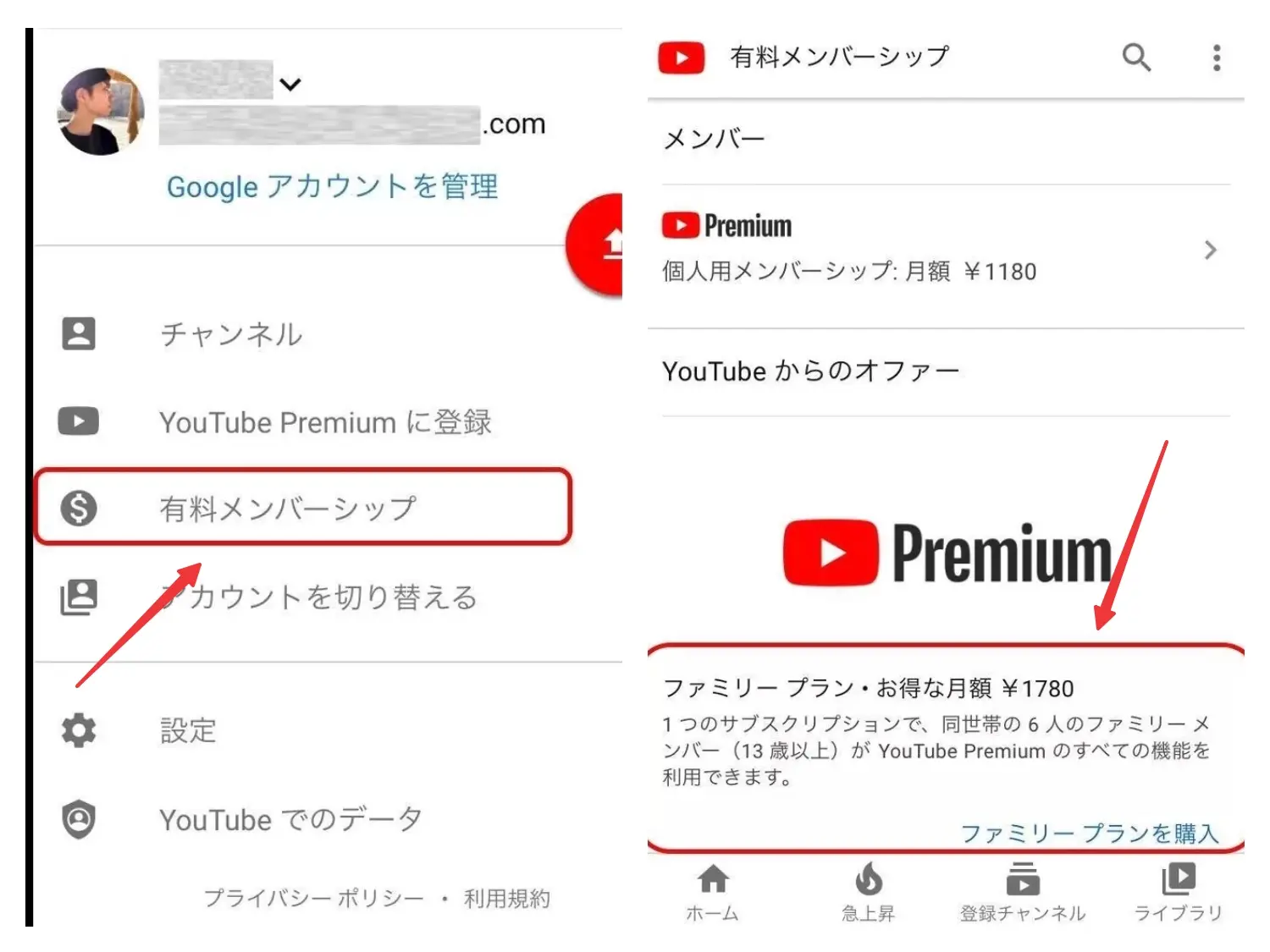
既存のファミリーグループに参加する側なら、届いた招待メール(またはSMS)の手順に従うだけです。
メンバーの追加・人数・端末は?
共有まわりでよくある疑問をまとめます。
- 人数:管理者を含めて最大6人(管理者+13歳以上の家族5人)まで。あとから追加する場合も、上記の[ファミリー メンバーの招待]から同じ手順で行います。
- アカウント:メンバーはそれぞれ自分の Google アカウントで参加します。1つのアカウントを使い回す必要はありません。
- 端末:各メンバーが自分のスマホ・PC・テレビで視聴でき、他のメンバーと同時に別々の動画を再生できます。
📌 共有時の注意点:
- ファミリーグループを変更できるのは12か月に1回のみです。
- ファミリープランを購入できるのは管理者のみ。すでに別の Google ファミリー グループに入っているメンバーは、自分では購入できません。
- 各メンバーの名前・写真・メールアドレスはグループ内で共有されます。
- 個人プランからファミリープランに切り替えるには、いったん個人プランを解約してから加入します。年間プランの場合は有効期限の満了後にアップグレードできます。
②GamsGoで共有する(同居家族がいなくてもOK)
「同居家族がいない」「家族の枠が埋まっている」という人でも、いちばん手軽に安く共有できるのが GamsGo です。公式と同じ特典はそのままに、料金だけを大きく抑えられます。しかもオーナーからの招待メールを待つ必要もありません。
GamsGo が選ばれる理由は次のとおりです。
- 最大85%の節約:公式と同じ特典をそのままに、料金だけを大きく抑えられます。隠れた課金もありません。
- 即時受け取り:支払い後、平均数秒で自動的にアクセス情報が届きます。深夜でも待ち時間なし。
- すべてを一括管理:YouTube プレミアムのほか Netflix や AI・オフィス系ツールも1つのアカウントで管理できます。
- 24時間365日サポート:ログインやアカウントの困りごとに、実際のスタッフが数分以内で対応します。
- スピード返金:アクセスを復旧できない場合は、通常1〜24時間以内に返金されます。
- 安全な決済:Stripe・PayPal・Apple Pay など信頼できる決済で暗号化。カード情報が漏れる心配はありません。
GamsGo での購入手順:
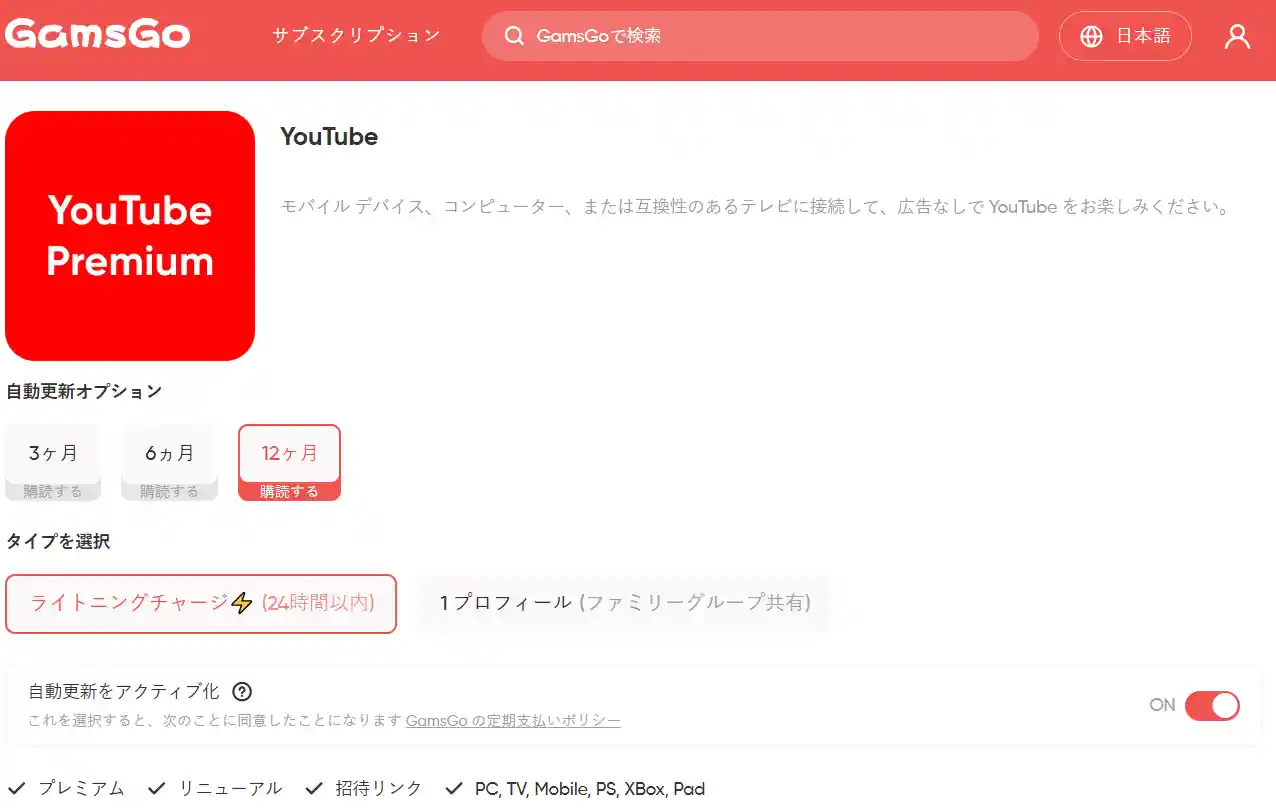
- YouTube プレミアムの共有プランを開き、[今すぐ購入]をクリック。
- 利用期間を選んで[支払いに進む]をクリック。
- 支払い方法を選択し、購入を完了。
- 購読ページで YouTube のログイン用メールを入力して送信。
- 届いた招待リンクから[ファミリーに参加]をクリックして完了。
ファミリープラン vs GamsGo、どっちがいい?
共有の2大手段には、次のような共通点と違いがあります。
共通点:
- どちらも広告なし再生・バックグラウンド再生・オフライン保存など、プレミアムの主要機能を利用できる。
- 各自のプロフィールと視聴履歴が独立して保たれる。
- それぞれの Google アカウントでログインして視聴する。
違い:
- ファミリープラン:もっとも公式で安定。ただし管理者と同世帯(同じ住所)が条件で、30日ごとの住所チェックがあり、家族に空き枠が必要。
- GamsGo:同居家族がいなくても利用でき、招待メールを待つ必要もなし。公式より安く、1対1のサポートも受けられます。人気のため在庫が一時的に不足する場合があります。
「同居家族の枠がある」ならファミリープラン、「枠がない・すぐ手軽に安く共有したい」なら GamsGo が現実的な選択です。
友達や別居家族と共有できる?バレる?
結論から言うと、公式ファミリープランは同世帯(同じ住所)が前提です。すべてのメンバーが管理者と同じ住所に住んでいる必要があり、これを確認するために30日ごとの電子チェックインが行われます。そのため、別居している友達や離れて暮らす家族との共有は規約上想定されていません。
住所が一致しないと判断されると、チェックインの際にメンバーから外される可能性があります。「バレないか」を気にしながら使うのは、あまり現実的とはいえません。
同居していない相手と安全に共有したい場合は、本人のアカウントに公式プランを適用する GamsGo の方式が向いています。規約に反する使い方ではないため、こうしたリスクを避けながら公式と同じ特典を安く使えます。
共有以外で安く使う方法
共有のほかにも、YouTube プレミアムを安くする手段があります。自分が対象なら、あわせて検討してみてください。
- 学割プラン(月780円):SheerID 認証を受けた大学生などが対象で、個人プランより年間約6,000円お得。高校生・中学生は対象外です。
- キャリア特典を使う:楽天モバイルは初回3か月無料、au・UQは2か月無料+最大20%還元、ドコモは爆アゲ セレクションで31日間無料+最大10%dポイント還元など。対象回線なら公式に安くできます(内容は時期で変わるため各社公式で確認を)。
- 無料トライアルを使う:公式の標準トライアルは初回1か月・1アカウント1回のみ。まずは試したい人向けです。
- Premium Lite に切り替える:音楽が不要なら月780円で動画の広告を消せます。
- VPN での地域変更は非推奨:Google が IP・タイムゾーン・決済国まで確認するようになり、2026年現在はほぼ通用しません。アカウント停止リスクが高いため避けましょう。
YouTube プレミアムの解約方法
解約はいつでも可能です。次の手順で行います。
- YouTube プレミアムに関連付けられている Google アカウントでログイン。
- youtube.com/paid_memberships にアクセス。
- [メンバーシップを管理]→[無効にする/解約]を選択。
- 画面の指示に従って解約を確定。
✅ 注意:キャリア決済で契約している場合は、各キャリアのマイページから解約手続きが必要です。解約後も、支払い済み期間の終了までは特典を利用できます。
YouTube プレミアムを共有して安く使おう
YouTube プレミアムは、家族や仲間と共有すれば1人あたりの負担を大きく減らせます。同居家族がいるなら公式ファミリープラン(月2,280円・最大6人)がもっとも安定した選択です。
一方、同居家族がいない・空き枠がない人でも、YouTube プレミアムの共有なら GamsGo を使えば、公式と同じ特典のまま安く・安全に利用できます。VPN などの裏ワザに頼るより、はるかに現実的です。自分に合った方法で、快適でお得な YouTube ライフを楽しんでください。
よくある質問(FAQ)
YouTube プレミアムのファミリープランはいくらですか?
月額2,280円(ブラウザ・Android)で、同世帯・最大6人まで共有できます。6人で使えば1人あたり約380円です。
ファミリープランは何人まで共有できますか?何歳から?
管理者(18歳以上)を含めて最大6人まで。追加できるメンバーは同世帯に住む13歳以上の家族です。各メンバーは自分の Google アカウントと端末で利用でき、同時に別々の動画を視聴できます。
ファミリープランは友達と共有できますか?バレますか?
ファミリープランは同世帯が条件で、全メンバーが管理者と同じ住所に住んでいる必要があります。30日ごとの電子チェックインで住所が確認されるため、同居していない友達との共有は規約上むずかしいのが実情です。安全に共有したい場合は GamsGo が現実的です。
共有するとアカウントは停止されますか?
方法によります。VPN 地域変更や規約に反する共有は停止リスクがあります。本人のアカウントに公式プランを適用する GamsGo の方式は裏ワザではないため、こうしたリスクを避けられます。
iPhone だと料金が高いのはなぜですか?
iPhone アプリ内で契約すると Apple の手数料が上乗せされ、個人プランは1,680円になります。ブラウザから公式サイトで登録すれば1,280円です。
YouTube プレミアムはいつでも解約できますか?
はい。解約後も支払い済み期間の終了までは特典を利用できます。キャリア決済の場合は各キャリア側での手続きが必要です。
関連記事: