GamsGo の利用中にメールを受信できない場合は、noreply@gamsgo.com、noreply@id.gamsgo.cc、noreply@gosplit.com をメールのホワイトリストに追加してから、もう一度お試しください。
メールをホワイトリストに登録するにはどうすればよいのでしょうか?主要なメールアプリでの設定方法をご紹介します。詳しい手順は、ご利用のデスクトップまたはモバイルのメールアプリのセクションをご覧ください。
📌 プロのヒント: 歓迎メール(またはメール登録後のサンクスページ)でこのページを案内すると、購読者があなたのメールを簡単にホワイトリストへ登録できます。
モバイルメールアプリ
スマートフォンやタブレットでメールを確認している場合、以下の手順で主要なモバイルメールアプリにおけるメールアドレスのホワイトリスト登録方法を確認でき、重要なメッセージが受信トレイに届きやすくなります。
Gmail
Gmailでメールをホワイトリストに登録する方法は、主に2つあります。
- メールを「迷惑メールではない」と報告する(メールが迷惑メールに入っている場合)。
- メールをプロモーション受信トレイからメインの受信トレイへ移動する。
メールが迷惑メールフォルダに入っている場合は、メールを開いて 迷惑メールではない をクリックします。
右上の3点メニューをタップし、重要マークを付ける を選択して、受信トレイ内で優先度を上げることもできます。
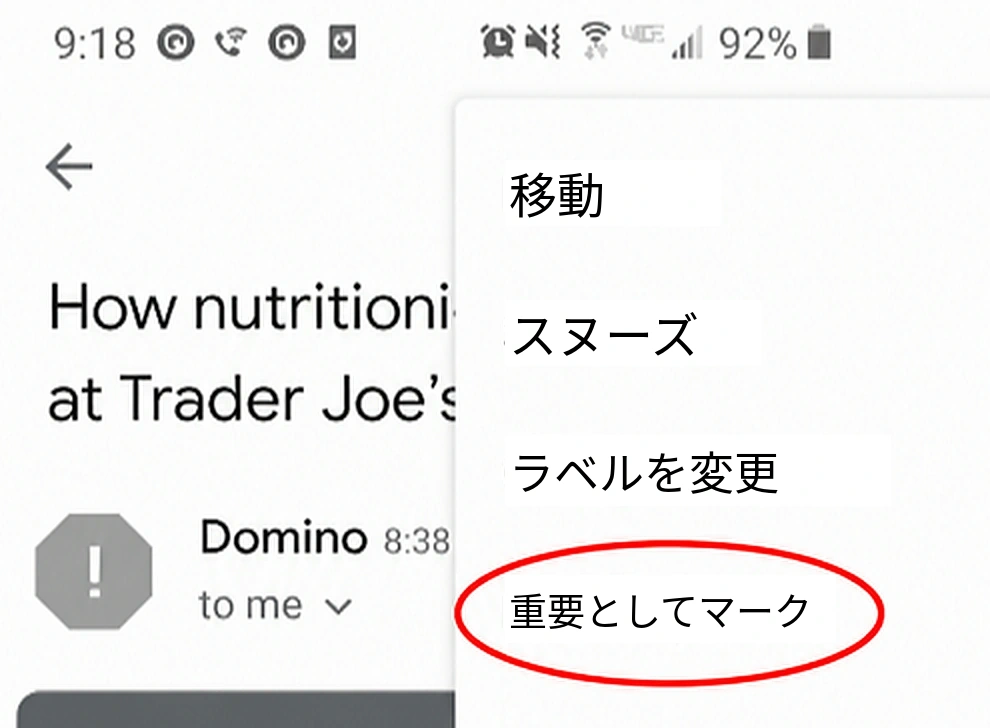
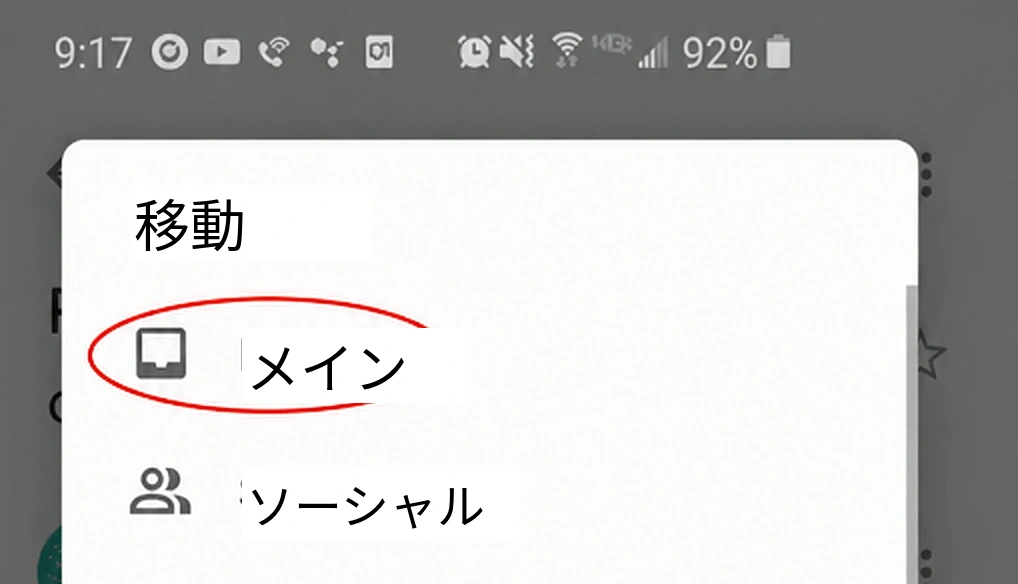
メールをプロモーションフォルダからメインの受信トレイへ移動するには、メールを開き、右上の 3点メニューをタップ して、移動先 > メイン をタップします。
Apple Mail
Apple Mail には従来型のホワイトリスト設定はありません。送信者を 迷惑メール から外すには、そのメッセージを 迷惑メールではない としてマークします。
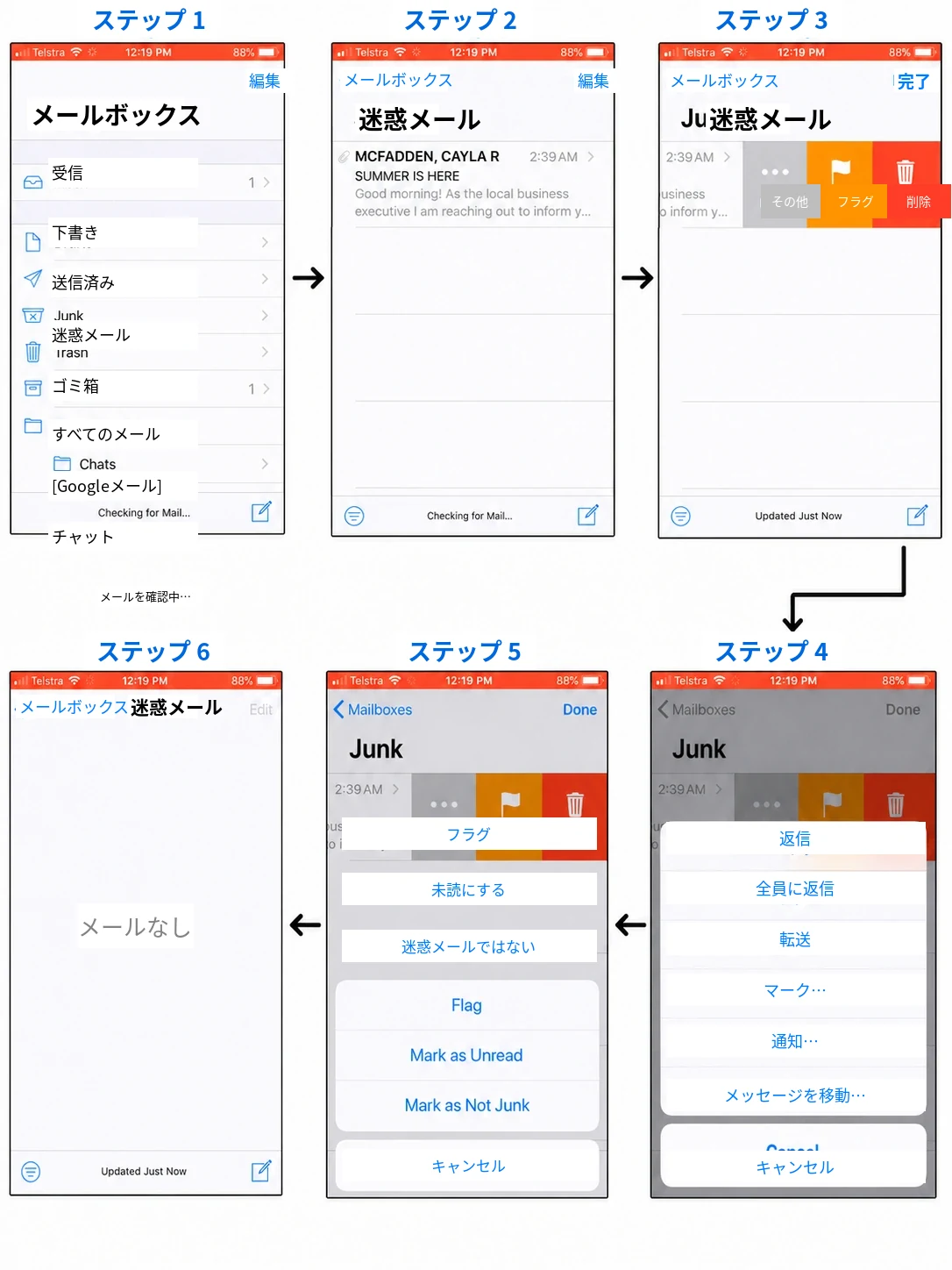
- メールアプリを開き、メールボックス に移動します。
- 迷惑メール フォルダを開きます。
- メールを見つけて左にスワイプします。
- その他 をタップし、次に マーク... をタップします。
- 迷惑メールではないとしてマーク をタップします。
- メールが迷惑メールフォルダから外れていることを確認します。
Yahoo
Yahooでメールをホワイトリストに登録するには?Yahoo! Mail のモバイル連絡先にメールアドレスを追加し、メールが届きやすくするには、次の手順に従ってください。
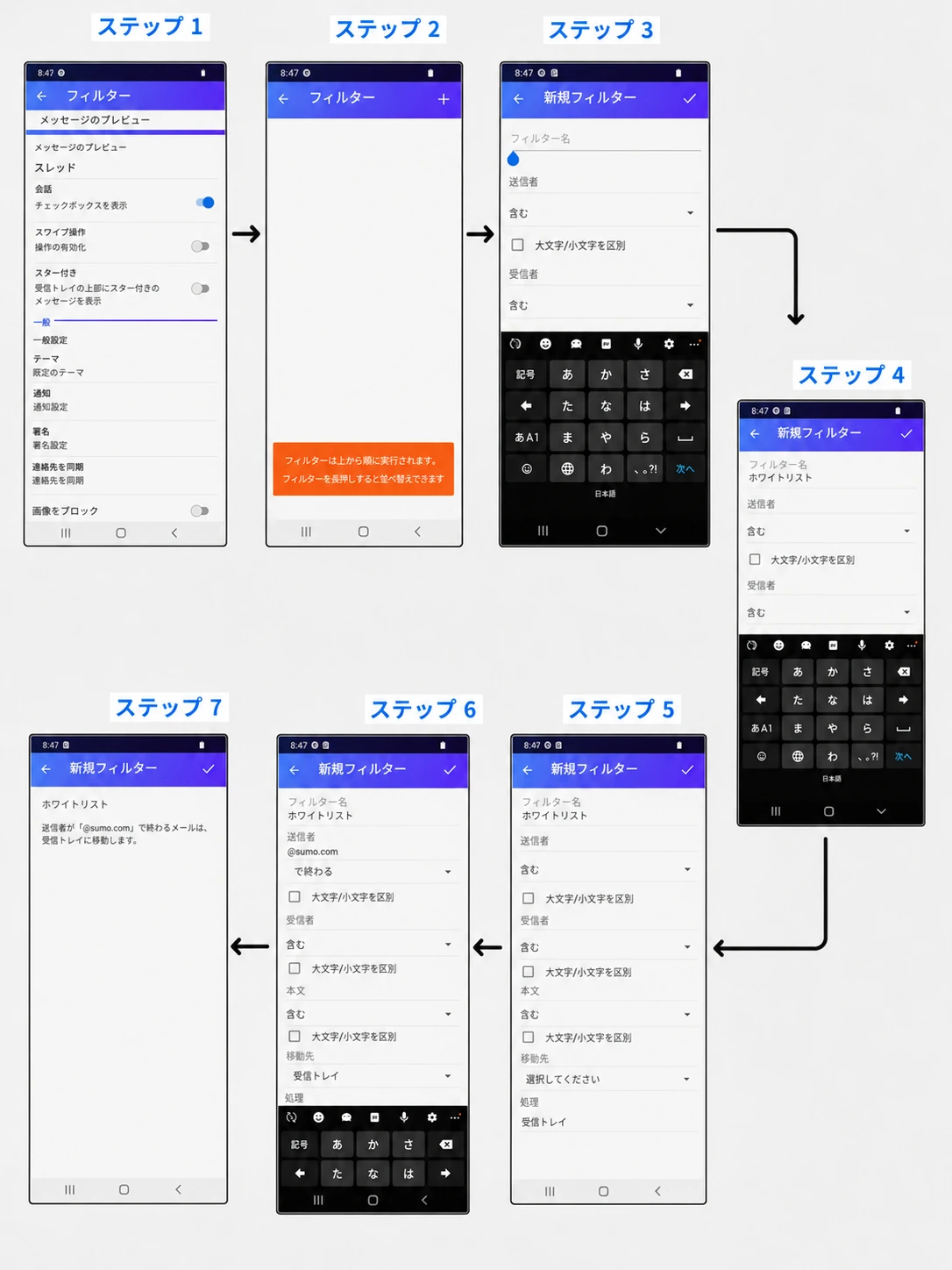
- 設定 を開き、フィルター までスクロールします。
- フィルター をタップし、+ アイコンをタップします。
- 新しいフィルター を作成します。
- フィルター名を、たとえば ホワイトリスト のように入力します。
- 送信者 フィールドに送信者のメールアドレスまたはドメインを追加します。
- 「このメッセージを移動する先」を 受信トレイ に設定します。
- ✓ アイコンをタップしてフィルターを保存します。
Outlook モバイル
Outlookでメールをホワイトリストに登録するには?Outlook モバイルでは、送信者を「優先受信トレイ」に追加することで、そのメールが届きやすくなります。手順は次のとおりです。
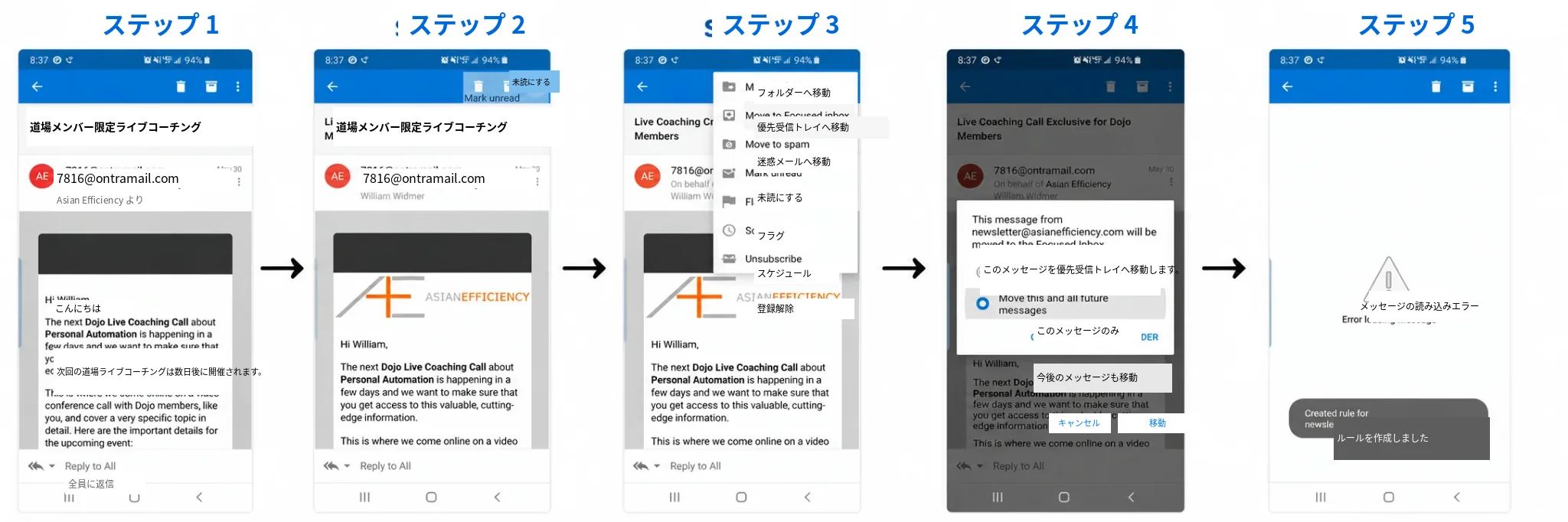
- ホワイトリストに登録したいメールを開きます。画面右上の3点メニューをタップします。
- 画面右上の 3点メニュー をタップします(メール本文内の3点ではありません)。
- 優先受信トレイに移動 をタップします。
- 「このメッセージと今後のすべてのメッセージを移動」 を選択し、フォルダーに移動 をタップします。
- 今後のメッセージ用のルールが作成されたことを確認します。
デスクトップ(Mac/PC)メールアプリ
Gmail
Gmailでメールをホワイトリストに登録する方法は3つあります。
1. Gmail のタブ。Gmail のタブ(プロモーション、ソーシャル)を使用している場合は、ホワイトリストに登録したいメールを現在のタブからメインタブへクリックしてドラッグします。
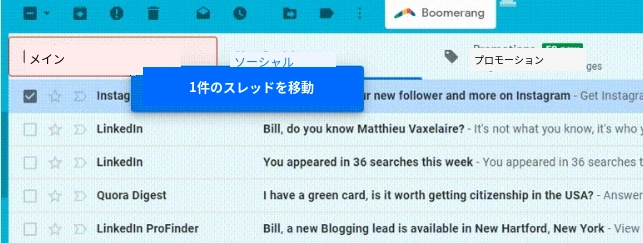
2. メールを「迷惑メールではない」としてマークします。完了すると、「このスレッドをメインに移動しました。sender@theirdomain.com からの今後のメッセージも同様に処理しますか?」という通知が表示されます。はい をクリックします。

メールがすでに迷惑メールフォルダにある場合は、「迷惑メールではない」としてマークします。ホワイトリストに登録したいメールを迷惑メールフォルダで開き、迷惑メールではないことを報告 をクリックします。

3. フィルターを作成する
最後に、メールがすでに「メイン」フォルダにあるものの、その送信者からのすべてのメールが常にそのフォルダに入るようにしたい場合は、フィルターを作成できます。手順は次のとおりです。
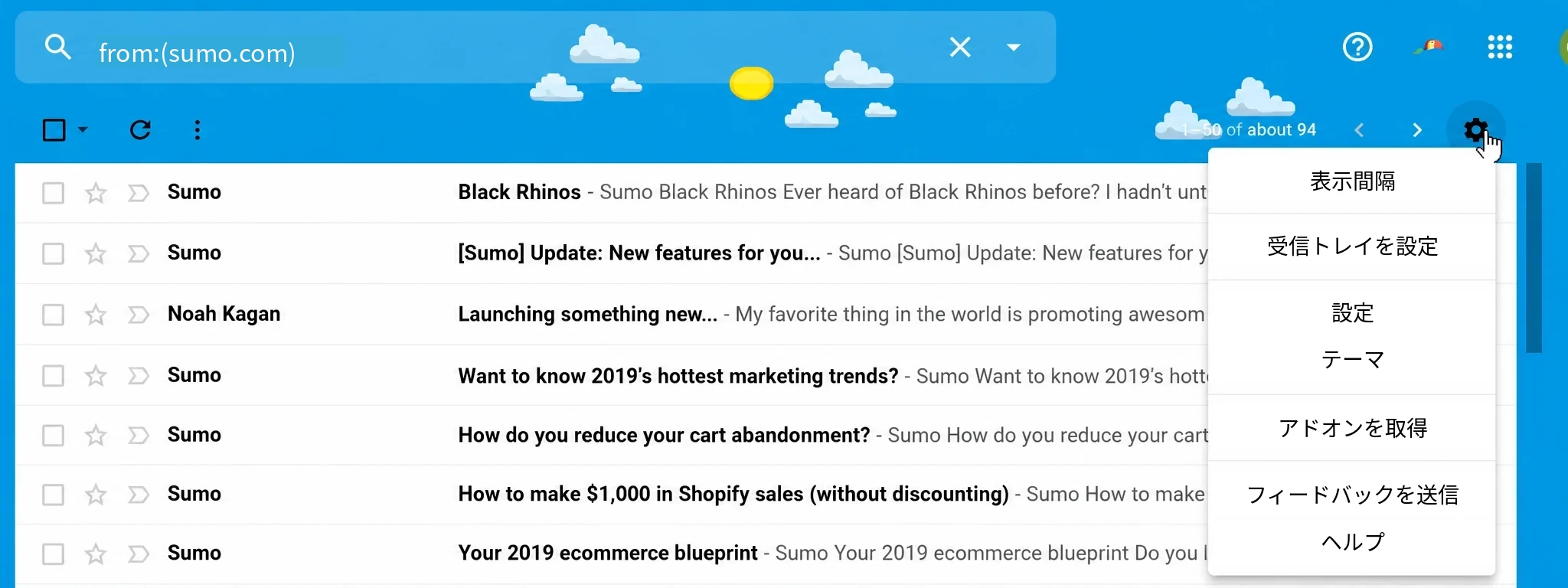
1. 右上の 歯車アイコン をクリックし、ドロップダウンメニューから 設定 を選択します。
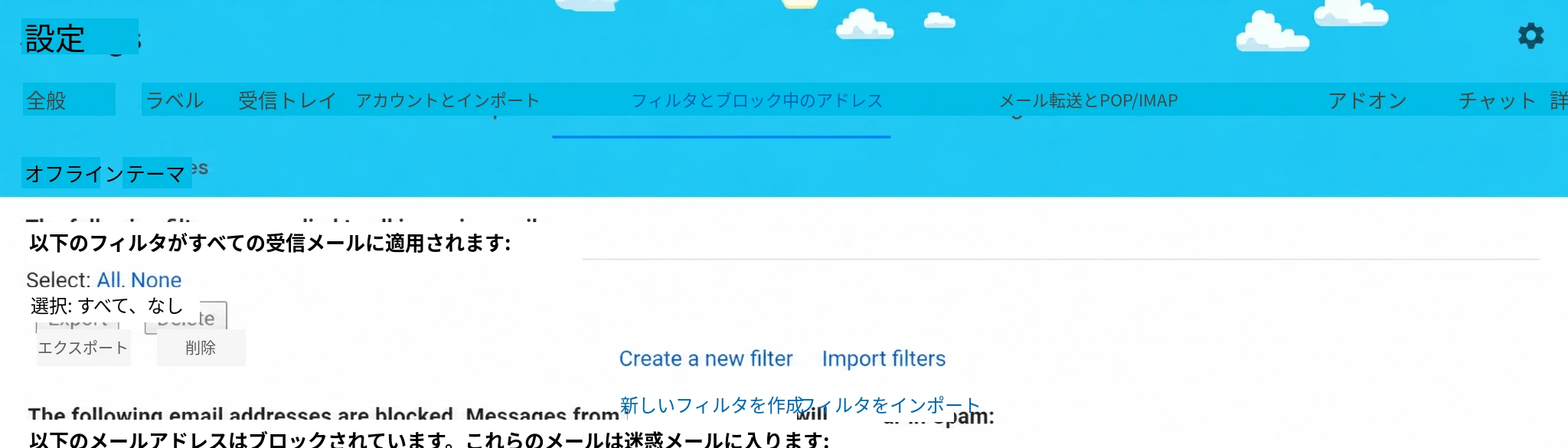
2. フィルター タブをクリックし、新しいフィルターを作成 をクリックします。
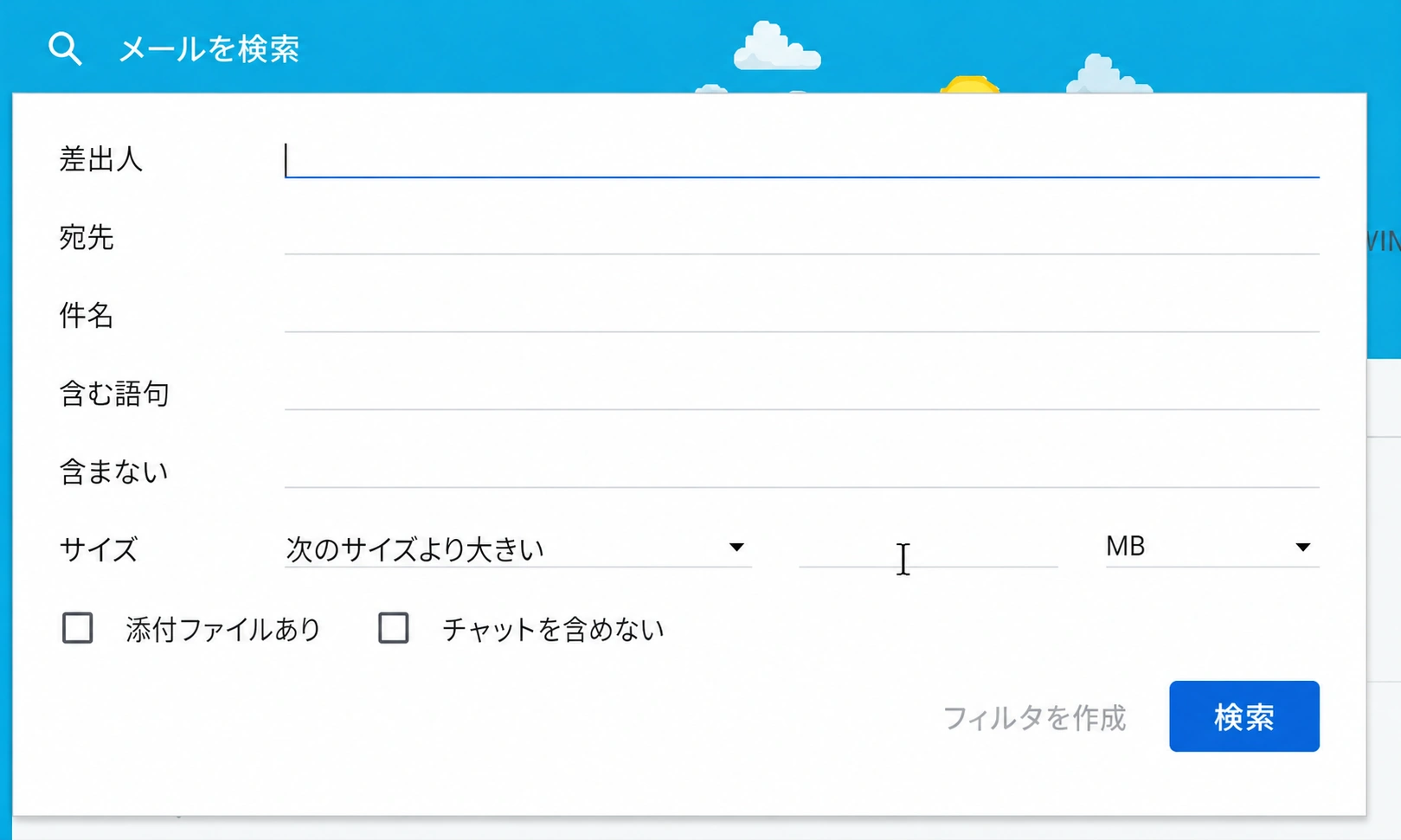
3. ホワイトリストに登録したいメールのドメインを From フィールドに入力します。
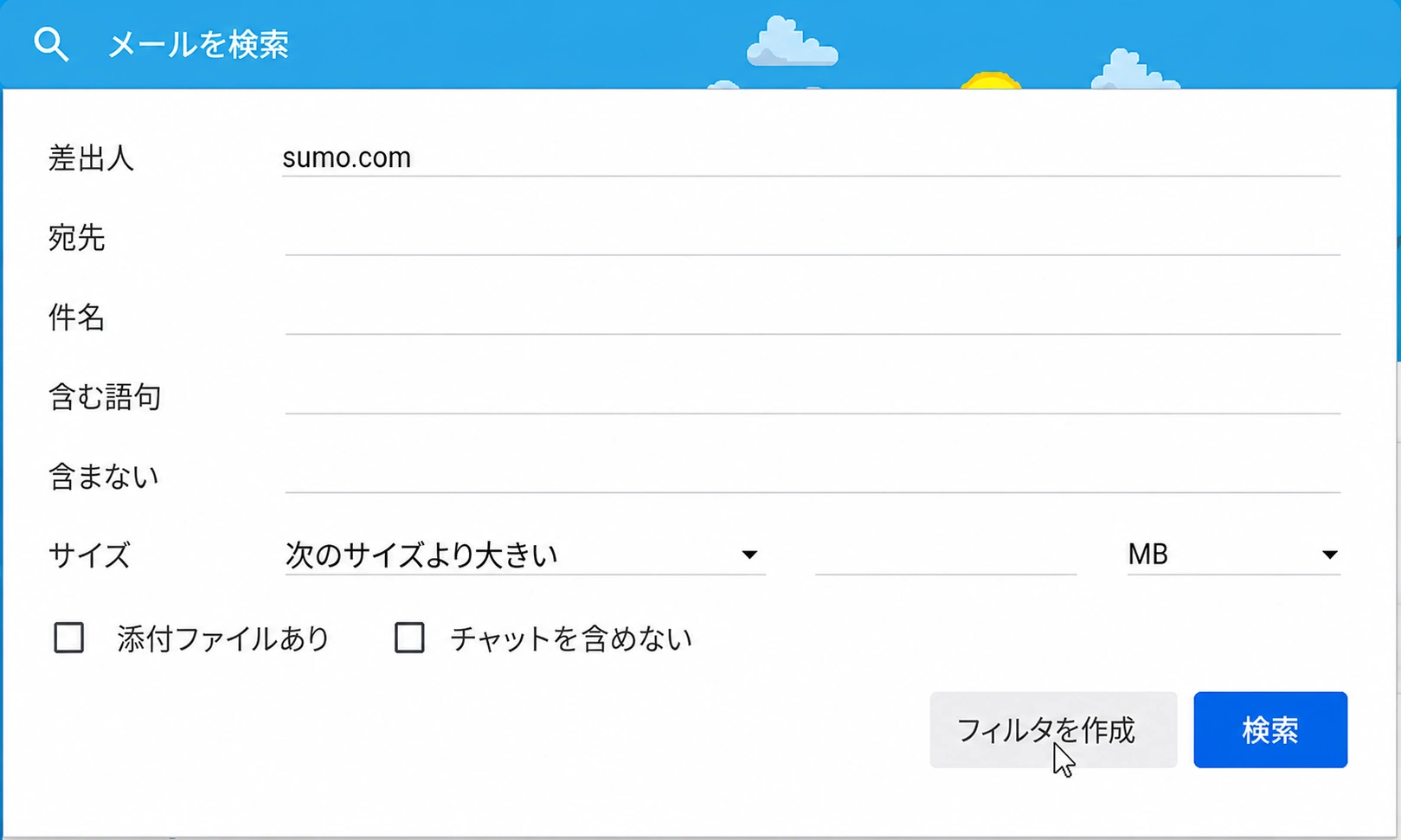
4. この検索条件でフィルターを作成 をクリックします。
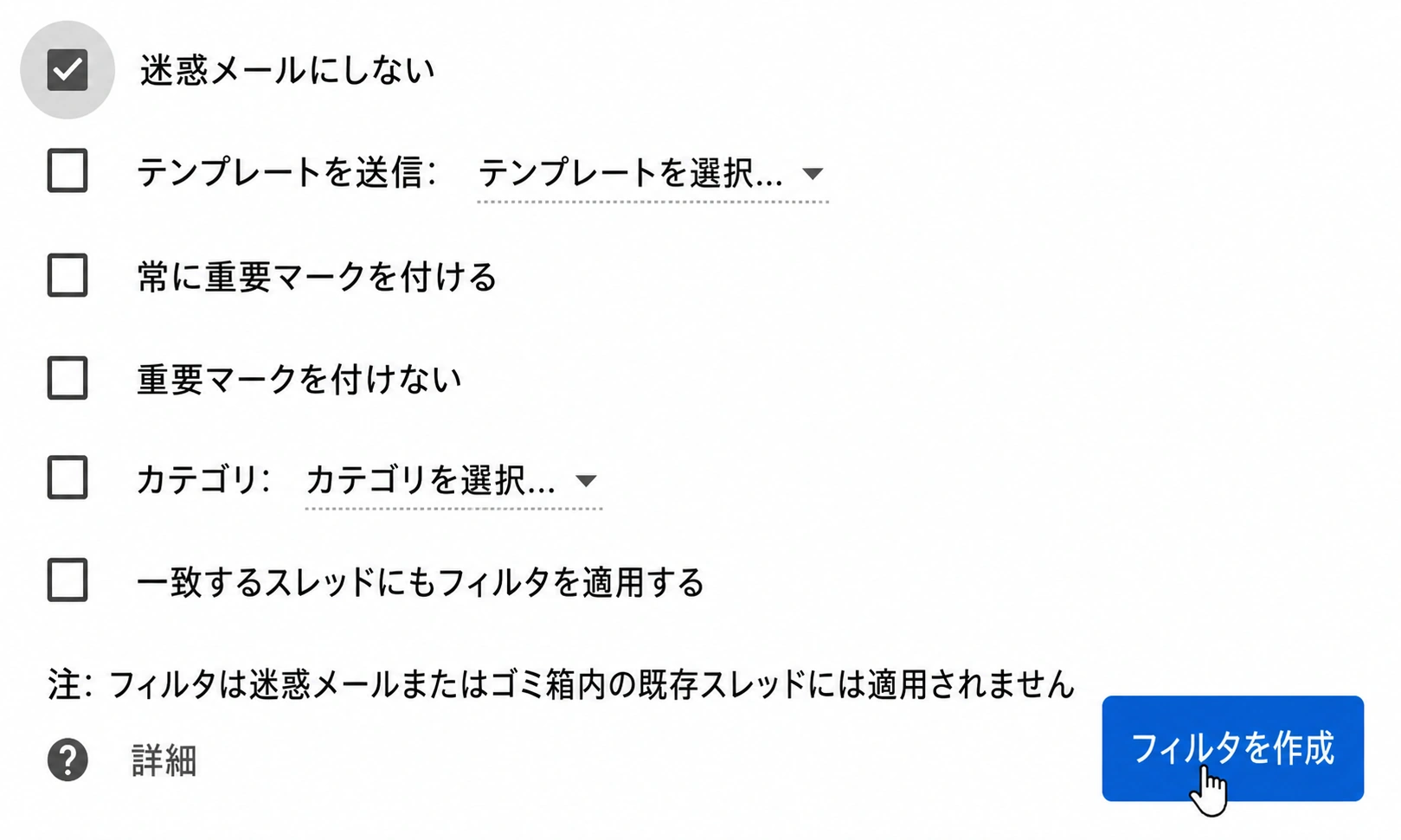
5. この検索条件に一致するメッセージが届いたとき というボックスで、迷惑メールにしない を選択します。
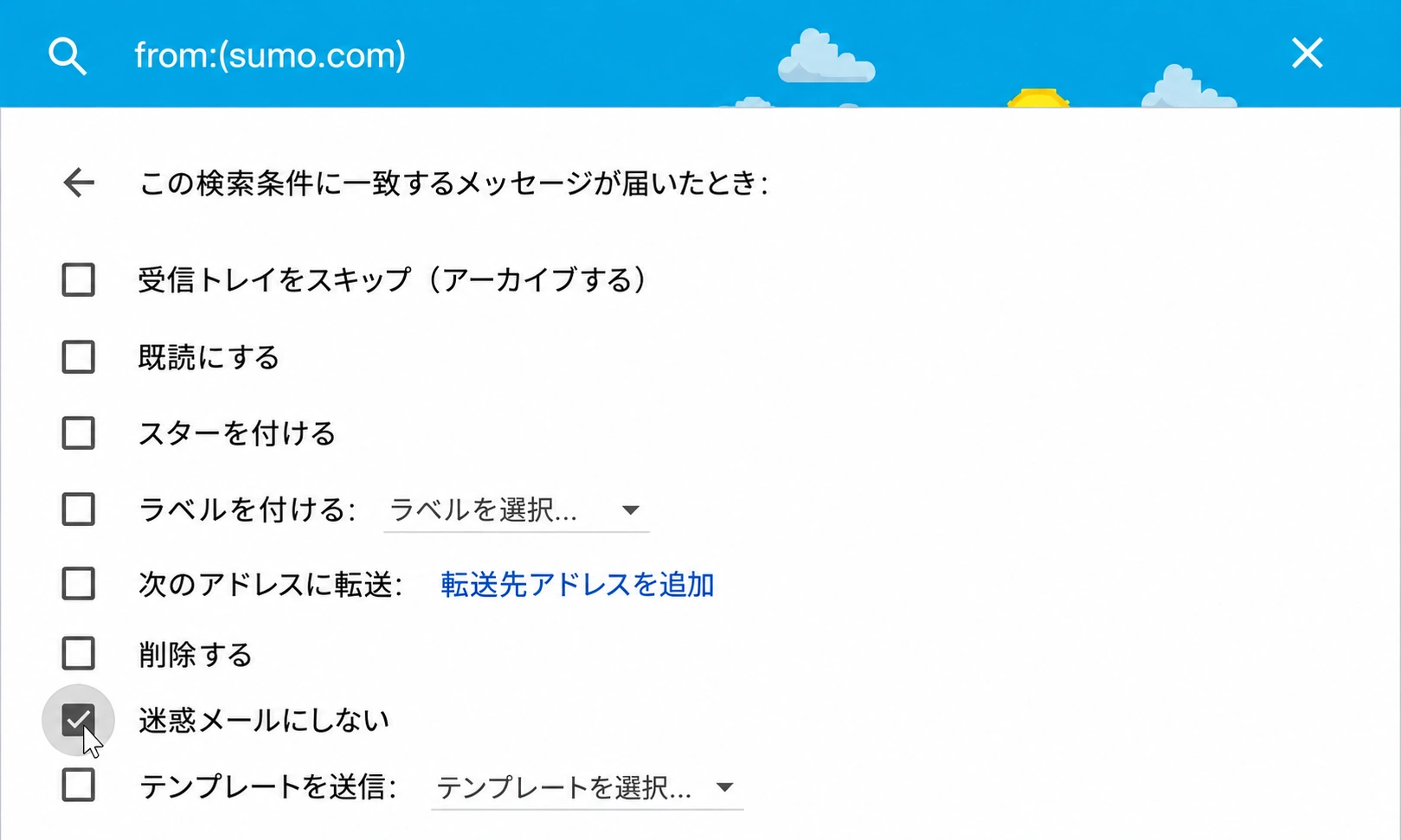
6. フィルターを作成 ボタンをクリックします。
Outlook 20XX
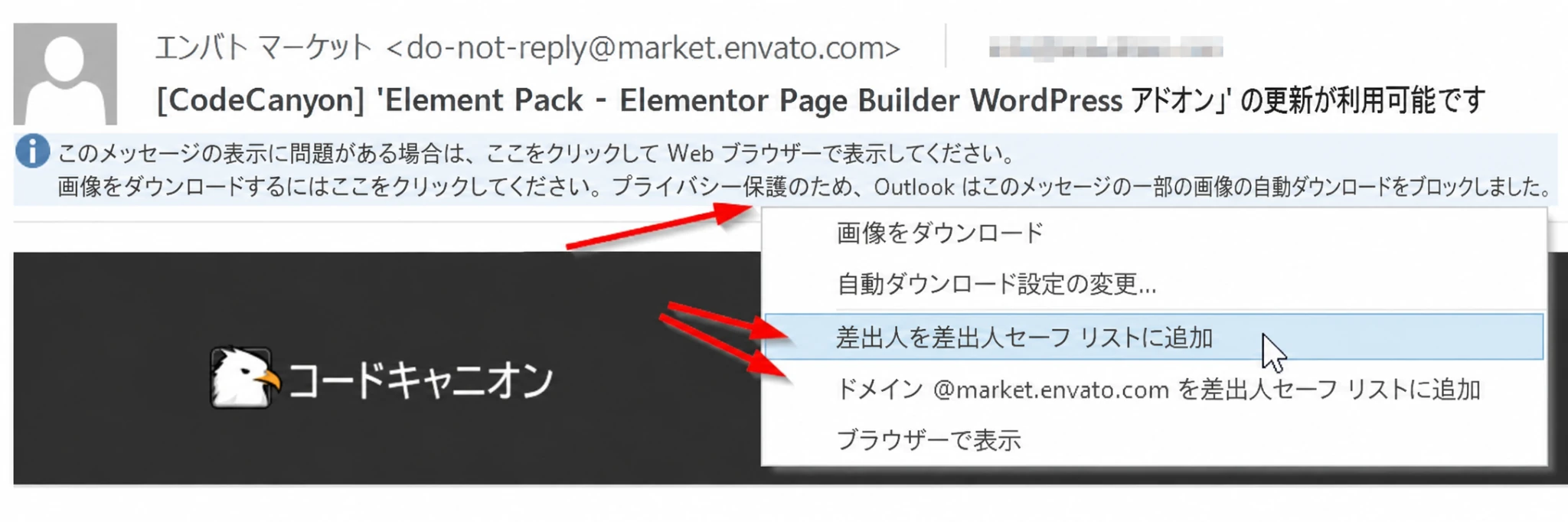
Outlook 2000 以降の任意のバージョンでメールメッセージをホワイトリストに追加するには、次の操作ができます。
1. 青い 画像をダウンロードするにはここをクリック という情報ボックスをクリックします。
2. 差出人を差出人セーフリストに追加 をクリックします。また、ドメイン @domain.com を差出人セーフリストに追加 をクリックすると、そのドメインの任意のメールアドレスから届くすべてのメールをホワイトリストに登録できます。
Outlook.com
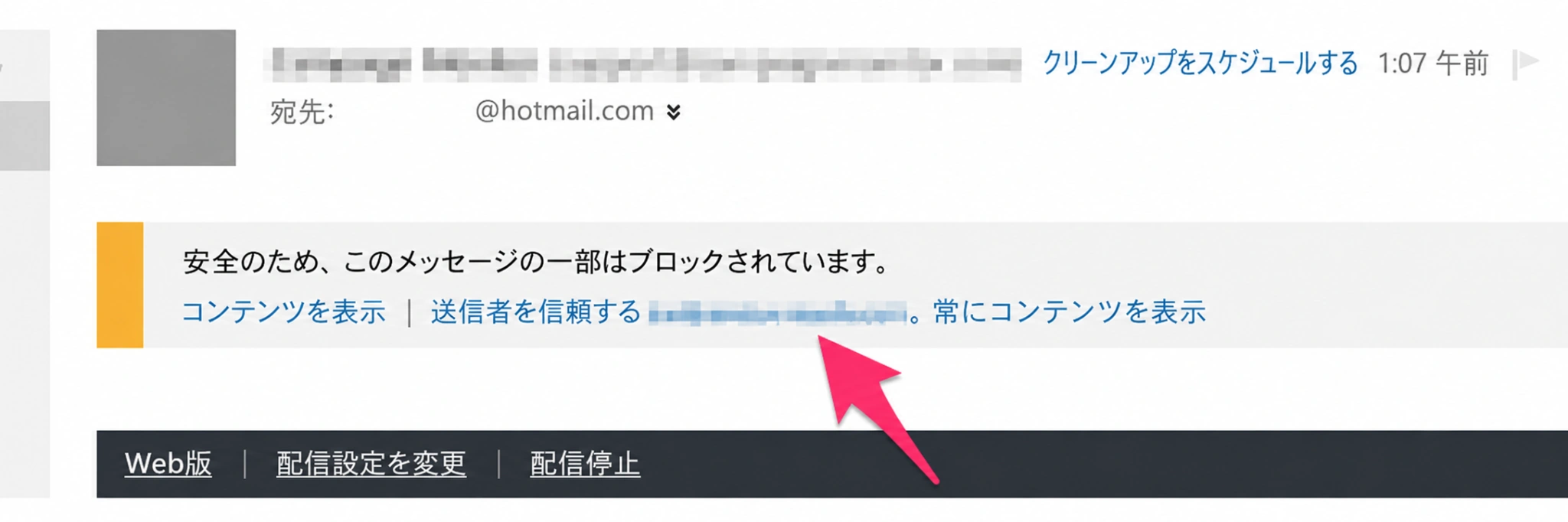
Outlookでメールをホワイトリストに登録するには、登録したいメールを開きます。「安全のため、このメッセージの一部がブロックされています」という警告が表示されるはずです。sender@domain.com を信頼します。常にコンテンツを表示する をクリックします。
AOL Mail
AOLでメールをホワイトリストに登録するには:
1. ホワイトリストに登録したいメールを開きます。
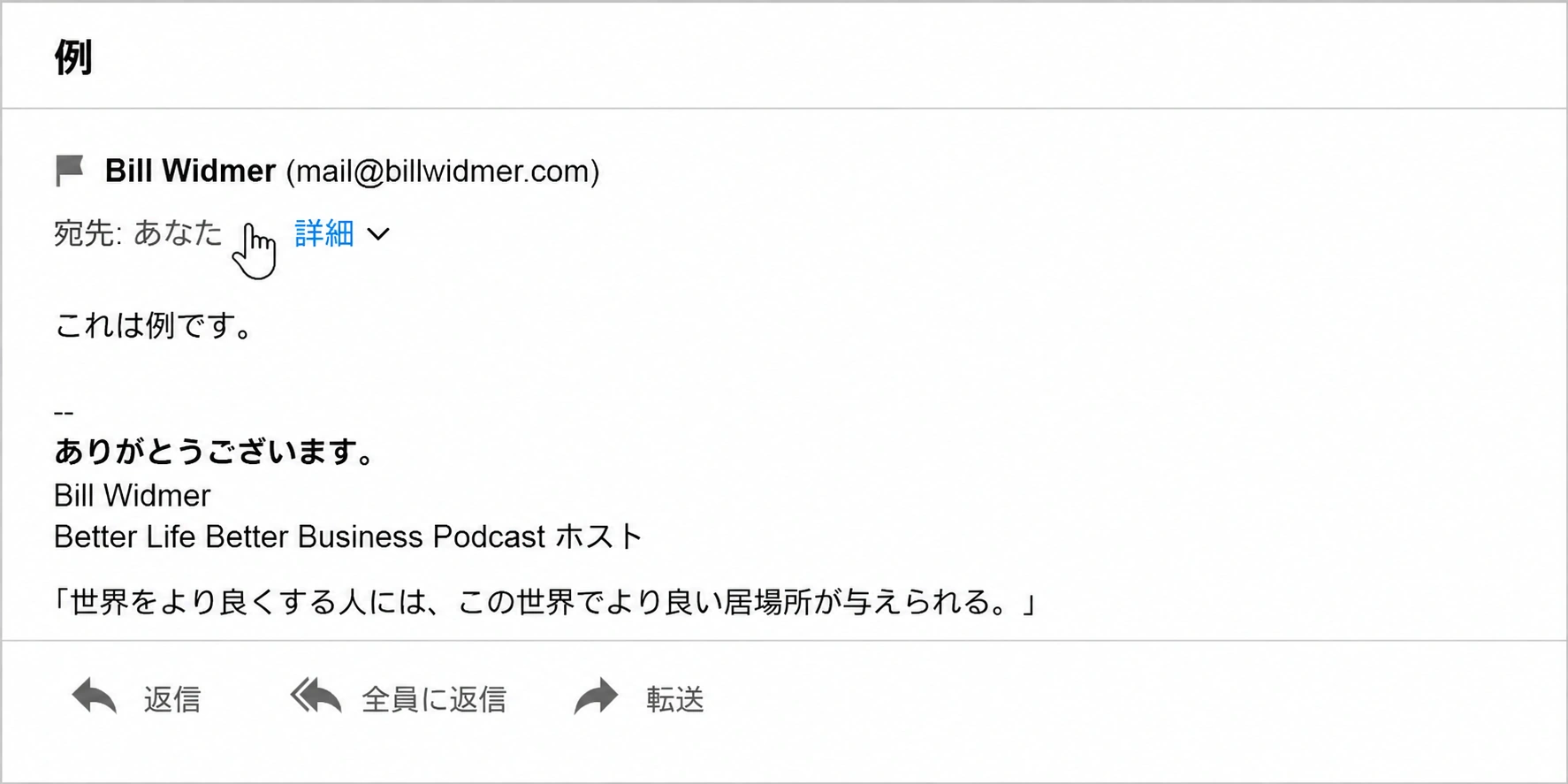
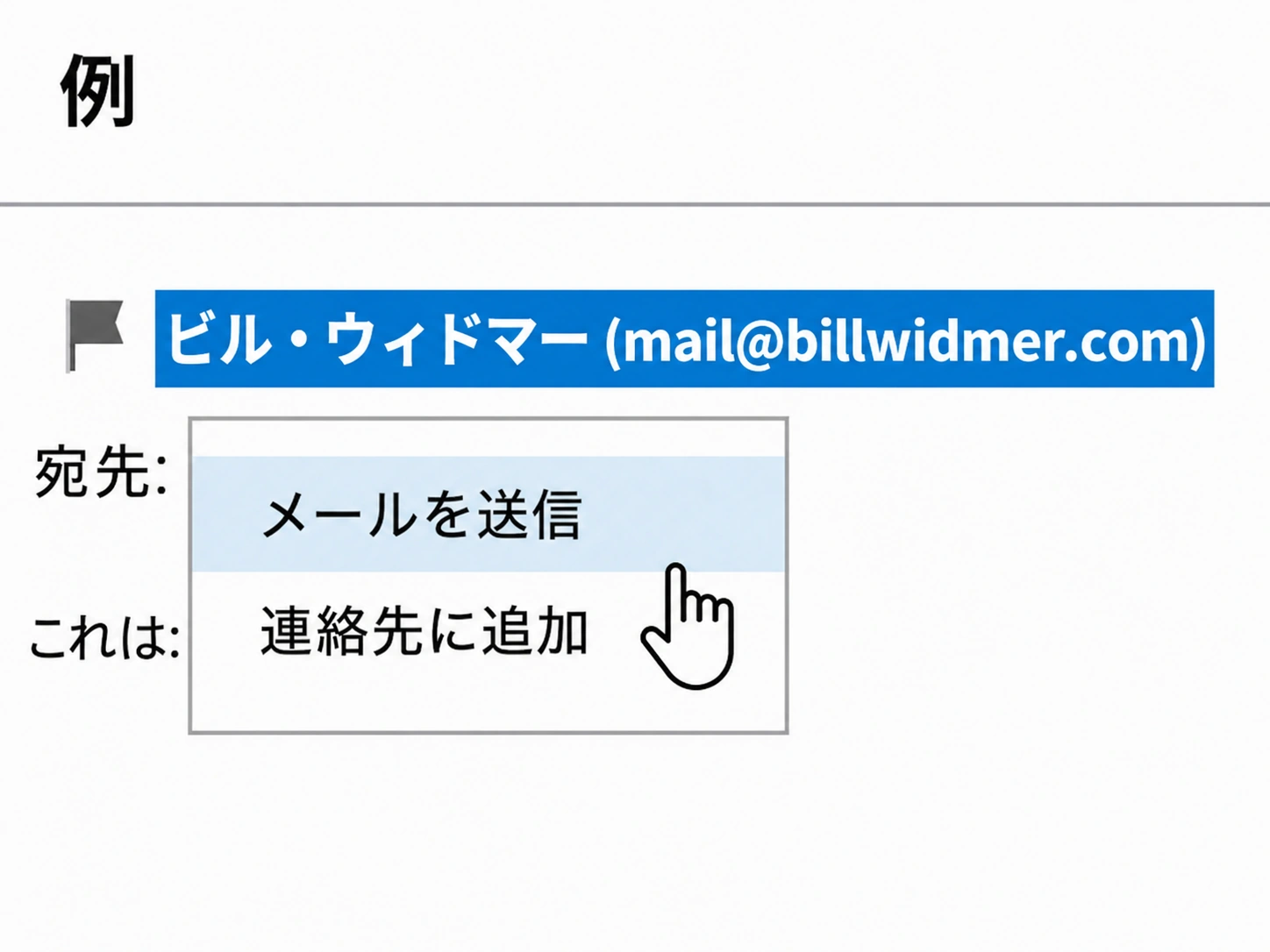
2. 相手のメール連絡先名とアドレスをクリックし、連絡先を追加 をクリックします。
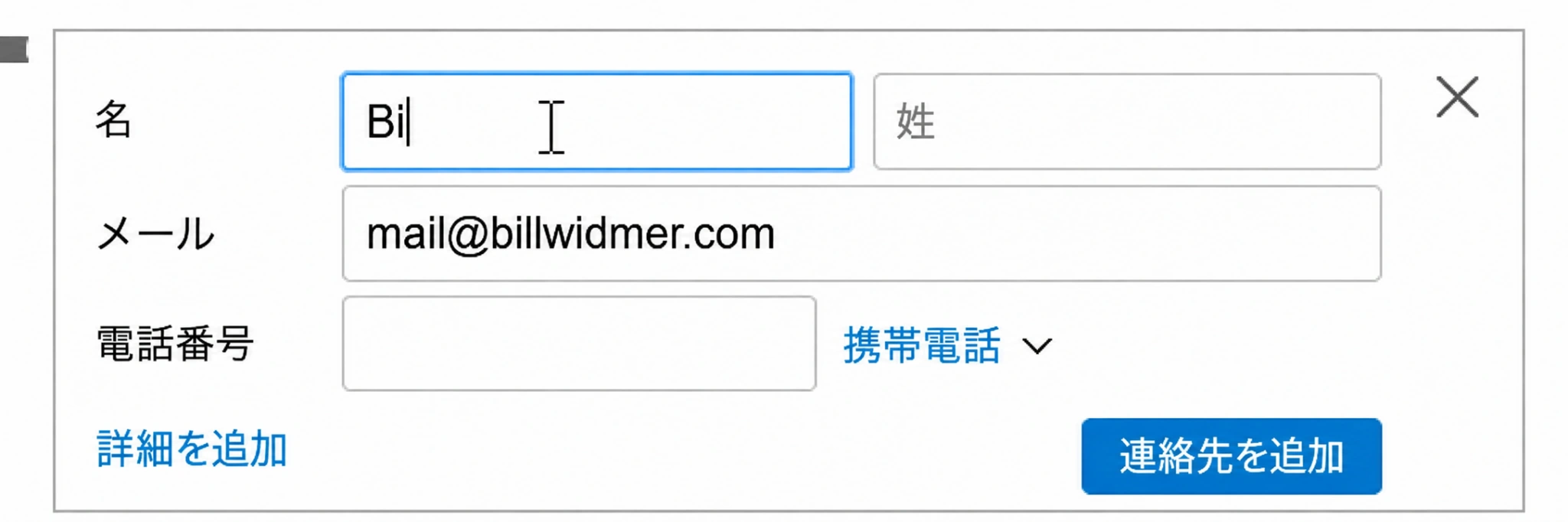
3. 相手の名と姓を入力します(会社名でも可)。
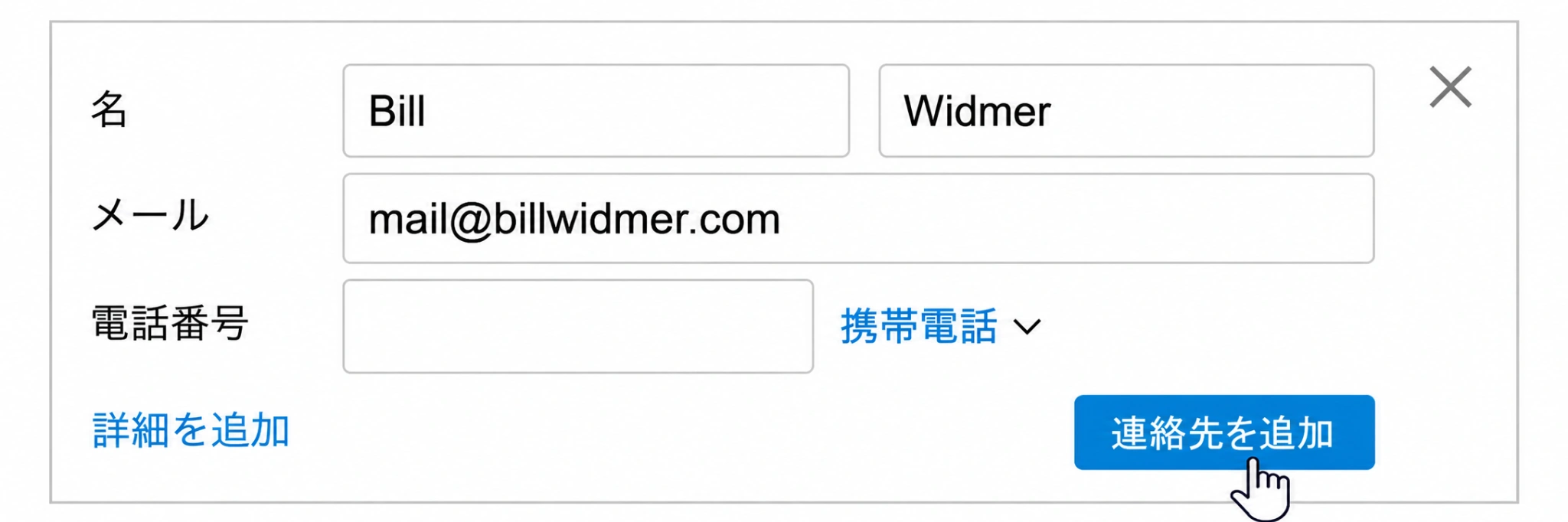
4. もう一度 連絡先を追加 をクリックします。これで完了です!
Comcast/Xfinity
Xfinity(旧 Comcast)のメールアカウントをお持ちの場合、連絡先をホワイトリストに登録する方法は次のとおりです。
1. 受信トレイページを開いたら、アドレス帳 タブをクリックします。
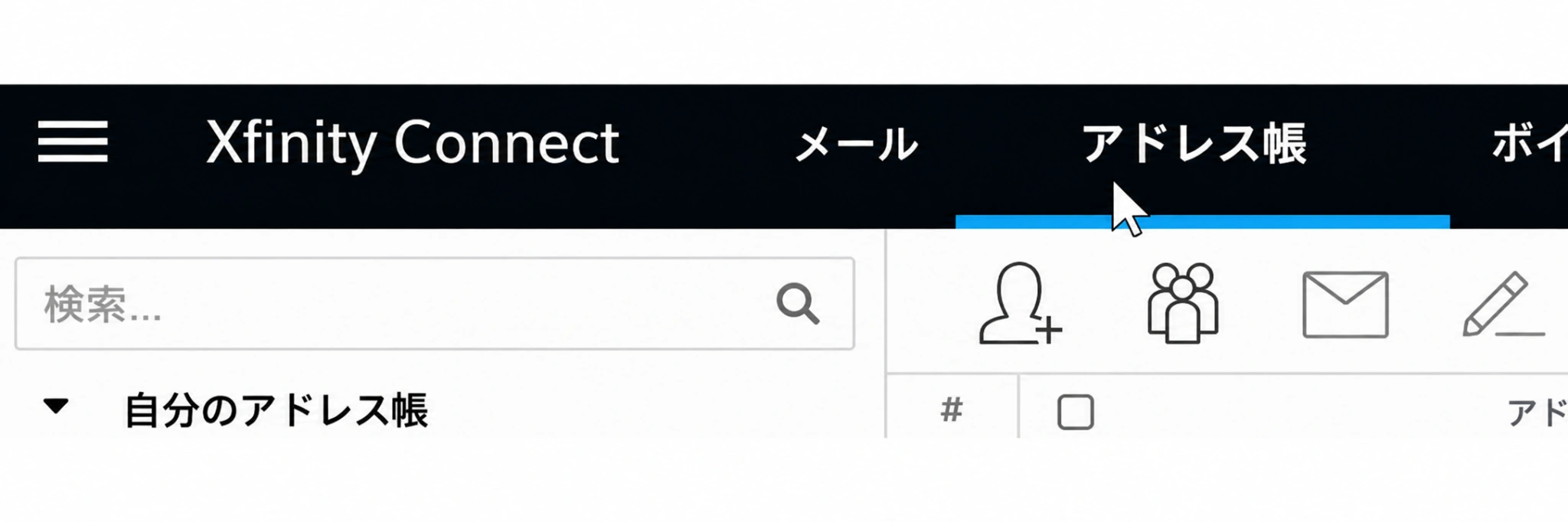
2. 上部メニューの +連絡先を作成 をクリックします(プラス記号付きの人物アイコンのように見えます)。
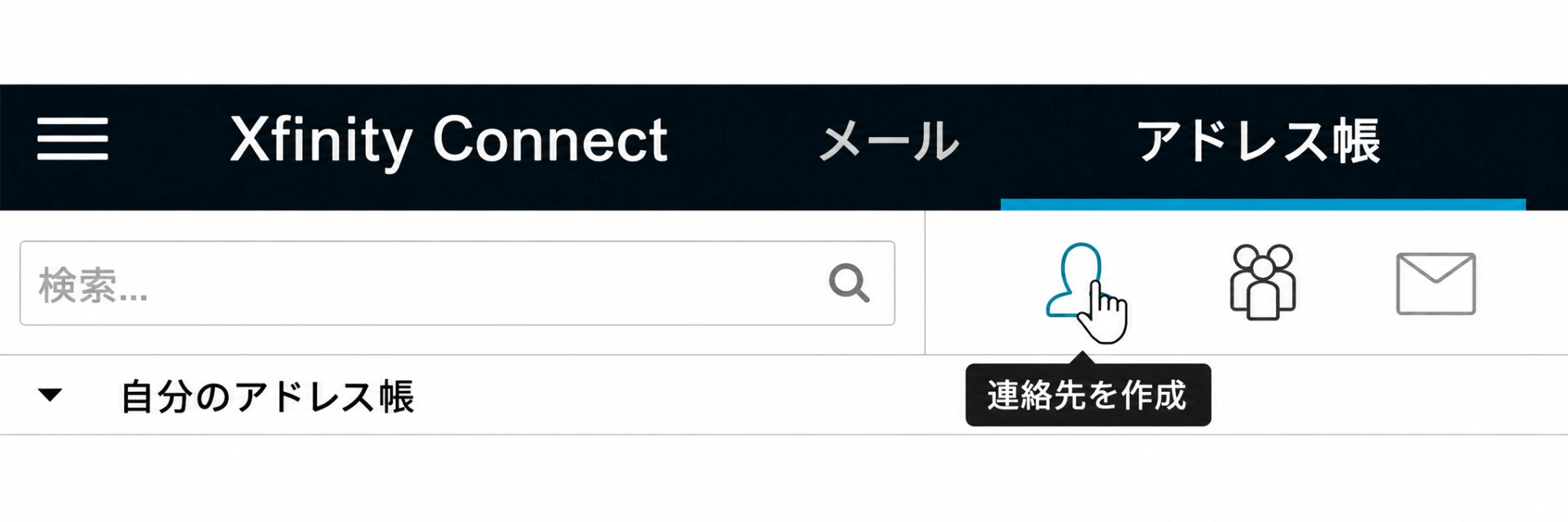
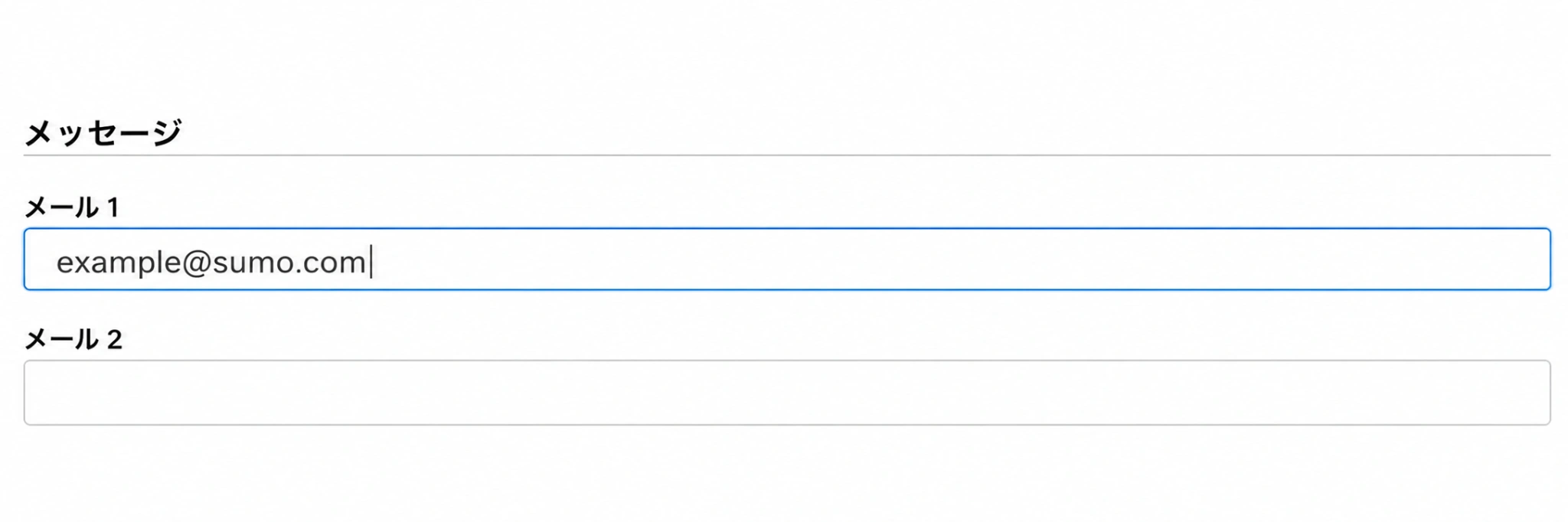
3. 送信者のメール アドレス を追加します。
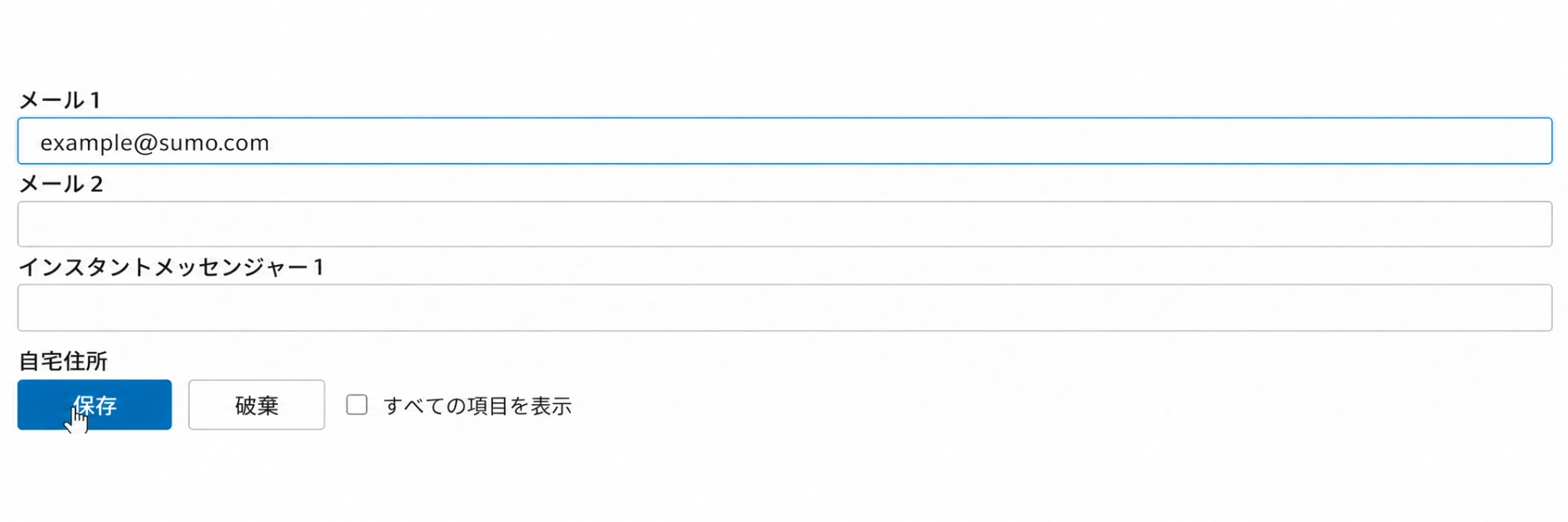
4. 保存 をクリックして連絡先を保存し、ホワイトリストに登録します。
AT&T Yahoo Mail
AT&T は Yahoo! Mail アプリのプラットフォームを使用しているため、ホワイトリスト設定の手順はどちらも同じです。以下のメールサービスプロバイダーを使用する連絡先をホワイトリストに追加するには、次の操作を行います。
1. 右側メニューの 連絡先帳 をクリックします。
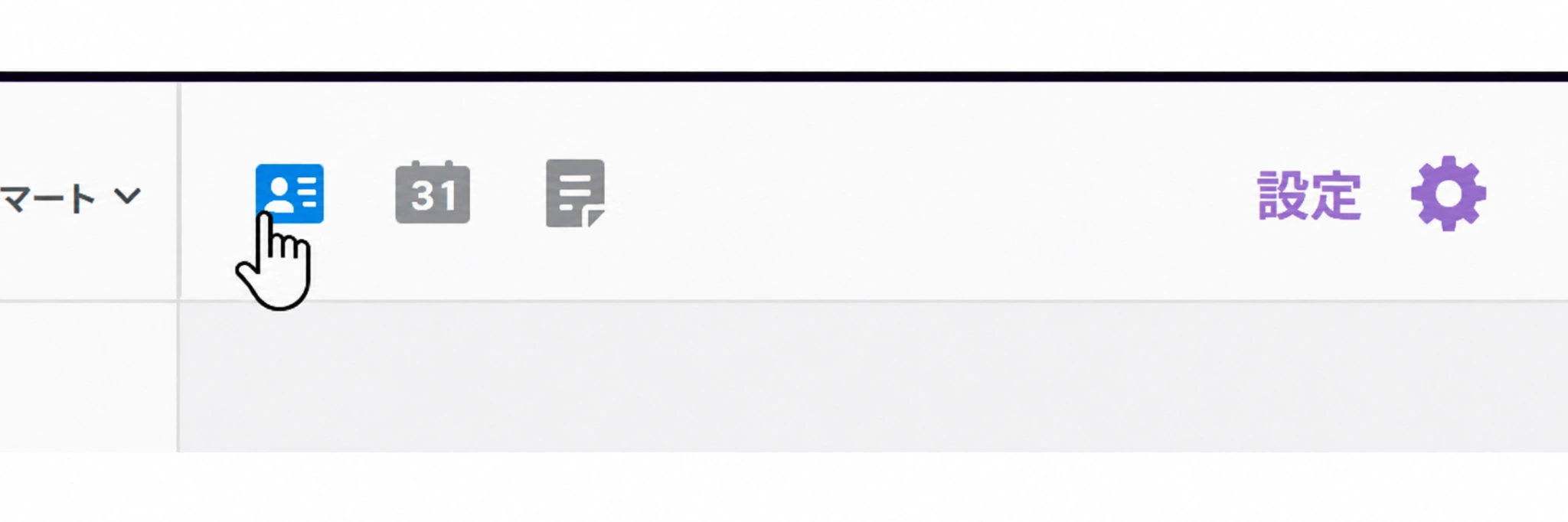
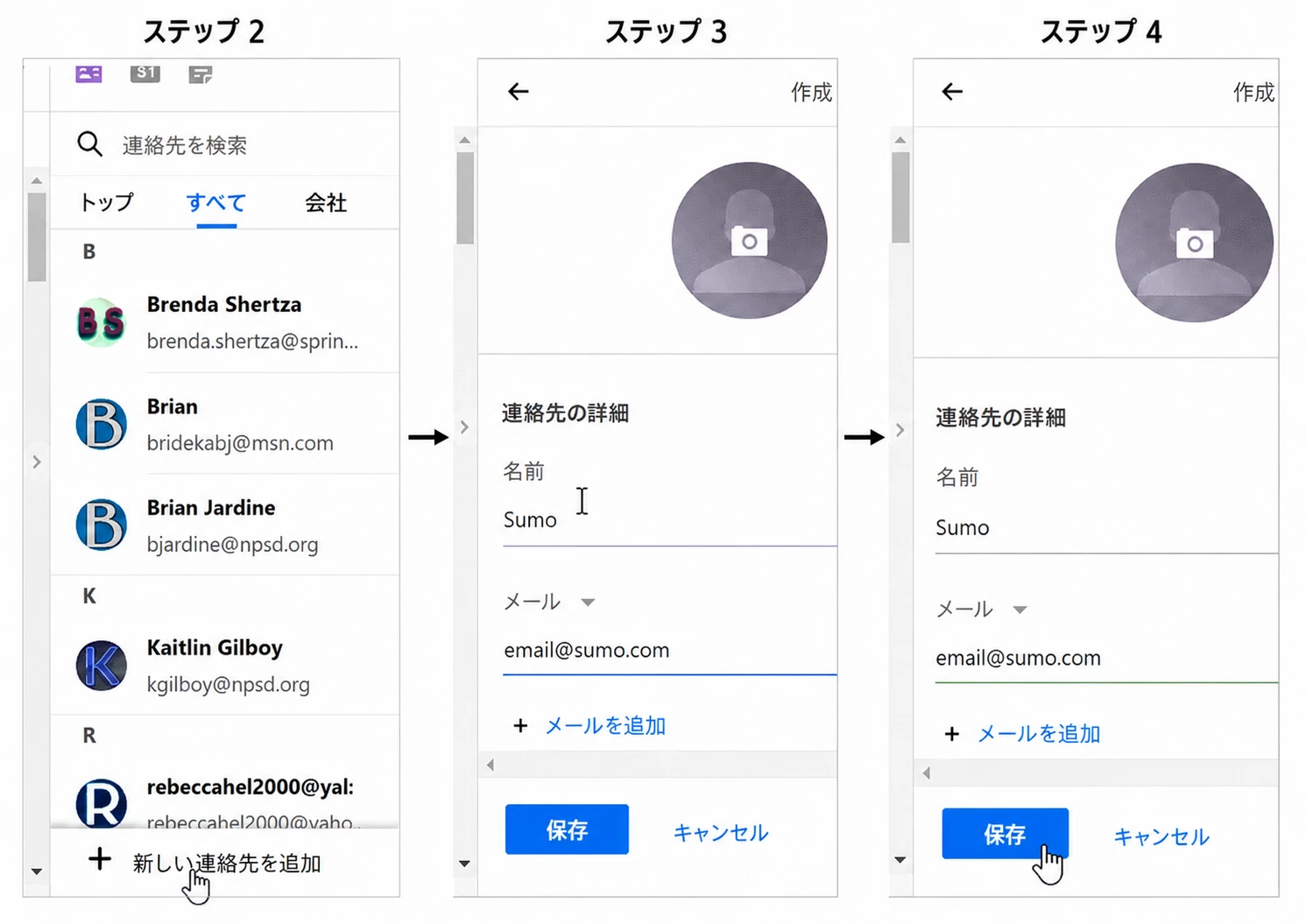
2. サイドバーの下部で +新しい連絡先を追加 をクリックします。
3. ホワイトリストに登録したい送信者の名前とメール情報を入力します(会社名を使用してもかまいません)。
4. 保存 をクリックします。
Mac OS X メールアプリ
Mac OS X または macOS のメールアプリで、特定のドメインからのすべてのメールをホワイトリストに登録するには、次の操作を行います。

1. 上部メニューで メール > 環境設定 をクリックします。
2. ルール タブをクリックします。
3. ルールを追加 をクリックします。
4. 説明 フィールドに、「Whitelist: sumo.com」などのホワイトリスト名を入力して新しいルールを作成します。
5. 条件では、最初のドロップダウンメニュー項目を いずれか に設定します。以下のいずれかの条件に一致した場合 と表示されます。
6. 続くドロップダウンメニューで、最初のフィールドに 差出人 を、2番目のフィールドに 次で終わる を選択します。
7. 次で終わる の後のテキストボックスに、ホワイトリストに登録したいドメイン名を入力します。より正確にそのドメインだけを一致させたい場合は、ドメイン名の前に「@」記号を追加します。
8. 複数のドメインを同じ条件でホワイトリストに登録したい場合は、最後の条件の横にある プラス記号 をクリックして別のドメインを追加します。
9. 以下の操作を実行 セクションで、3つのドロップダウン項目を メッセージを移動、移動先メールボックス:受信トレイ (または希望する任意のフォルダ)に設定します。
10. OK をクリックしてルールを保存します。
まとめ
メールのホワイトリスト登録 は、後々のストレスを大きく減らせる小さな設定のひとつです。Gmail、Yahoo、Outlook、Apple Mail、その他のメールアプリのどれを使っていても、送信者を安全としてマークしておくことで、重要なメッセージが迷惑メール、ジャンク、プロモーションフォルダに入るのを防ぎやすくなります。
メールをスマートフォン と パソコン の両方で利用している場合は、それぞれのアプリの手順を確認しておく価値があります。今日すばやくホワイトリスト設定をしておけば、注文確認、仕事の更新、ニュースレター、ダウンロード、その他本当に受け取りたいメッセージを次回からずっと見つけやすくなります。
他の Office アプリも必要な場合は、GamsGo の 割引版 Office 365 アカウント をチェックすると、70% お得に利用できます。
ブログ読者限定のプロモーションコードをご用意しました:
次回の購入がさらに3%OFFになります!
よくある質問
メールアドレスを許可リストに追加するとはどういう意味ですか?
送信者を信頼できる相手として登録し、そのメールが迷惑メールフォルダに振り分けられにくくすることです。連絡先への追加や「迷惑メールではない」の選択、ルールの作成などを行います。
送信者を許可リストに追加する最も簡単な方法は何ですか?
送信者を連絡先に追加し、迷惑メールフォルダ内のメッセージを「迷惑メールではない」として設定します。利用できる場合は、フィルターや安全な送信者ルールも作成してください。
送信者を連絡先に追加するだけで十分ですか?
必ずしも十分ではありません。配信には迷惑メールフィルター、送信者の評価、本文の内容も影響します。「迷惑メールではない」と設定し、必要に応じてルールも作成してください。
メールドメイン全体を許可リストに追加できますか?
ドメイン全体を許可できるサービスもあれば、個別のメールアドレスのみ対応するサービスもあります。そのドメインからの全メールが許可される可能性があるため、信頼できるものだけを追加してください。
許可リストに追加してもメールが迷惑メールに振り分けられるのはなぜですか?
迷惑メールフォルダ、ブロック済み送信者、フィルター設定を確認してください。アドレスが正しいことを確認し、ブロックリストから削除して、最近のメールを「迷惑メールではない」と設定します。
関連記事