Notion AIは、もはや単なる文章作成アシスタントではありません。Notionワークスペース内で直接動作し、メモ、ドキュメント、データベース、会議メモ、チームのナレッジベースなどを扱えます。さらに、Notionエージェントなどの機能を使えば、より複雑なワークフローにも対応できます。
現在、Notionのユーザー数は世界で1億人以上に達しており、Fortune 100企業の62%、Forbes Cloud 100企業の98%で利用されています。
ただし、Notion AIを本格的に利用するには、1人あたり月額20ドルのプランが必要です。決して小さな負担ではありません。
そこで注目したいのが、2026年現在も利用できる合法的な無料・低価格の方法です。フリープランでの試用や30日間のビジネスプラン無料トライアルなど、Notion AIをお得に試す方法があります。
この記事では、申請条件、無料期間、利用制限、手順を含めた7つの方法をわかりやすく整理しました。
審査を待ったり、利用条件を確認したりする手間を省きたい場合は、GamsGoのNotionサブスクリプションを確認し、より安くNotionをアップグレードする方法もあります。
早見表:この記事で紹介する7つの方法
- 1. Notion AIのフリープラン
- 2. Notionビジネスプランの30日間無料トライアル
- 3. Notion for Startups
- 4. Notion for Creators
- 5. Notion for Education
- 6. GitHub Student Developer PackでNotion AIの利用枠を獲得
- 7. GamsGoでNotionサブスクリプションを安く購入
Notion AIとは?
Notionは、メモ、ドキュメント、プロジェクト、データベース、チームのナレッジベースなどを管理できるワークスペースです。Notion AIは、Notionに組み込まれているAIアシスタントです。
簡単に言えば、Notionがコンテンツを保存する場所であるのに対し、Notion AIはそのコンテンツを理解し、整理し、新しい内容を作成する作業をサポートします。
現在、Notion AIでは以下のAIモデルを利用できます。
- Claudeシリーズ:Sonnet、Opusなど
- GPTシリーズ:GPT-5.2、GPT-5.4、GPT-5.5など
- Geminiシリーズ:Gemini Pro、Gemini Flashなど
- Grokシリーズ:Grok 4.3、Grok Buildなど
- オープンモデル:Kimi、DeepSeek、GLMなど
ただし、実際に表示されるモデルは、利用しているプラン、地域、テストへのアクセス状況、Notion側の更新によって異なる場合があります。最終的には、自分のアカウントに表示される選択肢を確認してください。
Notion AIで利用できるモデルは、新しいモデルの登場に合わせて変更されます。そのため、今後モデルが追加、置き換え、削除される可能性があります。
Notion AIでは、主に以下のことができます。
2026年、Notion AIは無料で使える?
はい。ただし、2026年のNotion AIは、完全無料かつ無制限で永久に使えるサービスではありません。
現在のNotion AIは、ワークスペース、データベース、会議メモ、接続済みツール、チームのナレッジベースなどと深く連携しています。
単に文章を生成するだけではなく、ワークスペース内にあるコンテンツを利用して作業を進めるAIです。
こうしたAI機能では、モデルの利用、ストレージ、アクセス権限、セキュリティなどに継続的なコストがかかるため、NotionがすべてのAI機能を長期間完全無料で提供する可能性は低いと考えられます。
公式の利用条件を詳しく確認すると、2026年にNotion AIを無料で使う方法は主に3つあります。
- 無料で試せる回数制限付きのAI利用枠です。登録後、文章生成、要約、翻訳、書き換えなどを試せますが、利用回数には制限があります。
- ビジネスプランの無料トライアルです。30日間のビジネスプラン無料トライアルなどがあり、Notionエージェント、AI ミーティングノート、リサーチモードといった機能を本格的に試したい場合に適しています。
- 特定の対象者向けプログラムです。Notion for Startups、Notion for Creators、Notion for Educationなどがあります。スタートアップや一部のクリエイターはビジネスプランを利用できる可能性があり、学生や教職員は主にプラスプランを無料で利用できます。
Notion AIの無料版とビジネスプランの違いは?
Notion AIを無料で使う方法を探す前に、まずNotionのプランごとの違いを理解しておくと選びやすくなります。現在、ここでは主にフリープランとビジネスプランを比較します。
| Notion AIの機能 | フリープラン | ビジネスプラン |
|---|---|---|
| 料金 | 月額$0 | 1メンバーあたり月額$20 |
| AIによる文章作成、書き換え、要約 | 制限付きで試用可能 | 無制限 |
| AIドキュメント生成 | 制限付きで試用可能 | 無制限 |
| AIによるデータベースの自動入力 | 制限付きで試用可能 | 無制限 |
| Notionエージェント | 制限付きで試用可能 | 無制限 |
| AI ミーティングノート | 制限付きで試用可能 | 無制限 |
| リサーチモード | 制限付きで試用可能 | 無制限 |
| エンタープライズサーチ | 対象外 / 非常に限定的 | ベータ版として利用可能 |
| 接続済みアプリを横断した検索 | 対象外 / 非常に限定的 | エンタープライズサーチとNotion AI コネクターで利用可能 |
| Notion AI コネクター | 制限付き、または利用不可 | Slack、Google ドライブ、GitHub、Microsoft Teams、Jira、Salesforceなどに対応 |
| カスタムエージェント | 利用不可。Notionクレジットはビジネスプランとエンタープライズプランでのみ利用可能 | 追加のNotionクレジットで利用可能:月間1,000クレジットあたり$10 |
| モデルの切り替え | トライアルの利用範囲とアカウントの提供状況によって制限 | ワークスペース、機能、モデルの提供状況に応じて利用可能 |
| AIの利用上限 | 無料AI利用枠に制限あり | 継続的なAIアクセスを含む |
以前に利用した際は、フリープランのAI利用枠は約20回の応答で使い切り、その後はビジネスプランの購入が必要になりました。
まとめると、フリープランは主に、回数制限付きの無料AI利用枠でNotion AIを試すためのプランです。
ビジネスプランにはNotion AIの主要機能への継続的なアクセスが含まれていますが、Notionは月ごとの固定利用回数を公開していません。カスタムエージェントは別扱いで、追加のNotionクレジットが必要です。
Notion AIを無料で使う方法
1. Notion AIのフリープラン
これは最も簡単で、利用条件のハードルも低い方法です。Notionアカウントを作成するだけで、Notion AIをすぐに試すことができます。
Notion AIの基本的な無料お試し枠と考えるとわかりやすいでしょう。AIにコンテンツの作成や編集を依頼したり、AIブロックを使ったり、自動入力プロパティを追加したり、質問して回答を受け取ったりするたびに、AI応答を1回使用します。再生成をクリックした場合も、さらに1回分が消費されます。
実際に使ってみた感覚では、無料利用枠は機能を試す用途に向いています。長期間使い続ける用途にはあまり適していません。
例えば、ノートの要約、アクションアイテムの抽出、文章の翻訳を続けて依頼すると、AI応答をかなり早く消費します。毎日ドキュメントを整理する場合は、無料枠をすぐに使い切り、最終的にはビジネスプランへのアップグレードが必要になります。
注意:Notionは無料AI応答の固定回数を公開しておらず、毎月何回分が更新されるのかについても明確に保証していません。無料AI応答を使い切った後もAIを利用するには、ビジネスプランまたはエンタープライズプランへのアップグレードが必要です。必要性を考えてからアップグレードを判断してください。
手順は以下のとおりです。
- Notion公式サイトを開き、「Notionを無料で始める」をクリックしてアカウントを作成します。すでにアカウントを持っている場合は、そのままログインできます。
- Notionワークスペースに入ります。
- 左下から新しい会話を追加し、Notion AIを試してみます。
初めて試すときは、いきなり長い記事を何度も生成させる必要はありません。まず実際のノートを使い、重要ポイントの要約、アクションアイテムの抽出、最後に英語への翻訳を試してみましょう。3〜4回使えば、自分のワークフローに合うかどうかをある程度判断できます。
2. Notionビジネスプランの30日間無料トライアル
Notion AIの機能を本格的に試してみたい場合に適した方法です。ビジネスプランを30日間無料で利用できます。
トライアル期間中は、Notion AI、AI ミーティングノート、リサーチモード、Notion AI コネクター、プライベートチームスペース、SAML SSO、各種インテグレーションなど、ビジネスプランの機能を利用できます。
ただし、30日間のビジネスプラントライアルは、すべてのアカウントで直接有効化できるわけではありません。Notionでは、申請するチームにプロフェッショナルドメインの使用を求めています。つまり、企業、ブランド、組織、スタートアップチームなどが所有するメールドメインが必要です。
name@company.com や hello@brand.co のようなメールアドレスは条件を満たしやすくなります。一方、gmail.com、outlook.com、qq.comなどの個人向けメールドメインや、学校のメールドメインは、通常ビジネストライアルの対象になりません。
そのため、以前に個人用メールアドレスでNotionに登録している場合、ビジネストライアルの項目が表示されない可能性があります。この方法を試す場合は、会社のメールアドレスやチームドメインのメールアドレスを使って、新しいNotionワークスペースを作成する必要があります。
すでにビジネスプランまたはエンタープライズプランを利用しているチームも、このトライアルを再度有効化することはできません。
また、トライアルを開始するにはNotionのWeb版またはデスクトップアプリを利用する必要があります。通常、モバイルアプリからは開始できません。
手順は以下のとおりです。
- name@company.com のような会社用メールアドレスまたはプロフェッショナルドメインのメールアドレスを用意します。Gmail、Outlook、学校のメールアドレスは使用しないでください。
- Notion公式サイトを開き、「Notionを無料で始める」をクリックし、そのメールアドレスで新しいワークスペースを作成します。
- ワークスペースに入ったら、左側のサイドバーから設定をクリックします。
- プランの確認またはアップグレード画面に進みます。
- ビジネスプランを探します。対象アカウントの場合は、トライアル開始やビジネスプランを試すためのボタンが表示されます。
- ボタンをクリックして、30日間のビジネストライアルを開始します。
トライアル開始時に支払い情報を入力した場合、30日後にビジネスプランが自動更新されます。支払い情報を入力しなかった場合は、トライアル終了時にアップグレードするかどうかの確認が表示されます。
更新したくない場合は、トライアル終了前に公式サイトのサイドバーから設定 → プランへ進み、トライアルをキャンセルしてください。
3. Notion for Startups
Notion for Startupsは、Notionがスタートアップ向けに提供している公式プログラムです。対象となるチームは、Notion AIを含むNotionビジネスプランを1〜6か月間無料で利用できます。
ただし、ここでいう「スタートアップ」は、単に小規模な会社であればよいという意味ではありません。Notionは、スケーラブルなテクノロジー関連の製品やサービスを開発しているスタートアップチームを主な対象としています。通常、以下の基本条件を満たす必要があります。
- チームの人数が100人未満であること。
- 新規のNotion無料ユーザーであること。
- 公開されている会社のWebサイトがあること。
- name@company.com のような会社ドメインのメールアドレスがあること。
- 有効なNotionワークスペースがあること。
- Webサイトに、どのような製品を開発しているのか、誰を対象にしているのか、実在するチームであることがわかる情報が掲載されていること。
Webサイトが空白ページやドメインだけのページだったり、十分な事業情報が掲載されていなかったりすると、審査時にスタートアップであることを証明するのが難しくなります。
無料期間は申請条件によっても異なります。Notionパートナーと提携しているスタートアップは、最長6か月間のビジネスプランを利用できる場合があります。パートナー経由ではなくても条件を満たしているスタートアップは、3か月間利用できる場合があります。
中小企業、サービス型の事業、人数が10人未満の小規模チーム、または申請資料が十分でない場合は、審査に通過しても1か月間のみとなる可能性があります。
簡単に言えば、3か月または6か月の特典は、主にスケーラブルなテクノロジー関連の製品やサービスを開発するスタートアップ向けです。すべての個人プロジェクト、コンサルティングサービス、代理店、従来型のサービス事業が対象になるわけではありません。
そのため、申請前に会社のWebサイト、会社ドメインのメールアドレス、Notionワークスペースの3つを準備しておくことをおすすめします。GmailやOutlookなどの個人メールではなく、name@company.com のような会社用メールアドレスを使用しましょう。
Webサイトの内容も少なすぎないようにしてください。最低限、実在するチームとプロジェクトであることをNotion側が確認できる内容が必要です。
具体的な申請手順は以下のとおりです。
- Notion for Startups公式ページを開きます。
- 無料で始める、またはページ上の申請ボタンをクリックします。
パートナーコードを取得します。
Notionのパートナーエコシステムに参加している場合、例えばAWS Activate、Stripe Atlas、HubSpot for Startupsを利用している場合や、VC、アクセラレーター、スタートアップコミュニティ、テクノロジープラットフォームなどを経由している場合は、まず各サービスのダッシュボードでNotion特典があるか確認します。特典がある場合は、パートナーダッシュボードからNotion特典を探すか、パートナーに問い合わせてコードを取得し、申請フォームに入力します。
- 申請フォームに進んだら、会社名、会社Webサイト、会社メールアドレス、チーム人数、Notionワークスペース情報を入力します。
- パートナーコードがある場合は、該当する欄に入力します。コードがない場合は、非パートナーのスタートアップとして申請します。
- 送信前に、会社名、メールドメイン、Webサイト、ワークスペース情報に矛盾がないか確認します。
- 申請を送信して審査を待ちます。通常は3〜5営業日かかります。
- 申請が承認されると、Notionからメールで通知されます。ビジネスプランはワークスペースに直接適用され、アップグレードもすぐに有効になります。
- Notionに戻り、左側のサイドバーからNotion AIを開いて、Notionエージェント、AI ミーティングノート、リサーチモードなどのビジネス機能を試します。
申請時に覚えておきたいのは、説明を簡単にしすぎないことです。「Notion AIを無料で使いたい」とだけ書くのは避けましょう。
より良い方法は、チームでNotionを使って製品ロードマップ、ユーザーフィードバック、会議メモなどを管理する予定であることを伝え、Notion AIによってどのように反復作業を減らせるのかを説明することです。
このプログラムは、実在するスタートアップのコラボレーション効率を高めるために用意されています。実際の利用シーンに近い内容で申請するほど、承認される可能性も高くなります。
もう1つ事前に知っておきたいのは、Notion Startup特典は1回のみ利用できるという点です。複数のパートナー特典を重ねて適用することはできません。有料ユーザーが過去の請求分について返金を求めることもできません。また、Notionはこの特典が新規の無料ユーザーのみを対象としていることを明記しています。
4. Notion for Creators
クリエイターであれば、Notion for Creatorsも確認してみましょう。条件を満たすクリエイターは、Notionのプラスプランまたはビジネスプランを6か月または12か月間無料で利用できます。
このプログラムに申請するには、以下の条件も満たす必要があります。
フォロワー1万人以上
運用しているすべてのプラットフォームを合わせて、1万人以上のフォロワーが必要です。
平均5,000回以上の視聴
平均視聴回数が5,000回以上である必要があります。
Notionの無料ユーザー
現在、Notionの有料プランを利用していないユーザーである必要があります。
チーム人数10人未満
チームの人数が10人未満である必要があります。
つまり、SNSアカウントを持っているだけで申請できるプログラムではありません。Notionは、オーディエンスの規模、コンテンツの活動状況、無料ユーザーであるか、小規模チームであるかといった条件を確認します。
この方法は、YouTuber、TikTokクリエイター、ブロガー、ニュースレター執筆者、オンライン講座のクリエイター、LinkedInでコンテンツを発信するクリエイターなどに向いています。
特に、Notionを使って企画、台本、素材ライブラリ、公開スケジュール、ブランドとの提携などを管理している人に適しています。具体的な利用目的を説明しやすいためです。
申請手順は以下のとおりです。
- まず、YouTube、TikTok、Instagram、X、LinkedIn、ニュースレター、個人ブログなど、自分が運営しているクリエイターアカウントのリンクを整理します。合計フォロワー数や平均視聴回数など、実績を証明できる資料も準備してください。
- Notion for Creatorsの公式ページを開きます。
- 今すぐ申請をクリックします。
- 申請ページに進んだら、利用しているコンテンツプラットフォーム、アカウントリンク、合計フォロワー数、平均視聴回数、チーム人数、Notionワークスペース情報など、クリエイター情報を入力します。
- 送信前に、特典を適用したいワークスペースを使用していることを確認してください。申請が承認されると、申請時に使用したワークスペースにプラスプランまたはビジネスプランが追加されます。
- 申請を送信し、Notionからのメールを待ちます。
- 承認されたら、メールに記載されているプランがプラスなのかビジネスなのかを必ず確認してください。
- ビジネスプランの場合は、ワークスペースに入った後、Notion AIの機能を本格的に利用できます。プラスプランの場合は、無料のNotionプラスプランとして利用し、AIについては制限付きの無料応答を引き続き利用します。
フォーム送信後、Notion公式では通常3〜5営業日で最新状況が通知されると案内しています。
申請が承認されると、具体的にどの特典が付与されたのか、その後どのように利用するのかがメールで案内されます。承認後、プラスプランまたはビジネスプランは申請時に使用したワークスペースへ直接追加され、すぐに利用できます。
5. Notion for Education
学生や教職員はNotion for Educationに申し込むことができます。ただし、ここで明確にしておきたいのは、無料で提供されるのはNotionプラスプランであり、Notion AIをすべて利用できるビジネスプランではないという点です。
Notion for Educationは、主に大学生、大学院生、高等教育機関の教職員を対象としています。Notionが認める高等教育機関に所属しており、有効な学校メールアドレスを持っていれば、無料のNotionプラスプランに申し込むことができます。
卒業したり学校を離れたりした後でも、Notionアカウントが引き続き教育機関のメールアドレスに紐付いていれば、この無料プラスプランを継続して利用できます。
注意:
- Notionは主に学校のメールアドレスを使って在籍資格を確認します。現在、学生証、入学許可証、その他の書類を代替証明として利用することはできません。
- この無料Educationプランは、通常、小学校、中学校、高校の学生や教職員は対象外です。
申請手順は非常にシンプルです。
- 学校のメールアドレスでNotionにログインします。現在のアカウントで個人用メールアドレスを使っている場合は、先に学校のメールアドレスへ変更します。
- ワークスペースが現在フリープランになっていることを確認します。
- Notion公式Web版またはデスクトップアプリを開きます。この手順ではモバイルアプリを使用しないでください。
- 左側のサイドバーから設定をクリックします。
- プランのアップグレード画面に進みます。
- 無料Educationプランを取得する項目をクリックします。
- 学校がNotionのシステムで認証されている場合、ワークスペースは自動的にアップグレードされます。
条件を明確に満たしているのに無料Educationプランの項目が表示されない場合は、Notionサポートに連絡し、学校のメールドメインを許可リストに追加してもらえるか問い合わせることができます。ただし、学校がNotionの認める高等教育機関である必要があります。
申請が承認されると、Notionプラスを無料で利用でき、制限付きのNotion AIトライアルも使えます。授業ノート、研究用データベース、課題、学生団体での共同作業などが主な用途なら、Educationのプラスプランでも十分です。
一方、Notionエージェント、AI ミーティングノート、リサーチモードなどを本格的に試したい場合は、ビジネストライアル、Startup特典、Creator向けビジネス特典などを検討する必要があります。
6. GitHub Student Developer PackでNotion AIの追加応答を獲得
学生の場合、Notion for Educationへ直接申し込むだけでなく、GitHub Student Developer Packに含まれるNotion特典も確認できます。これは通常のNotion Educationプランとは少し異なります。
GitHub Student Developer Packの公式ページにはNotion特典が明記されており、Notion Educationプランの特典に加えて、追加のAI応答も提供されます。つまり、Notion Educationプランに加えて、学生向けにNotion AIの追加応答枠を利用できます。
この特典はNotionビジネスプランではなく、Notion AIを無制限に使えるものでもありません。GitHub Student Developer Packに含まれるAIトライアルの追加特典に近いものです。Notion Educationプランの特典と追加のAI応答を利用できますが、ビジネスプランのすべての機能が使えるわけではありません。
この特典を受け取るには、まずGitHub Educationの学生認証に合格する必要があります。GitHubでは、高校、大学、カレッジ、ホームスクールなど、学位や卒業資格を取得できる教育課程に現在在籍していることを申請条件としています。
また、個人のGitHubアカウントを持っていること、13歳以上であること、現在の学生資格を証明する資料を提出することも必要です。利用できる資料には、在籍期間が確認できる学生証の写真、授業スケジュール、成績証明書、在籍証明書や登録証明書などがあります。
手順は以下のとおりです。
- GitHub Student Developer Packページを開きます。
- Student Developer Packへの登録ボタンをクリックします。
- GitHub Educationの要件に従って学生認証を完了します。
- 認証が承認されたら、GitHub Student Developer Packの特典ページに戻ります。
- 特典一覧からNotionを探します。
- Notion特典をクリックし、Notionのパートナー特典交換ページに進みます。
- Notionページで、GitHubによる認証ボタンまたは同様の認証ボタンをクリックします。
- GitHubとNotionアカウントの連携を許可します。
- 連携が完了すると、該当するEducation特典と追加のAI応答がアカウントまたはワークスペースに適用されます。
7. GamsGoでNotionサブスクリプションを安く購入
上記の無料方法が自分に合わない場合は、GamsGo も選択肢の1つです。
例えば、学生ではない、スタートアップとしての条件を満たしていない、Creator Programの申請条件に当てはまらないといった場合があります。GamsGoでは、Notionプラスやビジネスの特典をより低価格で利用できます。
この方法を紹介する理由は、多くの人が抱えている実際の悩みに対応できるからです。すべての人がNotion for Startupsの対象になるわけではなく、Creator Programの審査に通るとも限りません。また、学生向け特典で利用できるのはプラスプランであり、すべてのAI機能ではありません。
Notionをフリープランから、より便利なプランへアップグレードしたいだけなら、GamsGoは比較的簡単な選択肢です。Notion公式のプラスプランは月額10ドルですが、GamsGoのNotionサブスクリプションは月額1,915円から利用でき、60%〜70%節約できます。
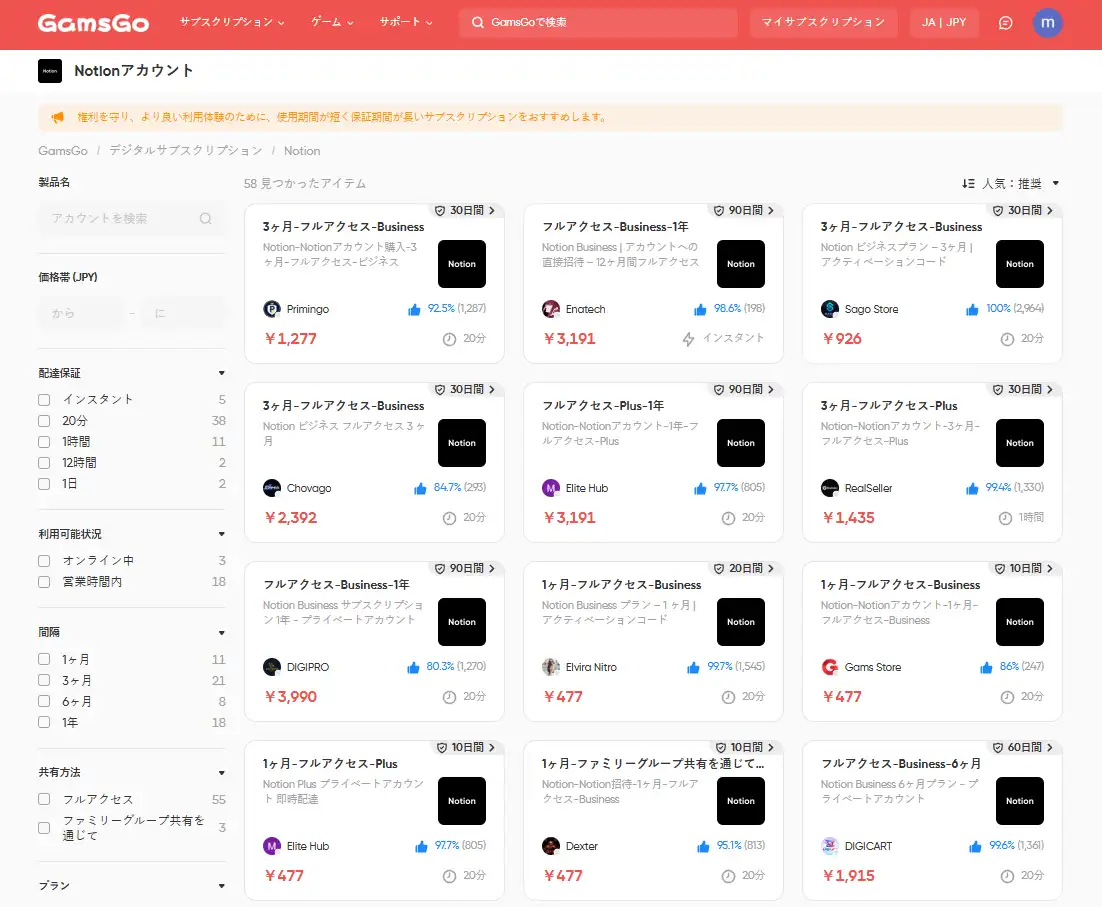
購入手順もシンプルです。
- GamsGoのNotionアカウントページを開きます。
- 購入エリアで現在提供されている2つのNotionプランを確認し、料金、利用期間、説明を比較して、自分に合うプランを選びます。
- プランを選択し、支払いを完了します。
- 注文後、注文ページを開き、アカウント情報と利用方法を確認します。
- 案内に従ってNotion公式プラットフォームへログインし、Notionプラスの特典が利用できるか確認します。
自分に合うNotion AIの無料利用方法は?
ここまでNotion AIを無料で使う方法を紹介してきましたが、「結局どれを選べばいいの?」と迷うかもしれません。そこで、それぞれの方法を比較しやすいように表にまとめました。違いを確認しながら、自分に合う方法を選んでみてください。
| 方法 | 難易度 | 利用期間 | 利用できる特典 | おすすめの人 |
|---|---|---|---|---|
| Notion AIのフリープラン | 低 | 固定期間なし、無料枠を使い切るまで | 回数制限付きの無料AI応答 | まずNotion AIを試して、自分に合うか確認したい人 |
| Notionビジネスプランの30日間無料トライアル | 低〜中 | 30日間 | ビジネスプラン + Notion AIの全機能 | Notion AIのすべての機能を本格的に試したい人 |
| Notion for Startups | 中〜高 | 1〜6か月 | ビジネスプラン + Notion AIの全機能 | Webサイト、会社用メール、実際のスタートアッププロジェクトがあるチーム |
| Notion for Creators | 中 | 6か月または12か月 | 審査結果に応じてプラスまたはビジネス | 安定したコンテンツ発信基盤とフォロワーを持つクリエイター |
| Notion for Education | 低 | 教育資格が有効な間は利用可能 | Educationプラス + 制限付きAIトライアル | 大学生、大学院生、高等教育機関の教職員 |
| GitHub Student Developer Pack | 中 | 具体的な利用期間は公開されていません | Educationプラン + 追加のAI応答 | GitHubの学生認証を完了している学生 |
| GamsGoでNotionサブスクリプションを安く購入 | 低 | 購入したプランの利用期間に応じて継続 | 低価格のNotionサブスクリプションプラン | 無料特典の対象外の人、またはNotionを長期間使いたい人 |
全体として、Notion AIを無料で使う方法には、それぞれ対象条件や利用期間があります。どの方法が最適かは、自分の立場、利用したい期間、ビジネスプランの全機能が必要かどうかによって変わります。
審査を待ちたくない場合や、公式の無料特典の条件を満たしていない場合は、GamsGoのNotionサブスクリプションのほうが実用的です。無料ではありませんが、価格が安く、手続きもシンプルなので、長期間の日常利用に向いています。
まとめ
2026年現在もNotion AIを無料で試すことはできますが、ほとんどの方法には利用条件があります。無料の方法は短期間のテストに向いており、安定して長く使いたい人には必ずしも適していません。
Notionをより安くアップグレードし、フリープランの制限を減らしたい場合は、GamsGoのNotionサブスクリプションも便利な選択肢です。
より高度なAI文章作成、ファイル分析、コーディング支援も必要な場合は、GamsGoでChatGPT PlusアカウントやClaude アカウントを購入することもできます。Notionでワークスペースを整理し、他のAIツールでコンテンツ生成やより高度な処理を行えば、ワークフローをさらに効率化できます。
まとめると、まず試してみたい場合は無料の方法から始めるのがおすすめです。Notionを低価格で長期間利用したい場合は、GamsGoのNotionサブスクリプションを確認してみてください。
Notion AIの無料トライアル終了後も使い続けたいですか?ブログ読者限定のプロモーションコードを利用できます。
次回のNotion購入がさらに1%オフ!
フリープランの制限では足りないときに、Notionをより安くアップグレードできるシンプルな方法です。
FAQ
Notion AIに無料トライアルはある?
はい。Notionでは無料のAI応答が公式に提供されており、すべてのユーザーがNotion AIを無料で試せます。無料応答を使い切った後もすべてのAI機能を利用するには、ビジネスプランまたはエンタープライズプランへのアップグレードが必要です。
Notion AIの無料トライアル終了後、自動的に料金が請求される?
30日間のNotionビジネスプラントライアルを利用し、開始時に支払い情報を入力した場合は、トライアル終了後にビジネスプランが自動更新されます。支払い情報を入力していない場合は、トライアル終了時にアップグレードするかどうかの確認が表示されます。
学生はNotion AIを無料で使える?
学生はNotion for Educationを通じてプラスプランを無料で利用できますが、Notion AIの全機能が含まれているわけではありません。プラスプランで利用できるAI機能は引き続きトライアル扱いです。
Notion AIを本格的に利用したい学生は、ビジネストライアル、Startup特典、Creator向けビジネス特典、または所属組織が提供するビジネス/エンタープライズワークスペースを利用する必要があります。
こちらの記事もおすすめ: