Discordアカウント販売 – 古参・旧Discordアカウントを購入
Discordの月間アクティブユーザー数は約259百万人、サーバー数は32.6百万以上にのぼります。もともとはゲーマー向けのボイスチャットツールとして登場しましたが、現在ではゲーム、教育、クリエイターコミュニティなどに対応する総合的なソーシャルプラットフォームへと発展しています。こうしたコミュニティに参加するには、まず利用可能なアカウントが必要です。
新規アカウントは電話番号認証が必要で、機能やアクティビティにも制限があるため、短期間で完全に利用できる状態にするのは困難です。また、ゼロから始めるのではなく、Early Supporterステータスや既存のサーバー権限など、一定の利用履歴を持つアカウントが必要なユーザーもいます。
そのようなユーザーにとって、販売中のDiscordアカウントを購入することは、より直接的な解決策です。GamsGoでは、新規アカウントから2015年または2016年に作成された古いDiscordアカウントまで、さまざまな登録年のアカウントを取り扱っています。
Discordとは?
Discordは、主にサーバーとチャンネルを中心に構成された、音声、ビデオ、テキストによるコミュニケーションのための無料プラットフォームです。ユーザーはサーバーを作成または参加し、トピック別のチャンネルで交流したり、ダイレクトメッセージで個別にチャットしたりできます。
主な機能は次のとおりです。
-
画面共有に対応した音声通話とビデオ通話
-
テキストチャンネルと一対一のダイレクトメッセージ
-
サーバー管理とロールに基づく権限設定
-
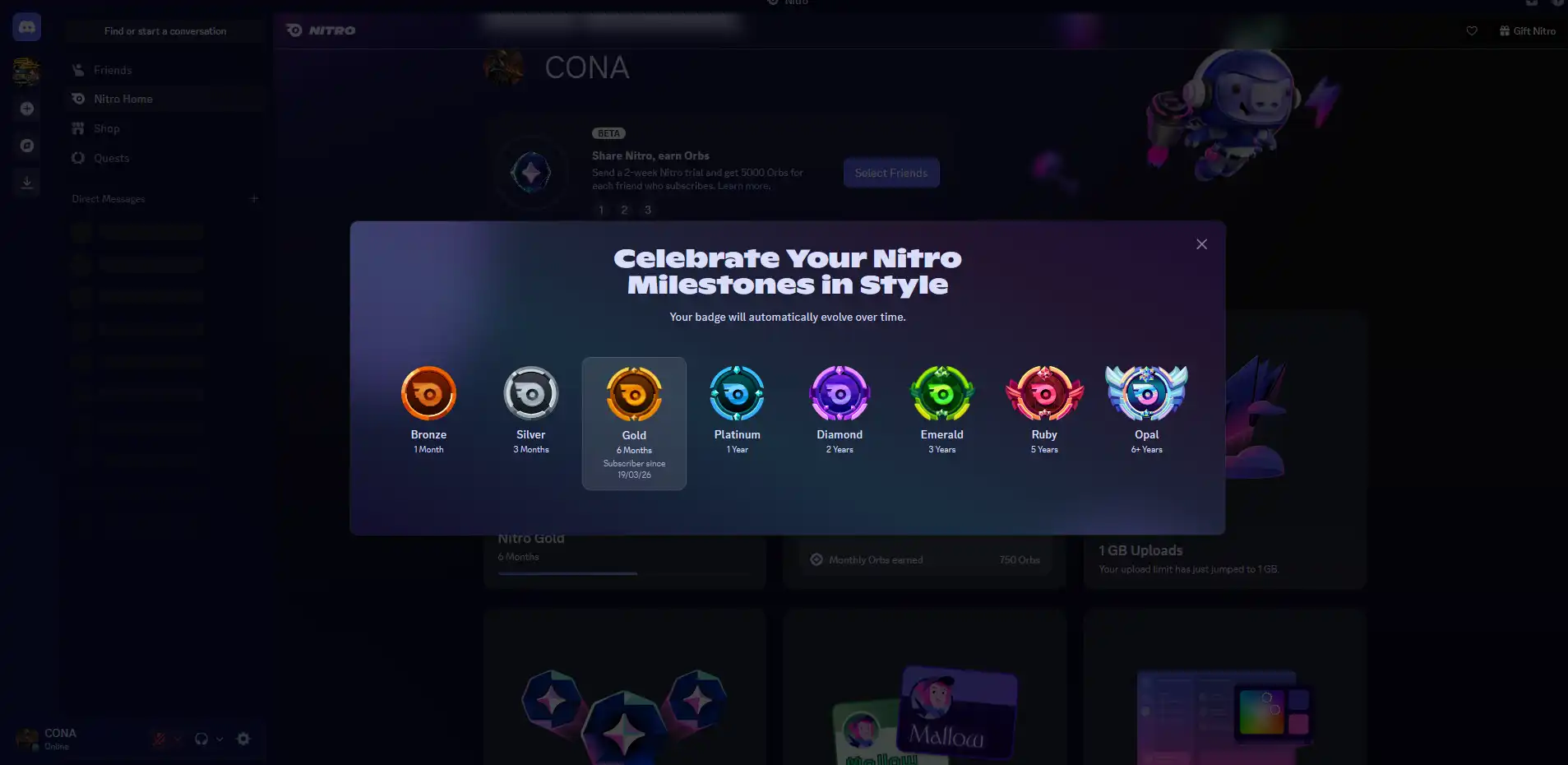
カスタム絵文字や大容量ファイルのアップロードが使えるNitroサブスクリプション
これらの機能が、Discordコミュニティにおけるコミュニケーションと共同作業の基盤となっています。
Discordは当初ゲーマー向けに設計されましたが、その後、クリエイターコミュニティ、Web3やAIプロジェクト、勉強会、職場での共同作業へと用途が広がりました。価値の高いコミュニティの多くには参加条件があり、利用履歴のあるDiscordアカウントがアクセスの可否を左右することもあります。
Discordアカウントにはどのような価値がある?
Discordアカウントの価値は、アカウントそのものだけで決まるわけではありません。主に、登録年、認証状況、蓄積されたコミュニティとのつながりや権限という三つの要素で決まります。新規登録したアカウントには、こうした利点がありません。
現在、2015年にさかのぼるアカウントを新たに登録することはできず、Early Supporterバッジも後から取得できません。また、一部のサーバーでは参加前にアカウントが最低経過年数を満たす必要があり、利用履歴が長いアカウントほど一般的にリスク管理の対象になりにくい傾向があります。そのため、希少性と実用的な価値が価格に影響します。2021年のアカウントは約$2.20、2015年のアカウントは約$80です。
機能するアカウントだけが必要なユーザーは、比較的新しいものを選ぶことで費用を抑えられます。アカウントの履歴や既存の権限が必要な場合は、旧Discordアカウントを検討するとよいでしょう。登録年を選ぶ前に利用目的を明確にすることが、適切な購入への第一歩です。
人気のDiscordアカウントにはどのような種類がある?
市場に出回るDiscordアカウントは、属性に応じていくつかのカテゴリーに分けられ、価格は$1未満から数百ドルまで幅があります。この差を生む主な要因は、登録年、認証状況、希少なバッジやユーザー名です。一般的な価格と用途は以下のとおりです。
|
アカウントの種類
|
一般的な価格帯
|
主な用途
|
|
新規登録アカウント
|
$0.10–$1
|
一括利用や複数アカウントの管理
|
|
電話番号認証済みアカウント(PVA)
|
$0.50–$3
|
電話番号認証が必要な一般用途
|
|
旧アカウント(2017–2020)
|
$2–$5
|
アカウントの古さと費用のバランス
|
|
古いDiscordアカウント(2015–2016)
|
$15–$90
|
初期アカウントのステータスと経過年数に基づくサーバーへのアクセス
|
|
バッジ付きアカウント
|
$20–$200+
|
Early Supporterなどの希少なバッジ
|
|
希少なユーザー名付きアカウント
|
$200+
|
三文字または四文字のユーザー名の収集
|
価格の大きな境目は2016年前後です。バッジや希少なユーザー名は現在入手できないため、その価格はコレクター需要に左右されます。新規登録アカウントはまとめて購入すると安くなり、複数アカウントでの利用に適しています。そのため、購入者はアカウントの種類を選ぶ前に利用目的を明確にする必要があります。
販売中のDiscordアカウントを探す際は、まずニーズに合うアカウントのカテゴリーを決めてから、同程度の仕様を持つアカウントの価格と納品時間を比較しましょう。旧アカウントに加えて、GamsGoではNitro付きDiscordアカウントも取り扱っています。
Discordアカウントはどこで購入できる?
Discordアカウントを購入できる主な場所は、デジタル商品マーケットプレイス、アカウント取引フォーラムやコミュニティ、個人販売者のウェブサイトの三つです。重要な違いは表示価格ではなく、問題が起きたときに購入者が代金を取り戻せる仕組みがあるかどうかです。
フォーラムや個人間取引は一般的に最も安価ですが、支払いがエスクローで保管されず、トラブルの解決も困難です。個人販売者のウェブサイトは中価格帯が多いものの、信頼性は一人の販売者の評判に完全に左右されます。マーケットプレイスでは、エスクロー決済、販売者評価、アフターサポートが提供され、リスクを管理しやすくなります。一つのアカウントが数十ドルになることもある旧Discordアカウントの購入では、特に重要です。
どの購入経路を利用する場合でも、注文前に次の四点を確認してください。
-
支払いがエスクローで保管され、納品確認後にのみ販売者へ支払われるか
-
販売者の評価と取引履歴が公開されているか
-
明確な納品期限が提示されているか
-
アカウントが取り戻された場合に、購入後の保証や補償が含まれているか
これらの保護策が一つでも欠けていると、取引リスクは大幅に高まります。
総合的に見ると、初めて購入する方や高額な旧アカウントを購入するユーザーには、エスクローと販売者評価システムのあるマーケットプレイスが適しています。GamsGoもそのようなプラットフォームの一つで、アカウントが登録年ごとに掲載されています。購入者は販売中のDiscordアカウントを閲覧し、予算や希望する納品時間に応じて比較できます。
Discordアカウントの購入にGamsGoを選ぶ理由
GamsGoでDiscordアカウントを購入する際、購入者は支払いの安全性を心配する必要がありません。代金はプラットフォームが管理する口座で保管され、販売者がすべての義務を果たした後にのみ支払われます。保証された納品時間内にアカウントが届かない場合、ログイン情報が間違っている場合、またはアカウントが説明と一致しない場合、購入者は返金を申請できます。
GamsGoでは、価格帯、保証納品時間、登録年、共有タイプで出品を絞り込むこともできます。販売者の評価と取引履歴は公開されているため、古いDiscordアカウントを購入する際に適切な商品を見つけやすくなっています。
GamsGoでDiscordアカウントを購入する方法
GamsGoでDiscordアカウントを購入する手順は簡単です。出品の絞り込みから納品確認まで五つのステップで進み、ほとんどの注文は20分以内に納品されます。
-
アカウントを絞り込む:登録年、価格帯、保証納品時間、共有タイプで出品を絞り込みます。
-
販売者を選んで注文する:アカウントを選択して支払いを完了する前に、販売者の評価、保証期間、商品説明を比較します。
-
納品を待つ:販売者が約束した納品時間内にアカウントを受け取ります。遅延がある場合は、プラットフォームのチャットで販売者に連絡してください。
-
アカウントを確認する:ログインして、アカウントが機能し、商品説明と一致することを確認します。
-
納品を確認してレビューを投稿する:代金は確認後にのみ販売者へ支払われます。後から問題が発生した場合も、購入者はアフターサポートに連絡できます。
モバイルでDiscordアカウントを切り替える方法
Discordのアカウント切り替え機能はデスクトップ版でのみ利用でき、最大五つのアカウントに対応しています。モバイルアプリには、まだこの機能がありません。スマートフォンでアカウントを切り替えるには、現在のアカウントからログアウトし、別のアカウントでログインする必要があります。右下のプロフィール画像をタップして設定を開き、一番下までスクロールして「ログアウト」を選択した後、ログイン画面で別のアカウントのメールアドレスとパスワードを入力します。
何度もログアウトしたくない場合は、三つの代替手段があります。通常のDiscordアプリで一つのアカウントに、Discord Betaでもう一つのアカウントにログインする、モバイルブラウザで二つ目のアカウントを使用する、またはAndroidスマートフォンに内蔵されたアプリ複製機能を使用する方法です。いずれの方法でも、二つのアカウントに同時にログインした状態を保てます。
新しく購入したアカウントを使用する際は、二つの点に注意してください。Discordでは現在、頻繁なログインや端末変更に対するチェックが厳しくなっているため、初回ログインは普段利用している安定したネットワークで行うようにしましょう。Discordアカウントを受け取ったら、できるだけ早くパスワードを変更し、自分のメールアドレスを紐付け、二要素認証を有効にしてください。
ほかのプラットフォームのアカウントも必要ですか?
GamsGoではDiscordに加えて、ほかの主要プラットフォームのアカウントも、仕様やアカウントの古さ別に販売しています。
-
旧Robloxアカウント:旧Discordアカウントと同じ経過年数の考え方に基づく、2007年、2008年、2011年などの初期に登録されたアカウント
-
Steamアカウント:購入済みゲームを含むフルアクセスアカウント
-
Minecraftアカウント:購入者が自分のメールアドレスを紐付けられるJava EditionおよびBedrock Editionアカウント
Discordアカウントに関するその他の質問
Discordサーバーとは?
サーバーはDiscord上の独立したコミュニティスペースで、トピックに応じてテキストチャンネルとボイスチャンネルに分かれています。誰でも無料でサーバーを作成できます。数人の友達だけの非公開グループでも、数十万人のメンバーを持つゲームコミュニティでも、すべてのサーバーは同じ基本構造に従います。
各アカウントは最大100個のサーバーに参加できます。通常のNitroサブスクリプションではこの上限が200個に増えますが、Nitro Basicでは増えません。サーバー所有者はロールを作成し、チャンネルの表示範囲を制御したり、管理権限を割り当てたりできます。
Discordサーバーの設定方法
サーバー一覧の下部にあるプラスアイコンをクリックし、「サーバーを追加」を選択します。ゼロから作成するかテンプレートを使用するかを選び、サーバー名を入力してアイコンをアップロードし、「作成」をクリックします。モバイル版でもデスクトップ版でも手順は同じです。
サーバーを作成したら、メンバーを招待する前に、まずチャンネル構成とロールを計画しましょう。高音質やカスタム招待リンクなどの特典を利用するには、 Discordチャージ ページから利用できるサーバーブーストが必要です。
Discordで友達を追加する方法
「フレンド」ページを開き、「フレンドに追加」をクリックして、相手のユーザー名を入力します。Discordでは以前ユーザー名の後に表示されていた四桁のタグが廃止されたため、現在は相手固有のユーザー名を直接入力できます。ユーザー名では大文字と小文字が区別されません。
共通のサーバーから相手のプロフィールを開き、プロフィールカードから直接フレンドリクエストを送ることもできます。DiscordのQRコードスキャナーはデスクトップへのログイン専用であり、友達の追加には使用できない点に注意してください。
Discordプロフィールを共有するには?
Discordには公式の「プロフィールを共有」ボタンがありません。標準的な方法は、詳細設定で開発者モードを有効にし、プロフィール画像を長押しまたは右クリックしてユーザーIDをコピーすることです。その後、次の形式でリンクを作成できます:discord.com/users/your-user-ID。
このリンクをブラウザで開くと、相手にはあなたのプロフィールカードが表示され、そこからフレンドリクエストを送信できます。単に相手に見つけてもらいたい場合は、固有のユーザー名を共有するだけでも同じように機能し、追加設定は必要ありません。