Wenn du beim Verwenden von GamsGo keine E-Mails empfangen kannst, füge bitte noreply@gamsgo.com, noreply@id.gamsgo.cc und noreply@gosplit.com zu deiner E-Mail-Whitelist hinzu und versuche es erneut.
Wie setzt man eine E-Mail-Adresse auf die Whitelist? Ich zeige dir, wie das in den wichtigsten E-Mail-Apps funktioniert. Für detaillierte Anweisungen lies den Abschnitt für die Desktop- oder mobile E-Mail-App, die du verwendest.
📌 Profi-Tipp: Verlinke deine E-Mail-Abonnenten in deiner Willkommensmail (oder auf deiner Dankeseite nach der E-Mail-Anmeldung) auf diese Seite, damit sie deine E-Mails leichter auf die Whitelist setzen können.
Mobile E-Mail-Apps
Wenn du E-Mails auf einem Smartphone oder Tablet abrufst, zeigen dir die folgenden Schritte, wie du eine E-Mail-Adresse in den gängigsten mobilen E-Mail-Apps auf die Whitelist setzt und wichtige Nachrichten in deinen Posteingang gelangen.
Gmail
Wie setzt man eine E-Mail in Gmail auf die Whitelist? Du hast zwei Möglichkeiten:
- Eine E-Mail als „Kein Spam“ melden (wenn sie im Spam liegt).
- Eine E-Mail aus dem Werbe-Posteingang in den primären Posteingang verschieben.
Wenn eine E-Mail in deinem Spam-Ordner landet, öffne die E-Mail und klicke auf Kein Spam.
Du kannst auch oben rechts auf die drei Punkte tippen und Als wichtig markieren auswählen, um ihr im Posteingang Priorität zu geben.
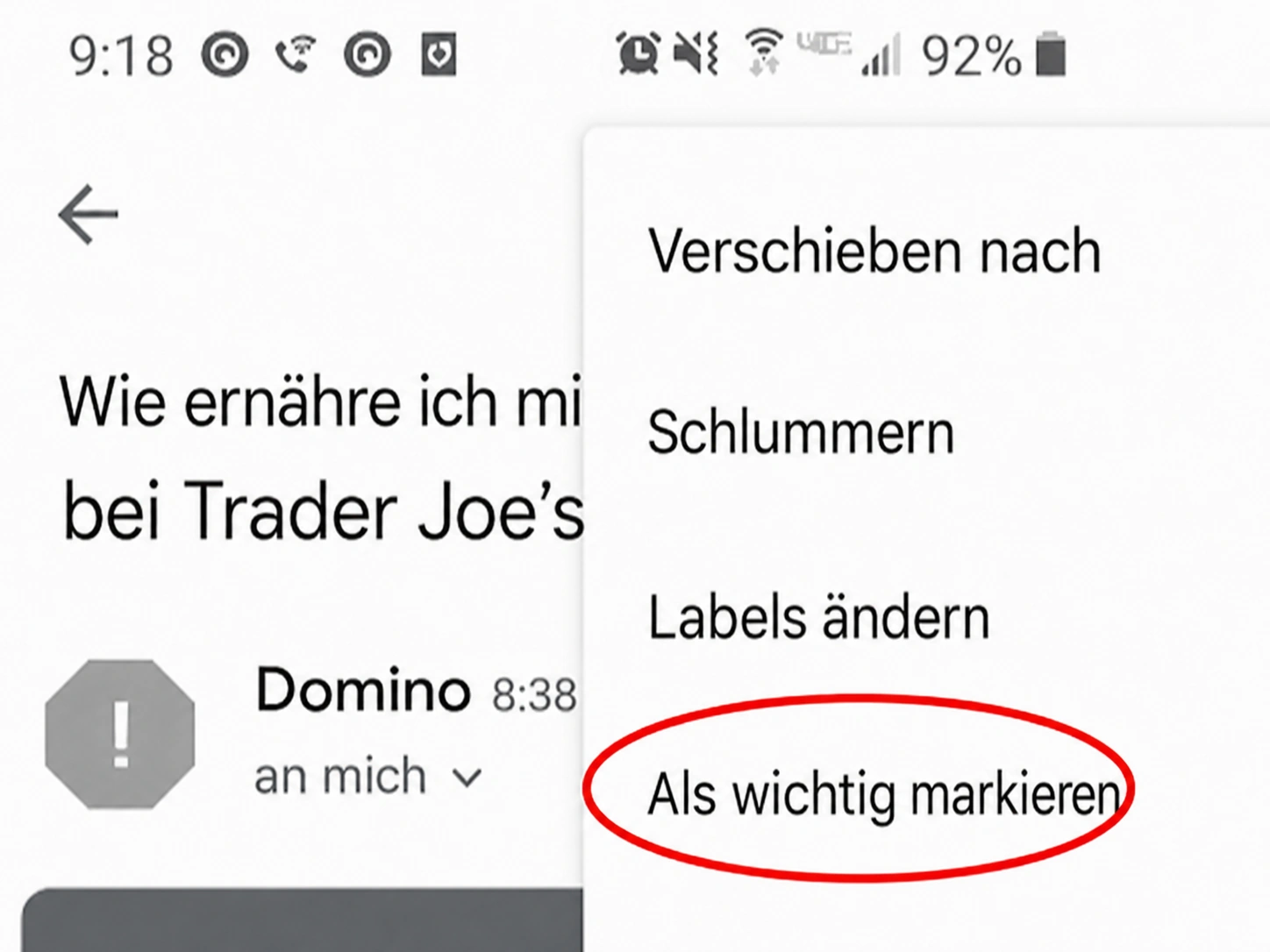
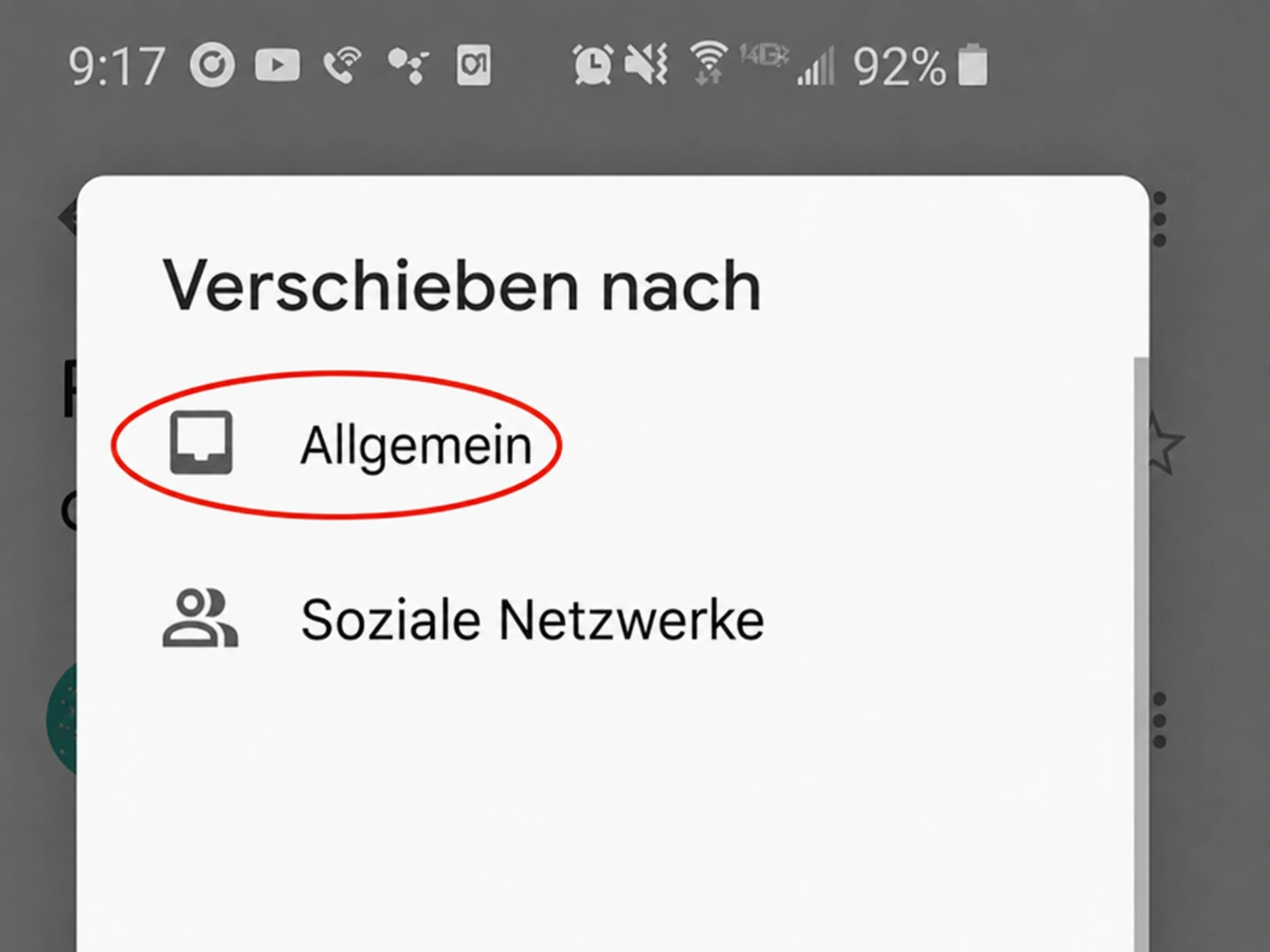
Um eine E-Mail aus dem Werbeordner in deinen primären Posteingang zu verschieben, öffne die E-Mail und tippe auf die drei Punkte oben rechts. Tippe anschließend auf Verschieben nach > Primär.
Apple Mail
Apple Mail hat keine klassische Whitelist-Einstellung. Damit ein Absender nicht im Junk landet, markiere seine Nachrichten als Kein Junk.
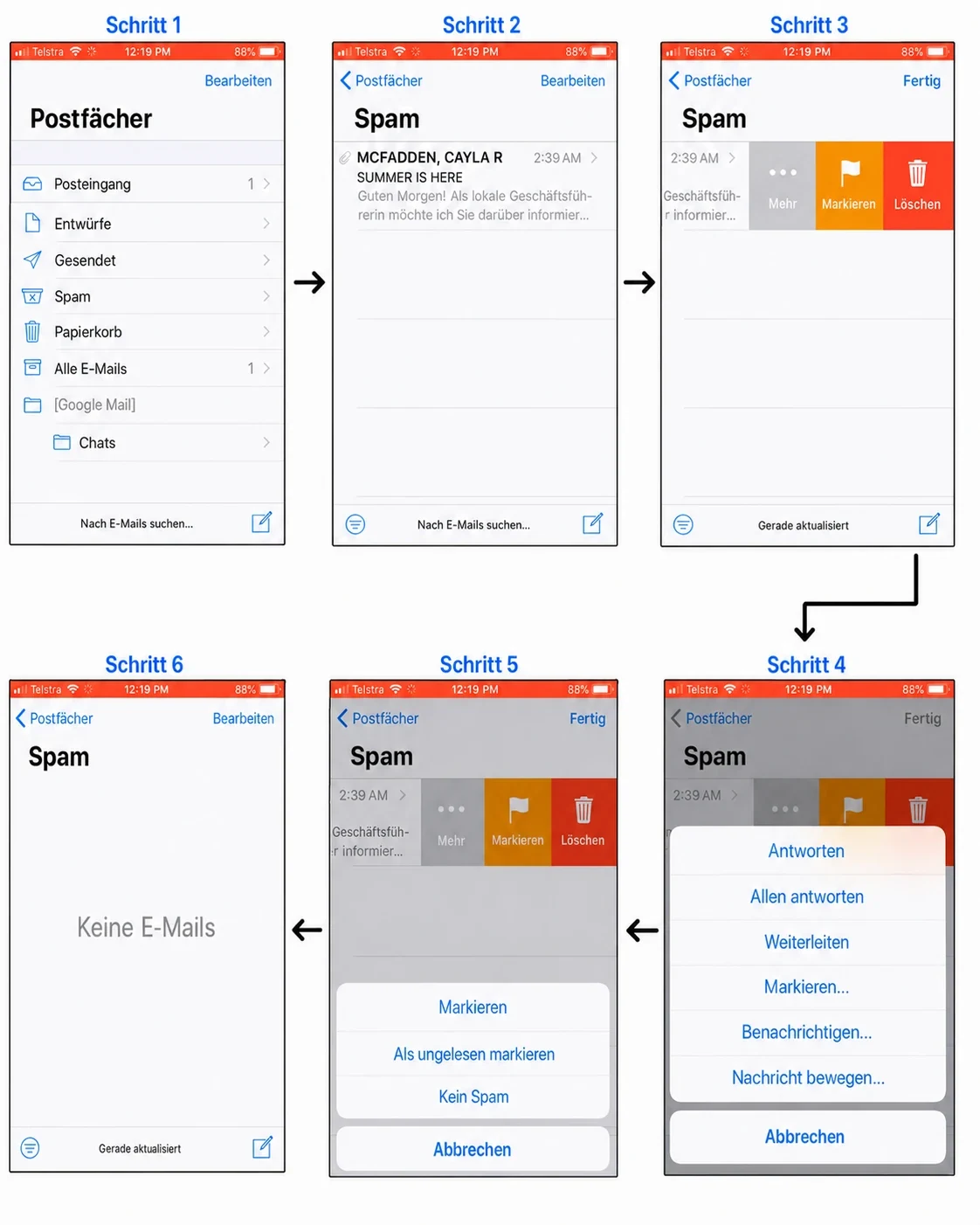
- Öffne die Mail-App und gehe zu Postfächer.
- Öffne den Ordner Junk.
- Suche die E-Mail und wische nach links.
- Tippe auf Mehr und dann auf Markieren....
- Tippe auf Als Kein Junk markieren.
- Bestätige, dass die E-Mail nicht mehr im Junk-Ordner liegt.
Yahoo
Wie setzt man eine E-Mail in Yahoo auf die Whitelist? Um eine E-Mail-Adresse zu deinen mobilen Yahoo! Mail-Kontakten hinzuzufügen und sicherzustellen, dass E-Mails zugestellt werden, folge diesen Schritten:
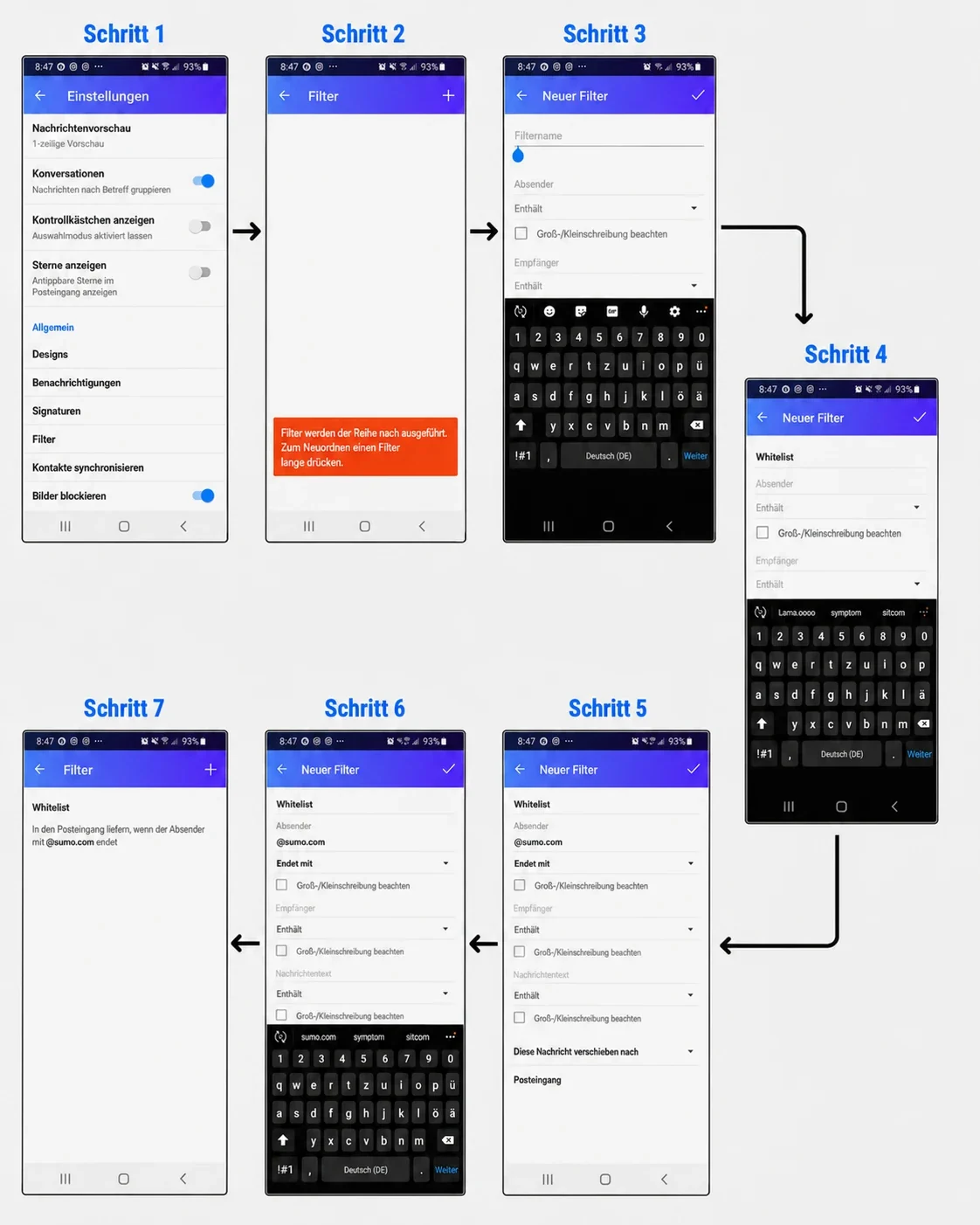
- Öffne Einstellungen und scrolle zu Filter.
- Tippe auf Filter und dann auf das +-Symbol.
- Erstelle einen neuen Filter.
- Benenne den Filter, zum Beispiel Whitelist.
- Füge die E-Mail-Adresse oder Domain des Absenders im Feld Absender hinzu.
- Lege „Diese Nachricht verschieben nach“ als Posteingang fest.
- Tippe auf das ✓-Symbol, um den Filter zu speichern.
Outlook Mobile
Wie setzt man eine E-Mail in Outlook auf die Whitelist? In Outlook für Mobilgeräte kannst du einen Absender zu deinem „Relevant“-Posteingang hinzufügen, damit seine E-Mails dich erreichen. So geht’s:
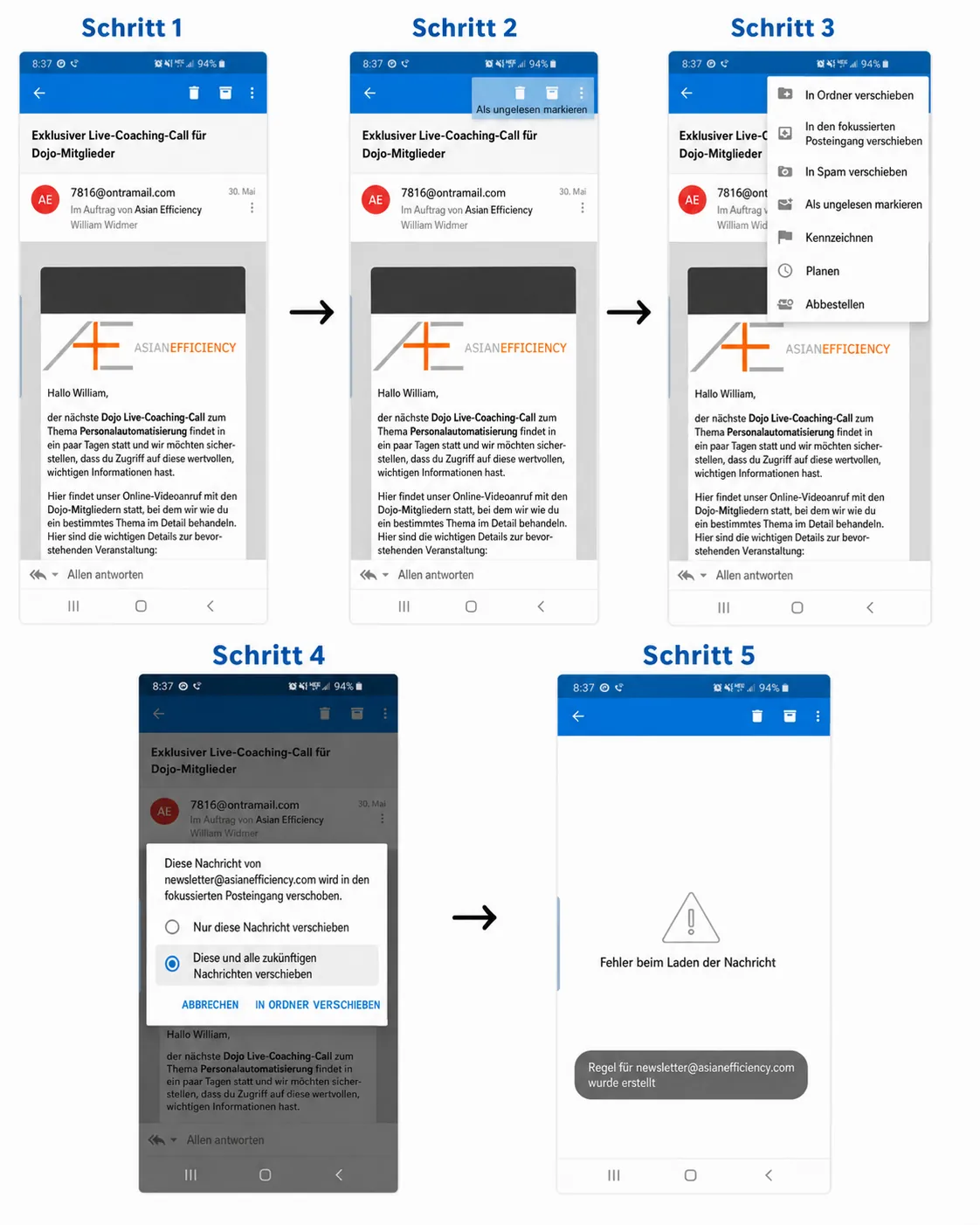
- Öffne die E-Mail, die du auf die Whitelist setzen möchtest. Tippe oben rechts auf die drei Punkte.
- Tippe oben rechts auf die drei Punkte (nicht auf die Punkte innerhalb der E-Mail).
- Tippe auf In „Relevant“ verschieben.
- Wähle „Diese und alle zukünftigen Nachrichten verschieben“ und tippe dann auf IN ORDNER VERSCHIEBEN.
- Bestätige, dass die Regel für zukünftige Nachrichten erstellt wurde.
Desktop-E-Mail-Apps (Mac/PC)
Gmail
Es gibt drei Möglichkeiten, E-Mails in Gmail auf die Whitelist zu setzen:
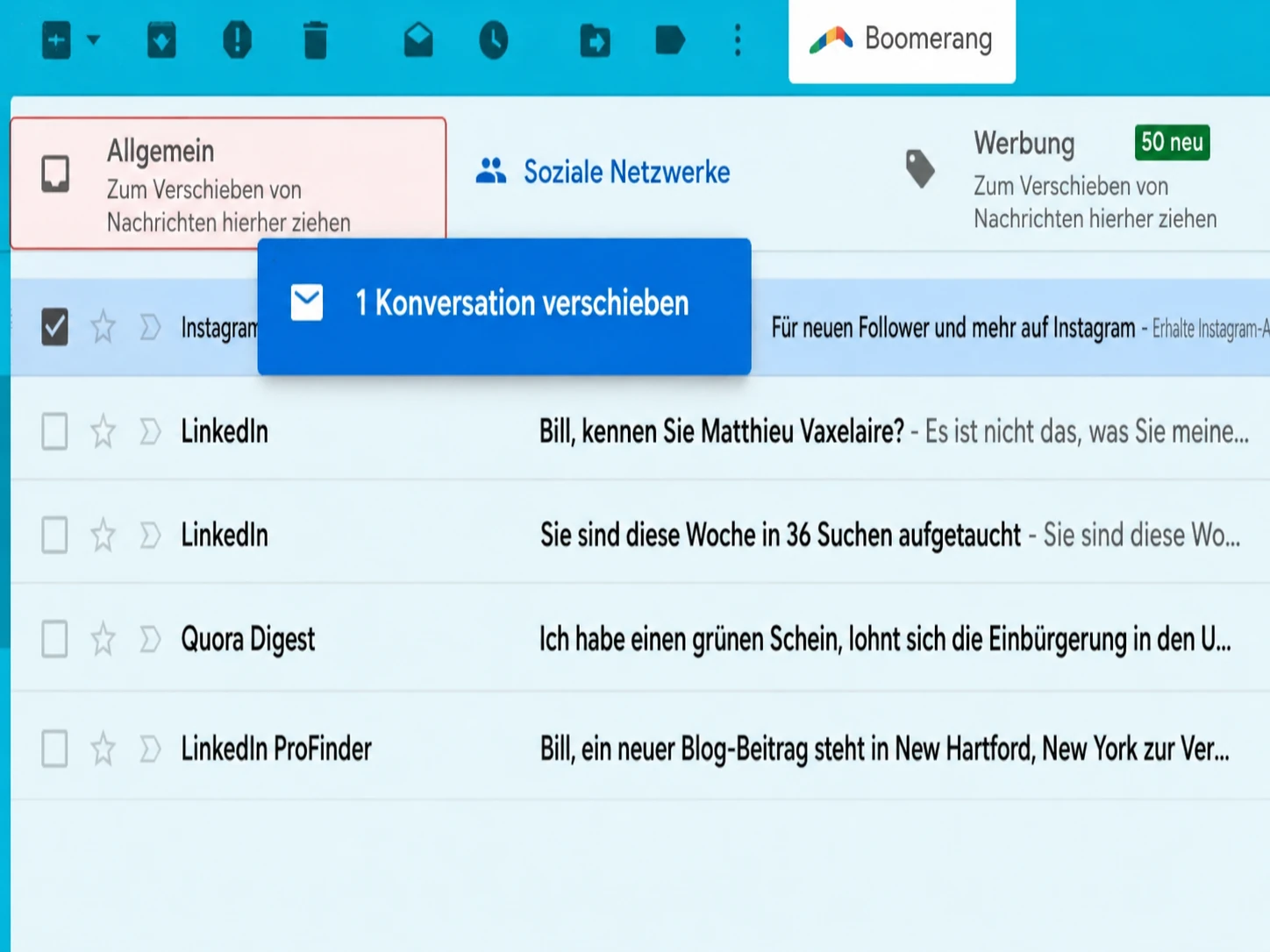
1. Gmail-Tabs. Wenn du Gmail-Tabs verwendest (Werbung und Soziale Netzwerke), klicke auf die E-Mail, die du whitelisten möchtest, und ziehe sie aus dem aktuellen Tab in den Tab Primär.
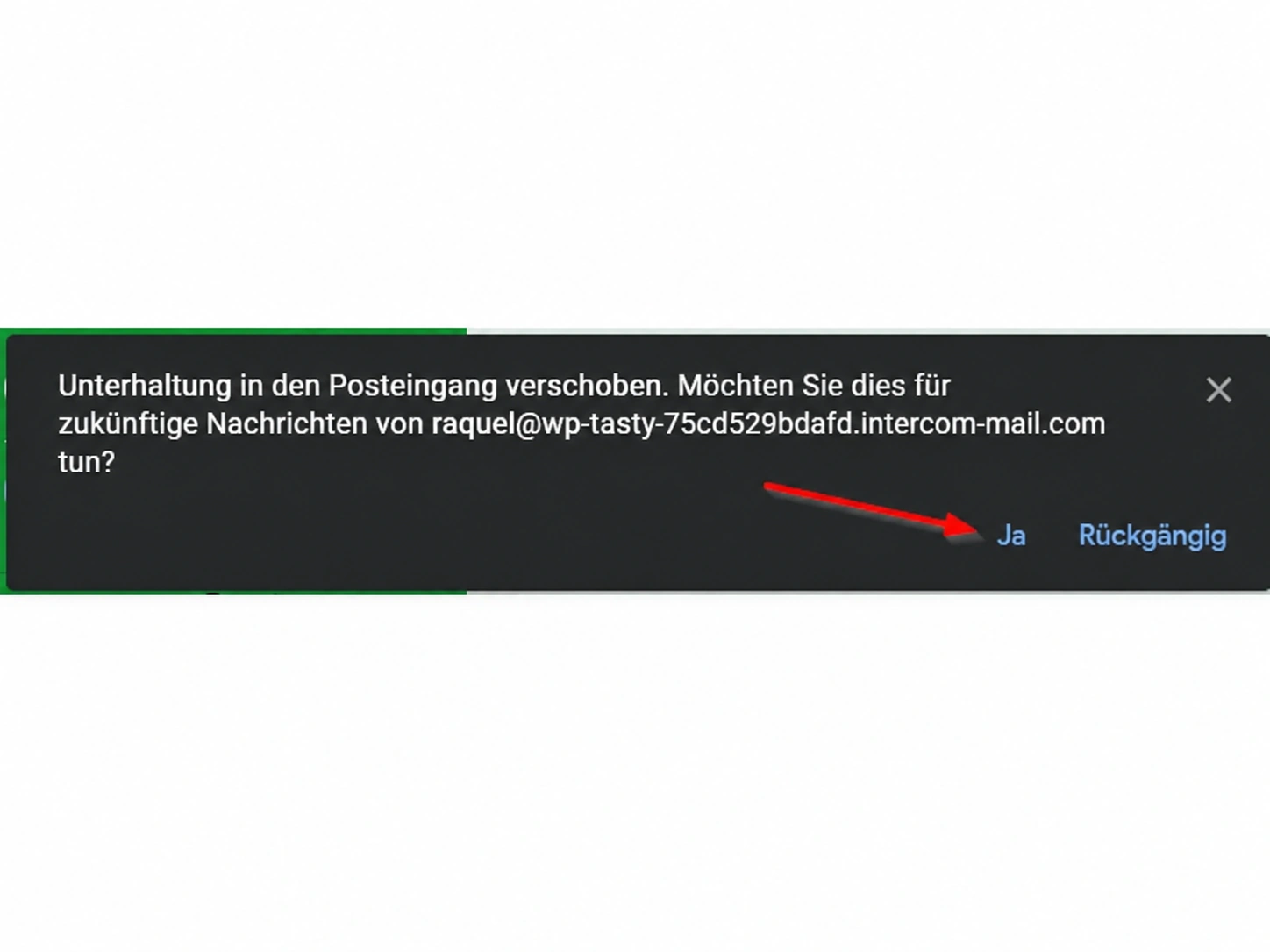
2. Eine E-Mail als „Kein Spam“ markieren. Danach erscheint ein Hinweis: „Diese Unterhaltung wurde in Primär verschoben. Für alle zukünftigen Nachrichten von sender@theirdomain.com übernehmen?“ Klicke auf Ja.
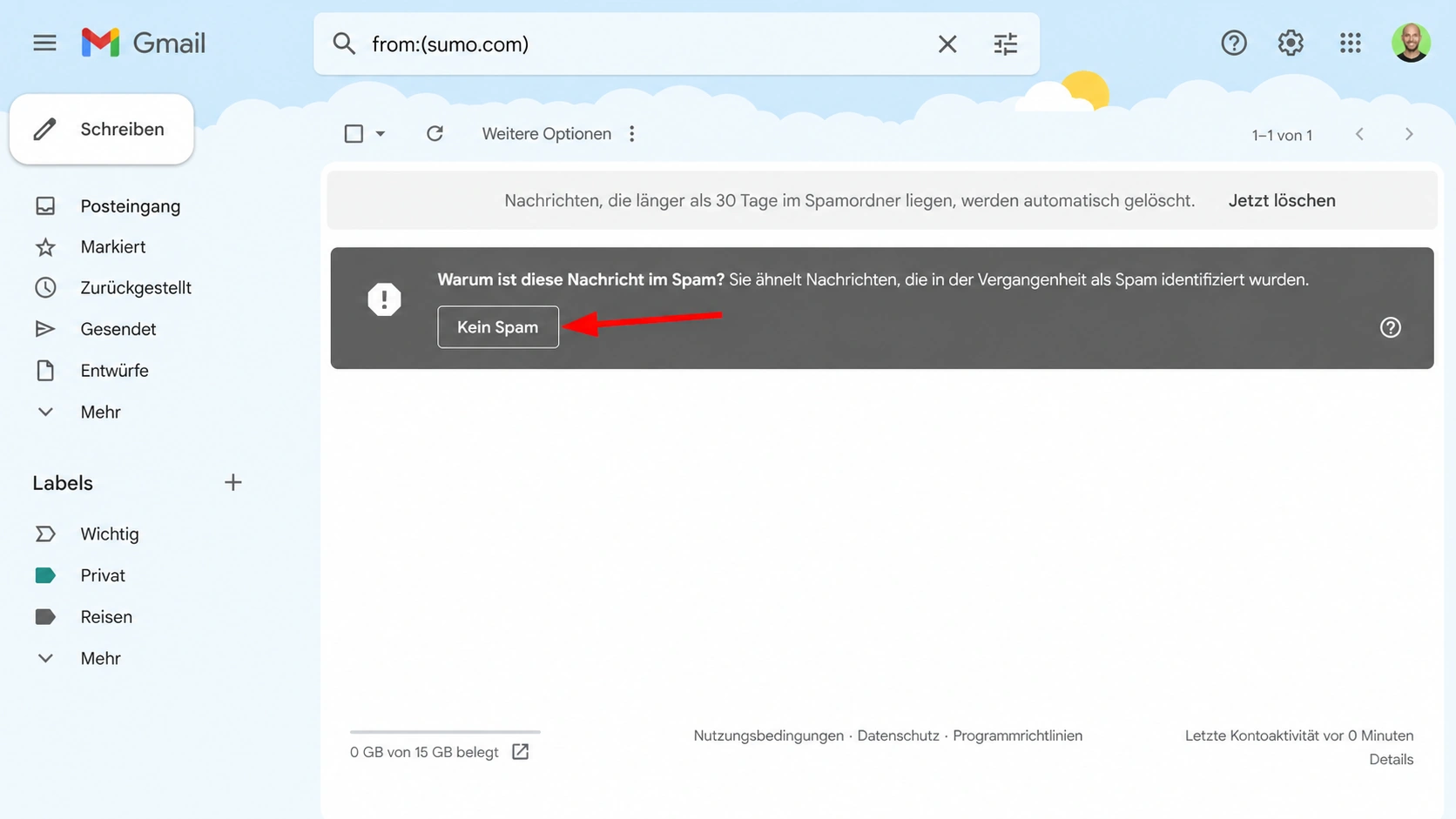
Wenn die E-Mail bereits im Spam-Ordner liegt, markiere sie als „Kein Spam“. Öffne die E-Mail im Spam-Ordner, die du auf die Whitelist setzen möchtest, und klicke auf Kein Spam.
3. Einen Filter erstellen
Wenn eine E-Mail bereits in deinem Ordner „Primär“ liegt, du aber sicherstellen möchtest, dass alle E-Mails dieses Absenders immer in diesem Ordner landen, kannst du einen Filter erstellen. Das sind die Schritte:
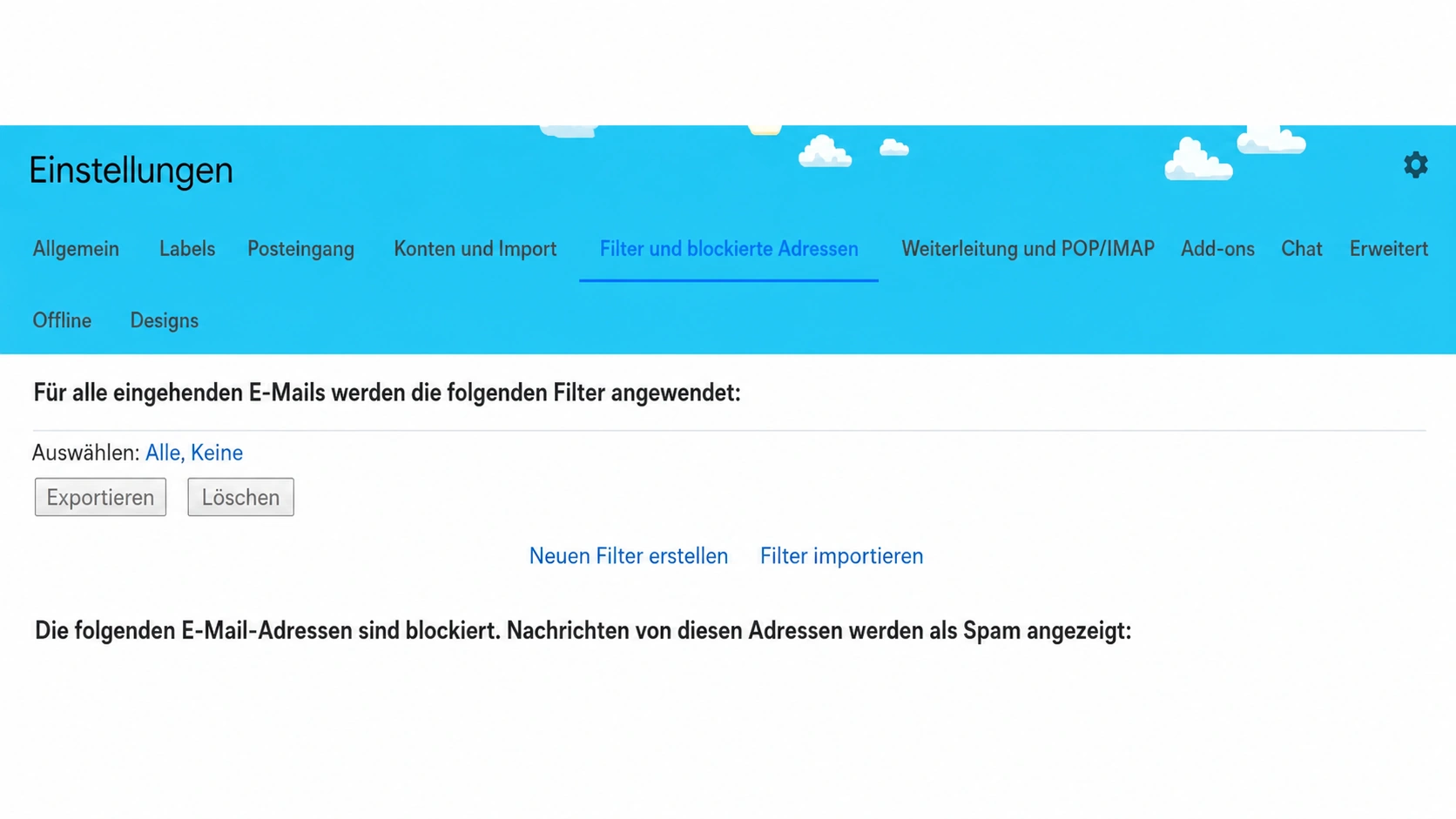
1. Klicke oben rechts auf das Zahnradsymbol und dann im Dropdown-Menü auf Einstellungen.
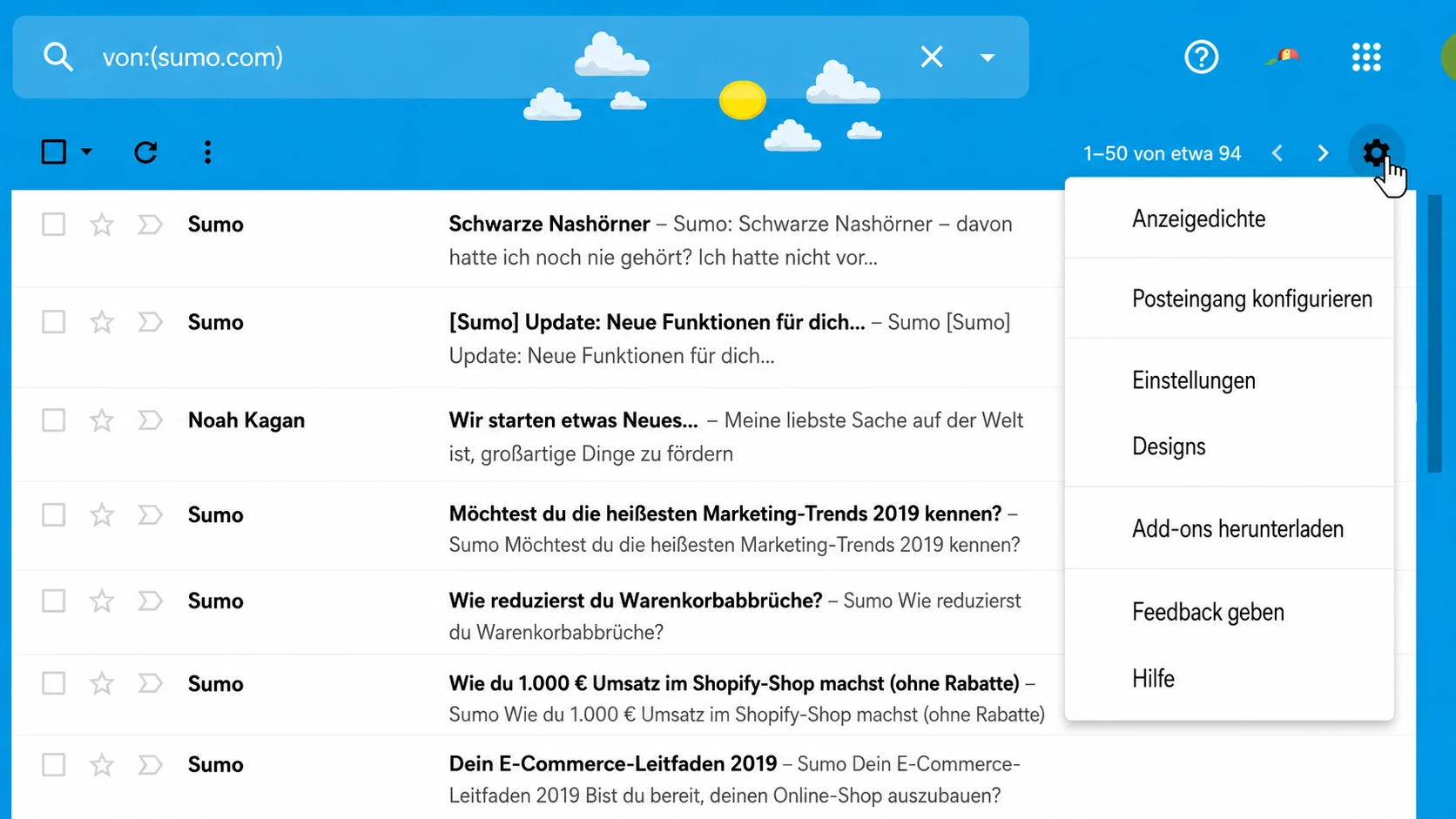
2. Klicke auf den Tab Filter und dann auf Neuen Filter erstellen.
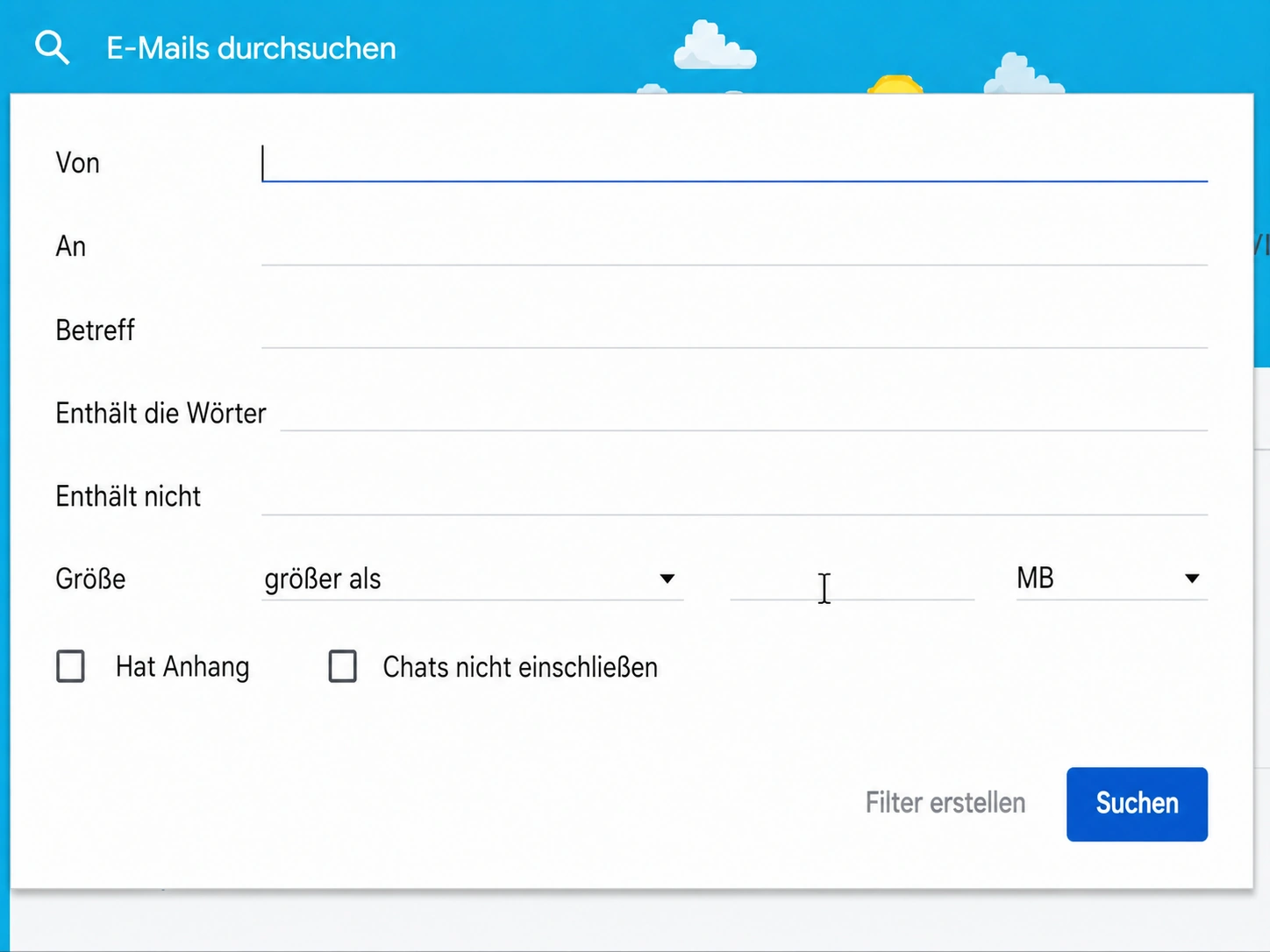
3. Gib die Domain der E-Mail, die du whitelisten möchtest, in das Feld Von ein.
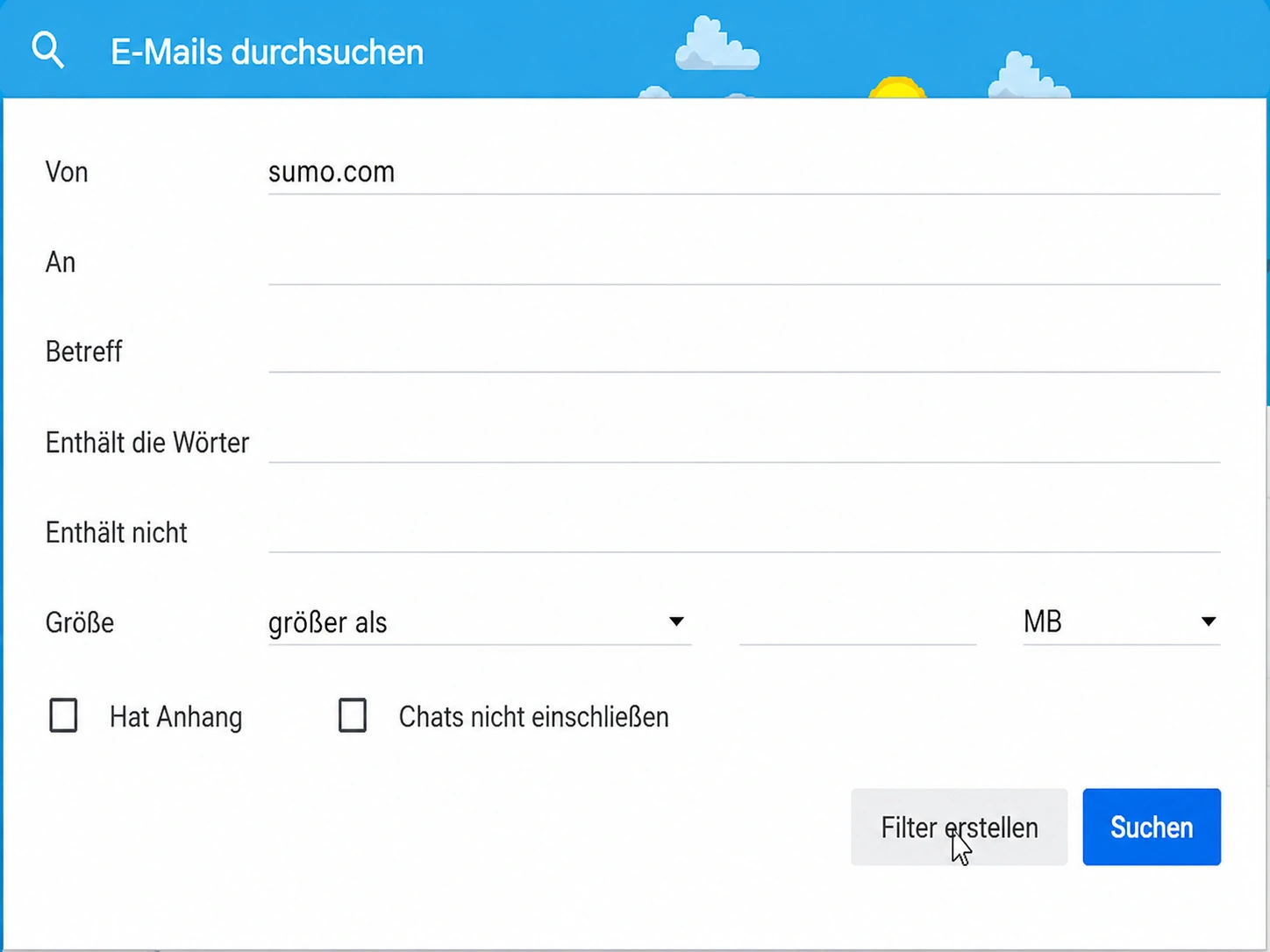
4. Klicke auf Filter mit diesen Suchkriterien erstellen.
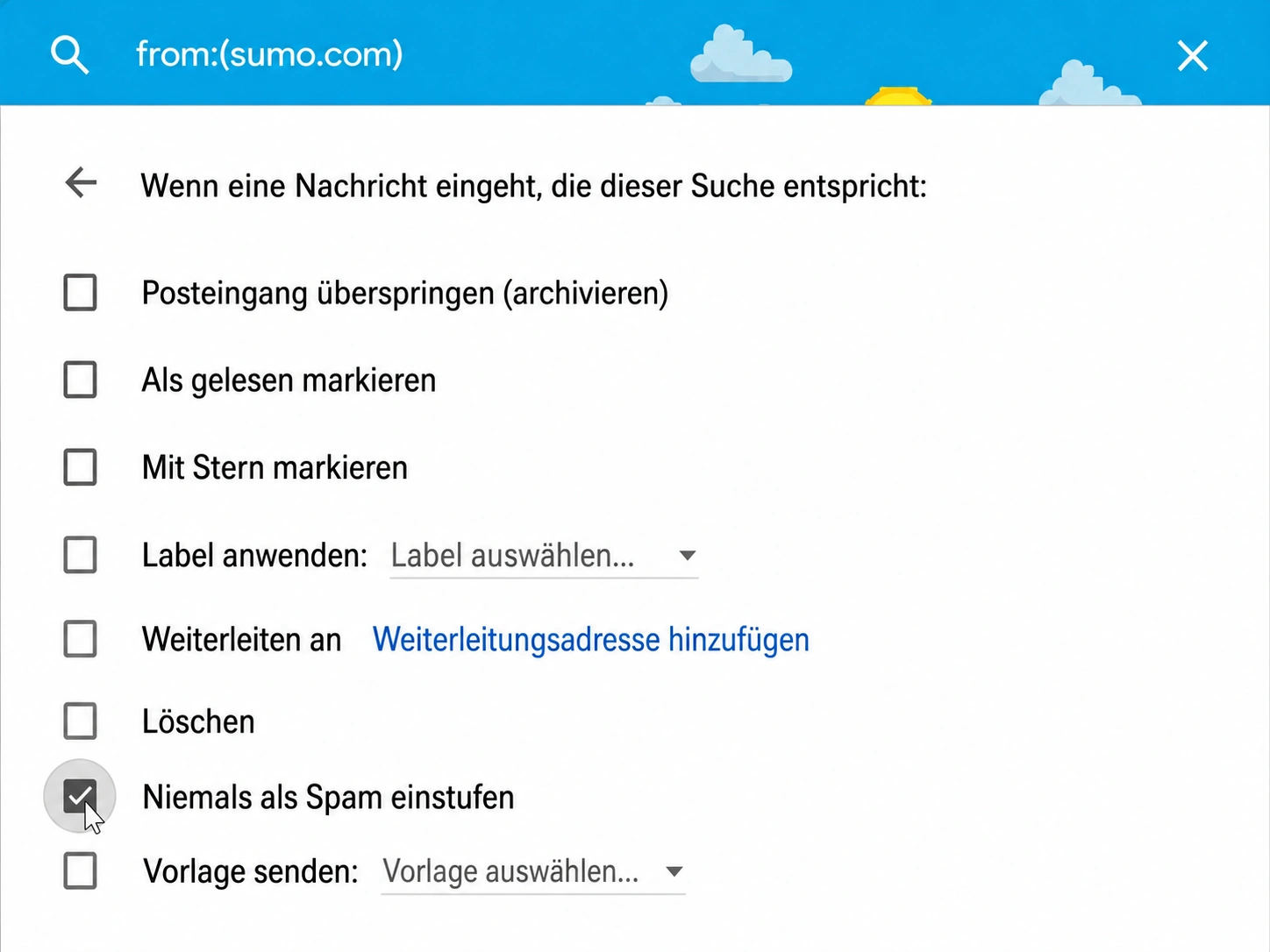
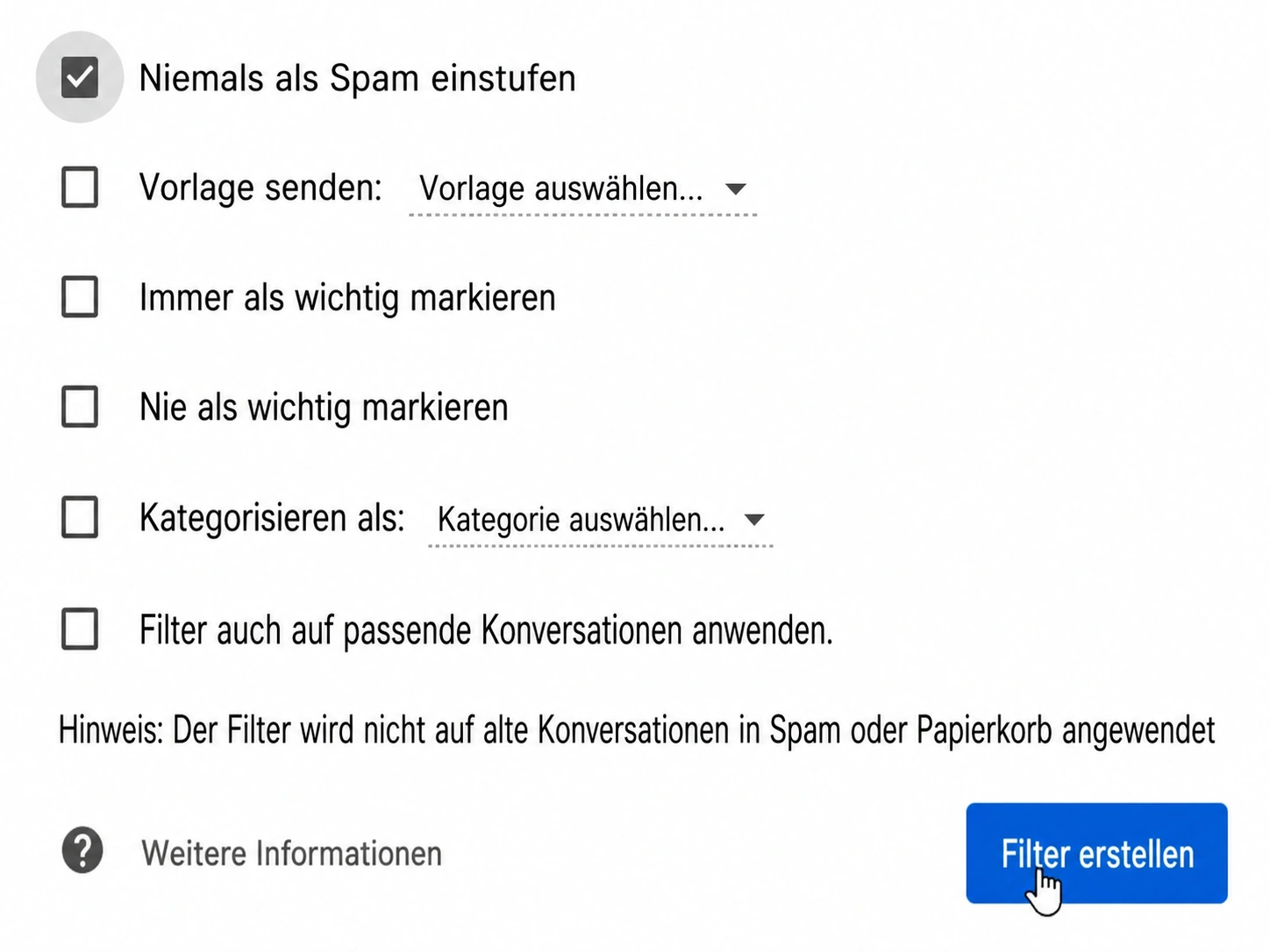
5. Wähle im Feld Wenn eine Nachricht ankommt, die dieser Suche entspricht die Option Nie als Spam einstufen.
6. Klicke auf die Schaltfläche Filter erstellen.
Outlook 20XX
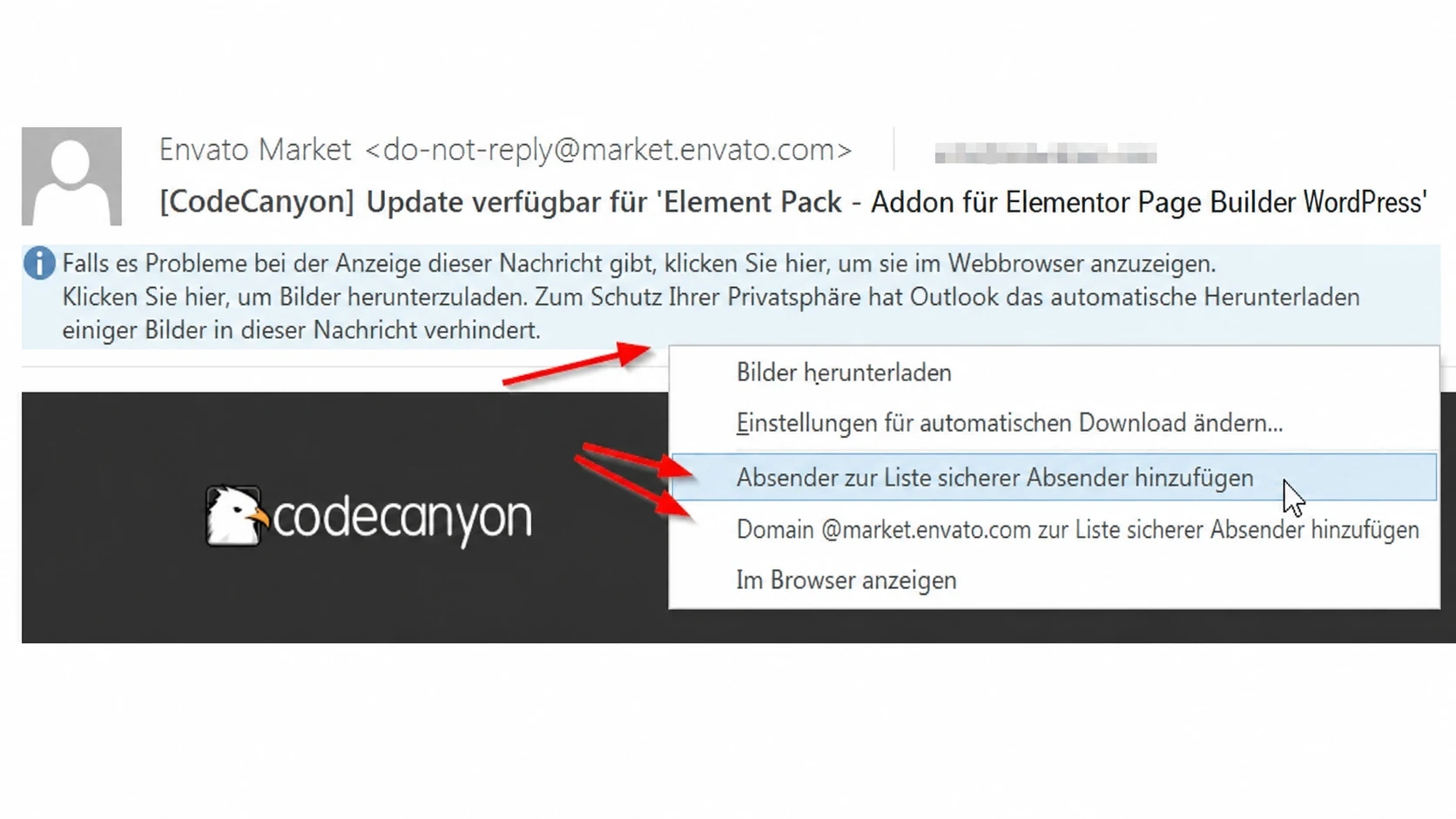
Um eine E-Mail-Nachricht in einer beliebigen Version von Outlook 2000 oder neuer auf die Whitelist zu setzen, kannst du:
1. Auf das blaue Informationsfeld Klicken Sie hier, um Bilder herunterzuladen klicken.
2. Auf Absender zur Liste sicherer Absender hinzufügen klicken. Du kannst auch auf Die Domain @domain.com zur Liste sicherer Absender hinzufügen klicken, um alle E-Mails von jeder Adresse dieser Domain auf die Whitelist zu setzen.
Outlook.com
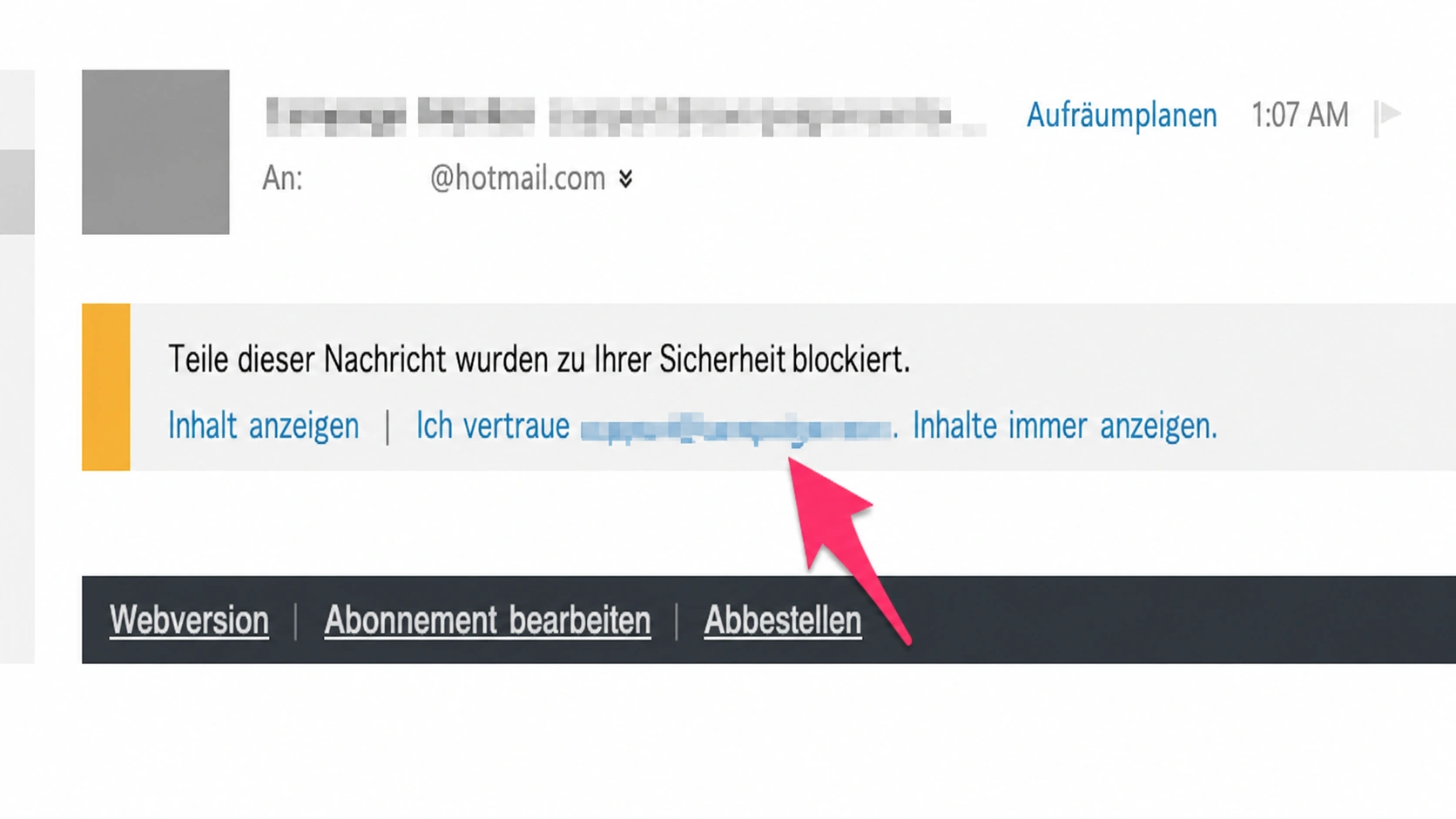
Um eine E-Mail in Outlook auf die Whitelist zu setzen, musst du die E-Mail öffnen, die du whitelisten möchtest. Es sollte eine Warnmeldung erscheinen: „Teile dieser Nachricht wurden zu Ihrer Sicherheit blockiert.“ Klicke auf Ich vertraue sender@domain.com. Inhalte immer anzeigen.
AOL Mail
So setzt du E-Mails in AOL auf die Whitelist:
1. Öffne die E-Mail, die du whitelisten möchtest.
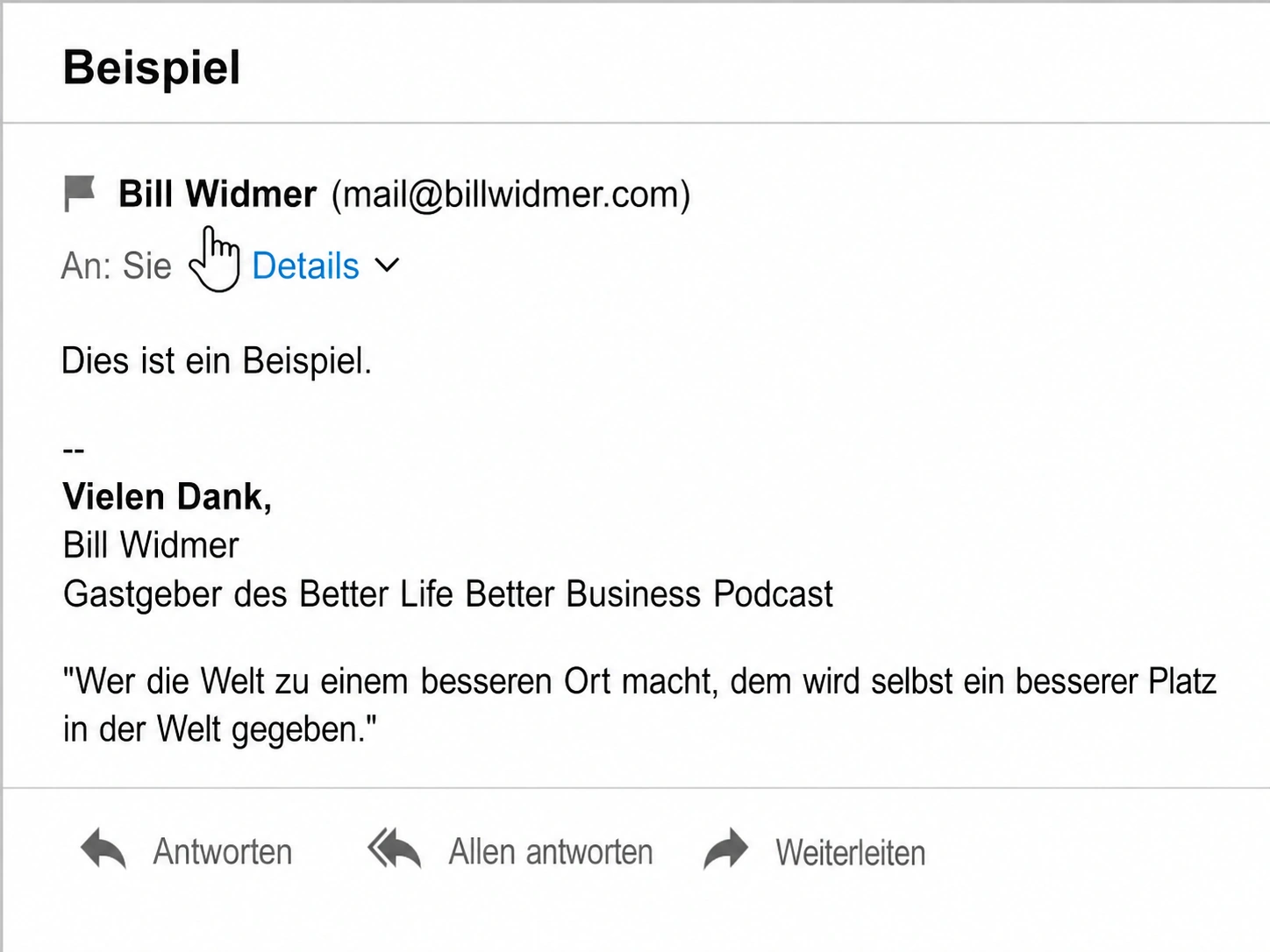
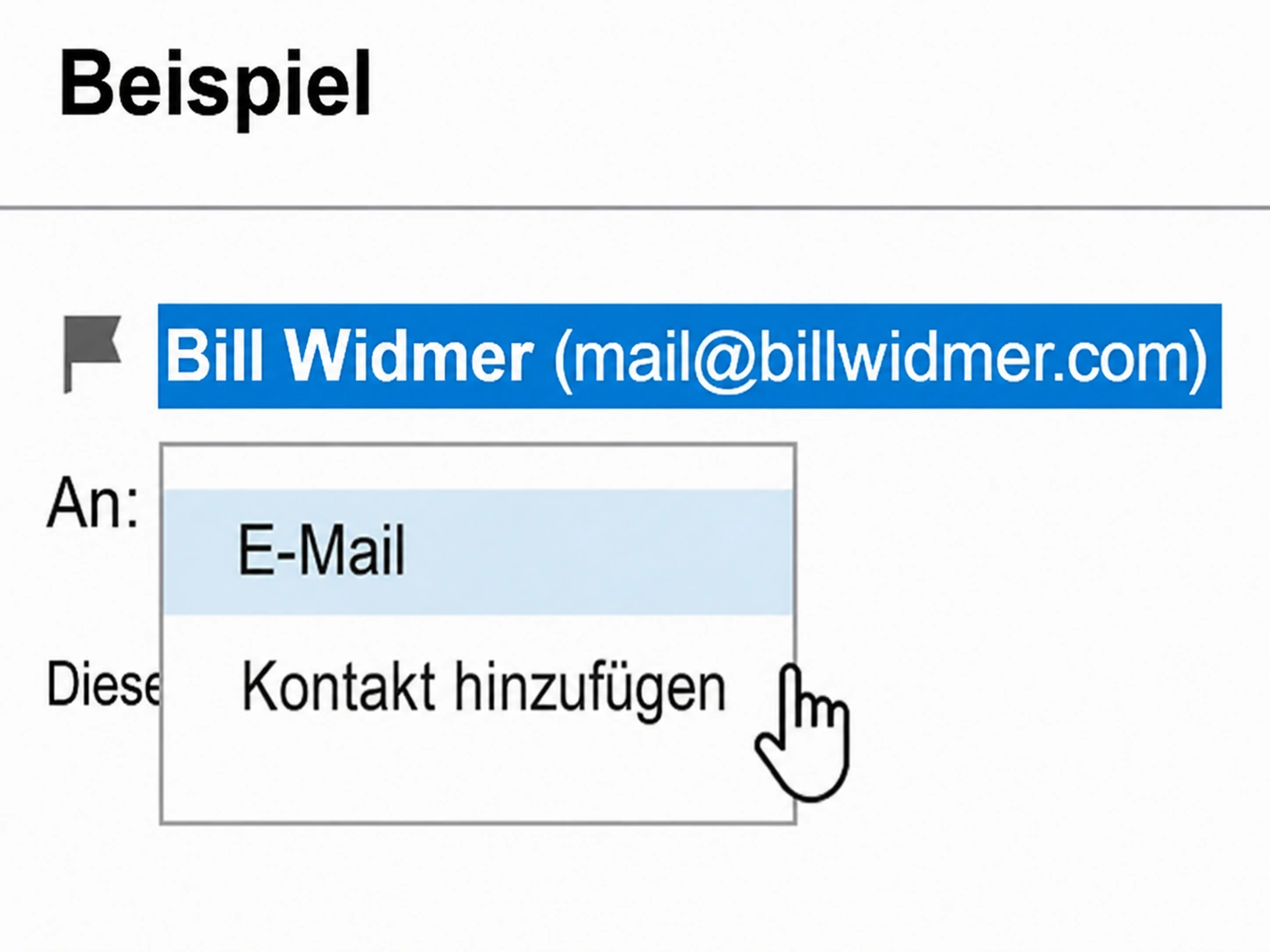
2. Klicke auf den Kontaktnamen und die E-Mail-Adresse und dann auf Kontakt hinzufügen.
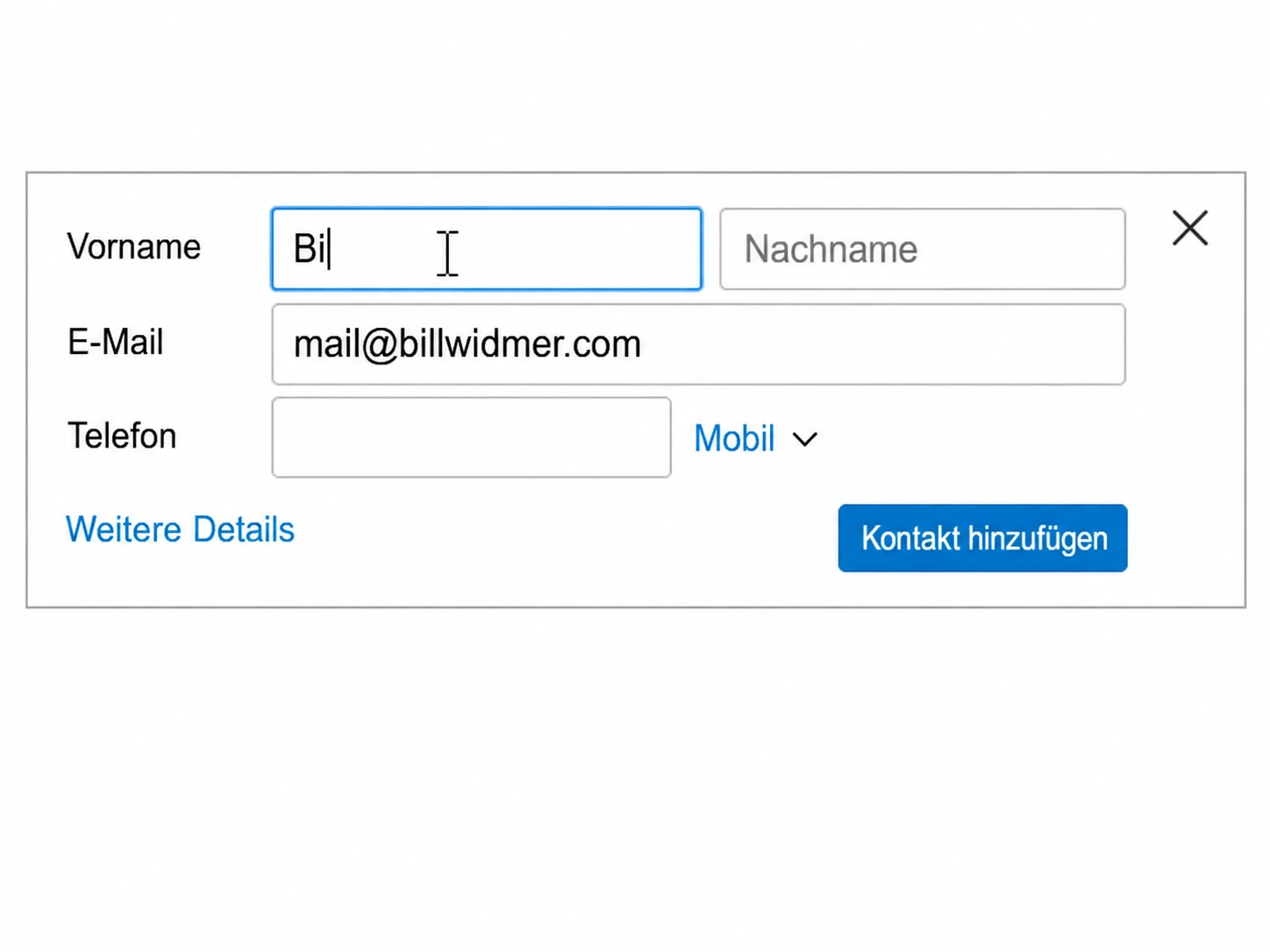
3. Gib Vor- und Nachnamen ein (ein Firmenname funktioniert ebenfalls).
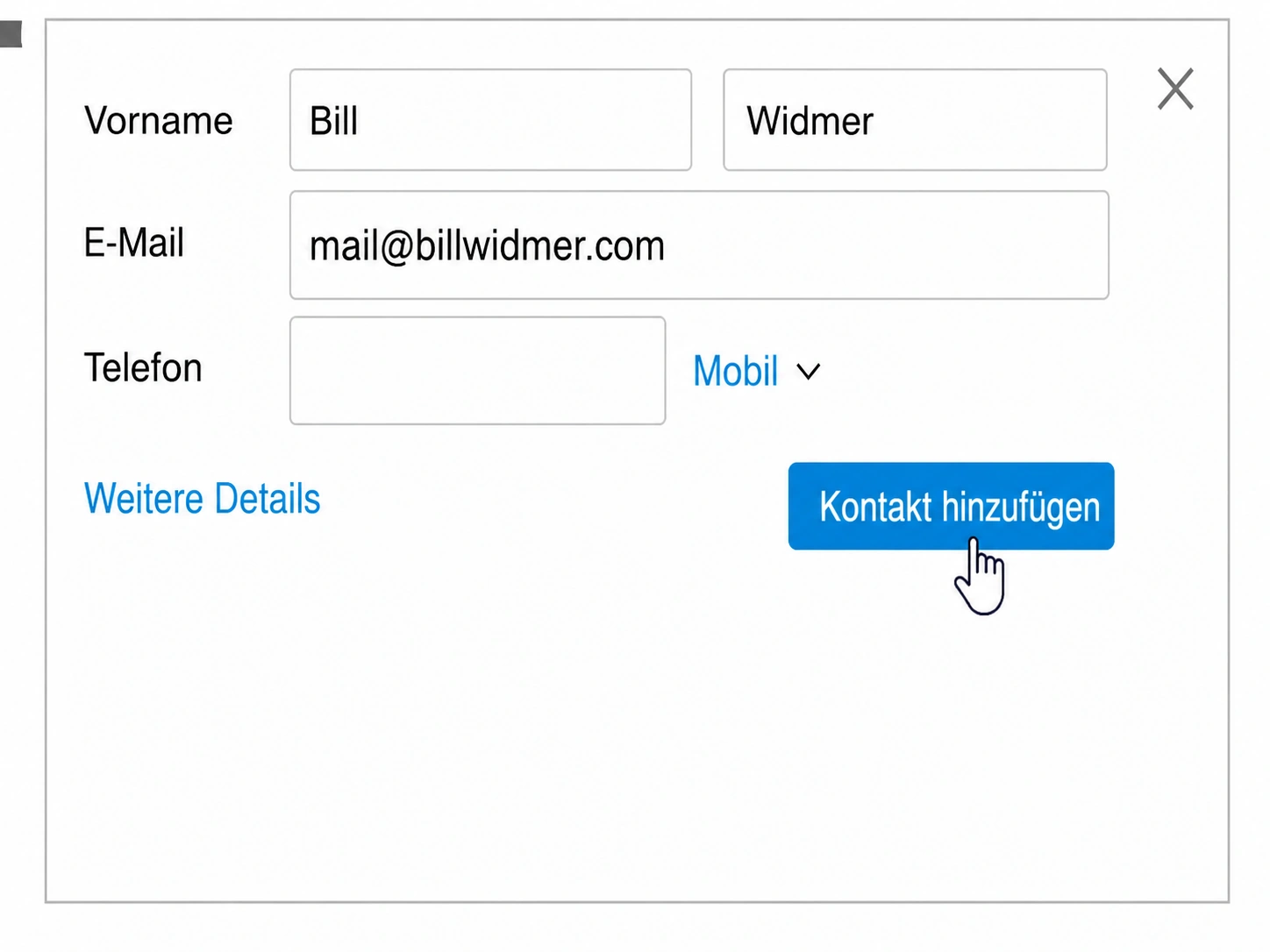
4. Klicke erneut auf Kontakt hinzufügen. Das war’s!
Comcast/Xfinity
Wenn du ein E-Mail-Konto von Xfinity (früher Comcast) hast, so setzt du einen Kontakt auf die Whitelist:
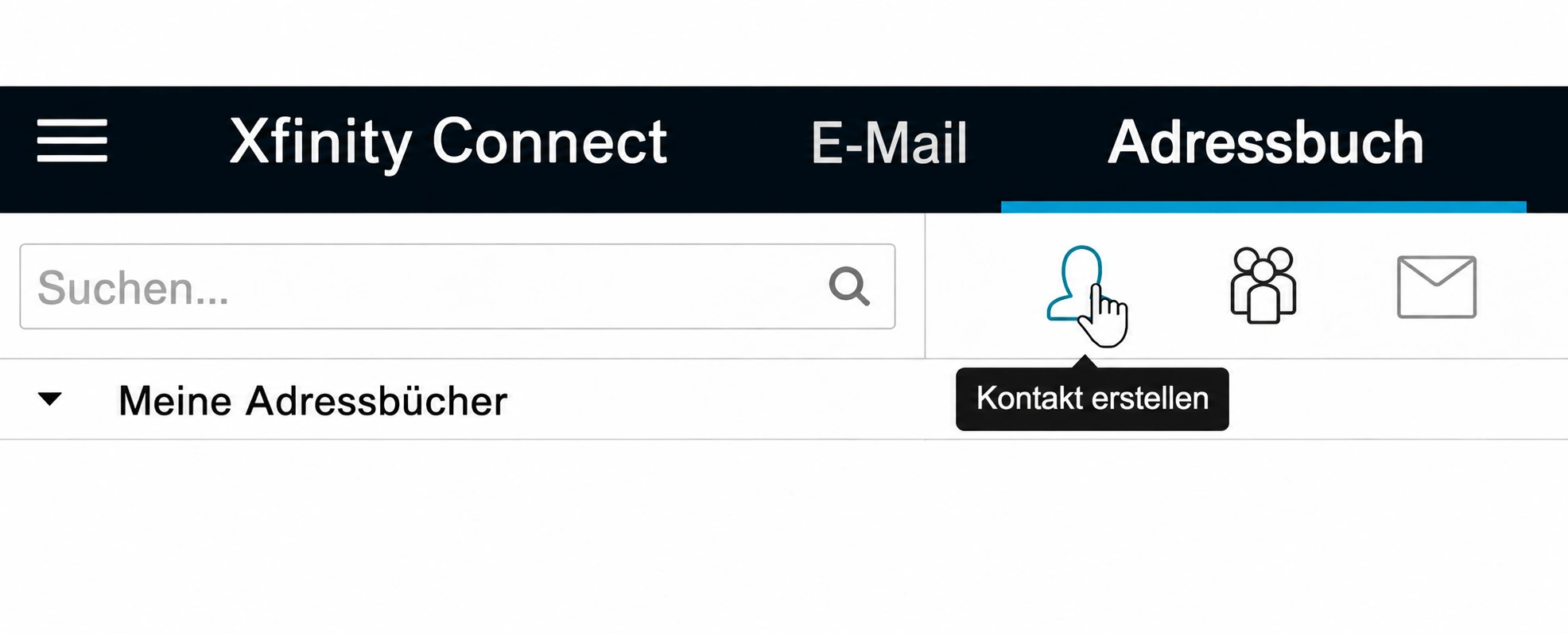
1. Sobald du auf der Posteingangsseite bist, klicke auf den Tab Adressbuch.
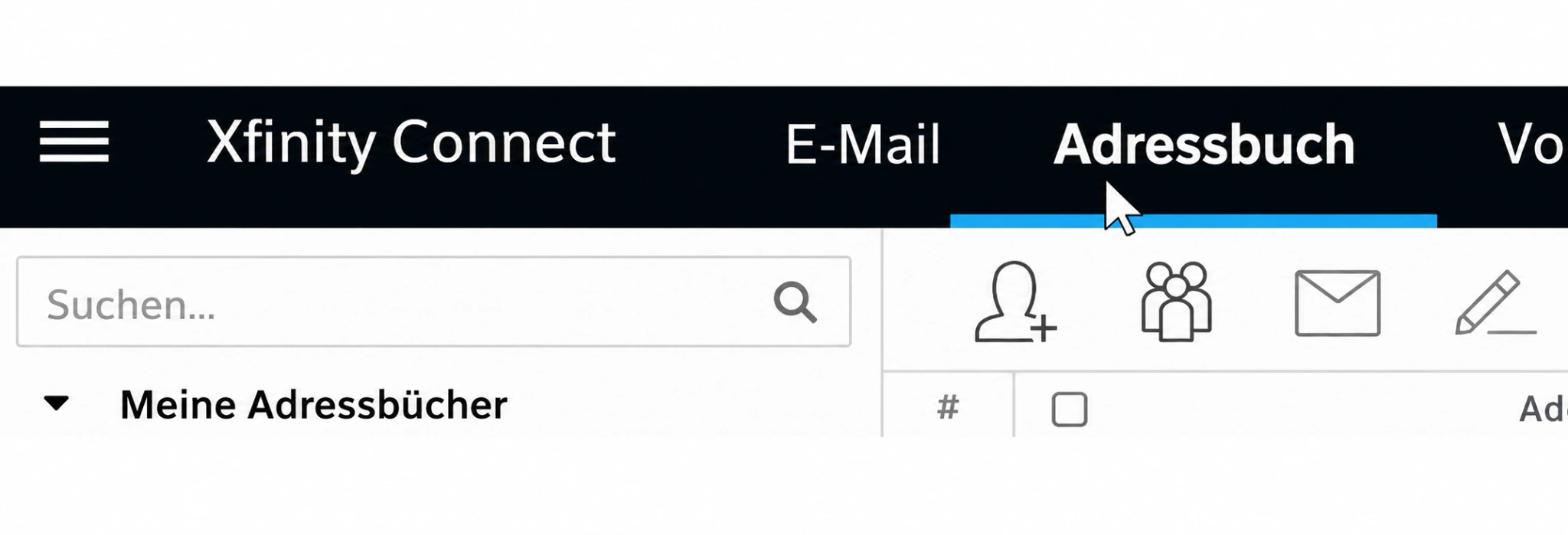
2. Klicke im oberen Menü auf +Kontakt erstellen (sieht aus wie eine Kopfsilhouette mit Pluszeichen).
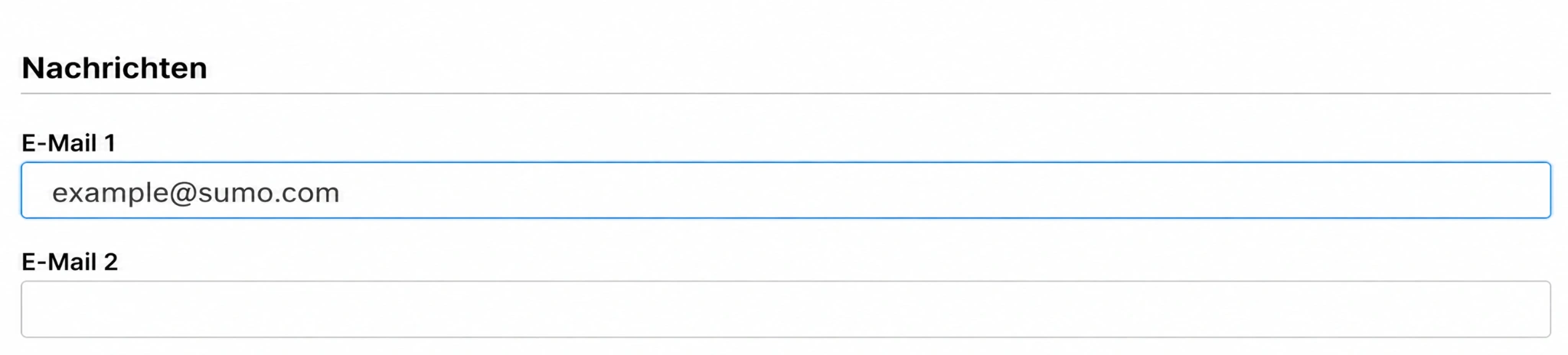
3. Füge die E-Mail-Adresse des Absenders hinzu.
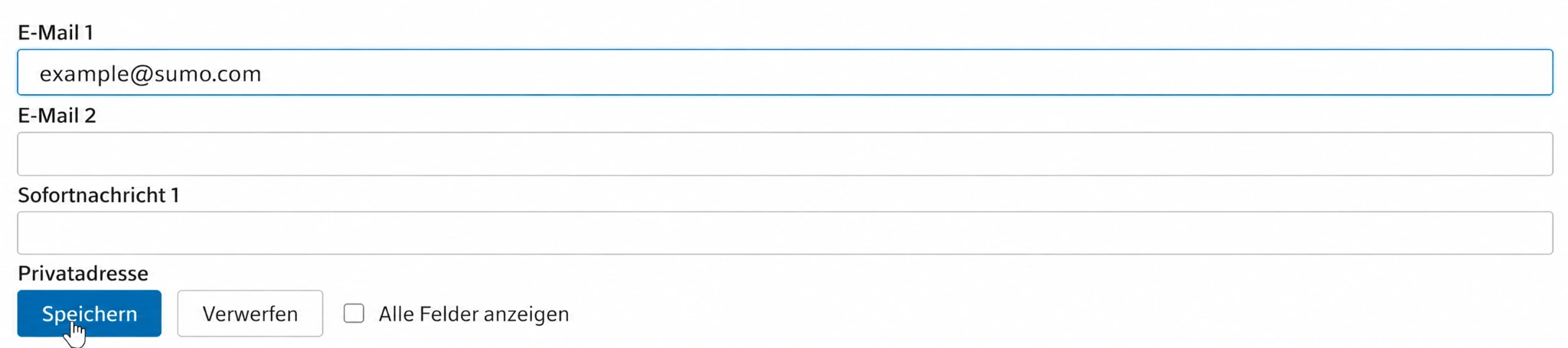
4. Klicke auf Speichern, um den Kontakt zu speichern und auf die Whitelist zu setzen.
AT&T Yahoo Mail
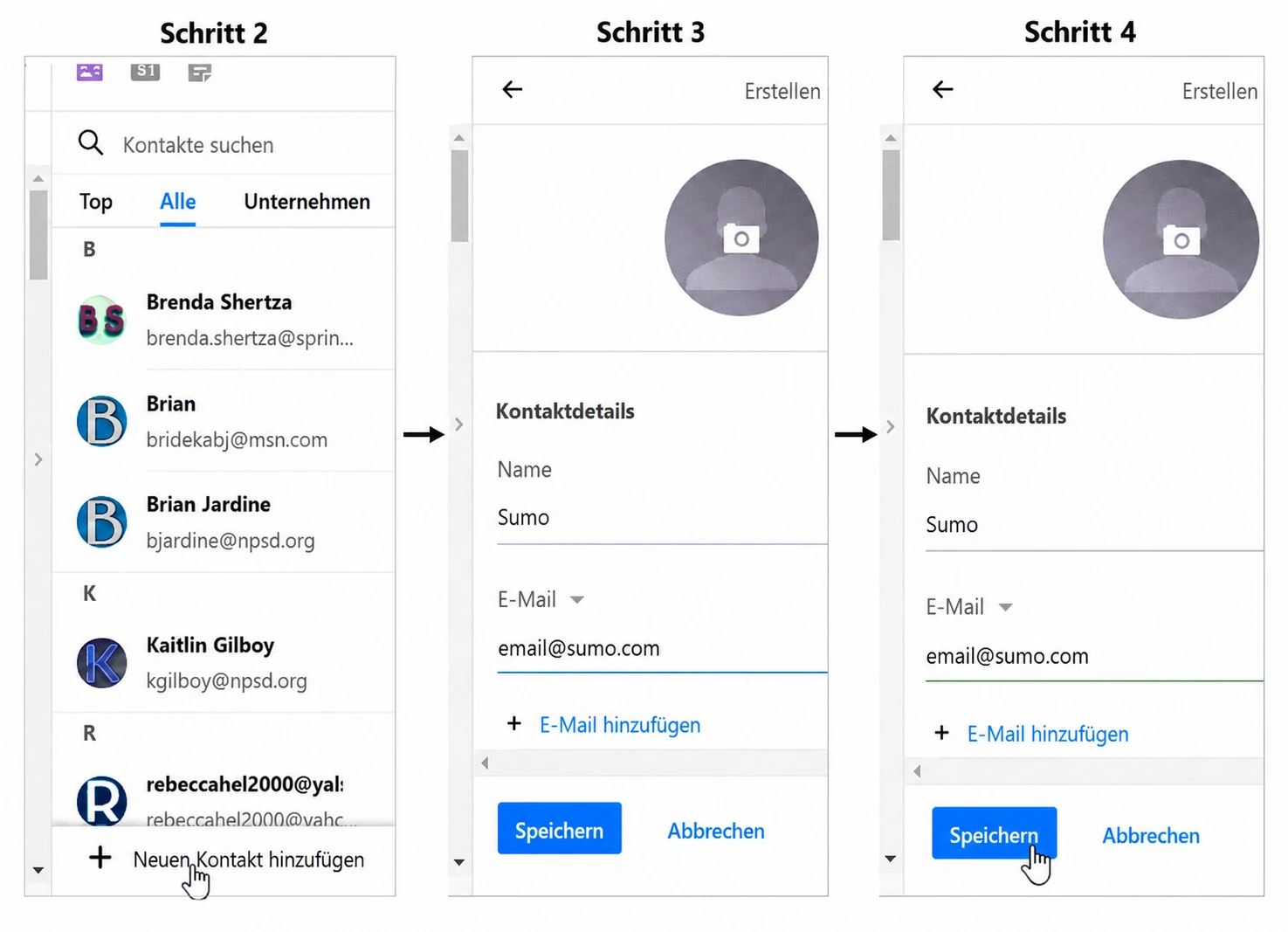
AT&T verwendet die Plattform der Yahoo! Mail-App, daher ist der Vorgang zum Einrichten einer Whitelist für beide gleich. Um Kontakte, die die folgenden E-Mail-Anbieter nutzen, zu deiner Whitelist hinzuzufügen, kannst du:
1. Im rechten Menü auf das Kontaktbuch klicken.
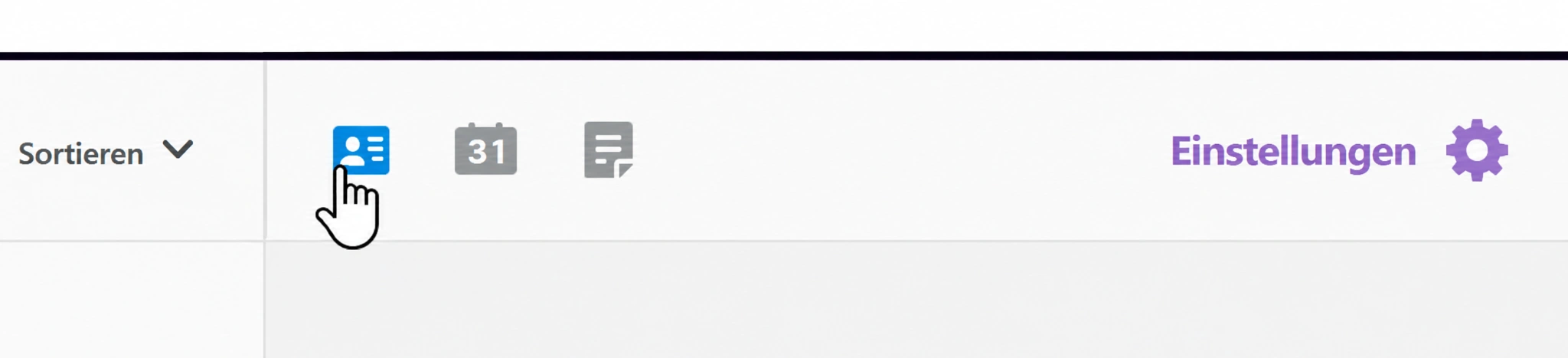
2. Unten in der Seitenleiste auf +Neuen Kontakt hinzufügen klicken.
3. Den Namen und die E-Mail-Informationen des Absenders eingeben, den du whitelisten möchtest (du kannst auch einen Firmennamen verwenden).
4. Auf Speichern klicken.
Mac OS X Mail App
Um alle E-Mails von einer Domain in der Mail-App für Mac OS X oder macOS auf die Whitelist zu setzen, solltest du:

1. Im oberen Menü auf Mail > Einstellungen klicken.
2. Auf den Tab Regeln klicken.
3. Auf Regel hinzufügen klicken.
4. Im Feld Beschreibung einen Whitelist-Namen eingeben, zum Beispiel „Whitelist: sumo.com“, um die neue Regel zu erstellen.
5. Bei den Bedingungen den ersten Dropdown-Menüpunkt auf beliebig setzen. Dort sollte stehen: Wenn eine der folgenden Bedingungen erfüllt ist.
6. In den folgenden Dropdown-Menüs im ersten Feld Von und im zweiten Feld endet mit auswählen.
7. In das Textfeld nach endet mit den Domainnamen eingeben, den du whitelisten möchtest. Füge das „@“-Symbol vor dem Domainnamen hinzu, wenn der Filter diese bestimmte Domain genauer abgleichen soll.
8. Auf das Pluszeichen neben der letzten Bedingung klicken, um eine weitere Domain mit denselben Kriterien hinzuzufügen, falls du mehr Domains whitelisten möchtest.
9. Im Abschnitt Folgende Aktionen ausführen die drei Dropdown-Elemente auf Nachricht verschieben, in das Postfach: Posteingang (oder einen beliebigen Zielordner) setzen.
10. Auf OK klicken, um die Regel zu speichern.
Abschließende Gedanken
E-Mail-Whitelisting ist eine dieser kleinen Aufgaben, die dir später viel Frust ersparen können. Egal, ob du Gmail, Yahoo, Outlook, Apple Mail oder eine andere E-Mail-App verwendest: Wenn du dir eine Minute nimmst, um einen Absender als sicher zu markieren, können wichtige Nachrichten aus Spam-, Junk- oder Werbeordnern herausgehalten werden.
Wenn du E-Mail sowohl auf deinem Smartphone als auch auf deinem Computer nutzt, lohnt es sich, die Schritte für jede App zu prüfen, auf die du dich verlässt. Eine schnelle Whitelist-Einstellung heute kann dafür sorgen, dass Bestellbestätigungen, Arbeitsupdates, Newsletter, Downloads und andere Nachrichten, die du wirklich erhalten möchtest, beim nächsten Mal viel leichter zu finden sind.
Wenn du außerdem andere Office-Apps brauchst, kannst du dir auf GamsGo vergünstigte Office 365-Konten ansehen und 70% sparen.
Wir haben einen exklusiven Gutscheincode für alle Leser unseres Blogs vorbereitet:
Sichern Sie sich 3 % zusätzlichen Rabatt auf Ihren nächsten Einkauf!
Häufig gestellte Fragen
Was bedeutet es, eine E-Mail-Adresse auf die Positivliste zu setzen?
Dabei wird ein Absender als vertrauenswürdig markiert, damit seine Nachrichten seltener im Spamordner landen. Dazu können Sie ihn zu den Kontakten hinzufügen, „Kein Spam“ wählen oder eine Regel erstellen.
Wie kann ich einen Absender am einfachsten als sicher einstufen?
Fügen Sie den Absender zu Ihren Kontakten hinzu und markieren Sie Nachrichten im Spamordner als „Kein Spam“. Falls verfügbar, können Sie zusätzlich einen Filter oder eine Regel erstellen.
Reicht es aus, einen Absender zu meinen Kontakten hinzuzufügen?
Nicht immer. Dies kann helfen, doch die Zustellung hängt auch von Spamfiltern, der Absenderreputation und dem Inhalt ab. Markieren Sie die Nachricht zusätzlich als „Kein Spam“ und erstellen Sie eine Regel.
Kann ich eine gesamte E-Mail-Domain als sicher einstufen?
Einige Anbieter erlauben das Freigeben einer gesamten Domain, andere nur einzelner Adressen. Fügen Sie nur bekannte und vertrauenswürdige Domains hinzu, da alle Nachrichten dieser Domain zugelassen werden können.
Warum landen E-Mails nach der Freigabe weiterhin im Spamordner?
Prüfen Sie Spamordner, blockierte Absender und Filterregeln. Kontrollieren Sie die Adresse, entfernen Sie sie aus Sperrlisten und markieren Sie aktuelle Nachrichten als „Kein Spam“.
Ähnliche Artikel
Wie kann man YouTube Premium 2026 teilen?
So verlängern oder reaktivieren Sie Ihr Netflix-Abonnement
Direkte Behebung Ihres 'Netflix ist nicht Premium'-Problems auf der Abonnementseite