
Als je geen e-mails kunt ontvangen tijdens het gebruik van GamsGo, voeg dan noreply@gamsgo.com, noreply@id.gamsgo.cc en noreply@gosplit.com toe aan je e-mailwhitelist en probeer het opnieuw.
Hoe zet je een e-mailadres op de whitelist? Ik laat je zien hoe je dit doet in de belangrijkste e-mailapps. Lees voor gedetailleerde instructies verder in het gedeelte voor de desktop- of mobiele e-mailapp die je gebruikt.
📌 Pro-tip: Link je e-mailabonnees naar deze pagina in je welkomstmail (of op de bedankpagina na aanmelding) zodat ze je e-mails eenvoudig op de whitelist kunnen zetten.
Mobiele e-mailapps
Als je e-mail controleert op een telefoon of tablet, laten de onderstaande stappen zien hoe je een e-mailadres op de whitelist zet in de meest gebruikte mobiele e-mailapps, zodat belangrijke berichten je inbox bereiken.
Gmail
Hoe zet je een e-mailadres op de whitelist in Gmail? Je hebt twee opties:
- Meld een e-mail als “geen spam” (als de e-mail in spam staat).
- Verplaats een e-mail van de promotie-inbox naar de primaire inbox.
Als een e-mail in je spammap terechtkomt, open je de e-mail en klik je op Geen spam melden.
Je kunt ook op de drie puntjes rechtsboven tikken en op Markeren als belangrijk klikken om de e-mail prioriteit te geven in je inbox.
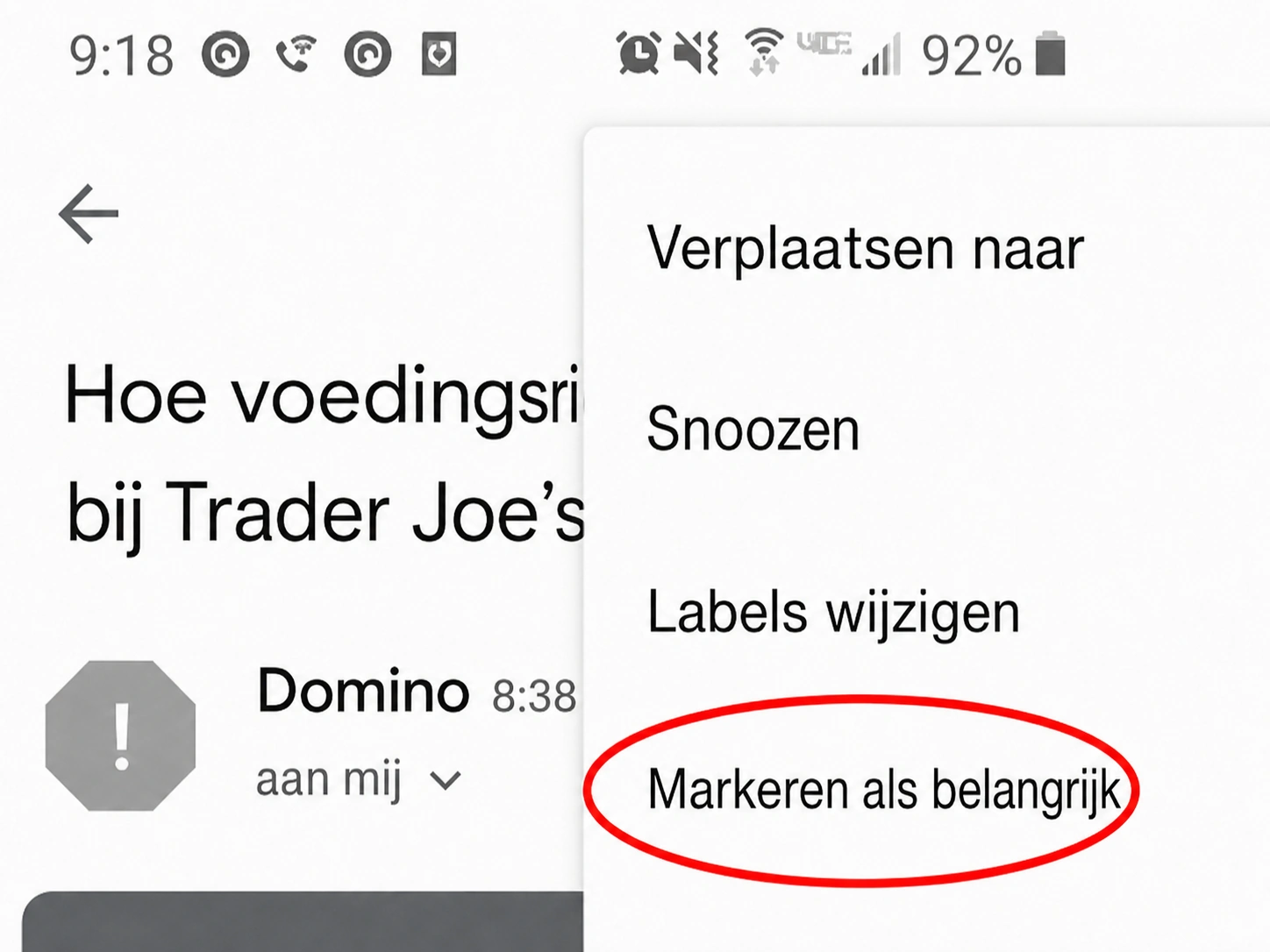
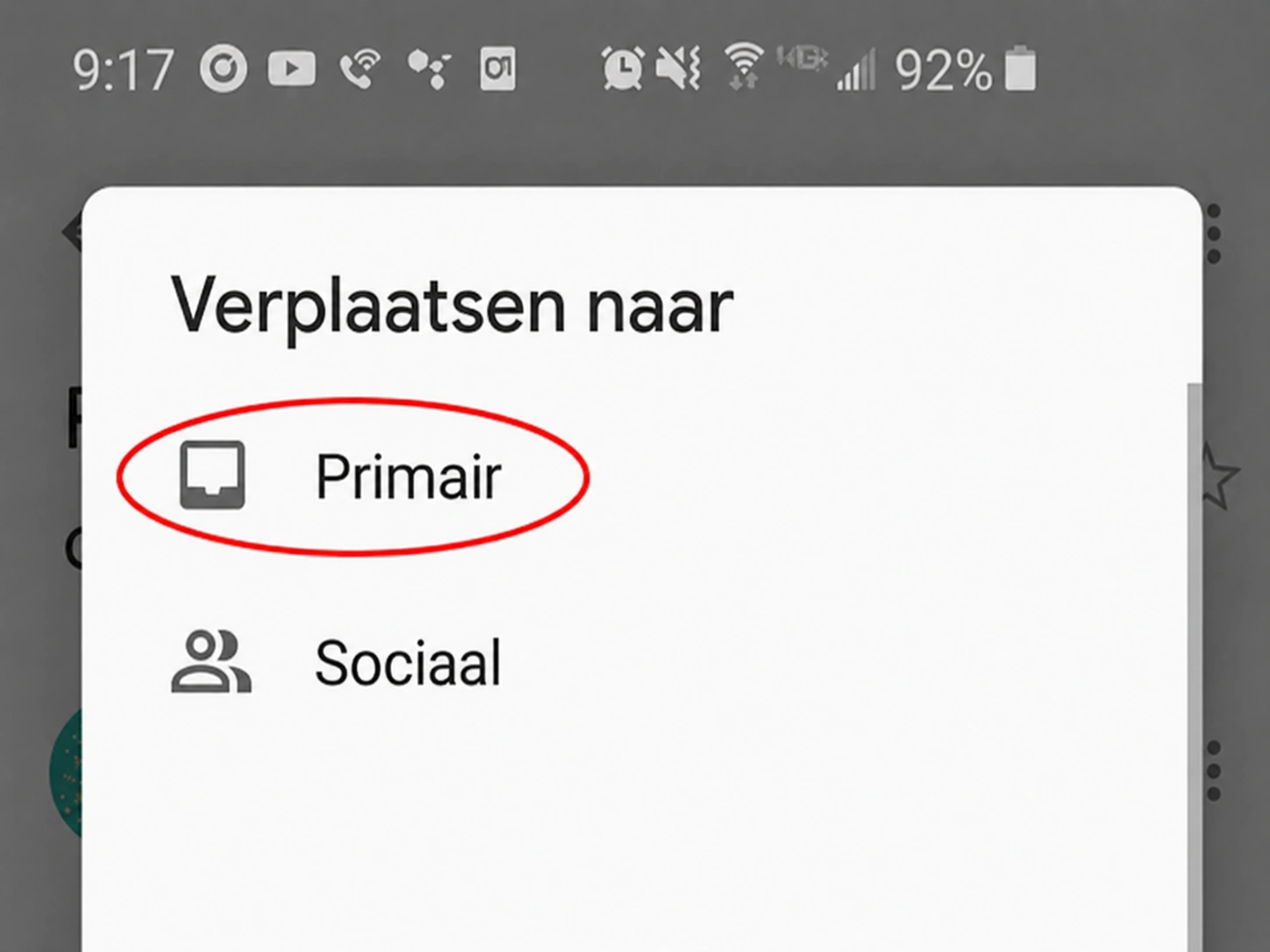
Om een e-mail van de promotiefolder naar je primaire inbox te verplaatsen, open je de e-mail en tik je op de drie puntjes rechtsboven. Tik daarna op Verplaatsen naar > Primair.
Apple Mail
Apple Mail heeft geen traditionele whitelist-instelling. Om te voorkomen dat een afzender in Ongewenst terechtkomt, markeer je diens berichten als Geen ongewenste reclame.
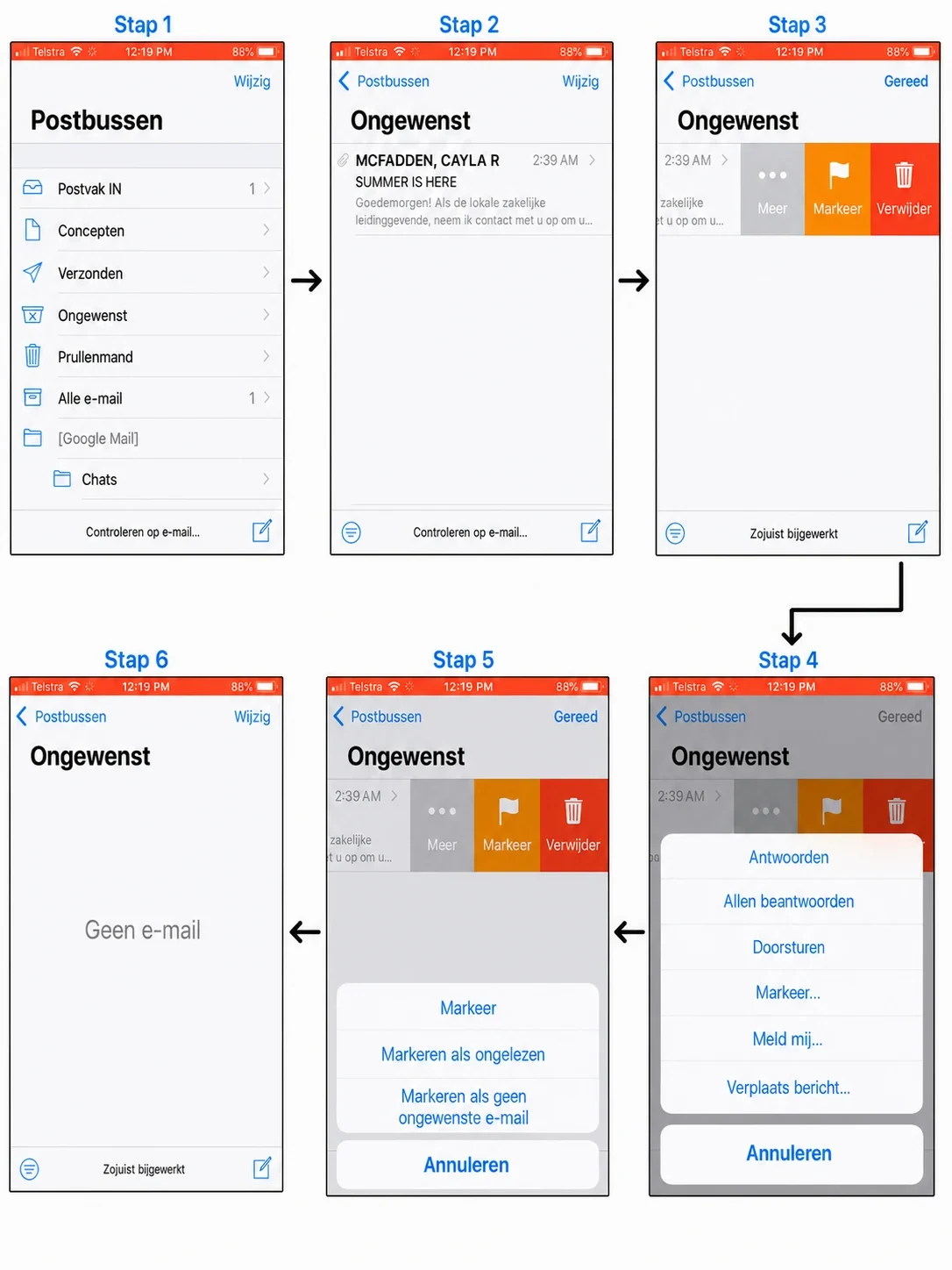
- Open de Mail-app en ga naar Postbussen.
- Open de map Ongewenst.
- Zoek de e-mail en veeg naar links.
- Tik op Meer en daarna op Markeer....
- Tik op Markeer als geen ongewenste reclame.
- Controleer of de e-mail niet meer in de map Ongewenst staat.
Yahoo
Hoe zet je een e-mailadres op de whitelist in Yahoo? Volg deze stappen om een e-mailadres toe te voegen aan je mobiele Yahoo! Mail-contacten en te zorgen dat e-mails worden afgeleverd:
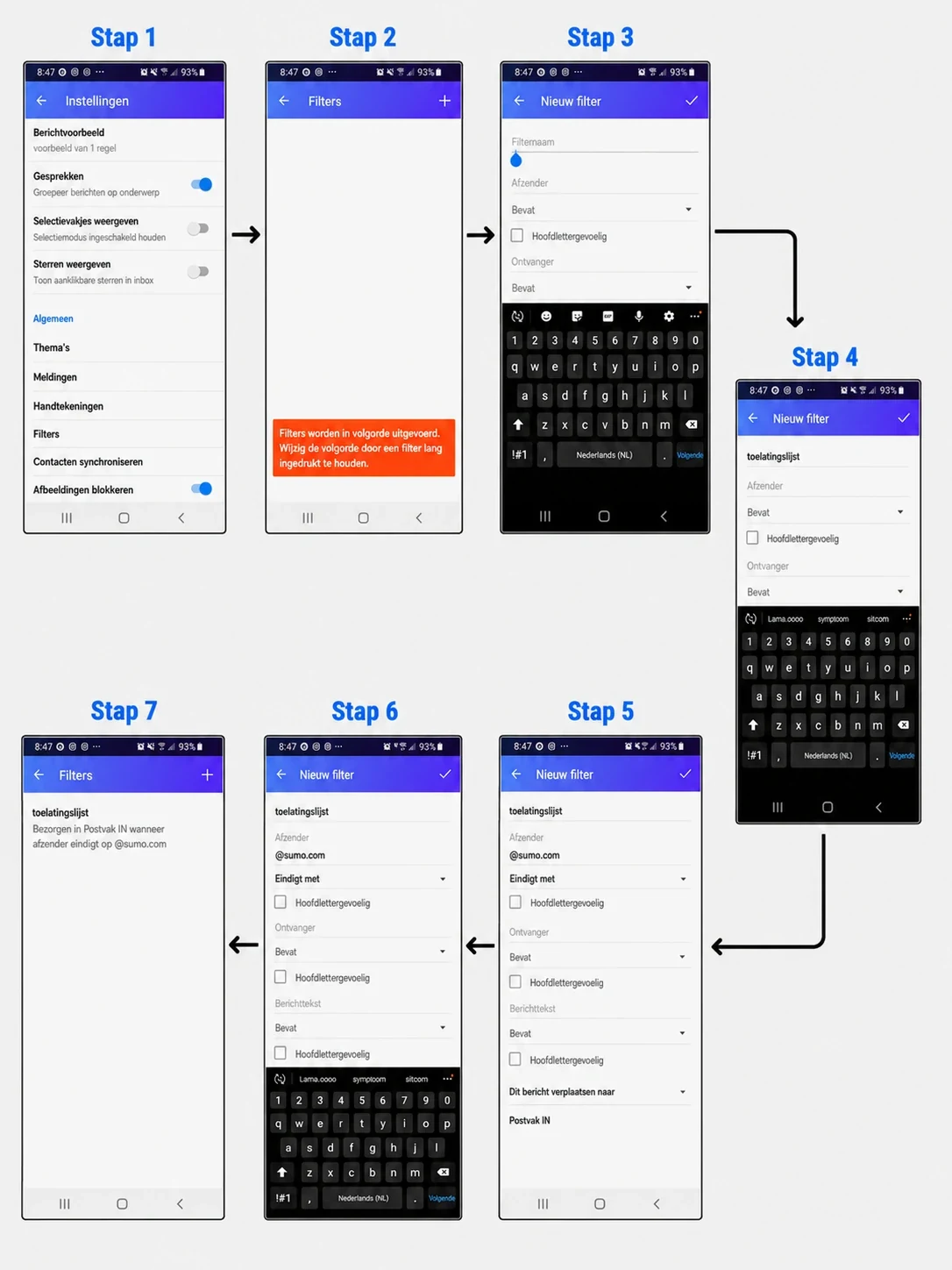
- Open Instellingen en scrol naar Filters.
- Tik op Filters en daarna op het +-icoon.
- Maak een nieuw filter.
- Geef het filter een naam, bijvoorbeeld whitelist.
- Voeg het e-mailadres of domein van de afzender toe in het veld Afzender.
- Stel “Dit bericht verplaatsen naar” in op Inbox.
- Tik op het ✓-icoon om het filter op te slaan.
Outlook Mobile
Hoe zet je een e-mailadres op de whitelist in Outlook? In Outlook voor mobiel kun je een afzender toevoegen aan je “Postvak IN met prioriteit” om ervoor te zorgen dat hun e-mails je bereiken. Zo doe je dat:
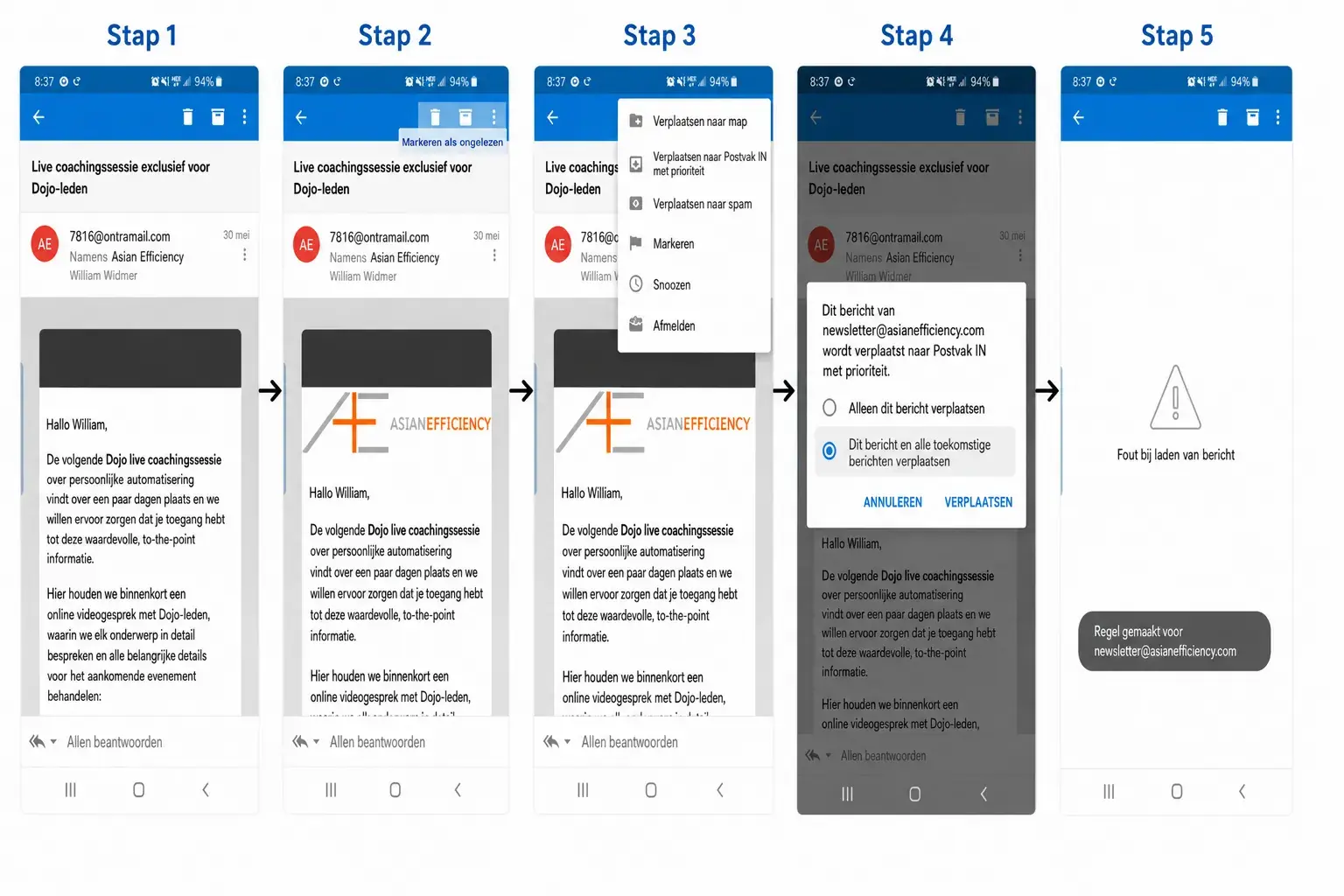
- Open de e-mail die je op de whitelist wilt zetten. Tik op de drie puntjes rechtsboven in het scherm.
- Tik op de drie puntjes rechtsboven in het scherm (niet op de puntjes in de e-mail).
- Tik op Verplaatsen naar Postvak IN met prioriteit.
- Selecteer “Dit en alle toekomstige berichten verplaatsen” en tik daarna op VERPLAATSEN NAAR MAP.
- Controleer of de regel voor toekomstige berichten is aangemaakt.
Desktop-e-mailapps (Mac/pc)
Gmail
Er zijn drie manieren om e-mail in Gmail op de whitelist te zetten:
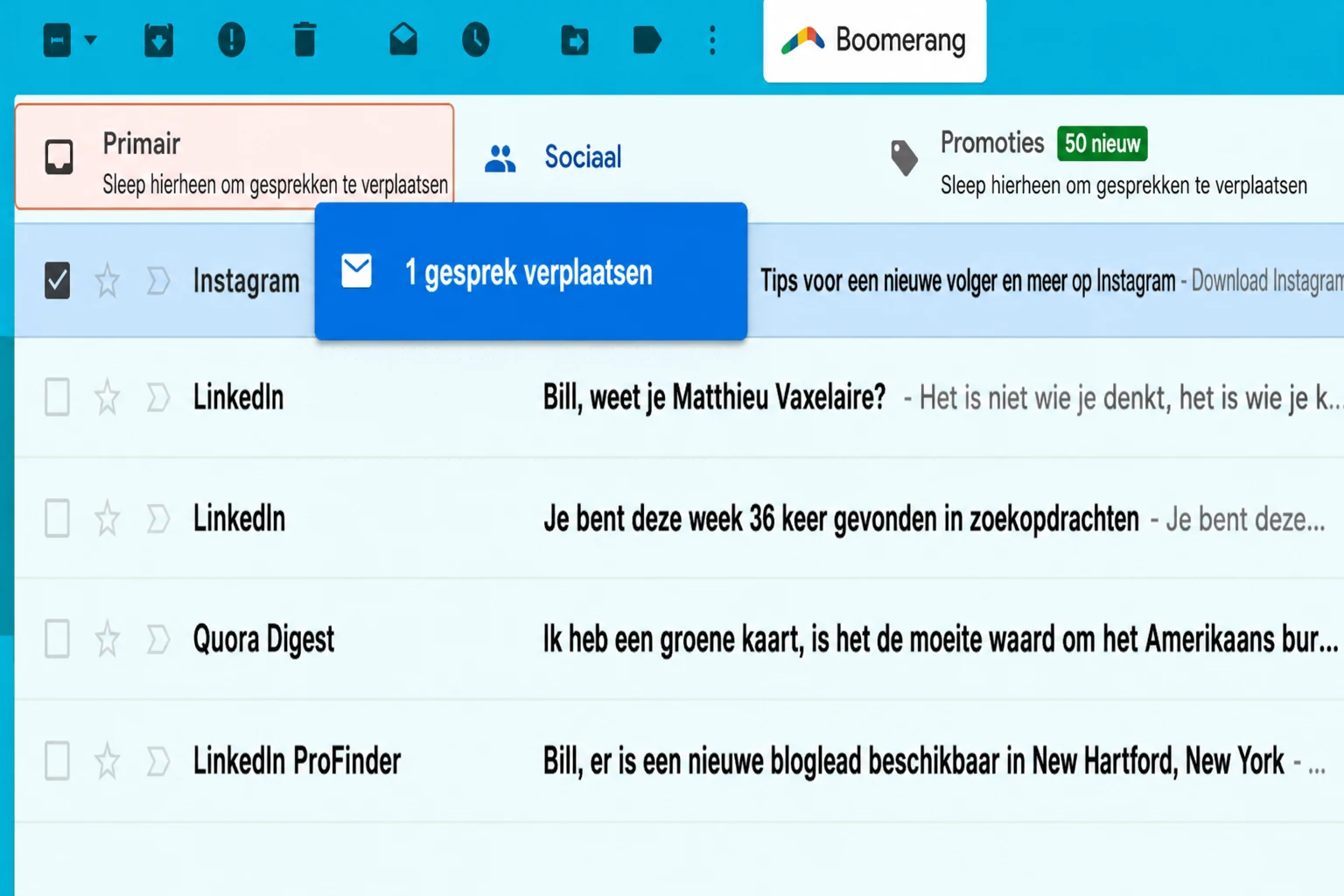
1. Gmail-tabbladen. Als je Gmail-tabbladen gebruikt (Reclame en Sociaal), klik en sleep je de e-mail die je wilt whitelisten van het huidige tabblad naar het tabblad Primair.
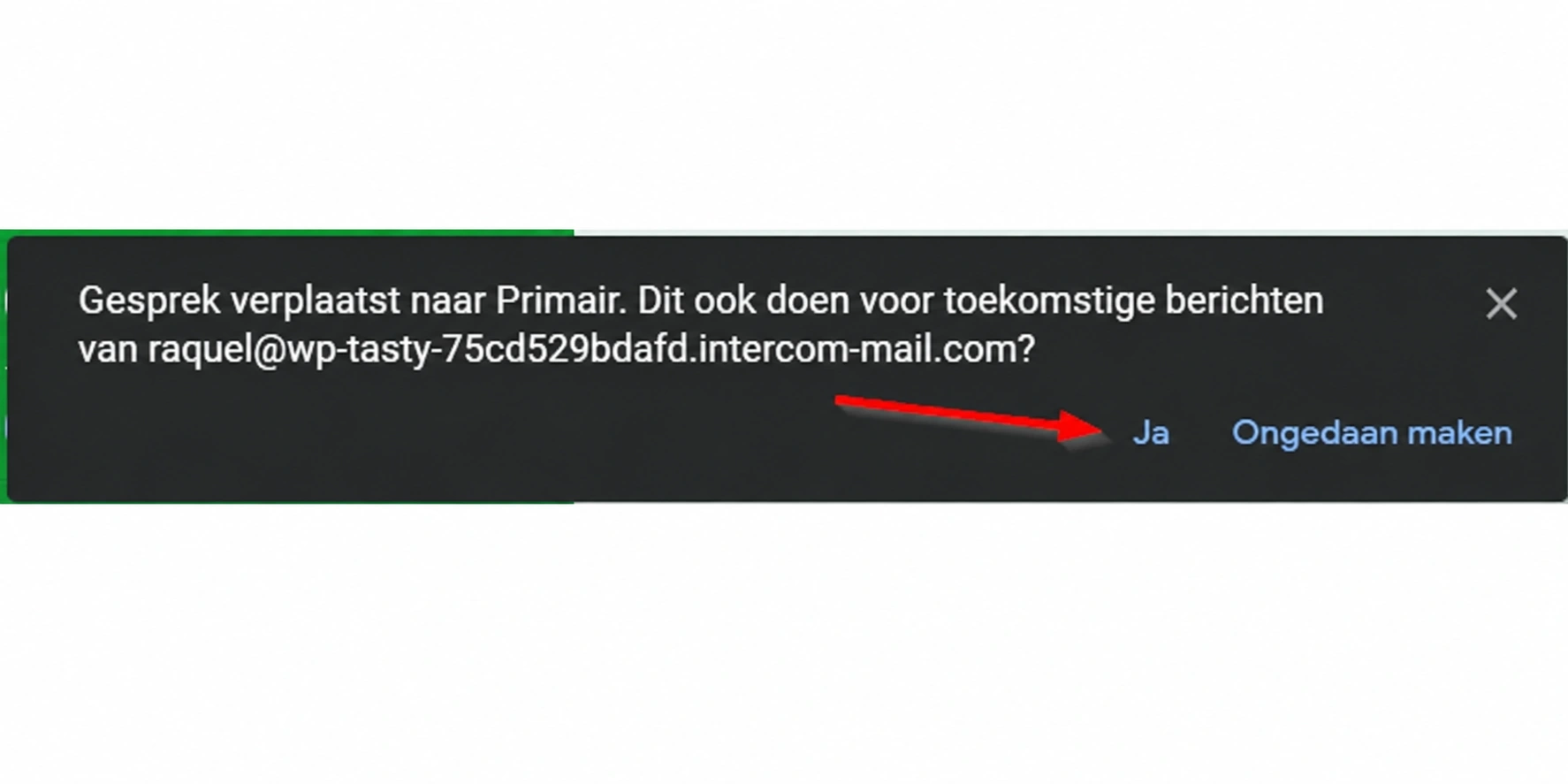
2. Een e-mail markeren als “geen spam”. Daarna krijg je een melding: “Dit gesprek is verplaatst naar Primair. Dit doen voor alle toekomstige berichten van sender@theirdomain.com?” Klik op Ja.
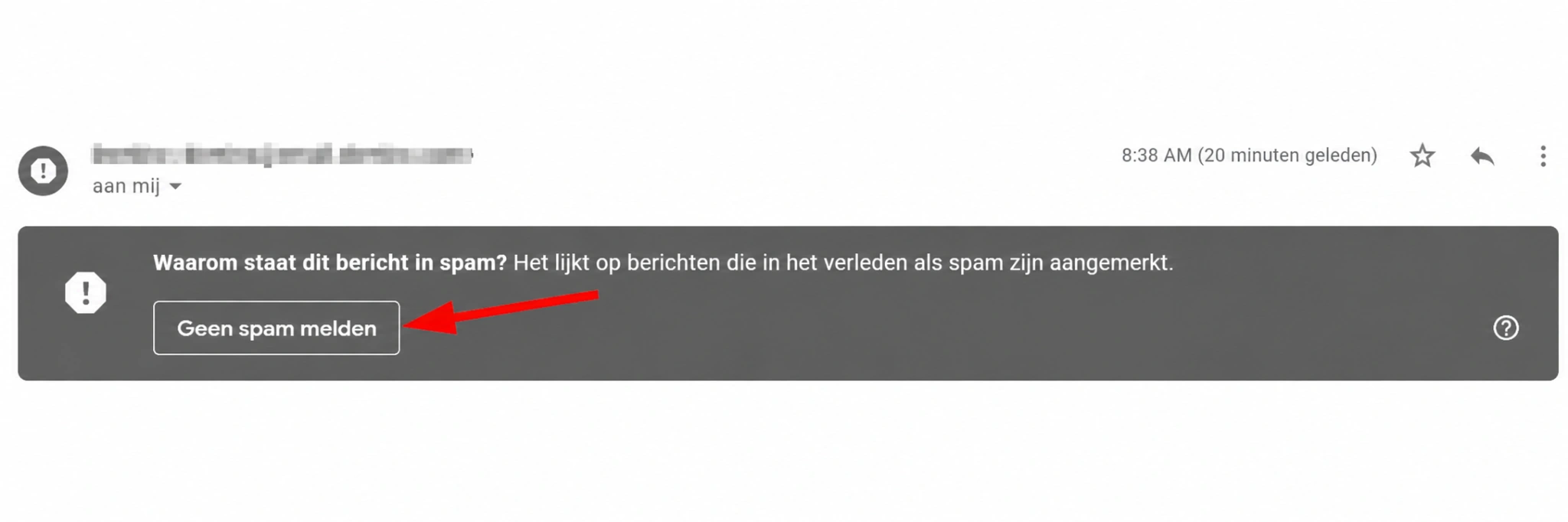
Als de e-mail al in je spammap staat, markeer deze dan als “geen spam”. Open de e-mail in je spammap die je wilt whitelisten en klik op Geen spam melden.
3. Een filter maken
Als een e-mail al in je map “Primair” staat, maar je wilt zeker weten dat alle e-mails van die afzender altijd in die map terechtkomen, kun je een filter maken. Dit zijn de stappen:
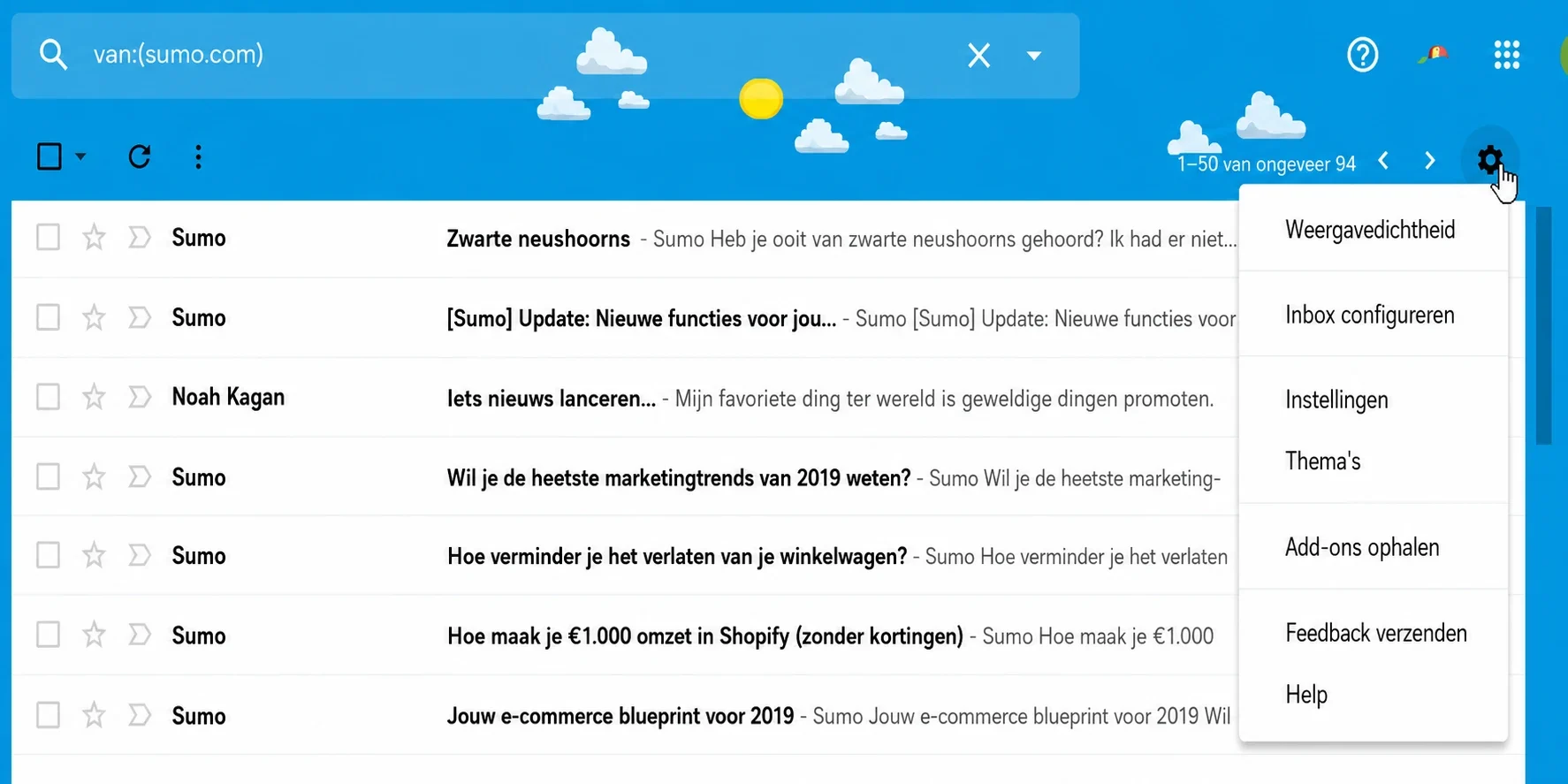
1. Klik op het tandwielpictogram rechtsboven en daarna op Instellingen in het dropdownmenu.
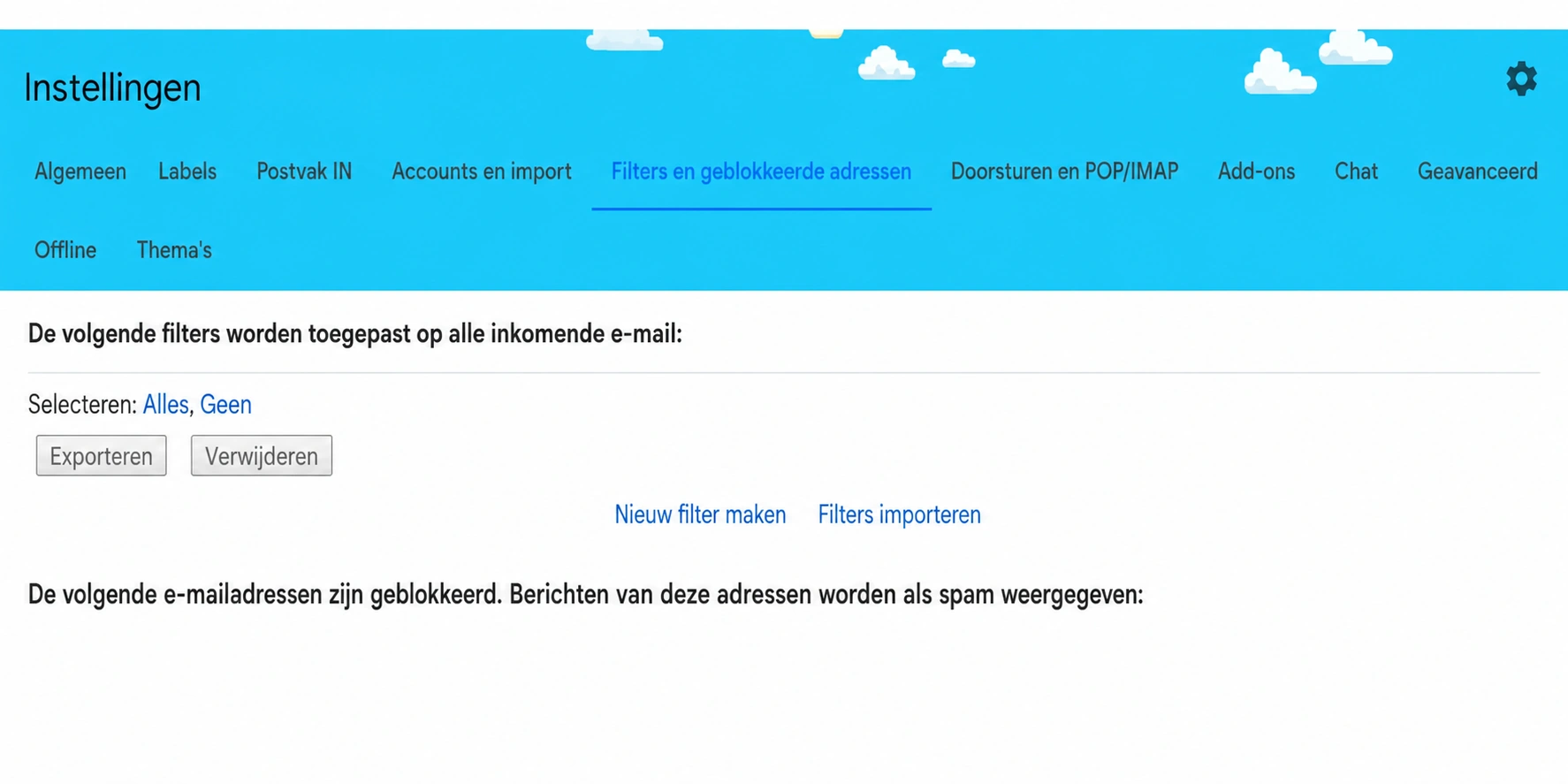
2. Klik op het tabblad Filters en daarna op Nieuw filter maken.
3. Voer het domein van de e-mail die je wilt whitelisten in het Van -veld in.
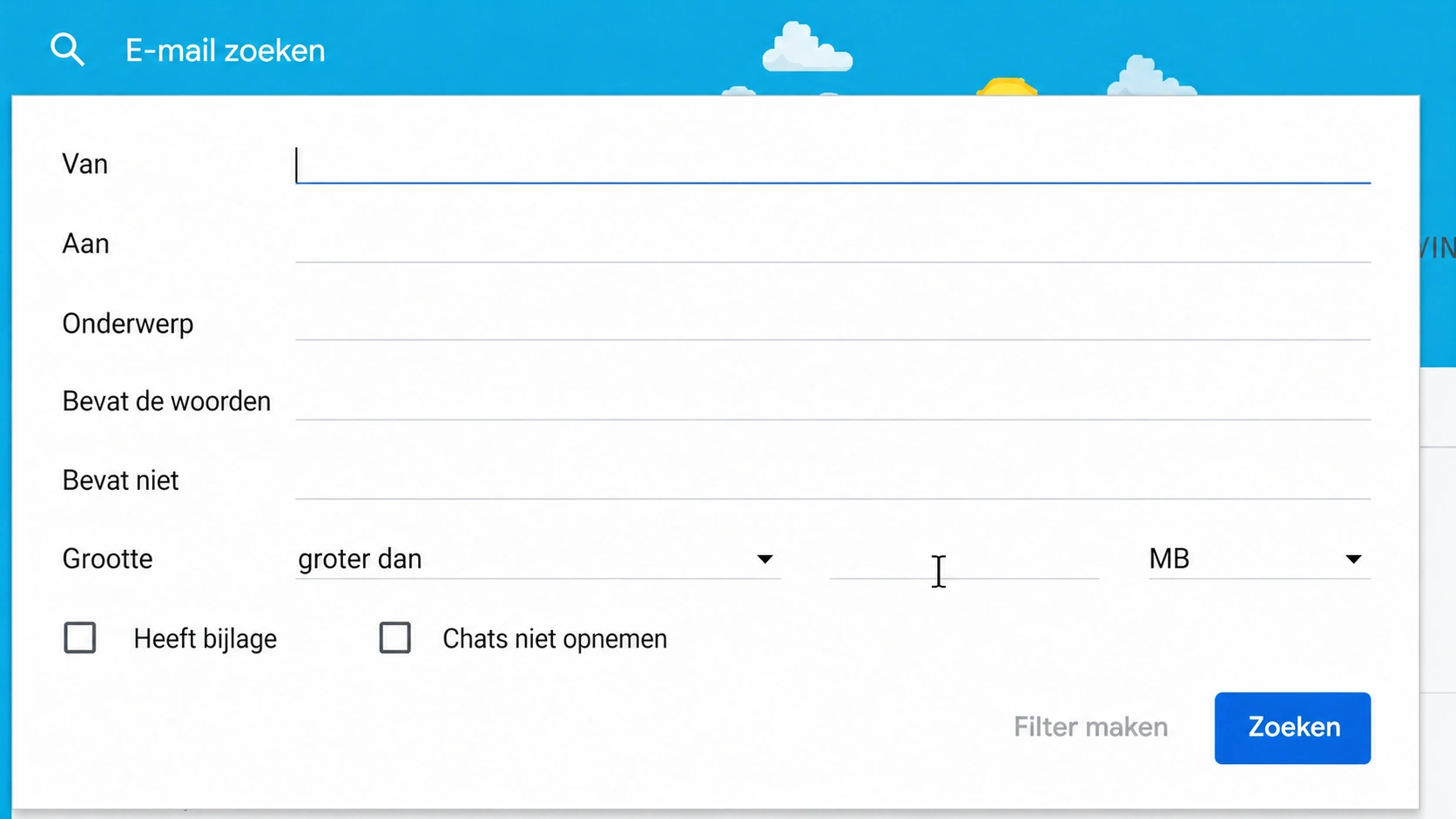
4. Klik op Filter maken met deze zoekopdracht.
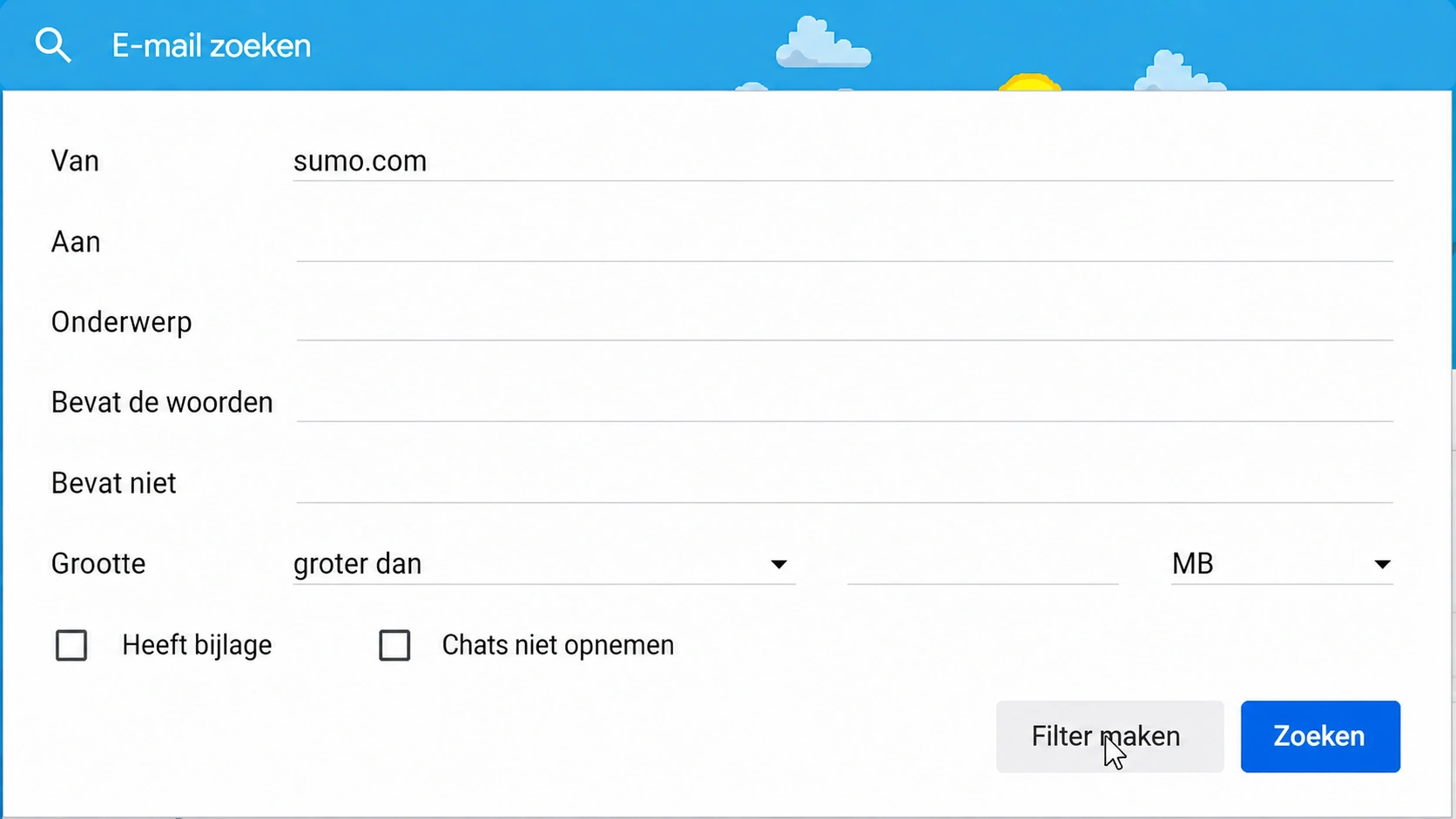
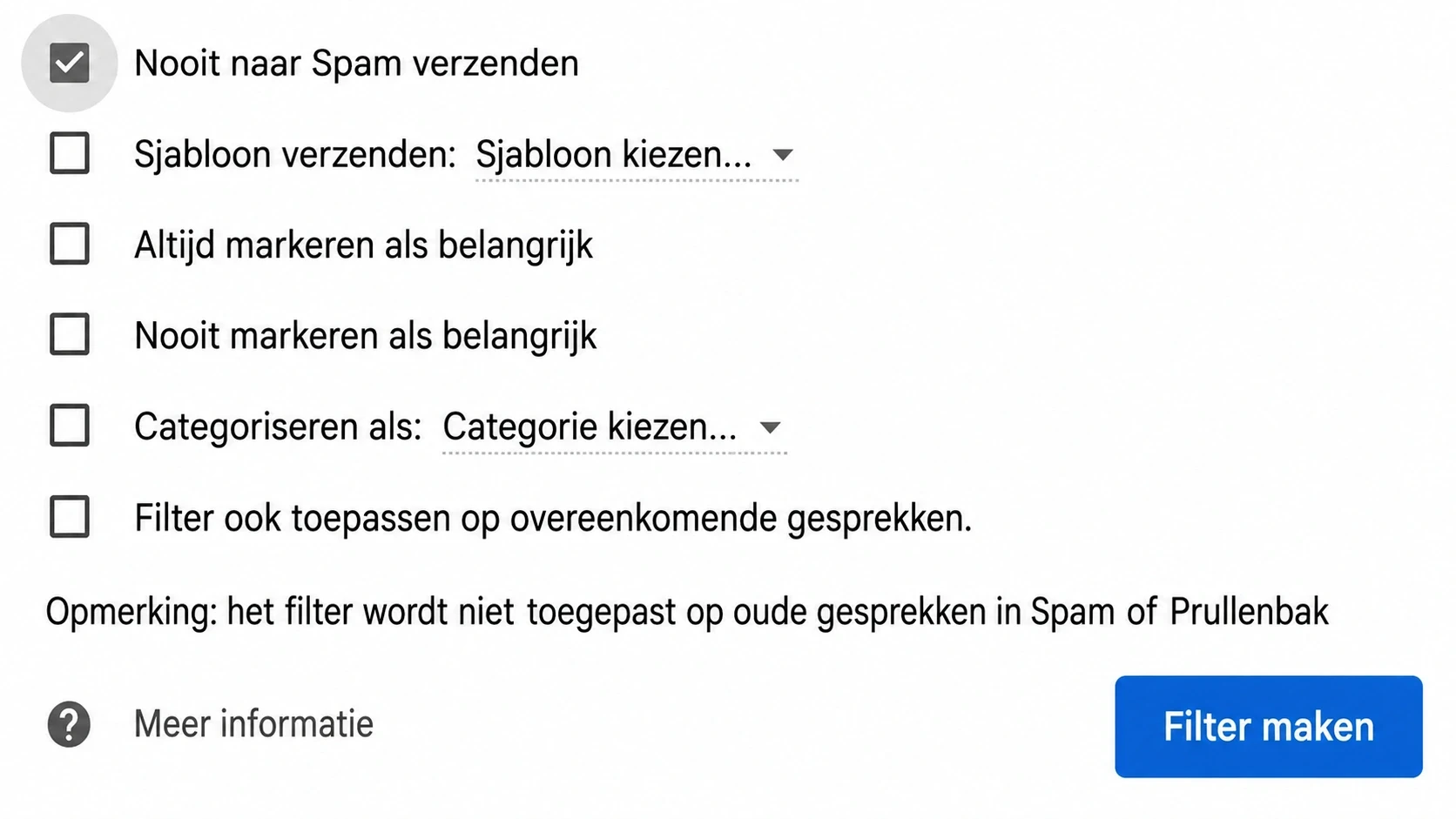
5. Selecteer in het vak met de titel Wanneer een bericht binnenkomt dat overeenkomt met deze zoekopdracht de optie Nooit naar Spam sturen.
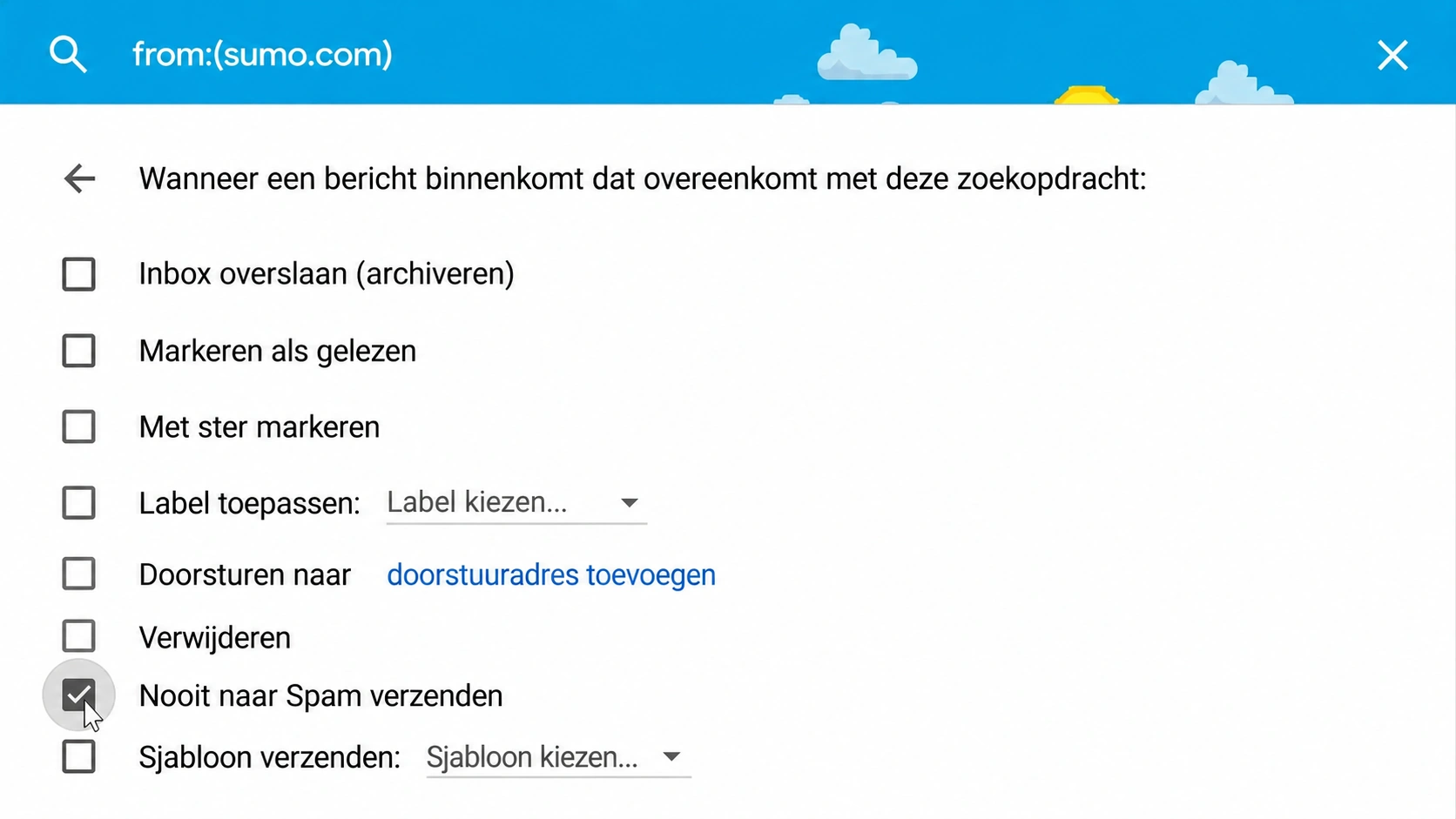
6. Klik op de knop Filter maken.
Outlook 20XX
Om een e-mailbericht toe te voegen aan de whitelist in Outlook 2000 of later, kun je:
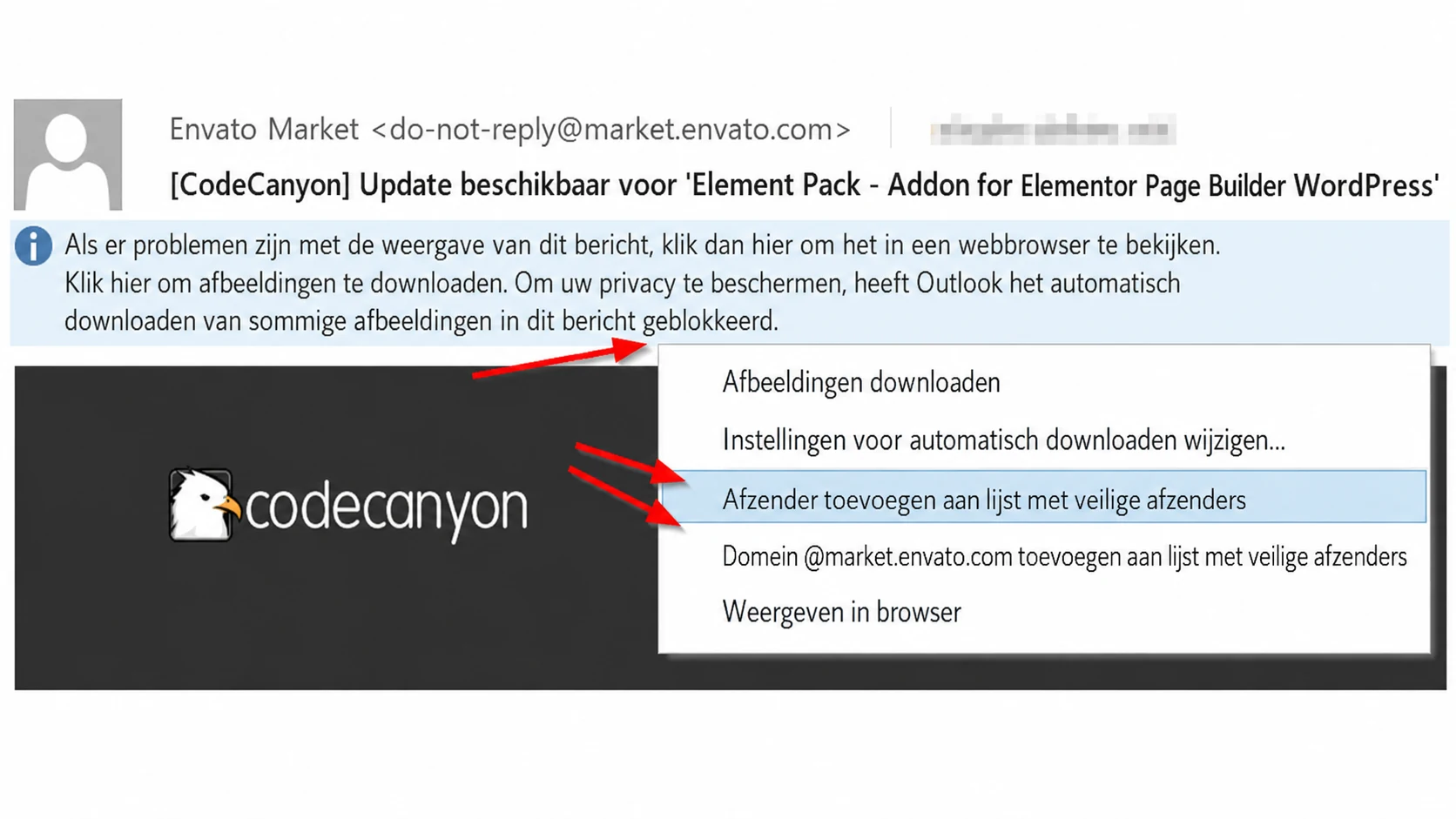
1. Klikken op het blauwe informatievak Klik hier om afbeeldingen te downloaden.
2. Klik op Afzender toevoegen aan de lijst Veilige afzenders. Je kunt ook klikken op Het domein @domain.com toevoegen aan de lijst Veilige afzenders om alle e-mails van dat domein te whitelisten.
Outlook.com
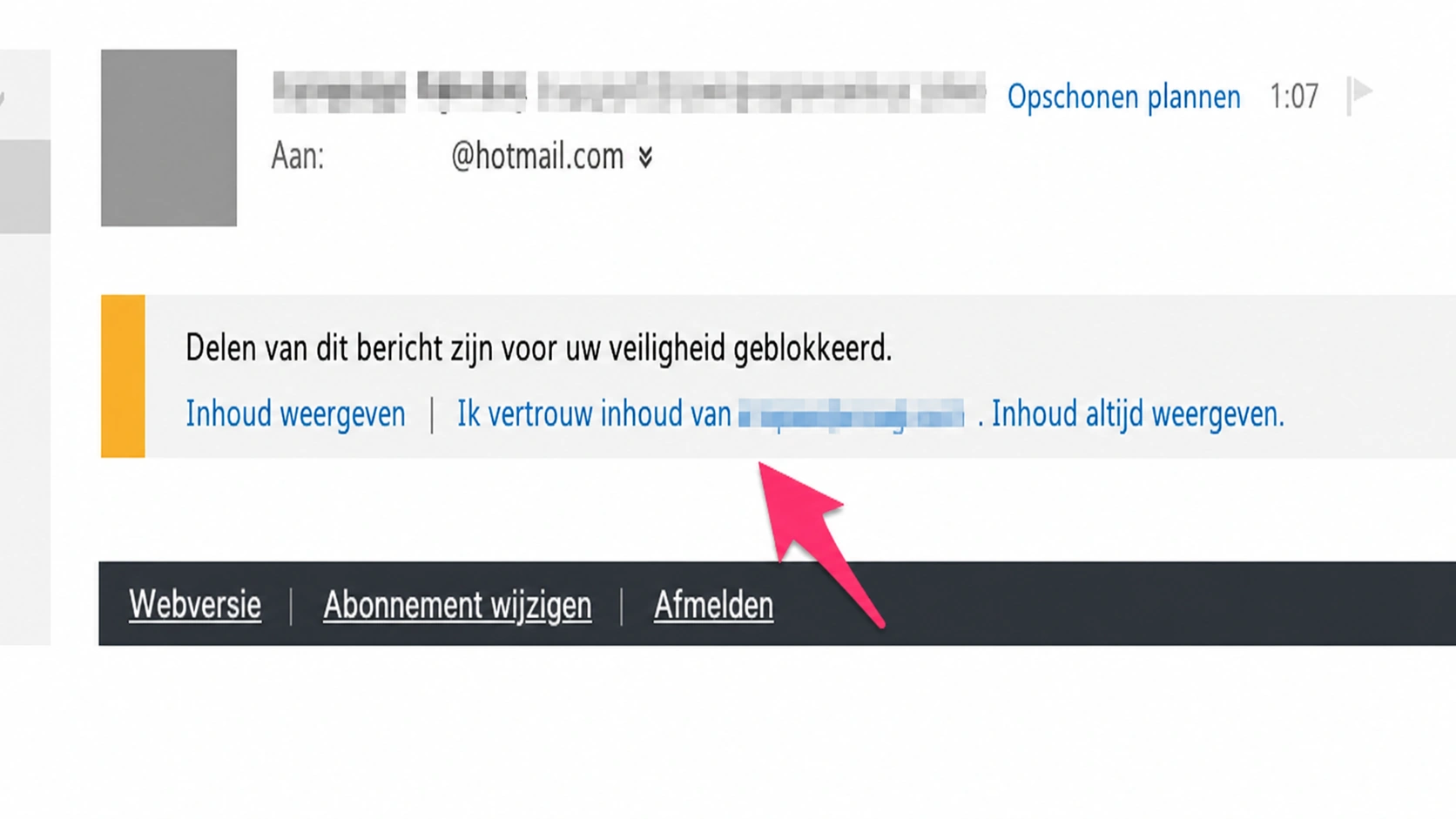
Om e-mail in Outlook te whitelisten, open je de e-mail die je wilt whitelisten. Er verschijnt waarschijnlijk een melding: “Delen van dit bericht zijn voor je veiligheid geblokkeerd.” Klik op Ik vertrouw sender@domain.com. Inhoud altijd weergeven.
AOL Mail
Om e-mails in AOL te whitelisten:
1. Open de e-mail die je wilt whitelisten.

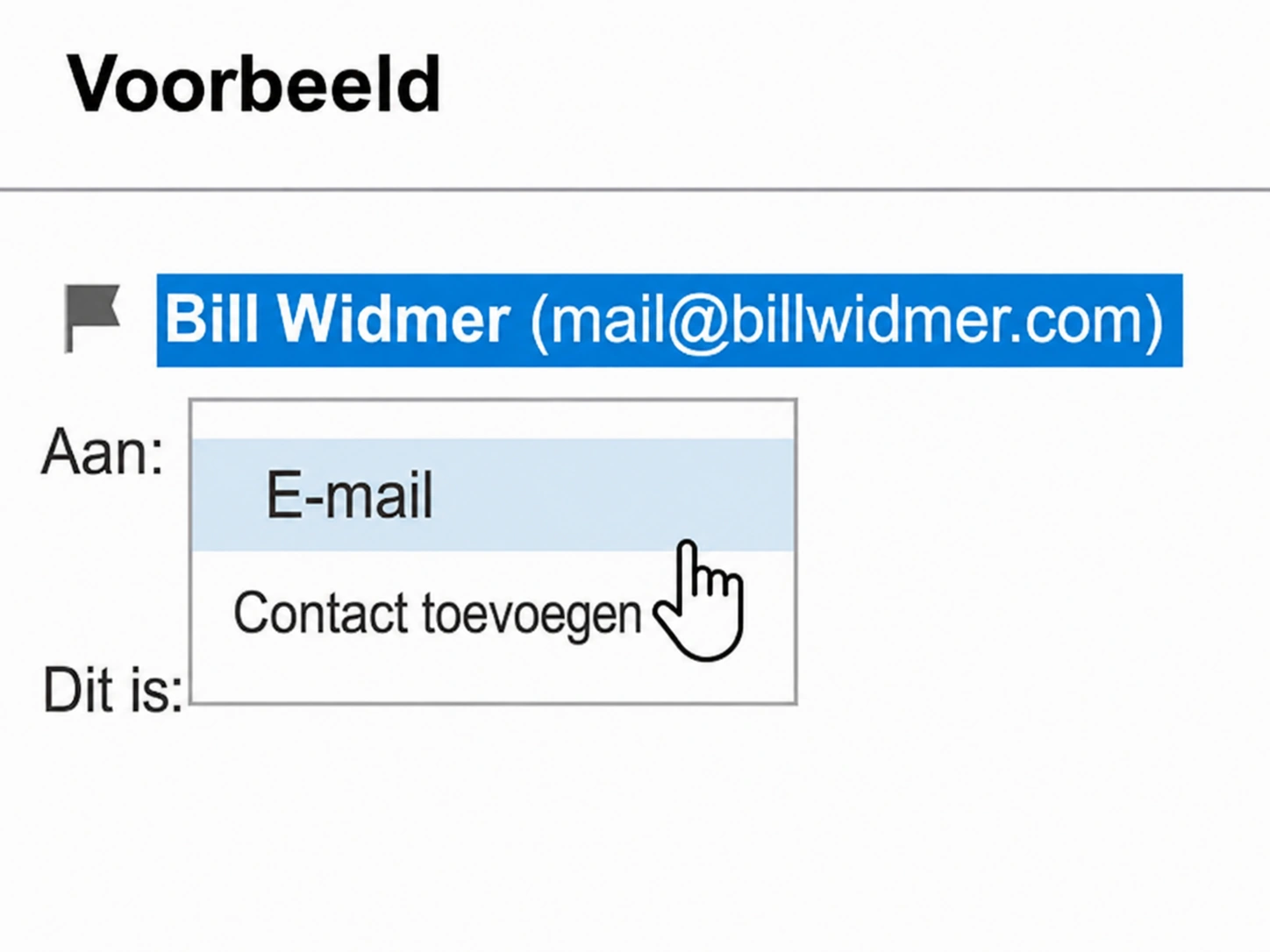
2. Klik op de contactnaam en het e-mailadres van de afzender en klik daarna op Contact toevoegen.
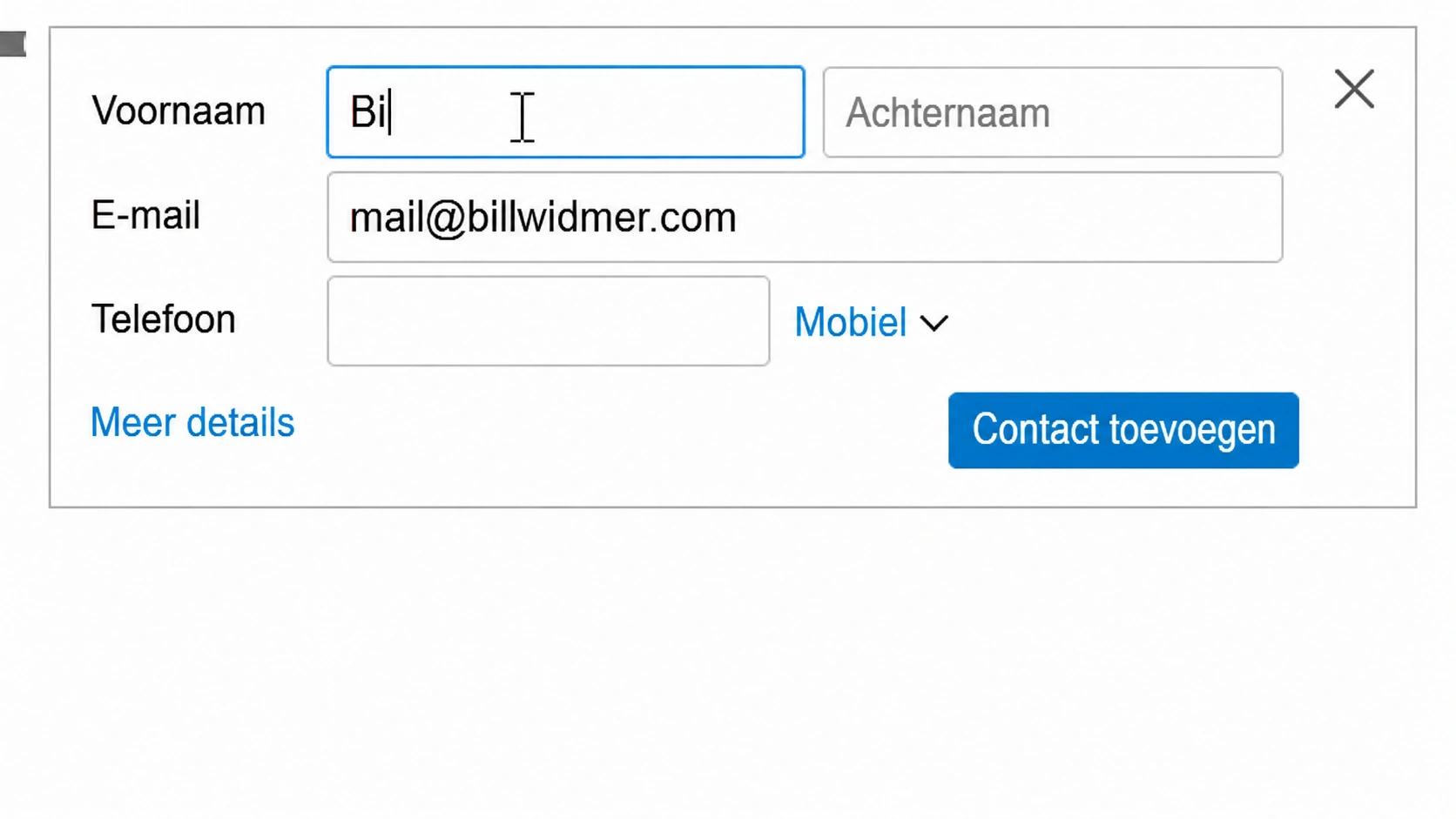
3. Voer de voor- en achternaam in (een bedrijfsnaam kan ook).
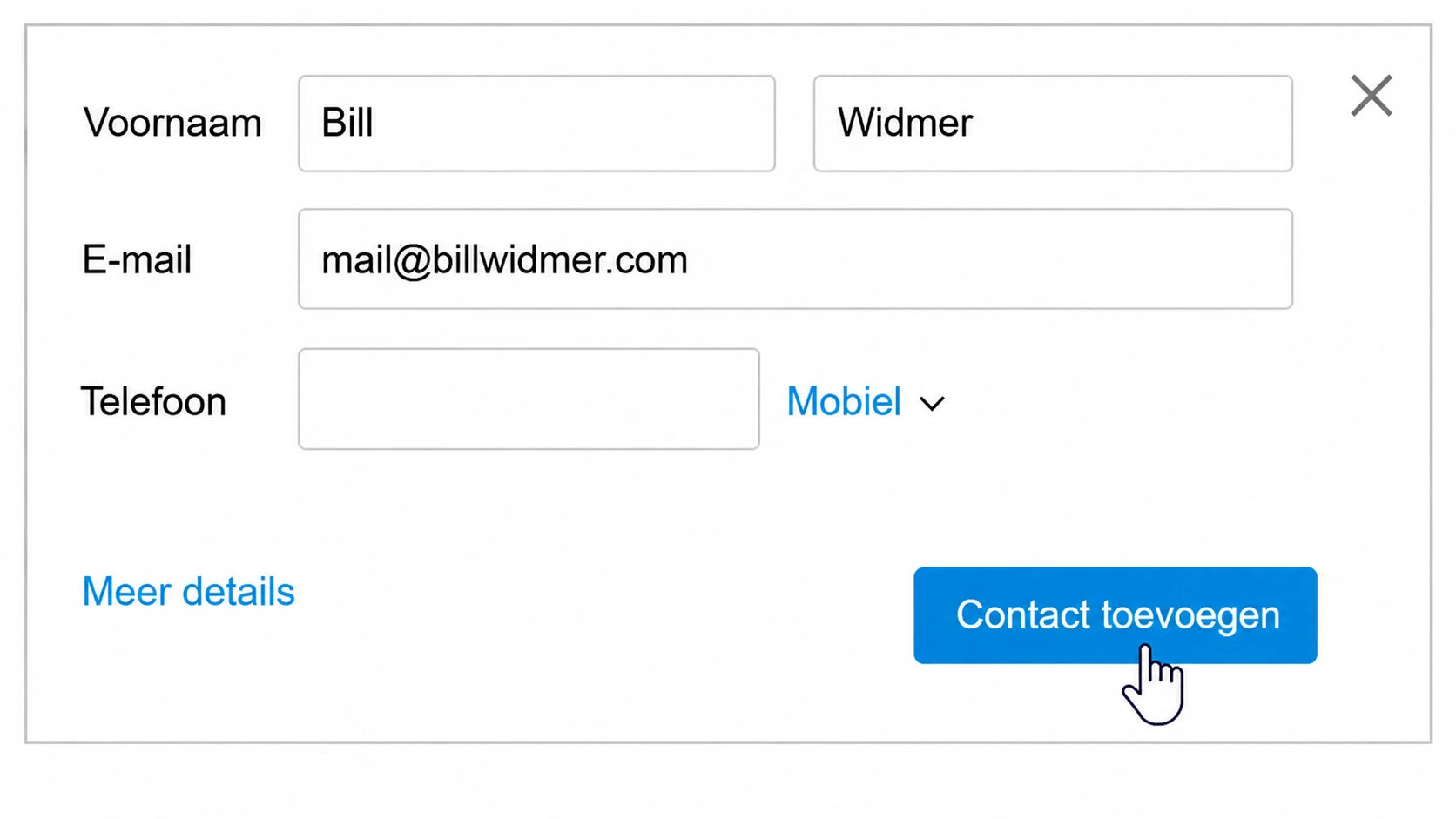
4. Klik opnieuw op Contact toevoegen. Dat is alles!
Comcast/Xfinity
Als je een e-mailaccount van Xfinity hebt (voorheen Comcast), kun je zo een contact whitelisten:
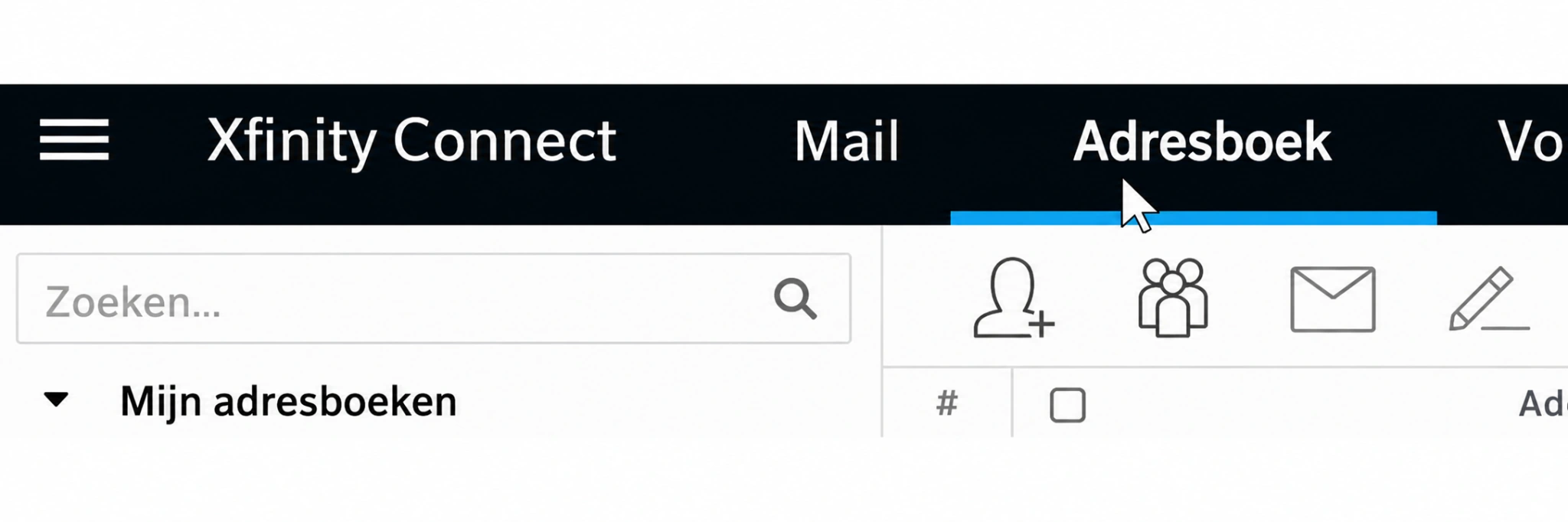
1. Zodra je op de Inbox-pagina bent, klik je op het tabblad Adresboek.
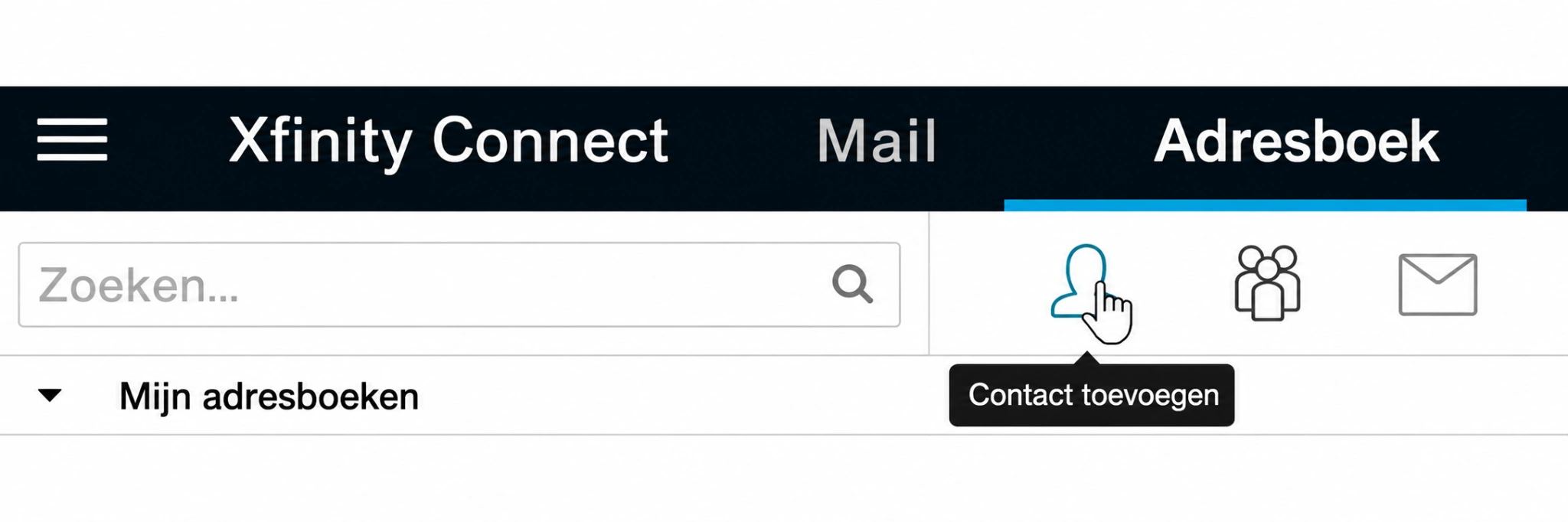
2. Klik op +Contact maken in het bovenste menu (lijkt op een hoofd-silhouet met een plusteken).
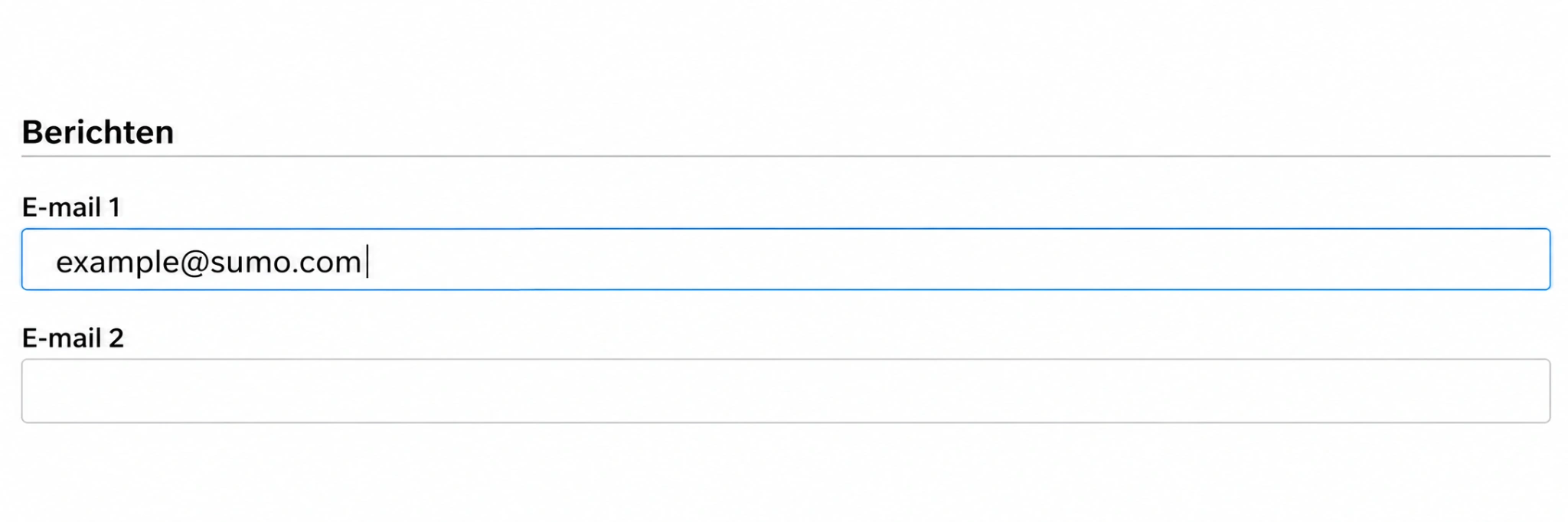
3. Voeg het e-mailadres van de afzender toe.
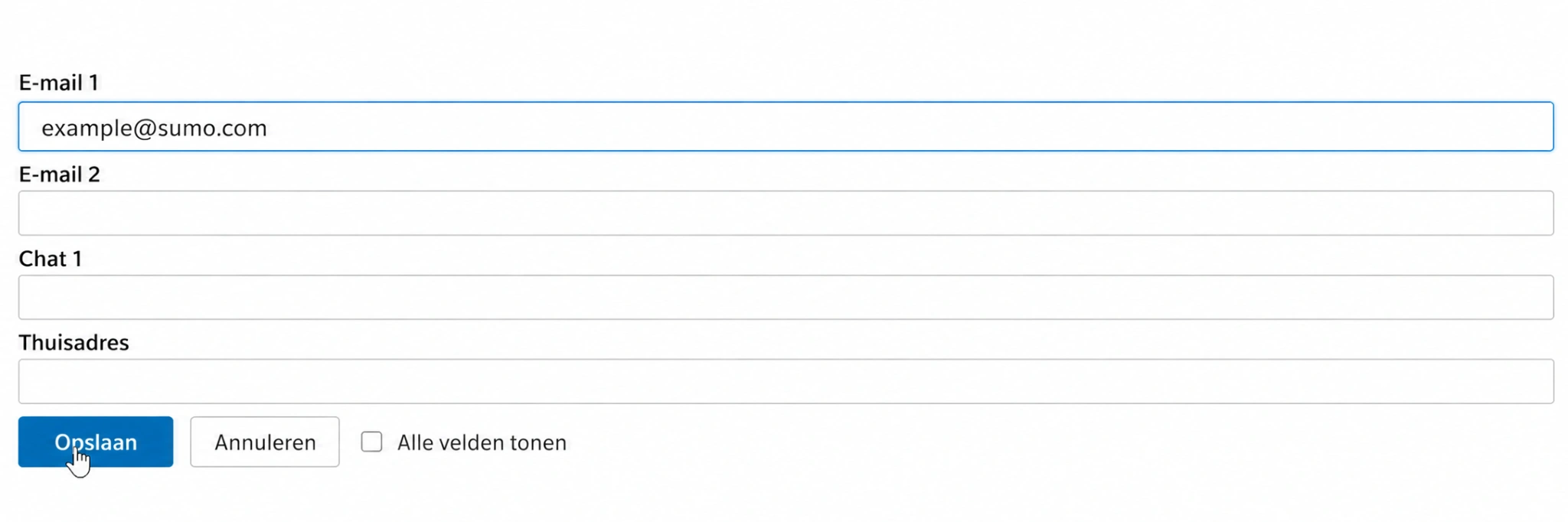
4. Klik op Opslaan om het contact op te slaan en te whitelisten.
AT&T Yahoo Mail
AT&T gebruikt het Yahoo! Mail-appplatform, dus het proces voor het instellen van een whitelist is voor beide hetzelfde. Om contacten van de volgende e-mailproviders aan je whitelist toe te voegen, kun je:
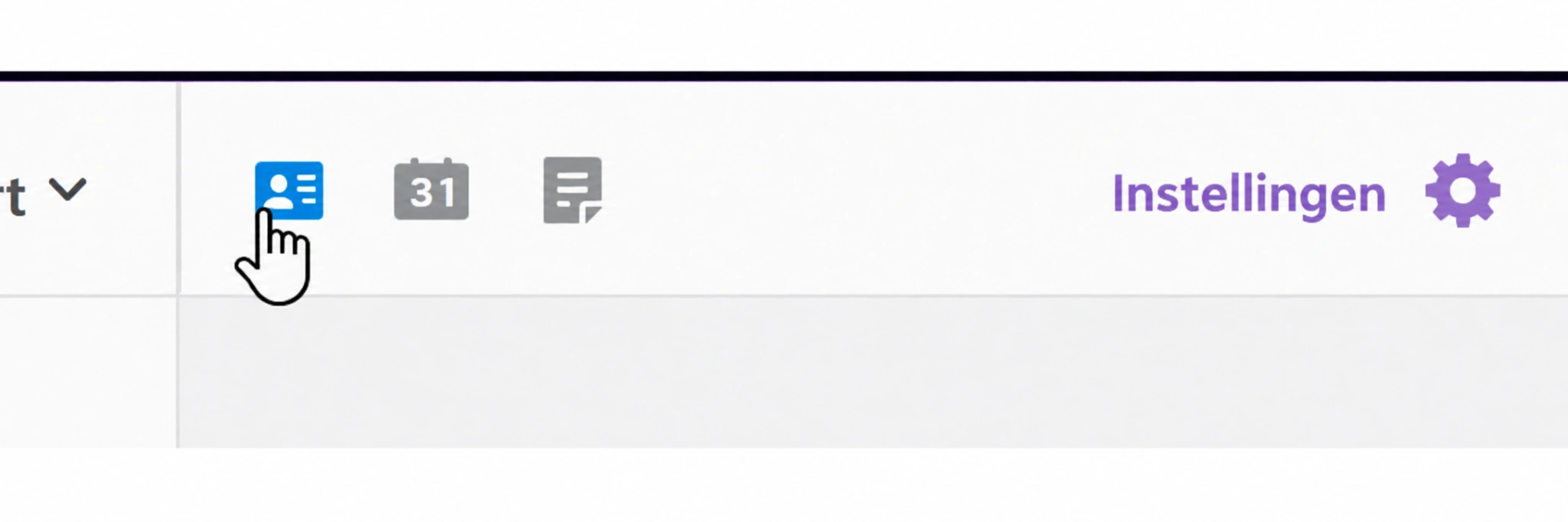
1. Klikken op het contactboek in het rechtermenu.
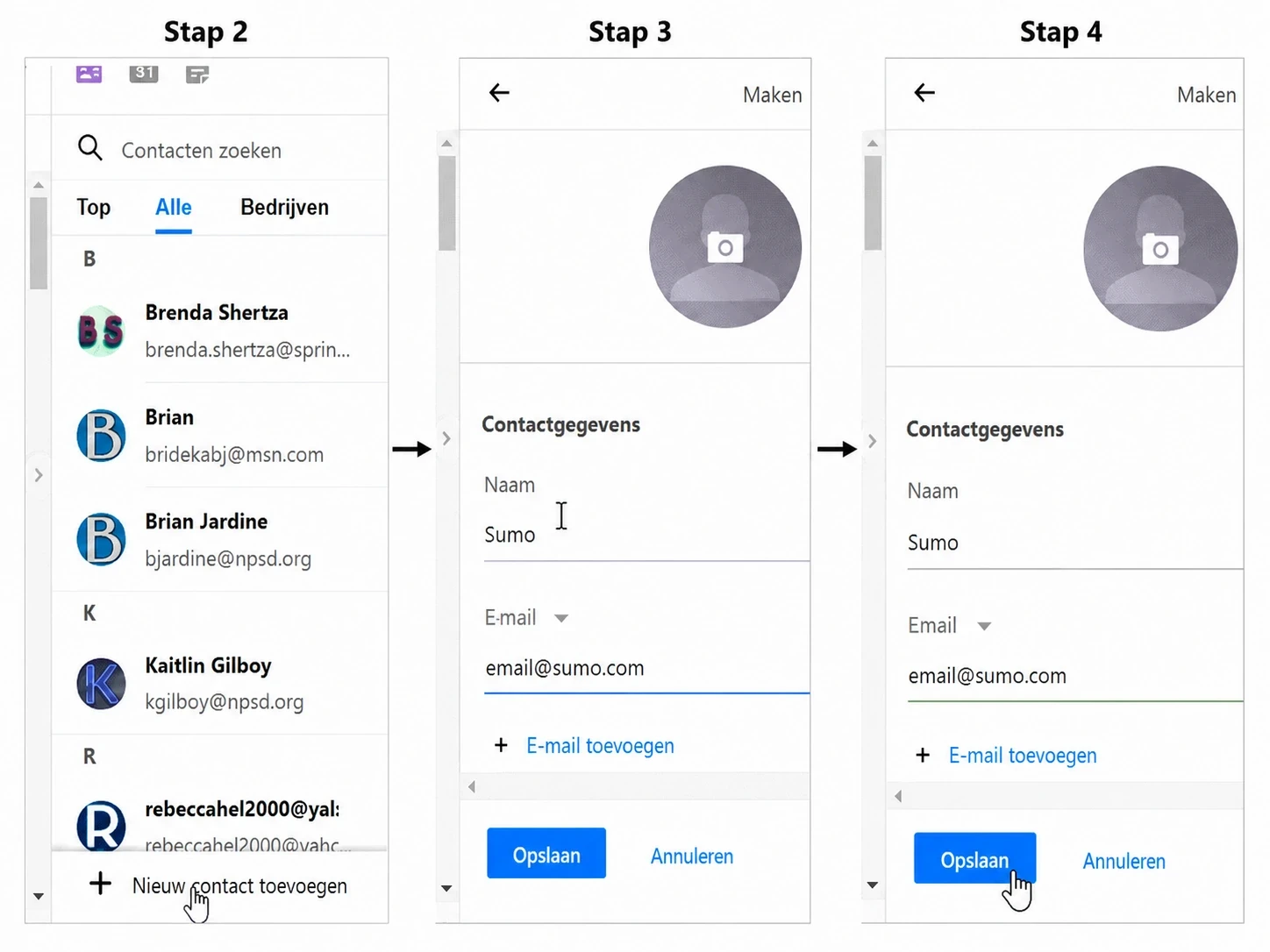
2. Onderaan de zijbalk klikken op +Nieuw contact toevoegen.
3. De naam en e-mailgegevens invoeren van de afzender die je wilt whitelisten (je kunt een bedrijfsnaam gebruiken).
4. Klik op Opslaan.
Mac OS X Mail-app
Om alle e-mails van een domein te whitelisten in de Mail-app voor Mac OS X of macOS, moet je:

1. Klik in het bovenste menu op Mail > Voorkeuren.
2. Klik op het tabblad Regels .
3. Klik op Regel toevoegen.
4. Voer een whitelistnaam in het veld Beschrijving in, zoals “Whitelist: sumo.com”, om de nieuwe regel te maken.
5. Stel bij voorwaarden het eerste dropdownmenu in op een of meer. Er moet staan: Als aan een of meer van de volgende voorwaarden is voldaan.
6. Selecteer in de volgende dropdownmenu’s Van in het eerste veld en Eindigt op in het tweede veld.
7. Voer in het tekstvak na Eindigt op de domeinnaam in die je wilt whitelisten. Voeg het “@”-symbool toe vóór de domeinnaam als je wilt dat het filter specifieker met dat exacte domein overeenkomt.
8. Klik op het plusteken naast de laatste voorwaarde om een ander domein met dezelfde criteria toe te voegen als je meer domeinen wilt whitelisten.
9. Stel in het gedeelte Voer de volgende taken uit de drie dropdownitems in op: Verplaats bericht, naar de mailbox: Inbox (of een andere gewenste doelmap).
10. Klik op OK om de regel op te slaan.
Slotgedachten
E-mailwhitelisting is zo’n kleine taak die je later veel frustratie kan besparen. Of je nu Gmail, Yahoo, Outlook, Apple Mail of een andere e-mailapp gebruikt, even een afzender als veilig markeren kan helpen om belangrijke berichten uit spam-, ongewenste of promotiefolders te houden.
Als je e-mail gebruikt op zowel je telefoon als computer, is het de moeite waard om de stappen te controleren voor elke app waarop je vertrouwt. Een snelle whitelist-instelling vandaag kan ervoor zorgen dat orderbevestigingen, werkupdates, nieuwsbrieven, downloads en andere berichten die je echt wilt ontvangen de volgende keer veel makkelijker te vinden zijn.
Als je ook andere Office-apps nodig hebt, kun je op GamsGo goedkope Office 365-accounts bekijken en 70% besparen.
We hebben een exclusieve promotiecode voor alle bloglezers:
Ontvang 3% extra korting op je volgende aankoop!
Veelgestelde vragen
Wat betekent het om een e-mailadres aan de lijst met veilige afzenders toe te voegen?
Hiermee markeert u een afzender als betrouwbaar, zodat berichten minder snel in de spammap terechtkomen. U kunt de afzender aan uw contacten toevoegen, “Geen spam” kiezen of een regel instellen.
Wat is de eenvoudigste manier om een afzender als veilig te markeren?
Voeg de afzender toe aan uw contacten en markeer berichten in de spammap als “Geen spam”. Maak, indien beschikbaar, ook een filter of regel voor veilige afzenders.
Is het voldoende om een afzender aan mijn contacten toe te voegen?
Niet altijd. Het helpt, maar de bezorging hangt ook af van spamfilters, de reputatie van de afzender en de inhoud. Markeer het bericht ook als “Geen spam” en stel een regel in.
Kan ik een volledig e-maildomein als veilig markeren?
Sommige providers staan toe dat u een volledig domein vertrouwt, terwijl andere alleen afzonderlijke adressen ondersteunen. Voeg uitsluitend bekende en betrouwbare domeinen toe.
Waarom komen e-mails na het toestaan nog steeds in de spammap terecht?
Controleer de spammap, geblokkeerde afzenders en filters. Bevestig dat het adres correct is, verwijder het uit blokkeerlijsten en markeer recente berichten als “Geen spam”.
Gerelateerde artikelen
Veelvoorkomende problemen met de NF 4K en hoe je ze kunt oplossen