
Jeśli nie możesz odbierać wiadomości e-mail podczas korzystania z GamsGo, dodaj noreply@gamsgo.com, noreply@id.gamsgo.cc oraz noreply@gosplit.com do białej listy e-maili i spróbuj ponownie.
Jak dodać adres e-mail do białej listy? Pokażę Ci, jak zrobić to w najpopularniejszych aplikacjach pocztowych. Szczegółowe instrukcje znajdziesz w sekcji dotyczącej aplikacji pocztowej na komputerze lub urządzeniu mobilnym, z której korzystasz.
📌 Wskazówka: Umieść link do tej strony w e-mailu powitalnym do subskrybentów (lub na stronie podziękowania po zapisie), aby ułatwić im dodanie Twoich wiadomości do białej listy.
Mobilne aplikacje pocztowe
Jeśli sprawdzasz pocztę na telefonie lub tablecie, poniższe kroki pokazują, jak dodać adres e-mail do białej listy w najpopularniejszych mobilnych aplikacjach pocztowych i pomóc ważnym wiadomościom trafić do skrzynki odbiorczej.
Gmail
Jak dodać adres e-mail do białej listy w Gmailu? Masz dwie opcje:
- Zgłoś wiadomość jako „to nie spam” (jeśli znajduje się w spamie).
- Przenieś wiadomość z karty Oferty do głównej skrzynki odbiorczej.
Jeśli wiadomość trafia do folderu spam, otwórz ją i kliknij To nie jest spam.
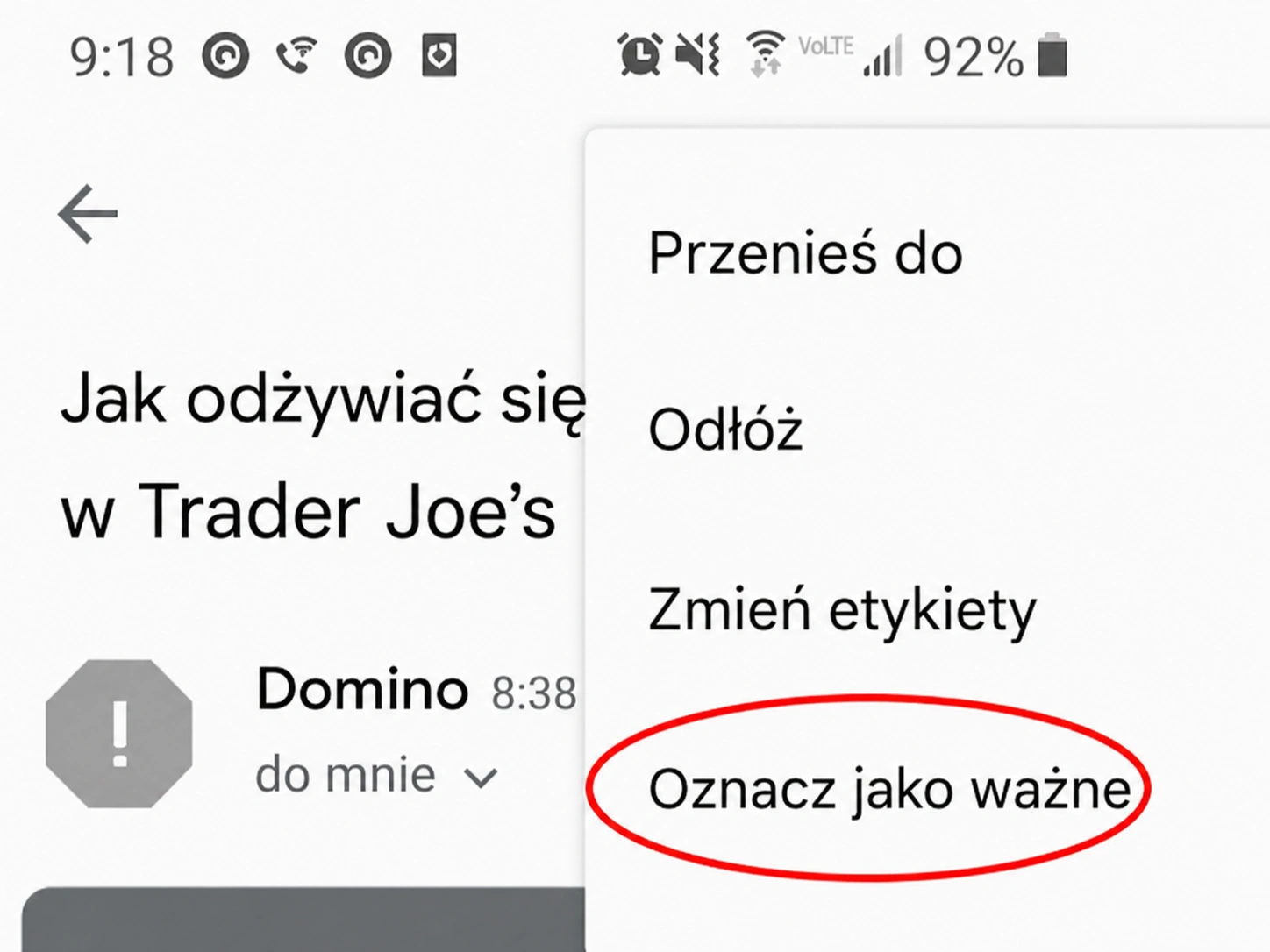
Możesz też stuknąć trzy kropki w prawym górnym rogu i kliknąć Oznacz jako ważne, aby nadać jej wyższy priorytet w skrzynce odbiorczej.
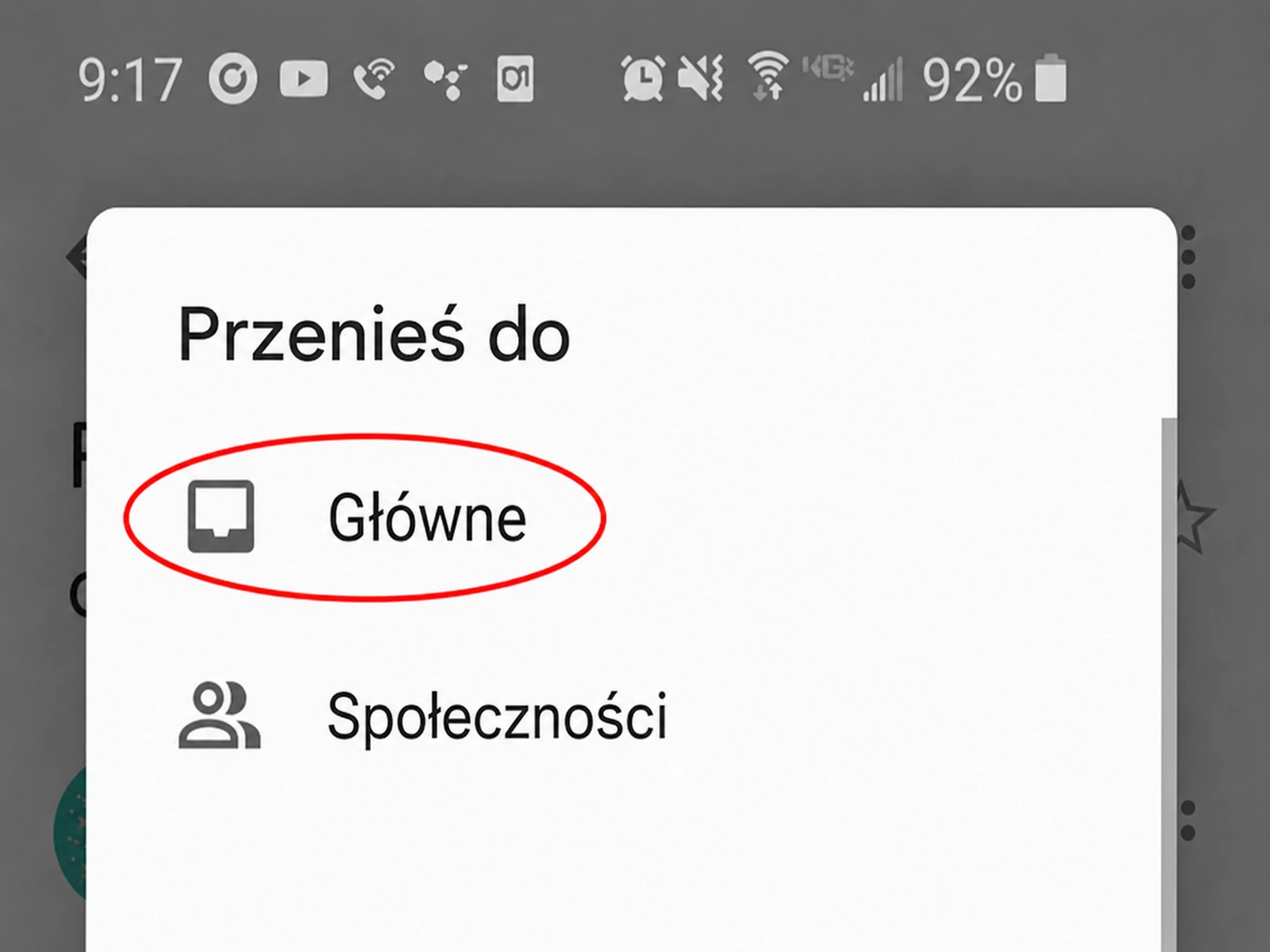
Aby przenieść wiadomość z folderu Oferty do głównej skrzynki odbiorczej, otwórz wiadomość i stuknij trzy kropki w prawym górnym rogu, a następnie stuknij Przenieś do > Główne.
Apple Mail
Apple Mail nie ma tradycyjnego ustawienia białej listy. Aby wiadomości od nadawcy nie trafiały do Niechcianych, oznacz je jako Nie jest niechciana.
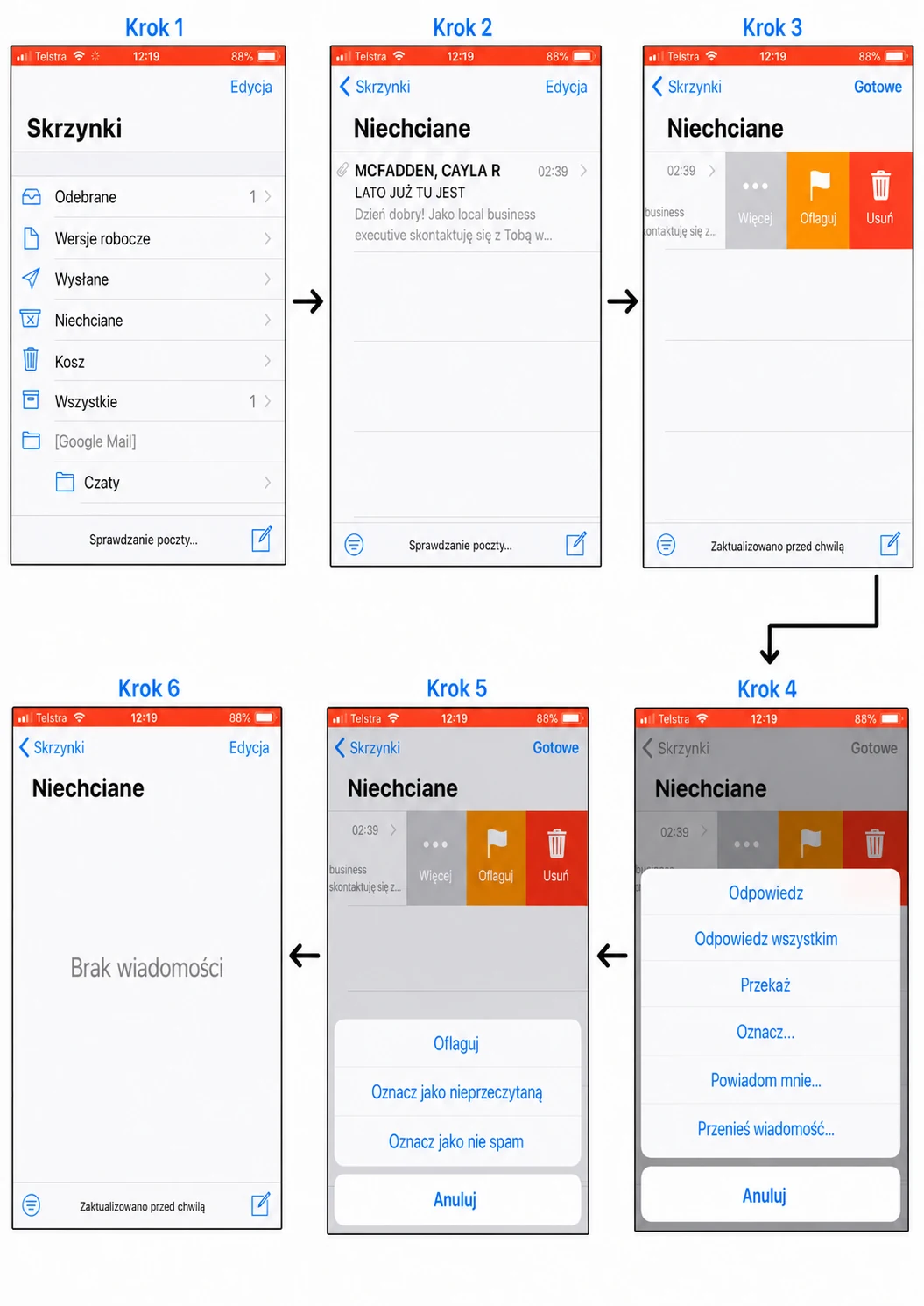
- Otwórz aplikację Mail i przejdź do Skrzynek.
- Otwórz folder Niechciane.
- Znajdź wiadomość i przesuń ją w lewo.
- Stuknij Więcej, a następnie Oznacz....
- Stuknij Oznacz jako niechcianą.
- Upewnij się, że wiadomość nie znajduje się już w folderze Niechciane.
Yahoo
Jak dodać adres e-mail do białej listy w Yahoo? Aby dodać adres e-mail do kontaktów mobilnych Yahoo! Mail i zapewnić dostarczanie wiadomości, wykonaj poniższe kroki:
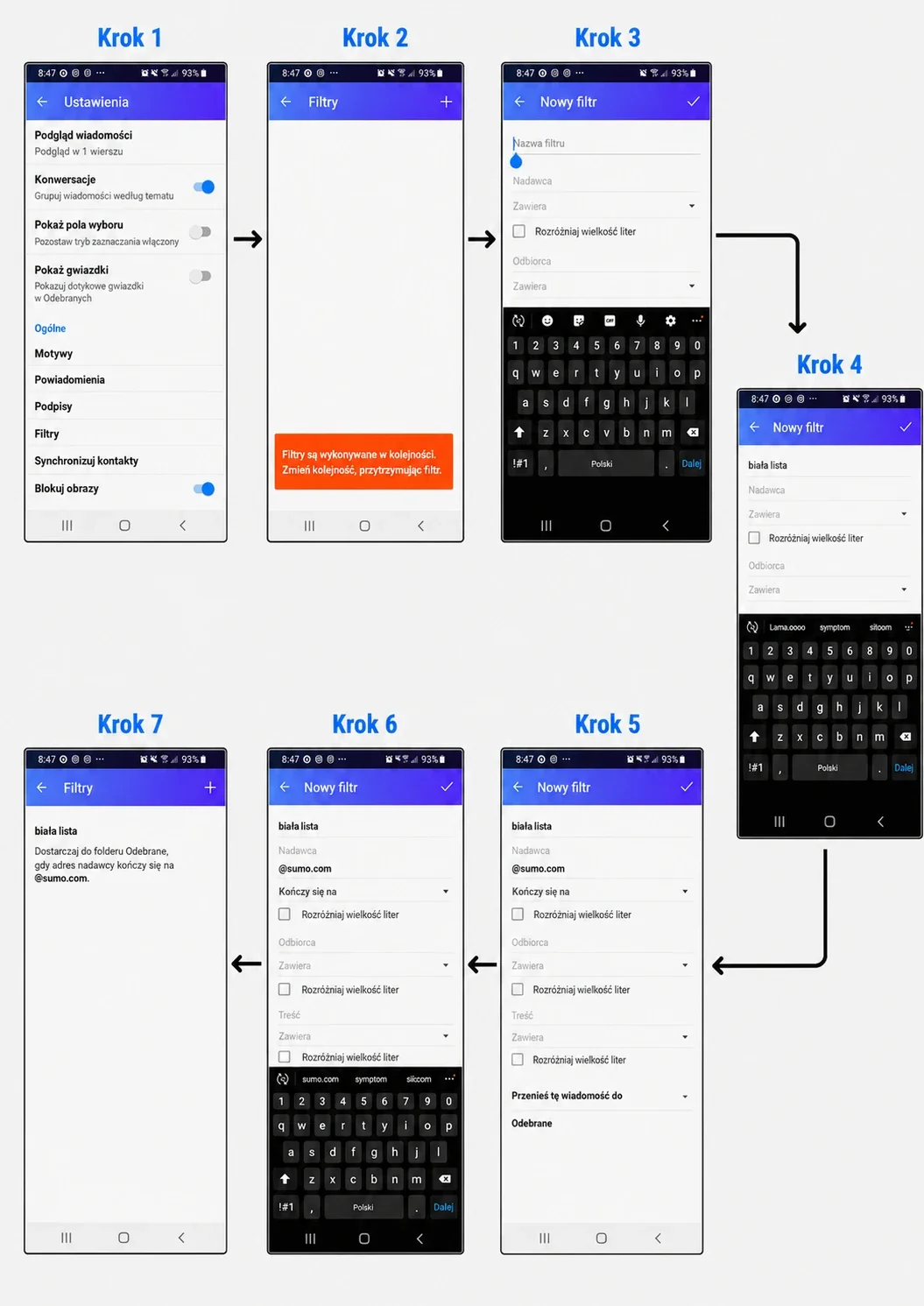
- Otwórz Ustawienia, a następnie przewiń do Filtrów.
- Stuknij Filtry, a następnie ikonę +.
- Utwórz nowy filtr.
- Nazwij filtr, na przykład biała lista.
- Dodaj adres e-mail lub domenę nadawcy w polu Nadawca.
- Ustaw „Przenieś tę wiadomość do” jako Skrzynka odbiorcza.
- Stuknij ikonę ✓, aby zapisać filtr.
Outlook Mobile
Jak dodać adres e-mail do białej listy w Outlooku? W aplikacji Outlook na telefon możesz dodać nadawcę do „Priorytetowej skrzynki odbiorczej”, aby mieć pewność, że jego wiadomości do Ciebie dotrą. Oto jak:
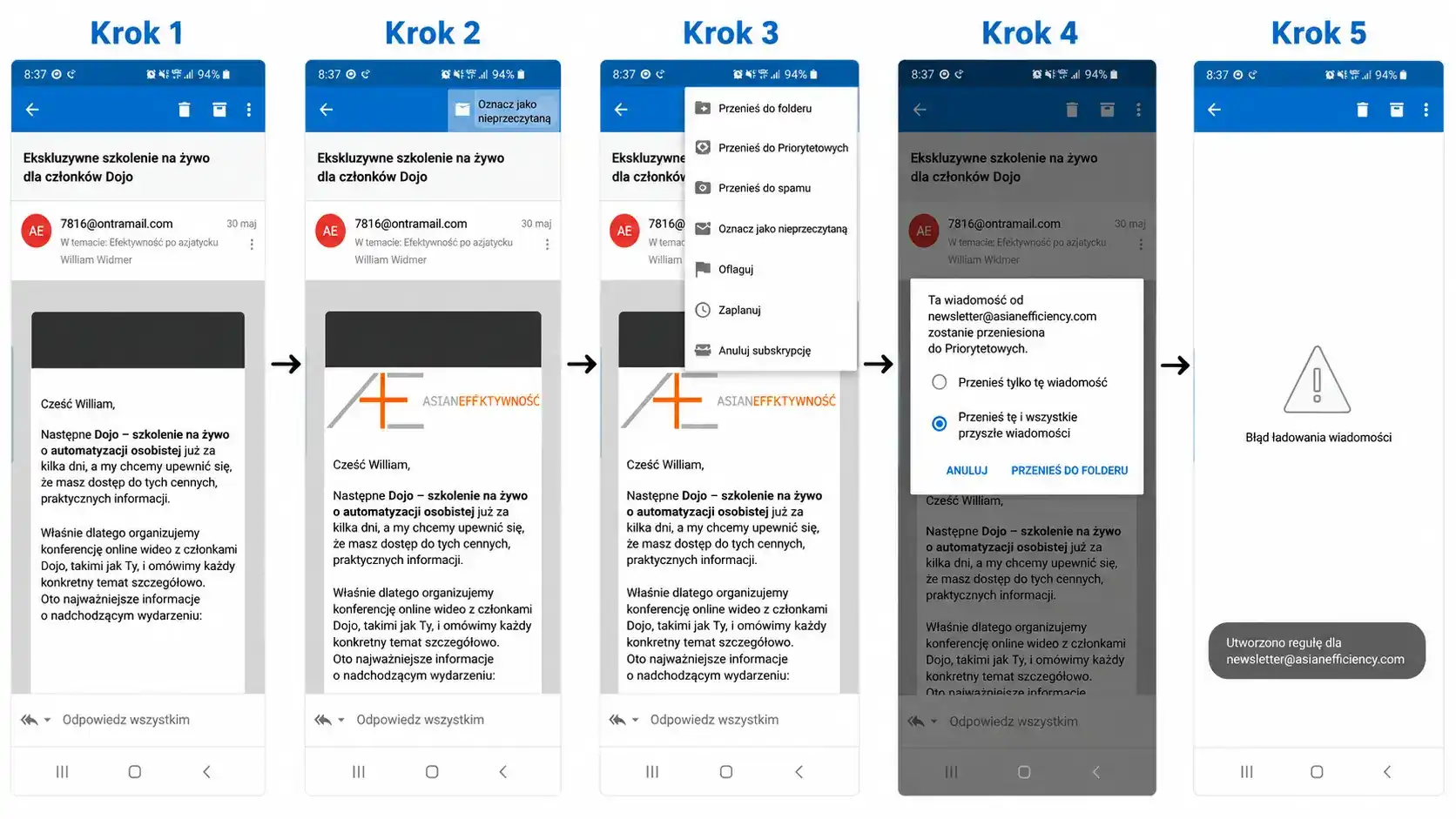
- Otwórz wiadomość, którą chcesz dodać do białej listy. Stuknij trzy kropki w prawym górnym rogu ekranu.
- Stuknij trzy kropki w prawym górnym rogu ekranu (nie kropki wewnątrz wiadomości).
- Stuknij Przenieś do Priorytetowej skrzynki odbiorczej.
- Wybierz „Przenieś tę wiadomość i wszystkie przyszłe wiadomości”, a następnie stuknij PRZENIEŚ DO FOLDERU.
- Potwierdź, że reguła dla przyszłych wiadomości została utworzona.
Aplikacje pocztowe na komputer (Mac/PC)
Gmail
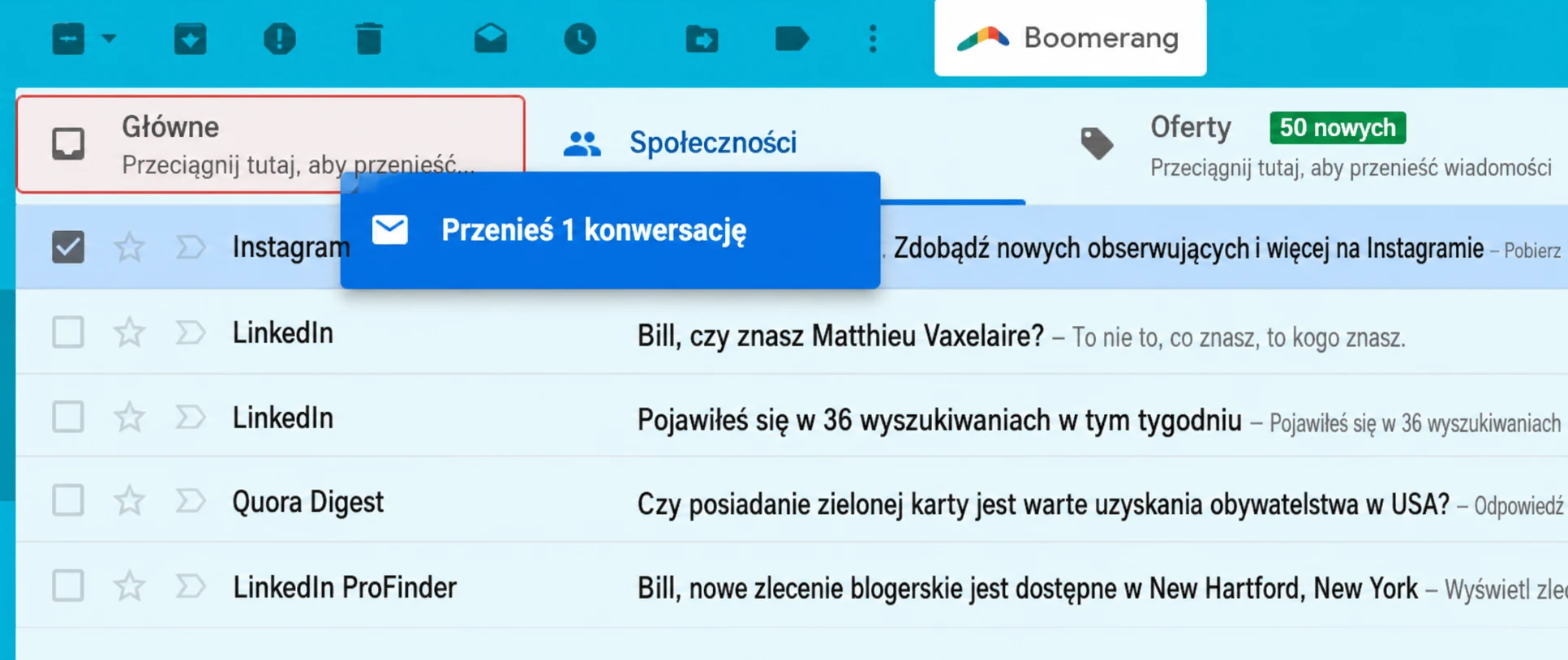
Istnieją trzy sposoby dodania e-maila do białej listy w Gmailu:
1. Karty Gmaila. Jeśli używasz kart Gmaila (Oferty i Społeczności), kliknij i przeciągnij wiadomość, którą chcesz dodać do białej listy, z bieżącej karty do karty Główne.
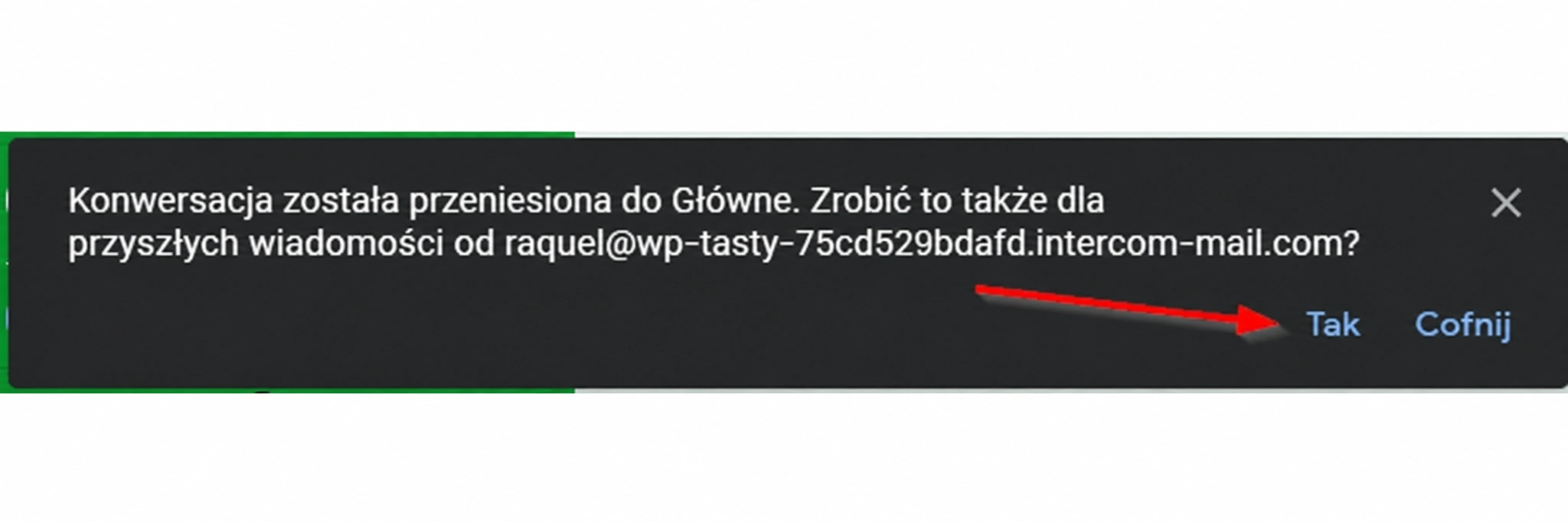
2. Oznaczenie wiadomości jako „to nie spam”. Po wykonaniu tej czynności zobaczysz komunikat: „Ta rozmowa została przeniesiona do Główne. Zastosować to do wszystkich przyszłych wiadomości od sender@theirdomain.com?” Kliknij Tak.
Jeśli wiadomość jest już w folderze spam, oznacz ją jako „to nie spam”. Otwórz wiadomość w folderze spam, którą chcesz dodać do białej listy, a następnie kliknij To nie jest spam.
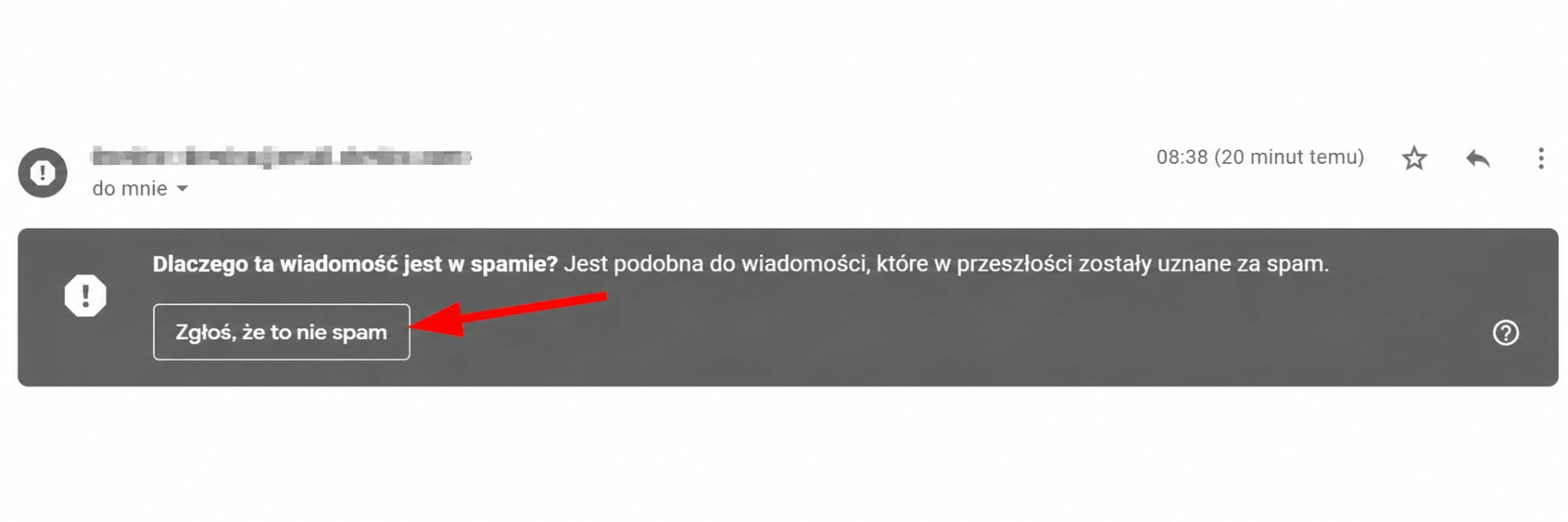
3. Tworzenie filtra
Na koniec, jeśli wiadomość jest już w folderze „Główne”, ale chcesz mieć pewność, że wszystkie wiadomości od tego nadawcy będą zawsze trafiać do tego folderu, możesz utworzyć filtr. Oto kroki:
1. Kliknij ikonę koła zębatego w prawym górnym rogu, a następnie Ustawienia z menu rozwijanego.
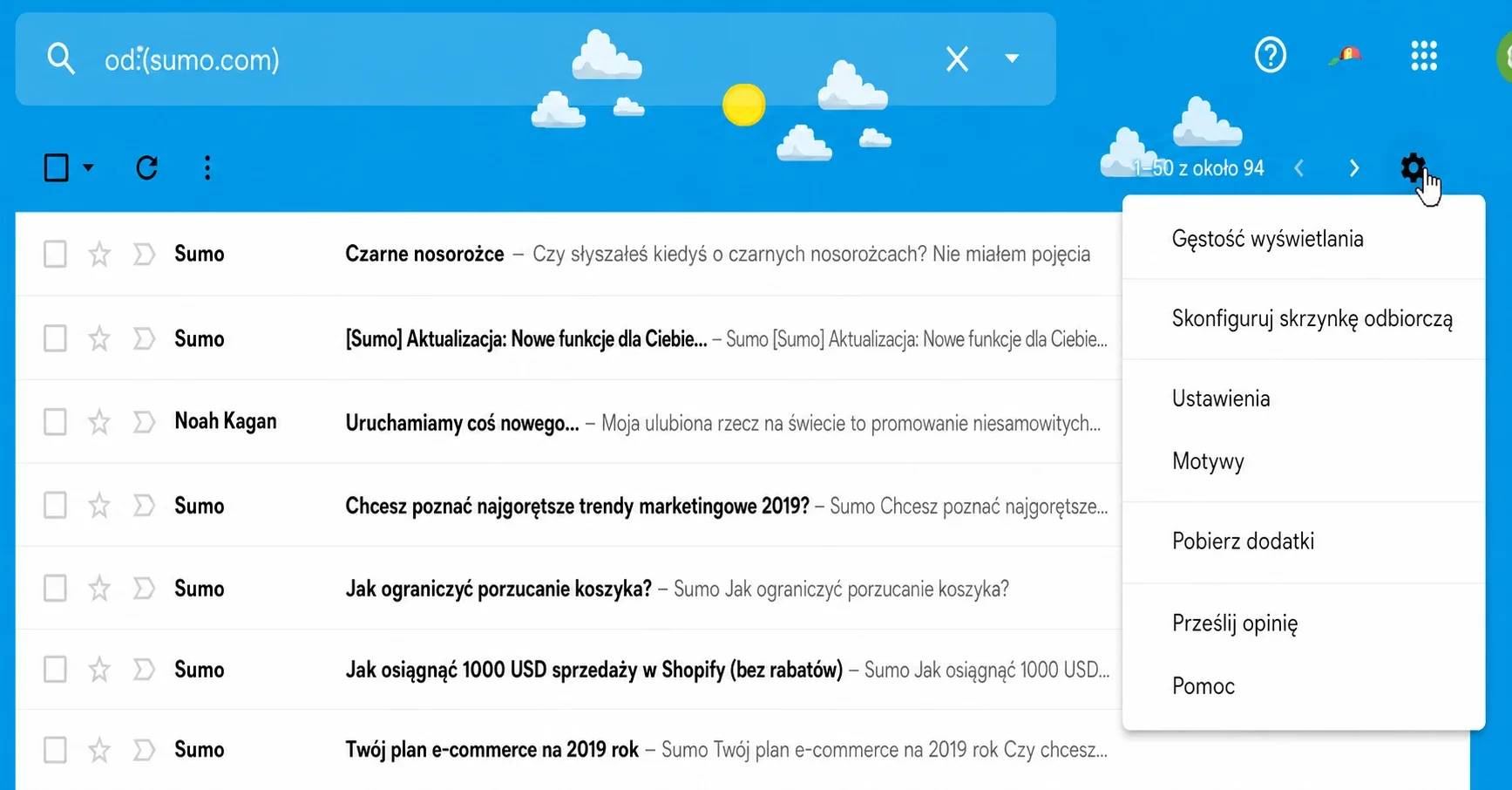
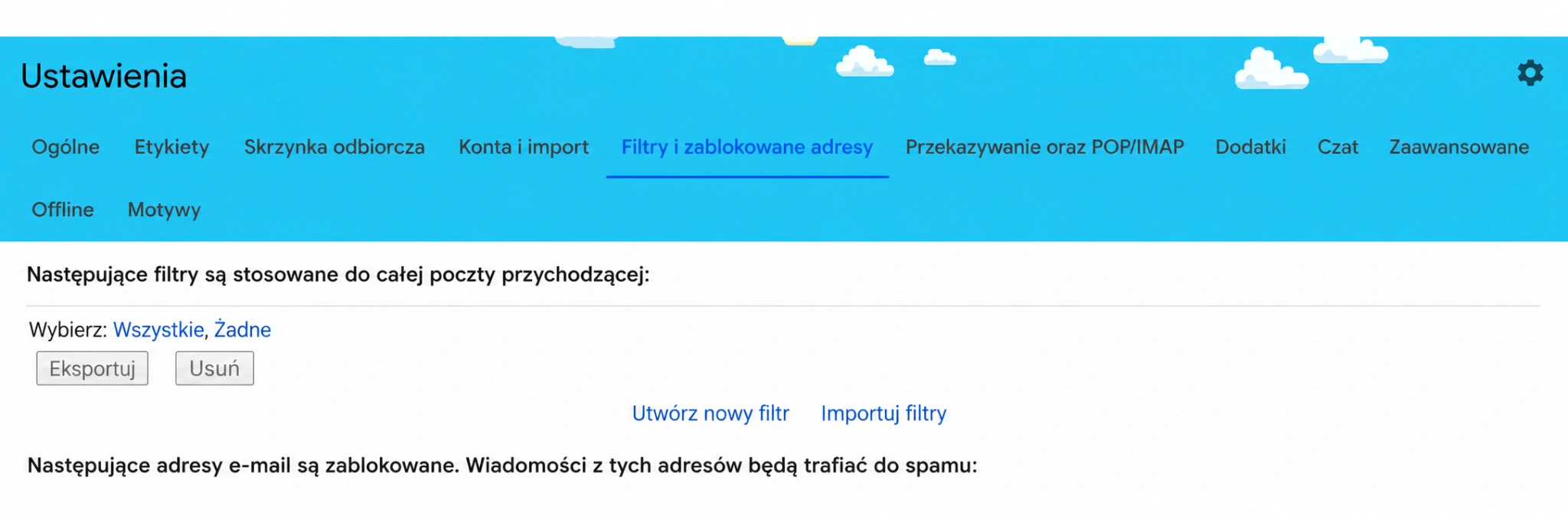
2. Kliknij kartę Filtry, a następnie Utwórz nowy filtr.
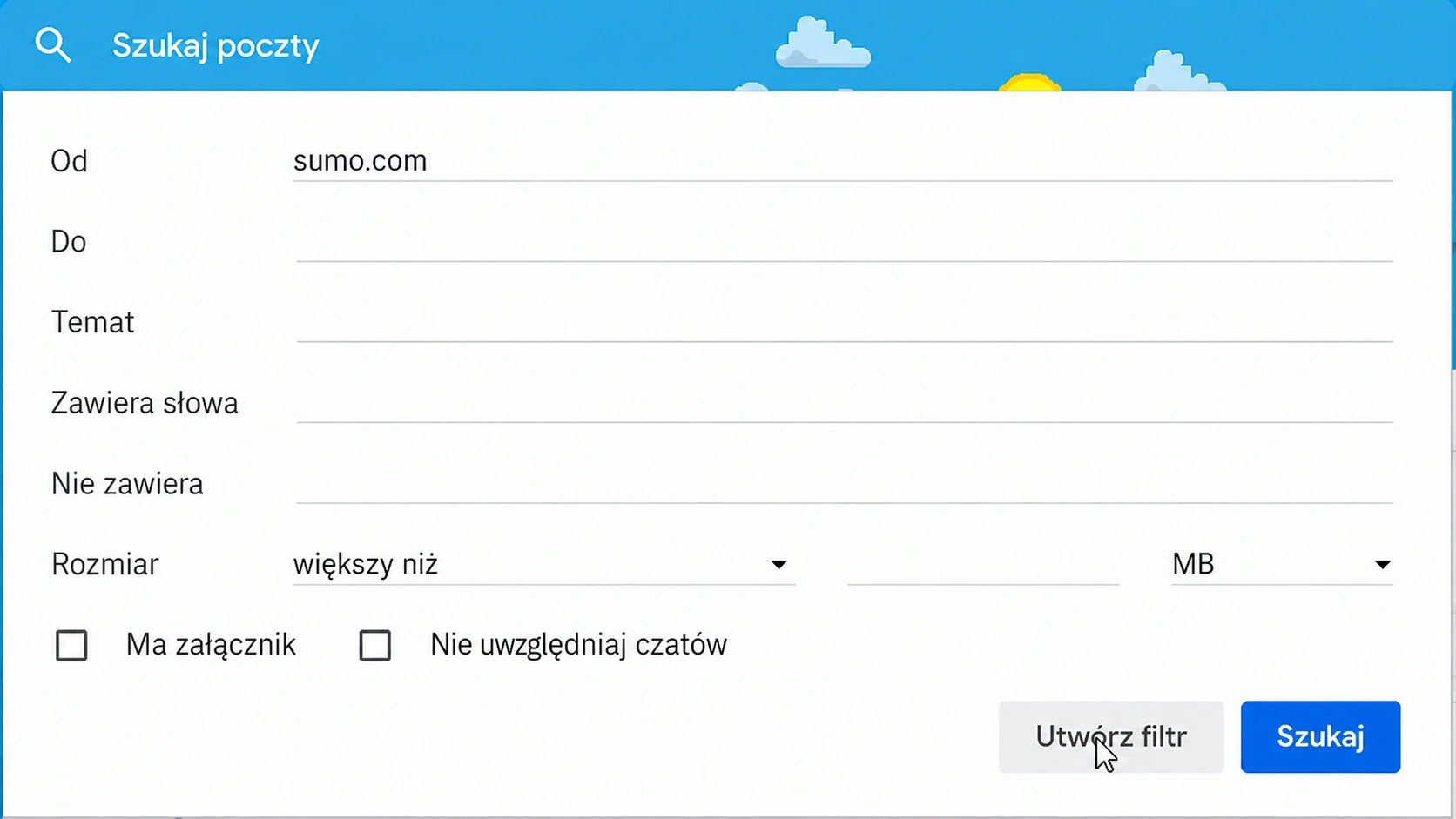
3. Wprowadź domenę e-maila, który chcesz dodać do białej listy, w polu Od.
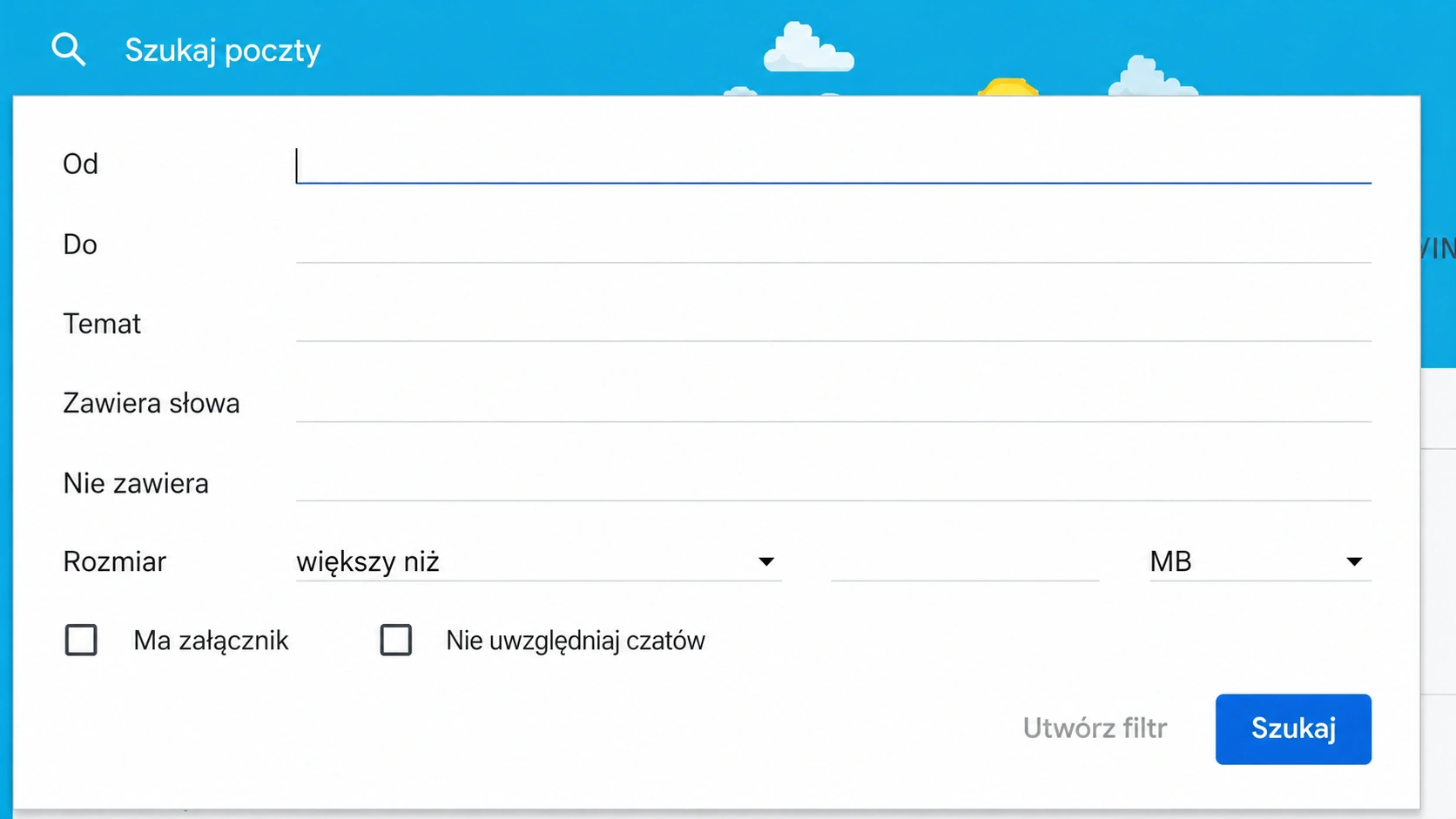
4. Kliknij Utwórz filtr z tym wyszukiwaniem.
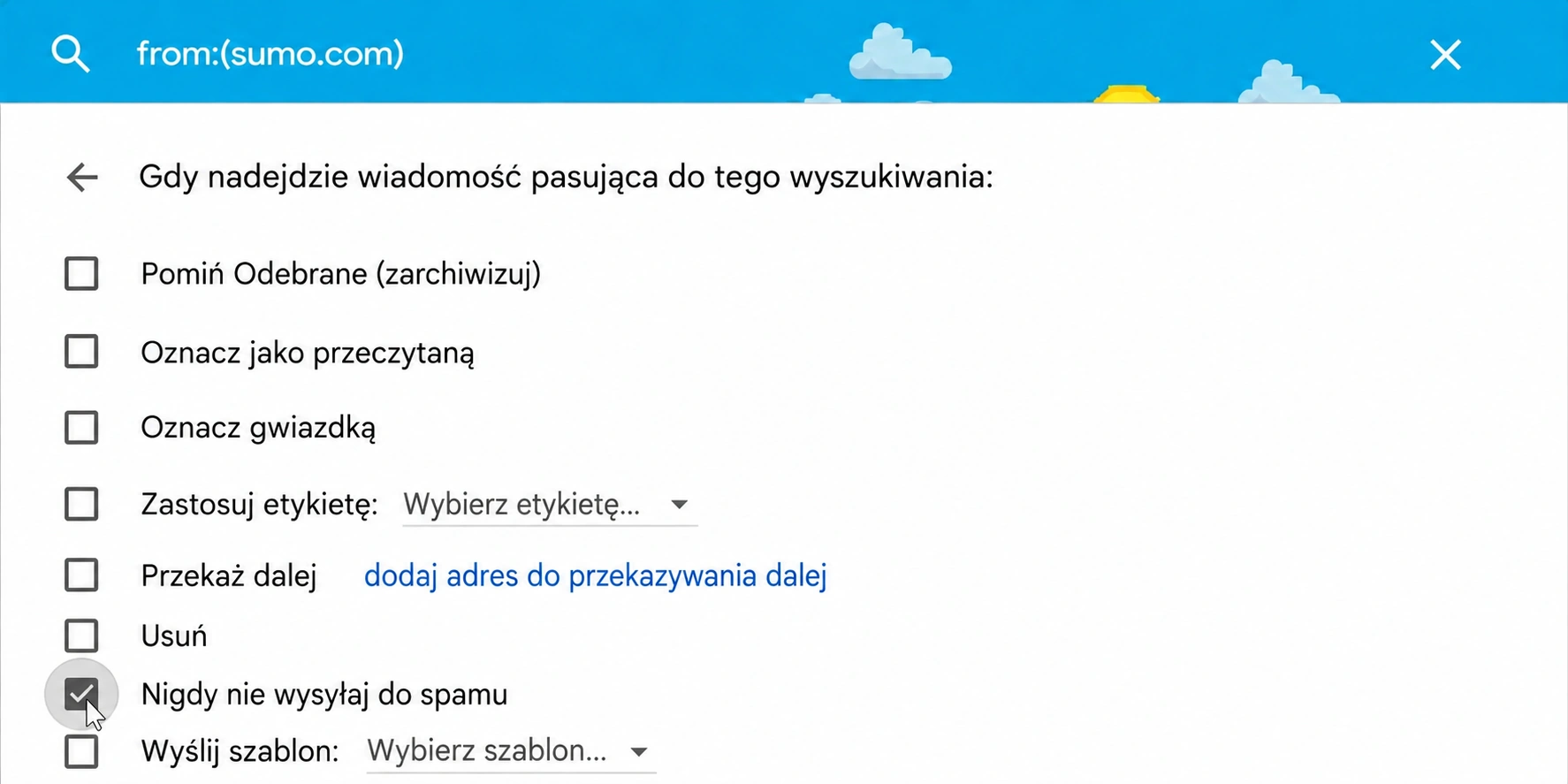
5. W polu zatytułowanym Gdy nadejdzie wiadomość pasująca do tego wyszukiwania wybierz Nigdy nie wysyłaj do spamu.
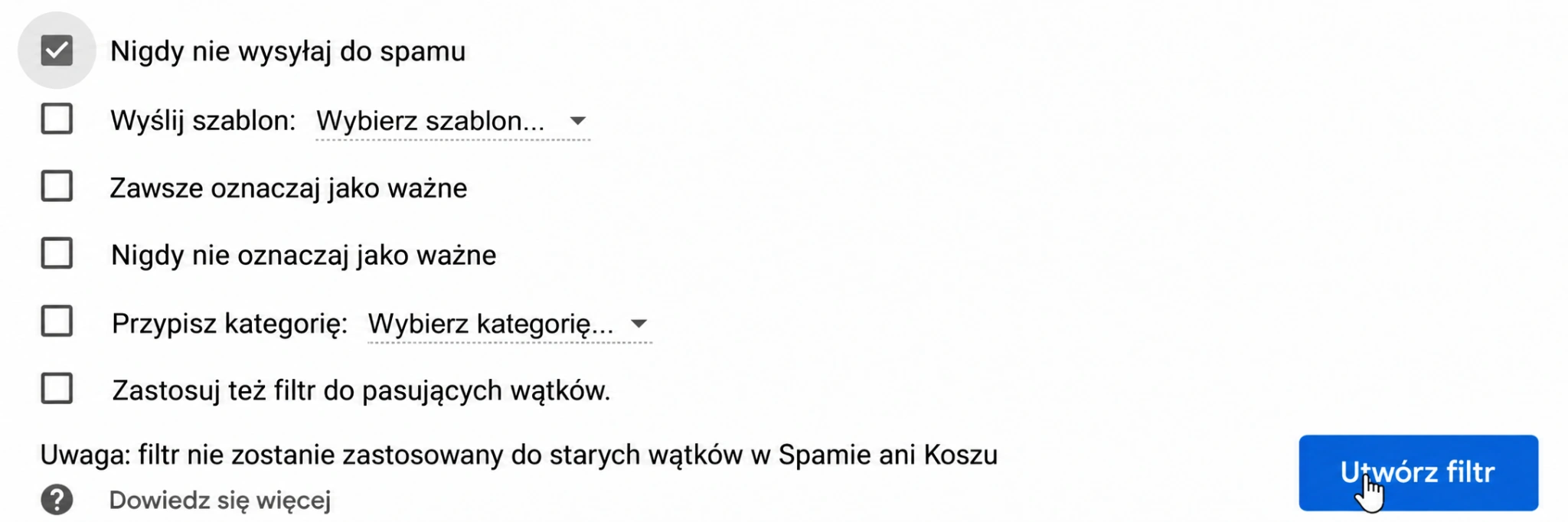
6. Kliknij przycisk Utwórz filtr.
Outlook 20XX
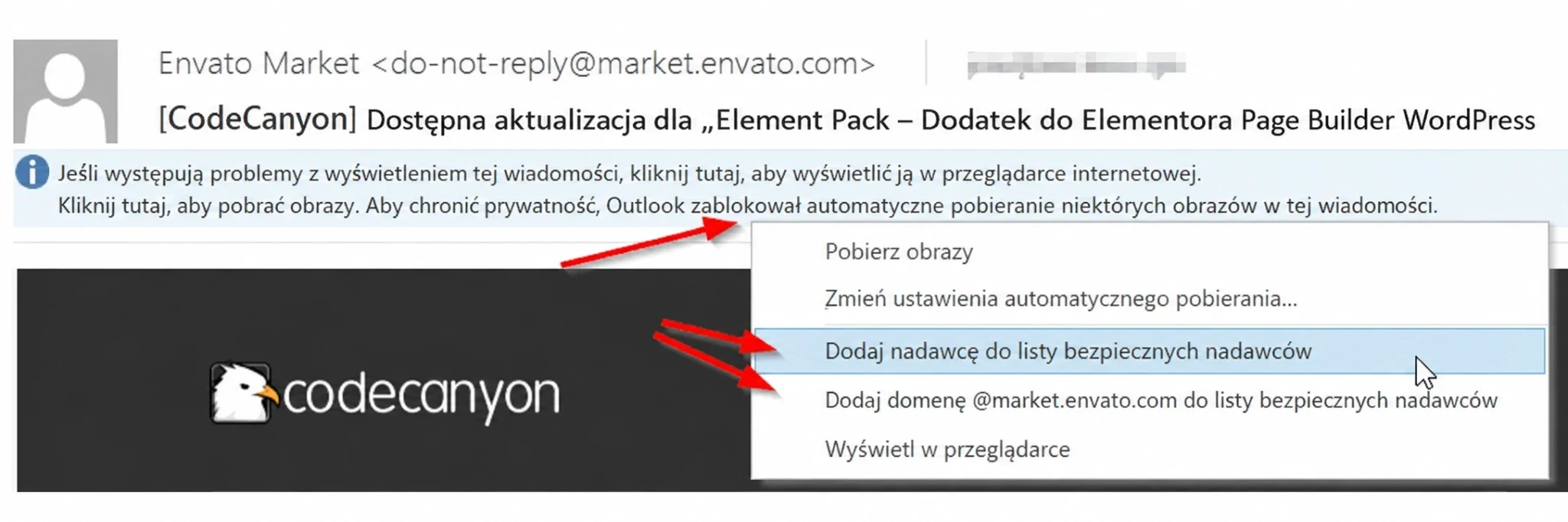
Aby dodać wiadomość e-mail do białej listy w dowolnej wersji Outlooka 2000 lub nowszej, możesz:
1. Kliknąć niebieskie pole informacyjne Kliknij tutaj, aby pobrać obrazy.
2. Kliknąć Dodaj nadawcę do listy bezpiecznych nadawców. Możesz też kliknąć Dodaj domenę @domain.com do listy bezpiecznych nadawców, aby dodać do białej listy wszystkie wiadomości z dowolnego adresu w tej domenie.
Outlook.com
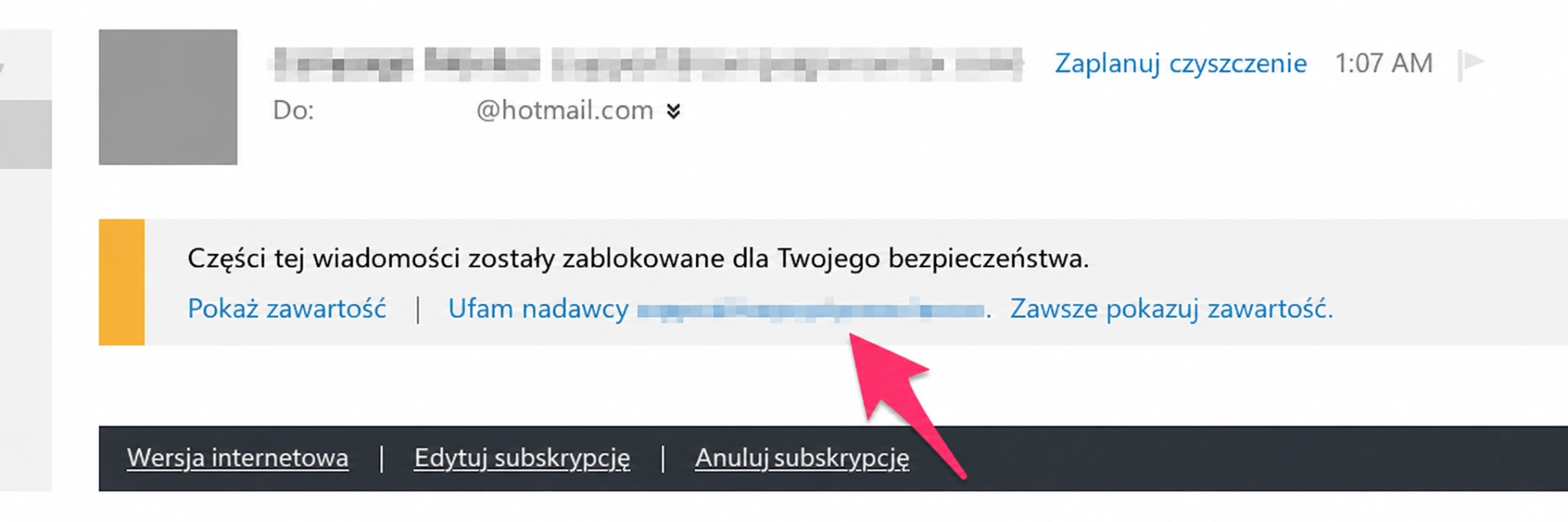
Aby dodać e-mail do białej listy w Outlooku, otwórz wiadomość, którą chcesz dodać. Powinien pojawić się komunikat: „Części tej wiadomości zostały zablokowane dla Twojego bezpieczeństwa”. Kliknij Ufam sender@domain.com. Zawsze pokazuj zawartość.
AOL Mail
Aby dodać e-maile do białej listy w AOL:
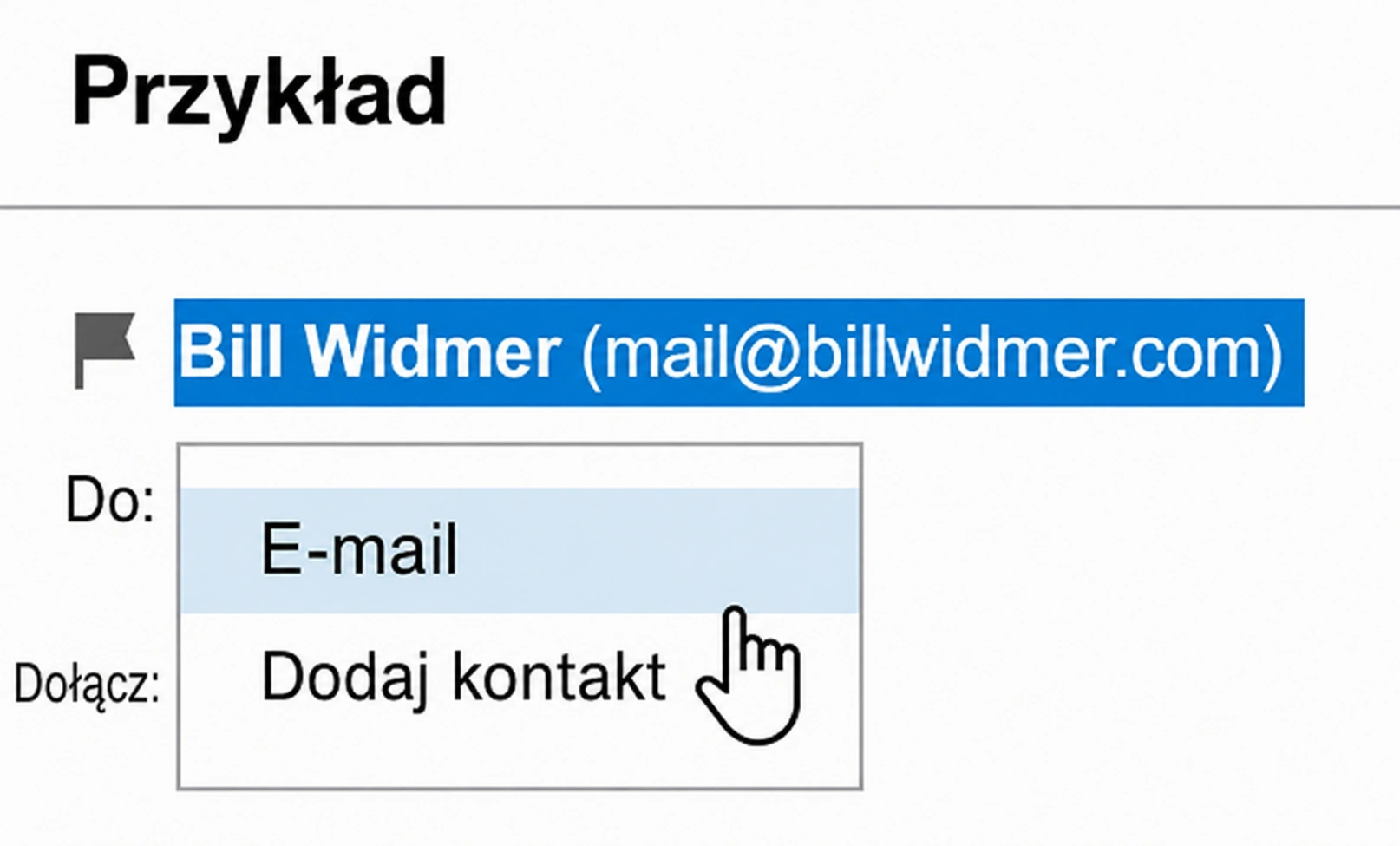
1. Otwórz wiadomość, którą chcesz dodać do białej listy.

2. Kliknij nazwę i adres kontaktu e-mail, a następnie kliknij Dodaj kontakt.
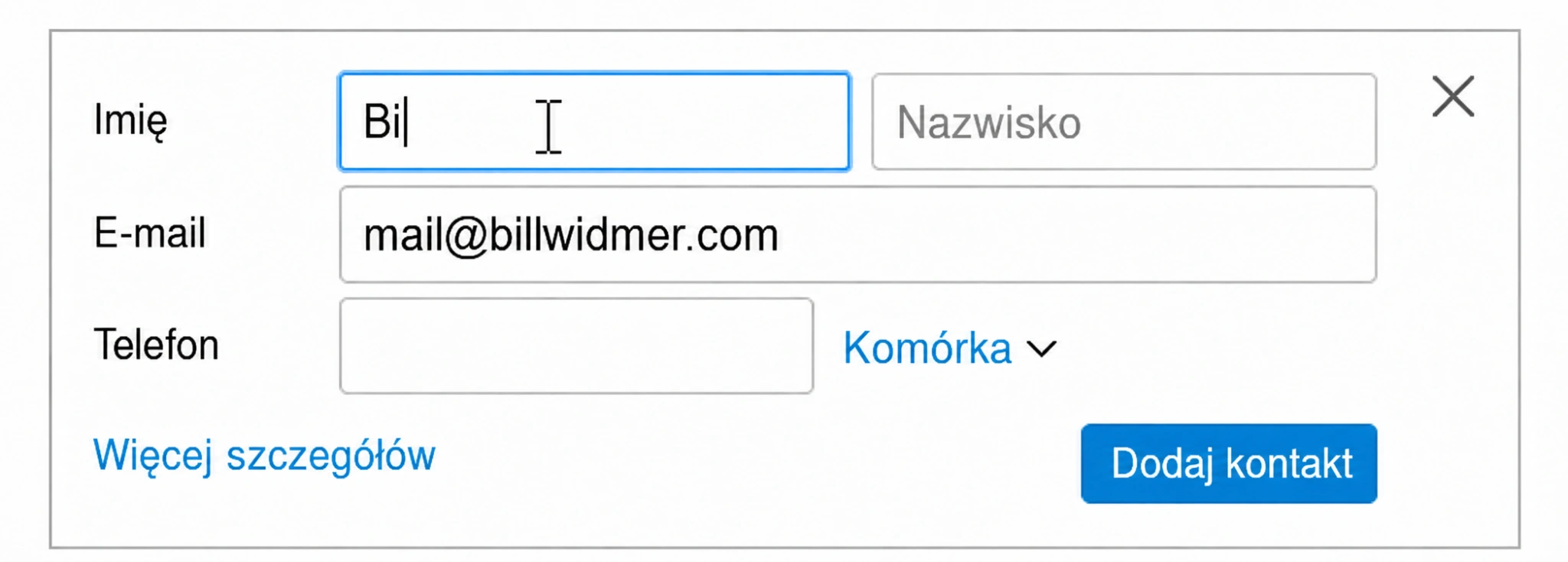
3. Wprowadź imię i nazwisko (może być nazwa firmy).
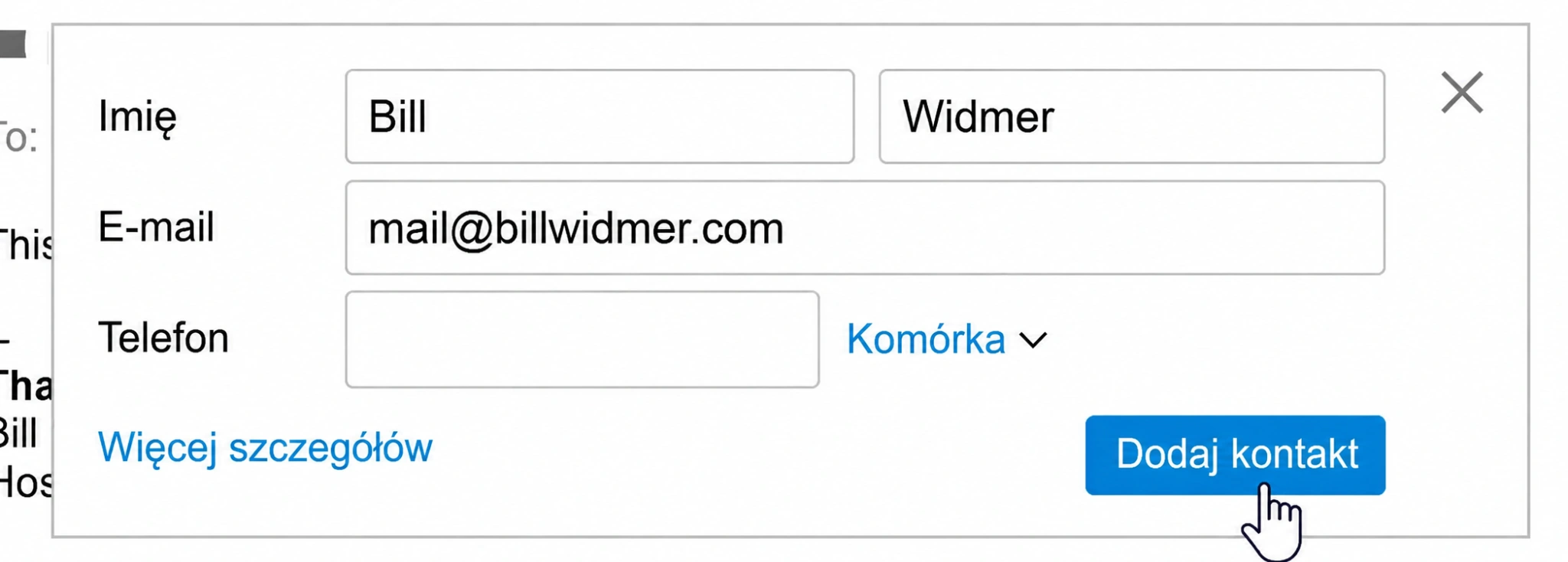
4. Ponownie kliknij Dodaj kontakt. Gotowe!
Comcast/Xfinity
Jeśli masz konto e-mail Xfinity (dawniej Comcast), oto jak dodać kontakt do białej listy:
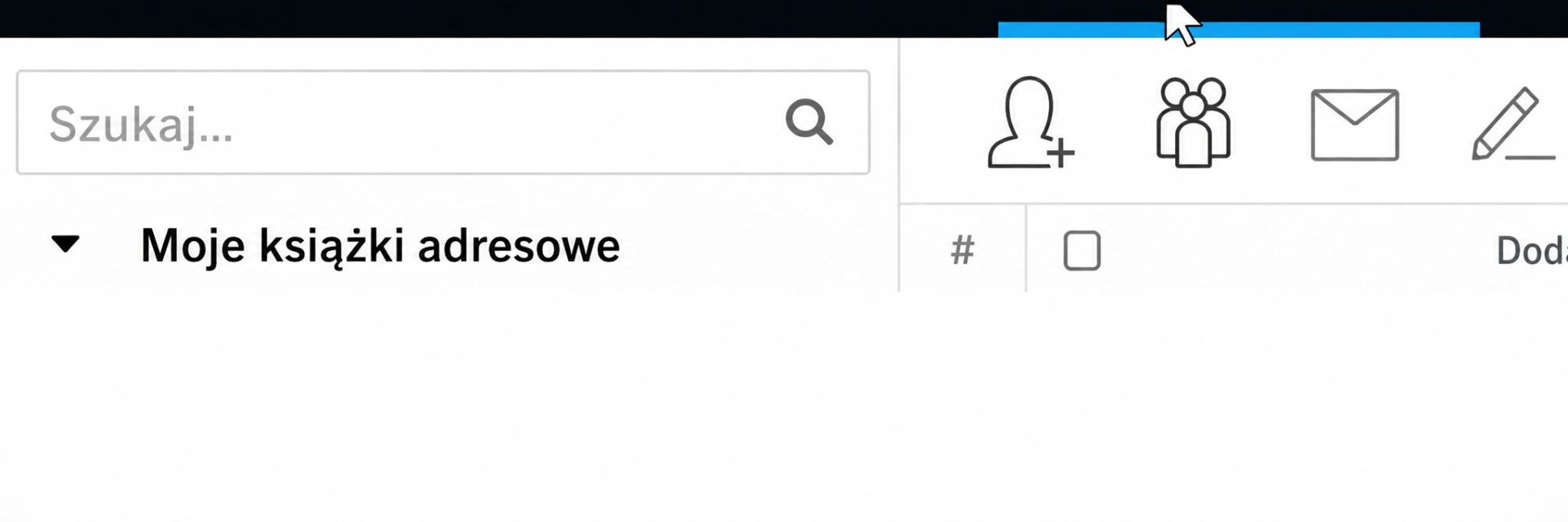
1. Gdy znajdziesz się na stronie skrzynki odbiorczej, kliknij kartę Książka adresowa.
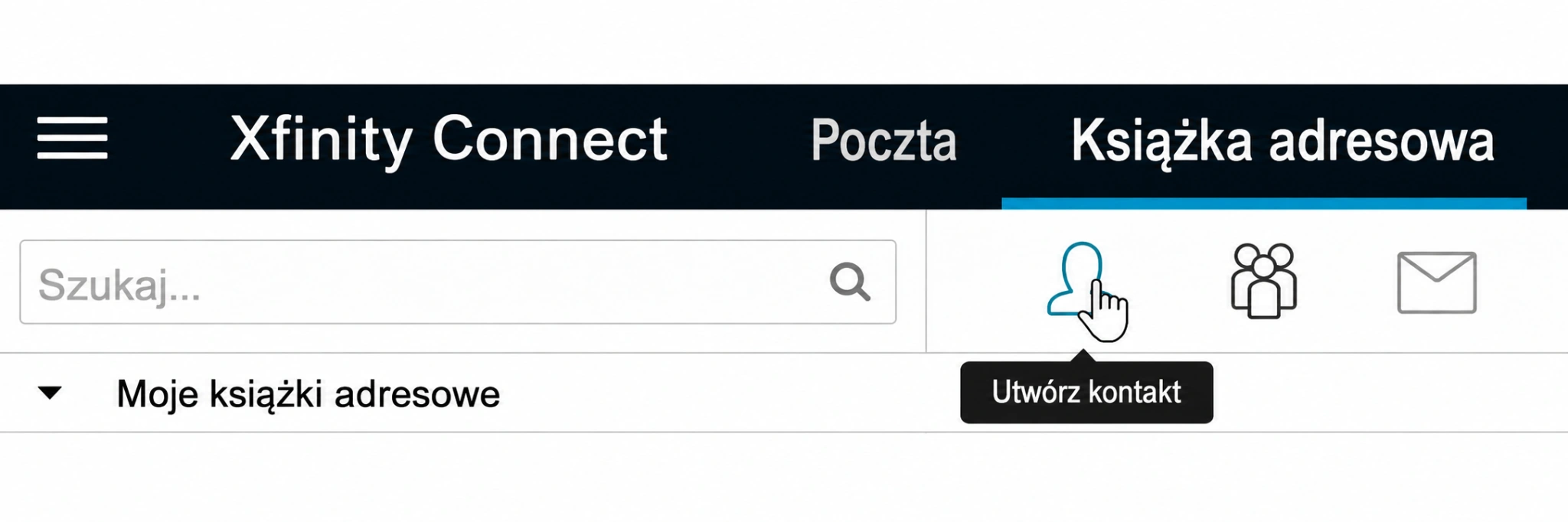
2. Kliknij +Utwórz kontakt w górnym menu (wygląda jak sylwetka głowy z plusem).
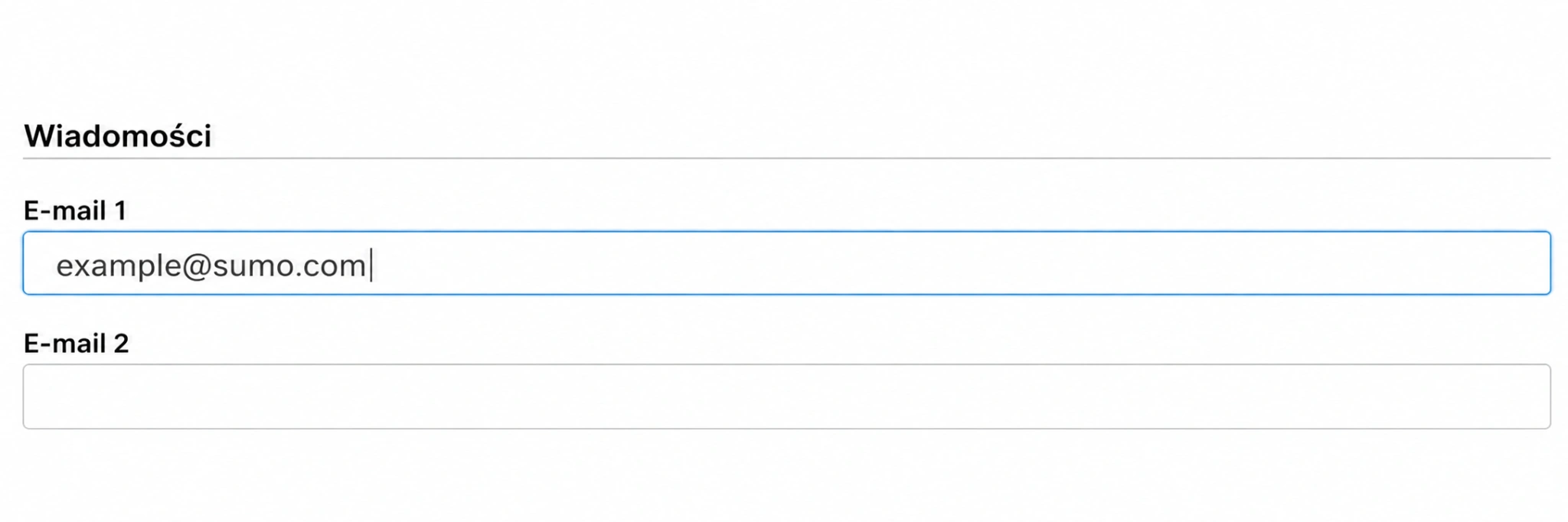
3. Dodaj adres e-mail nadawcy.
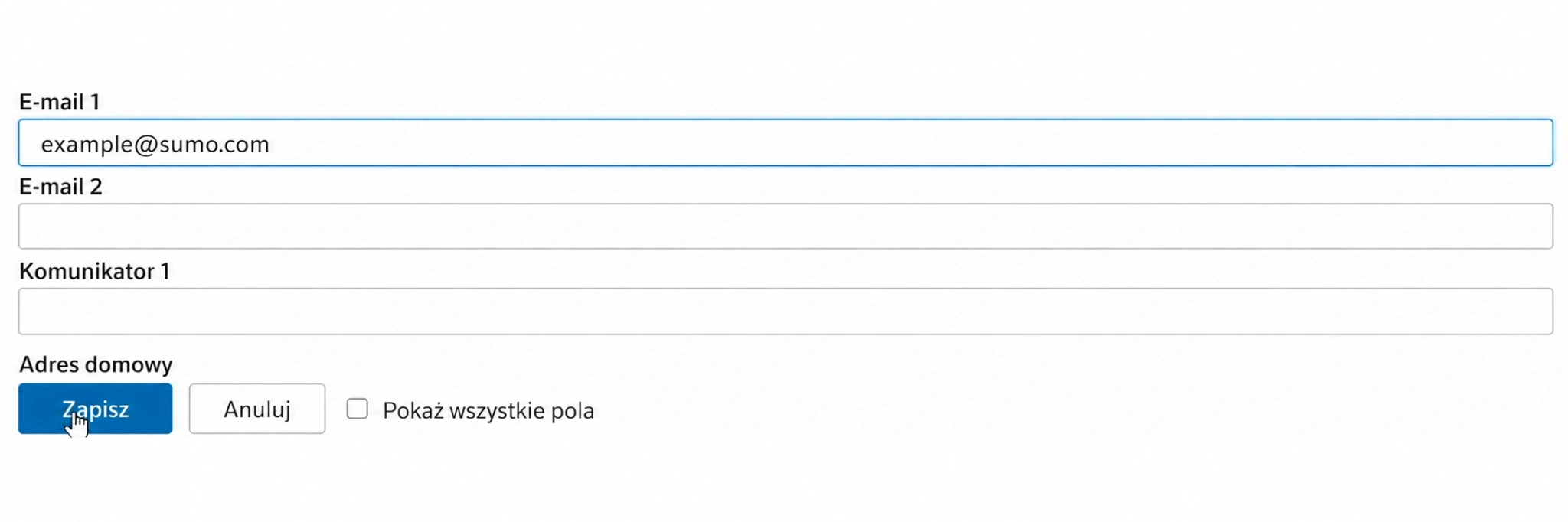
4. Kliknij Zapisz, aby zapisać kontakt i dodać go do białej listy.
AT&T Yahoo Mail
AT&T korzysta z platformy aplikacji Yahoo! Mail, więc proces konfiguracji białej listy jest taki sam w obu przypadkach. Aby dodać do białej listy kontakty korzystające z poniższych dostawców poczty, możesz:
1. Kliknąć książkę kontaktów w menu po prawej stronie.
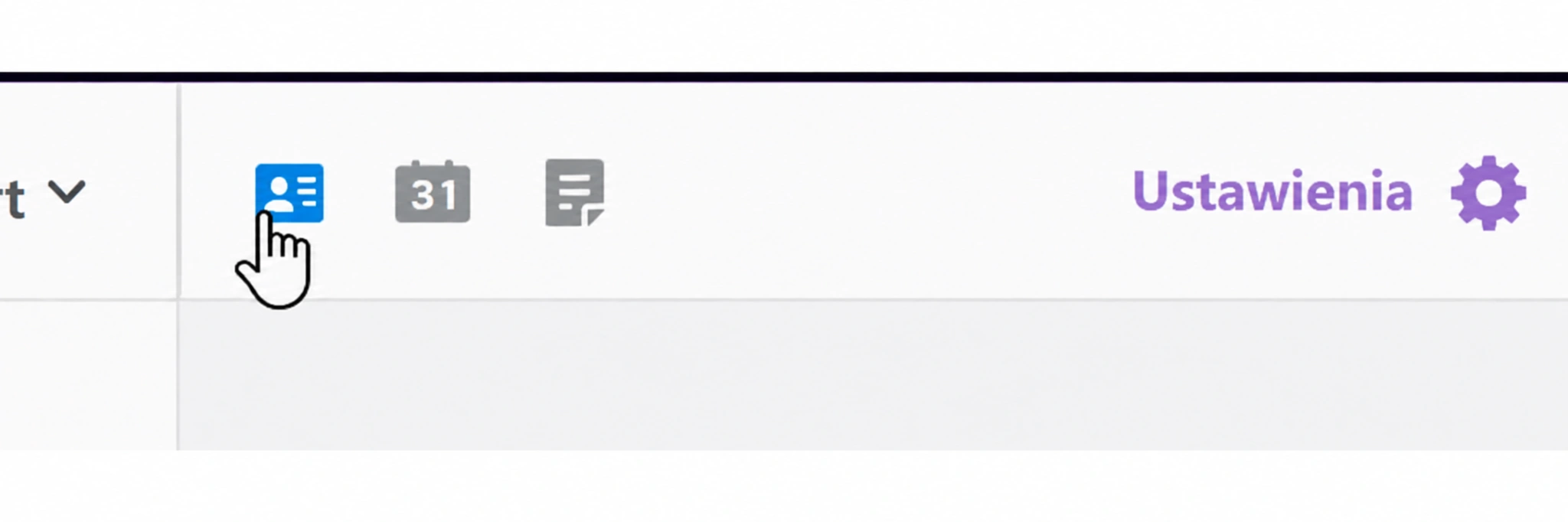
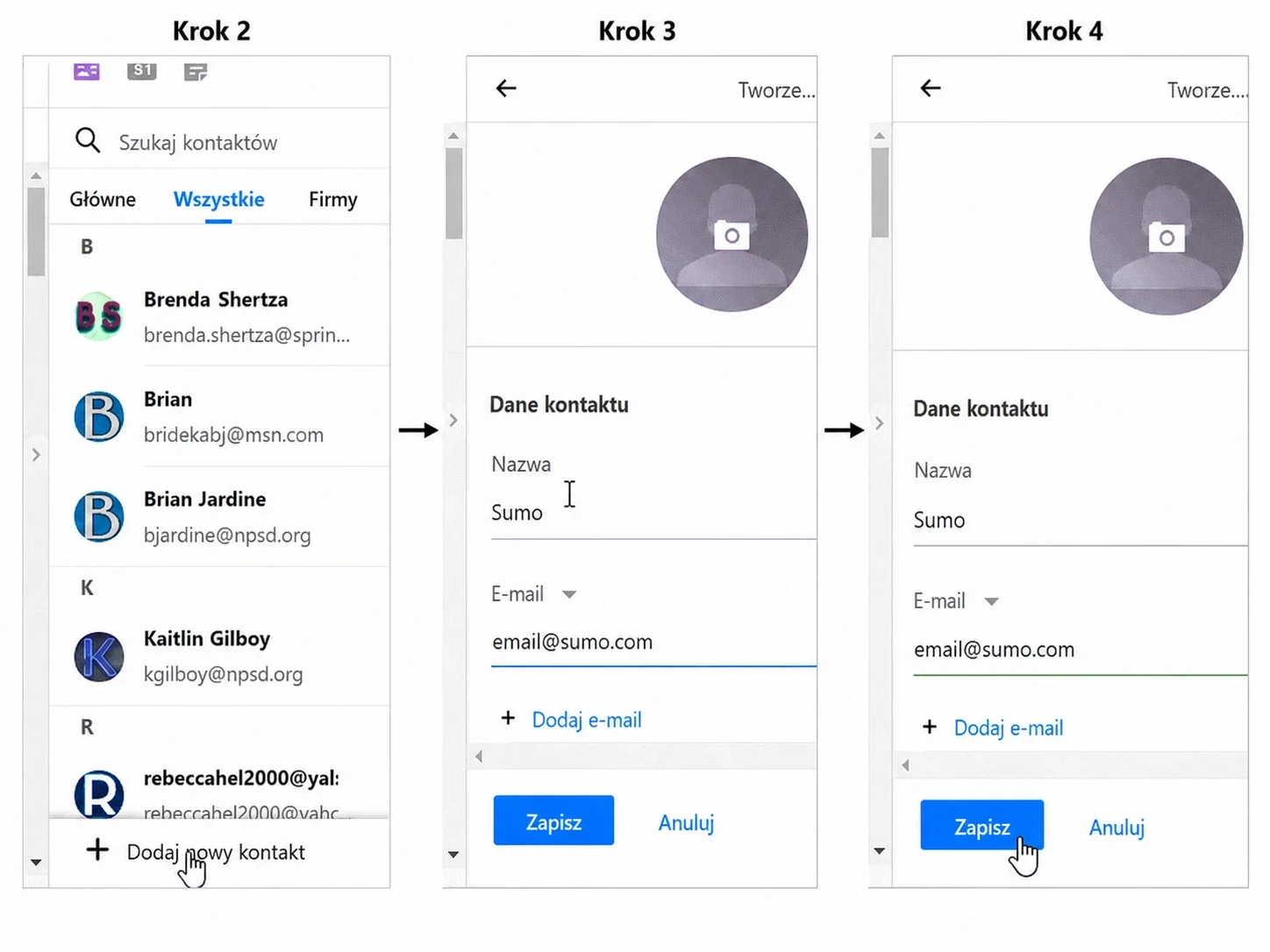
2. Na dole paska bocznego kliknij +Dodaj nowy kontakt.
3. Wprowadź nazwę i informacje e-mail nadawcy, którego chcesz dodać do białej listy (możesz użyć nazwy firmy).
4. Kliknij Zapisz.
Aplikacja Mail w Mac OS X
Aby dodać do białej listy wszystkie wiadomości z danej domeny w aplikacji Mail dla Mac OS X lub macOS, należy:

1. W górnym menu kliknij Mail > Preferencje.
2. Kliknij kartę Reguły .
3. Kliknij Dodaj regułę.
4. Wpisz nazwę białej listy w polu Opis, np. „Whitelist: sumo.com”, aby utworzyć nową regułę.
5. W warunkach ustaw pierwszy element menu rozwijanego na dowolny. Powinno być widoczne: Jeśli spełniony jest dowolny z następujących warunków.
6. W kolejnych menu rozwijanych wybierz Od w pierwszym polu oraz Kończy się na w drugim polu.
7. W polu tekstowym po Kończy się na wpisz nazwę domeny, którą chcesz dodać do białej listy. Dodaj symbol „@” przed nazwą domeny, jeśli chcesz, aby filtr dokładniej dopasowywał konkretną domenę.
8. Kliknij znak plus obok ostatniego warunku, aby dodać kolejną domenę z tymi samymi kryteriami, jeśli chcesz dodać więcej domen do białej listy.
9. W sekcji Wykonaj następujące czynności ustaw trzy menu rozwijane na: Przenieś wiadomość, do skrzynki: Skrzynka odbiorcza (lub innego wybranego folderu docelowego).
10. Kliknij OK, aby zapisać regułę.
Podsumowanie
Dodanie e-maila do białej listy to jedna z tych drobnych czynności, które mogą później oszczędzić wiele frustracji. Niezależnie od tego, czy używasz Gmaila, Yahoo, Outlooka, Apple Mail czy innej aplikacji pocztowej, poświęcenie chwili na oznaczenie nadawcy jako bezpiecznego pomaga utrzymać ważne wiadomości poza spamem, niechcianymi lub folderami ofert.
Jeśli korzystasz z poczty zarówno na telefonie, jak i komputerze, warto sprawdzić kroki dla każdej aplikacji, której używasz. Szybka konfiguracja białej listy już dziś może sprawić, że potwierdzenia zamówień, aktualizacje służbowe, newslettery, pliki do pobrania i inne wiadomości, które naprawdę chcesz otrzymywać, będą następnym razem znacznie łatwiejsze do znalezienia.
Jeśli potrzebujesz też innych aplikacji Office, możesz sprawdzić tańsze konta Office 365 na GamsGo i zaoszczędzić 70%.
Przygotowaliśmy ekskluzywny kod promocyjny dla wszystkich czytelników bloga:
Zyskaj dodatkowe 3% rabatu przy następnym zakupie!
Często zadawane pytania
Co oznacza dodanie adresu e-mail do listy zaufanych nadawców?
Oznacza to oznaczenie nadawcy jako zaufanego, aby jego wiadomości rzadziej trafiały do spamu. Możesz dodać go do kontaktów, wybrać „To nie jest spam” lub utworzyć regułę.
Jaki jest najłatwiejszy sposób dodania nadawcy do listy zaufanych?
Dodaj nadawcę do kontaktów, a wiadomości znajdujące się w spamie oznacz jako „To nie jest spam”. Jeśli usługa na to pozwala, utwórz również filtr lub regułę zaufanego nadawcy.
Czy dodanie nadawcy do kontaktów wystarczy?
Nie zawsze. Może to pomóc, ale dostarczanie zależy również od filtrów spamu, reputacji nadawcy i treści wiadomości. Oznacz e-mail jako „To nie jest spam” i utwórz regułę.
Czy mogę dodać całą domenę e-mail do listy zaufanych?
Niektórzy dostawcy pozwalają zaufać całej domenie, a inni tylko pojedynczym adresom. Dodawaj wyłącznie znane i zaufane domeny, ponieważ wszystkie ich wiadomości mogą zostać uznane za bezpieczne.
Dlaczego wiadomości nadal trafiają do spamu po dodaniu nadawcy?
Sprawdź folder spamu, listę zablokowanych nadawców i filtry. Upewnij się, że adres jest poprawny, usuń go z list blokowania i oznacz ostatnie wiadomości jako „To nie jest spam”.
Powiązane artykuły