En el ordenador, YouTube sigue reproduciéndose al cambiar de pestaña. Pero en el móvil, el vídeo se detiene en cuanto sales de la app, incluso si solo quieres escuchar el audio.
Hemos recopilado varios métodos sencillos y prácticos para Android e iOS que te permitirán reproducir YouTube en segundo plano. La solución más rápida es una suscripción a YouTube Premium con hasta un 70 % de descuento en GamsGo, aunque también cubrimos alternativas gratuitas a continuación.
La forma más fácil de reproducir YouTube en segundo plano
Para la mayoría de usuarios, la forma más sencilla de reproducir YouTube en segundo plano es suscribiéndose a YouTube Premium. La reproducción en segundo plano es una de sus funciones principales y, una vez suscrito, funciona automáticamente: los vídeos seguirán reproduciéndose aunque cambies de aplicación o apagues la pantalla.
Para la mayoría de usuarios, la forma más sencilla de reproducir YouTube en segundo plano es suscribiéndose a YouTube Premium. La reproducción en segundo plano es una de sus funciones principales y, una vez suscrito, funciona automáticamente.
Los vídeos seguirán reproduciéndose aunque cambies de aplicación o apagues la pantalla. Además, Premium te permite bloquear anuncios de YouTube por completo, ofreciendo una experiencia de visualización ininterrumpida.
No obstante, el precio de la suscripción oficial es bastante elevado, y pagar solo por esta función puede no resultar rentable.
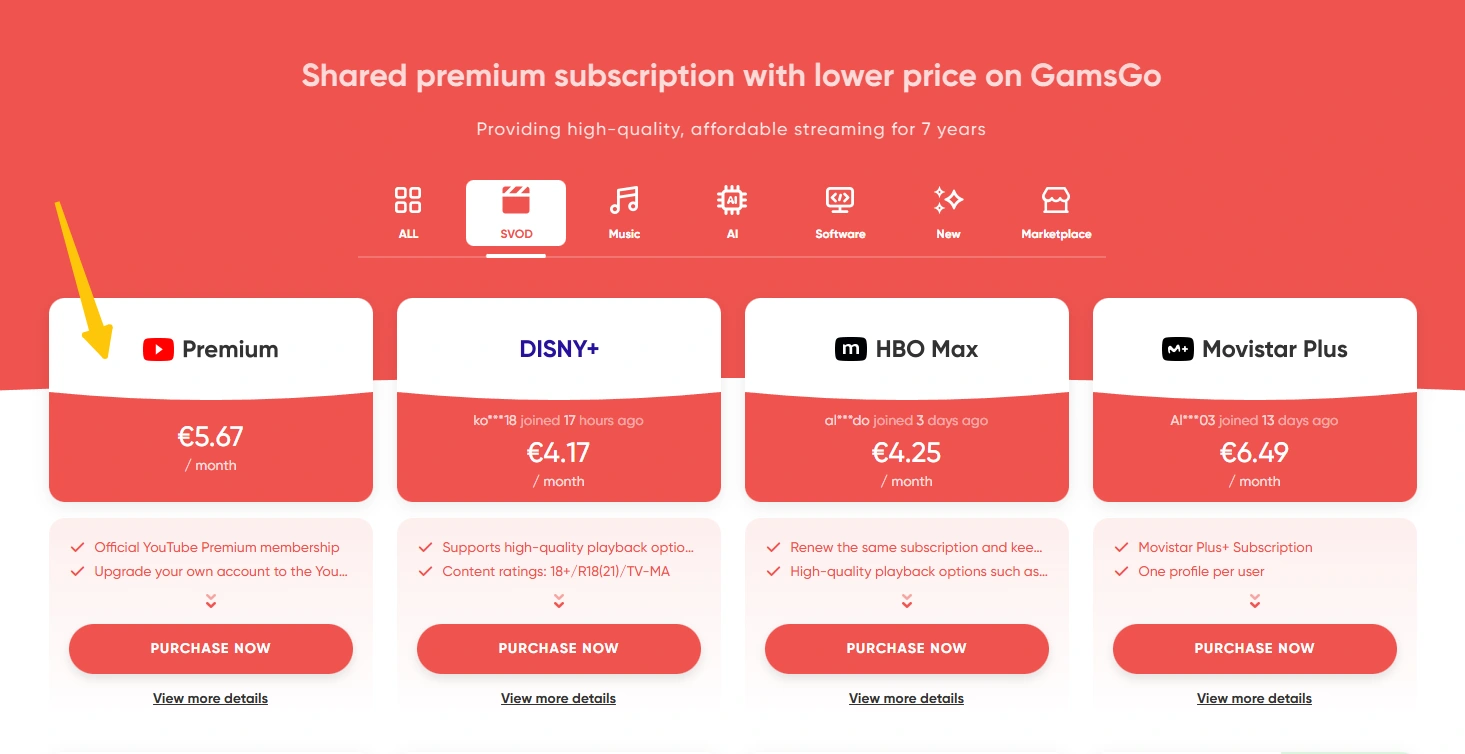
Una opción más práctica es comprar una cuenta YouTube Premium a través de GamsGo. El coste es de solo un tercio del precio oficial y obtienes todas las funciones. Tanto si usas Android como iOS, podrás disfrutar de una reproducción en segundo plano estable sin complicaciones.
Cómo mantener YouTube reproduciéndose en segundo plano en Android
Si no tienes pensado suscribirte a Premium por ahora, todavía hay otras formas de mantener YouTube reproduciéndose en segundo plano. En dispositivos Android, puedes activar la reproducción en segundo plano usando un navegador o la configuración del sistema.
Usar el modo escritorio en Android
Uno de los métodos más comunes es acceder a la versión de escritorio de YouTube a través de un navegador. Solo tienes que seguir estos pasos:
Copia el enlace del vídeo
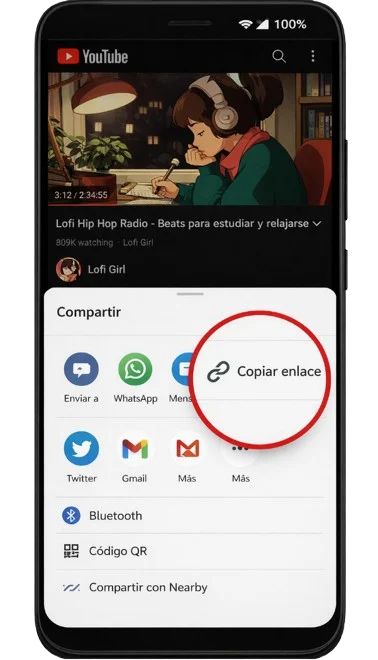
Busca el vídeo de YouTube que quieres reproducir en segundo plano. Pulsa el botón "Compartir" debajo del vídeo y luego selecciona "Copiar enlace" en el menú.
Cambia al modo escritorio
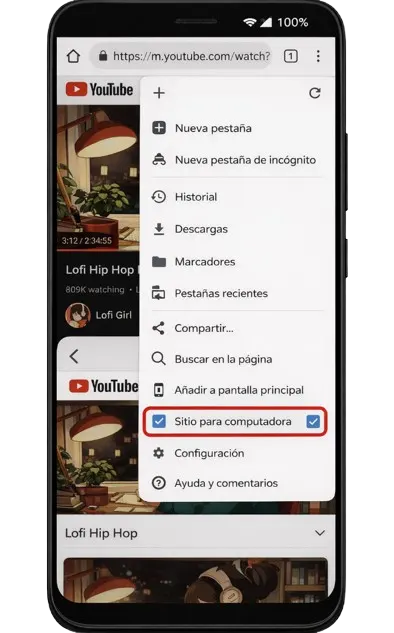
Abre cualquier navegador y pega la URL copiada en la barra de direcciones. Una vez que el vídeo se cargue, pulsa el menú de tres puntos en la esquina superior derecha y selecciona "Sitio de escritorio" o "Versión para ordenador".
Reproduce el vídeo y minimiza la página
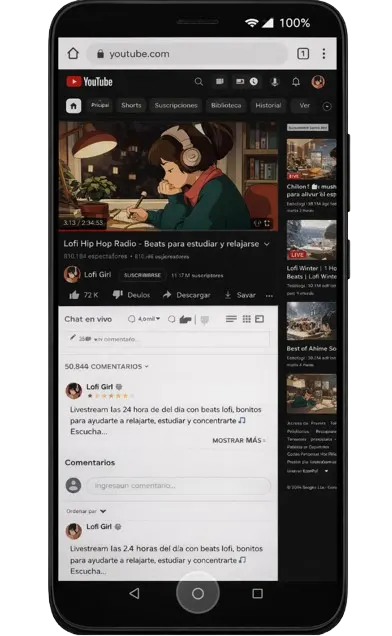
Después de que la página se actualice, pulsa el botón de reproducción para iniciar el vídeo. Luego vuelve a la pantalla de inicio o cambia a otra aplicación.
Reanuda la reproducción desde la barra de notificaciones
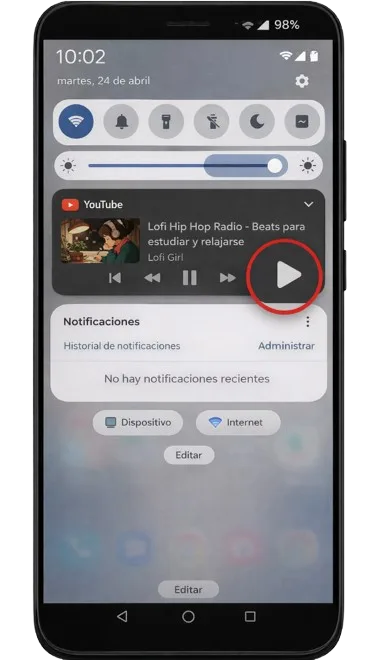
Desliza hacia abajo para abrir el panel de notificaciones. Busca los controles de reproducción y pulsa "Reproducir" para reanudar el vídeo en segundo plano.
Consejos:
- El modo escritorio puede tardar en cargar, así que es mejor usarlo con conexión Wi-Fi.
- Algunos navegadores predeterminados de Android pueden no ser compatibles con esta función. Recomendamos usar la última versión de Chrome o Firefox.
Activar el modo imagen en imagen en Android
Desde Android 8.0 Oreo, el sistema incluye un modo imagen en imagen (PiP) integrado. Aunque esta función era exclusiva para usuarios de YouTube Premium al principio, Google comenzó a implementarla para todos los usuarios de Android en Estados Unidos en 2018.
Con el PiP activado, también puedes hacer que YouTube se reproduzca en segundo plano. Así es como configurarlo:
Ve a Ajustes > Aplicaciones, busca y pulsa YouTube.
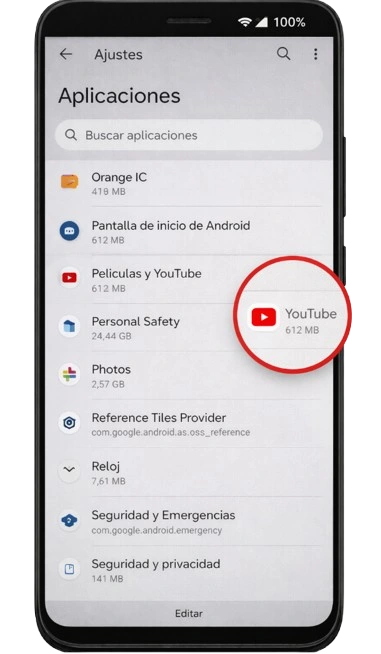
Selecciona Imagen en imagen y actívalo.
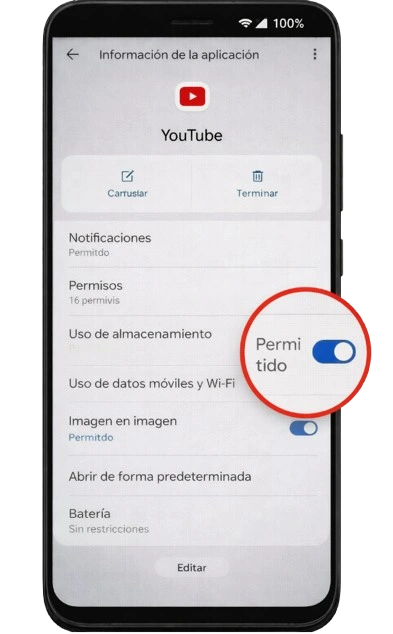
Vuelve a la pantalla de inicio, luego abre YouTube y reproduce cualquier vídeo.
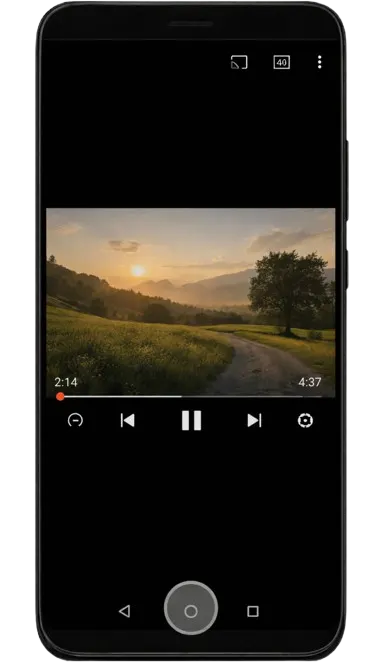
Mientras el vídeo se reproduce, pulsa el botón de inicio. El vídeo se reducirá a una ventana flotante, permitiéndote seguir usando otras aplicaciones sin interrupciones.
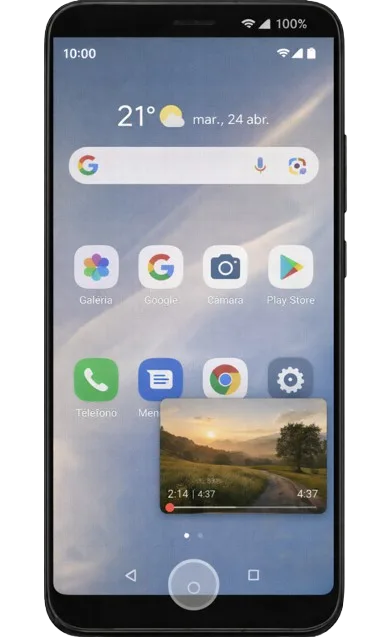
Nota:
- Esta función solo está disponible en Android 8.0 o superior. Puedes verificar tu versión del sistema en Ajustes > Acerca del teléfono.
- La reproducción PiP de vídeos musicales todavía requiere una suscripción a YouTube Premium.
Cómo conseguir que YouTube se reproduzca en segundo plano en iOS
Aunque los mecanismos del sistema de iOS y Android son ligeramente diferentes, los métodos para mantener YouTube reproduciéndose en segundo plano son bastante similares, con solo pequeñas diferencias en los pasos a seguir.
Usar un navegador para reproducir YouTube en iOS
En un iPhone o iPad, Safari y Chrome no admiten la reproducción en segundo plano de forma predeterminada. Sin embargo, puedes evitar esta limitación usando navegadores de terceros como Dolphin, Firefox u Opera. Así es como hacerlo:
- Ve a la App Store, descarga Opera o Dolphin y visita https://m.youtube.com.
Busca el vídeo que quieres ver y asegúrate de que se reproduzca dentro del navegador, sin que te redirija a la aplicación de YouTube.
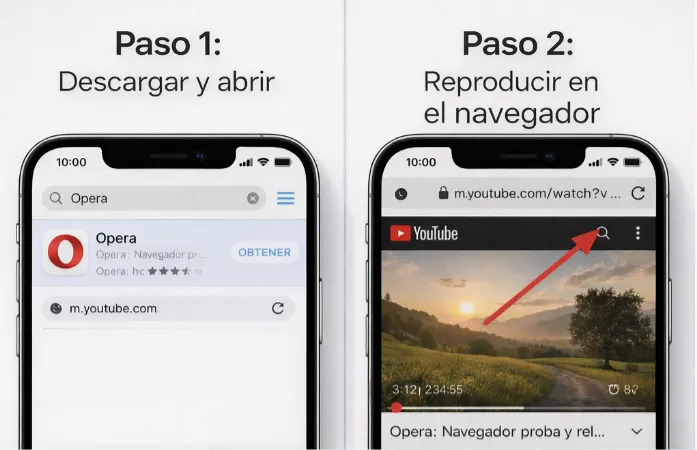
- Una vez que el vídeo comience a reproducirse, cambia a otra aplicación o bloquea la pantalla. El vídeo se pausará.
Desliza hacia abajo para abrir el Centro de control y pulsa el botón de reproducción en el widget de medios. El vídeo se reanudará y continuará reproduciéndose en segundo plano.
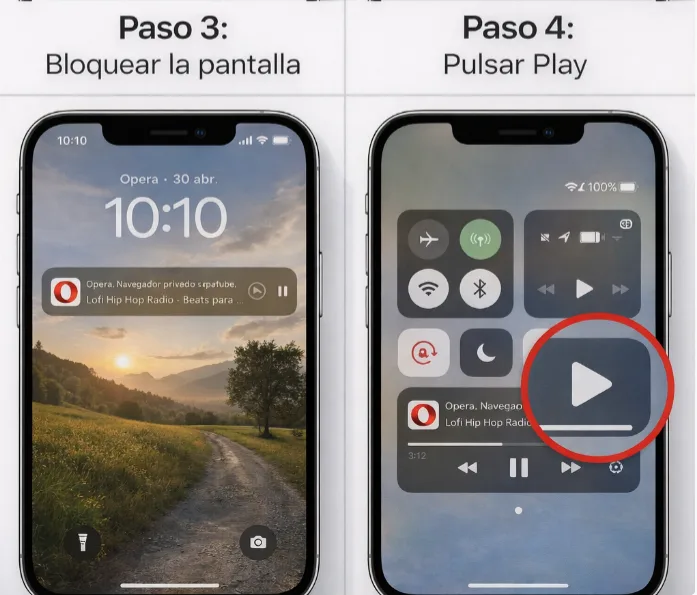
- Si el Centro de control no muestra el vídeo, vuelve al navegador, pulsa reproducir de nuevo y luego bloquea la pantalla o cambia de aplicación.
Si prefieres no instalar otro navegador, también puedes usar las versiones web de Opera o Firefox. Al cambiar al modo escritorio, el vídeo aparecerá en una miniventana flotante que permanece en pantalla mientras usas otras aplicaciones. Este método es ideal para realizar varias tareas a la vez, aunque no admite reproducción de audio cuando la pantalla está bloqueada.
Activar la reproducción imagen en imagen en iOS
iOS también permite la reproducción en segundo plano usando el modo imagen en imagen (PiP), aunque este método depende mucho de la respuesta del sistema. En nuestras pruebas, no siempre funcionó de manera consistente. Si quieres probarlo, los dispositivos iOS más antiguos tienden a tener una mayor tasa de éxito. Así es como hacerlo:
- Abre la aplicación de YouTube y comienza a reproducir un vídeo.
Vuelve a la pantalla de inicio y espera unos segundos. Puede que veas aparecer automáticamente una pequeña ventana flotante (esto es el modo PiP).
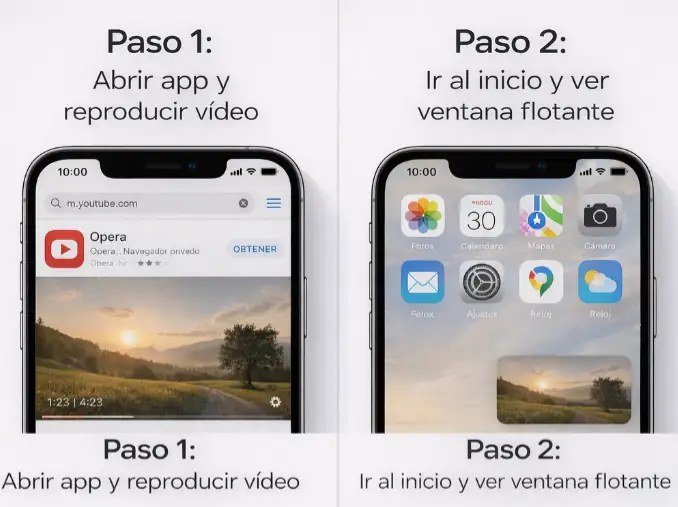
- Desliza hacia abajo para abrir el Centro de control, pero no pulses ningún botón.
Si el vídeo se pausa, pulsa el botón de reproducción en el Centro de control para reanudar la reproducción.
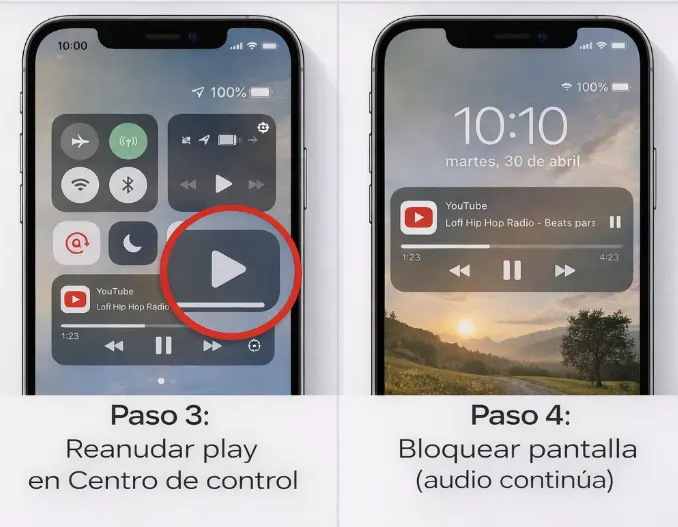
- Una vez que el vídeo se esté reproduciendo de nuevo, bloquea la pantalla. Debería continuar funcionando en segundo plano.
Métodos alternativos para reproducir YouTube en segundo plano
Si ninguno de los métodos mencionados anteriormente te funciona y no tienes pensado suscribirte a YouTube Premium, todavía hay dos opciones alternativas que puedes probar:
Usa un navegador compatible con reproducción en segundo plano (como Brave o Vivaldi)
Estos navegadores ofrecen una configuración integrada de "audio en segundo plano". Una vez activada, puedes continuar la reproducción incluso cuando bloquees la pantalla o cambies de aplicación, sin necesidad de cambiar al modo escritorio.
Sin embargo, la experiencia de control de reproducción no es tan fluida: para cambiar de pista o de lista de reproducción, tendrás que volver al navegador en lugar de usar el panel de control de tu dispositivo.
Descarga el vídeo para verlo sin conexión
También puedes optar por descargar videos de YouTube directamente en tu dispositivo para verlos localmente, evitando por completo las restricciones de reproducción en segundo plano.
Si solo te interesa la música o los podcasts, otra opción es descargar audio de YouTube y guardarlo como archivo MP3. Ambas opciones te permiten disfrutar del contenido sin conexión y sin interrupciones.
Conclusión: la mejor forma de reproducir vídeos de YouTube en segundo plano
Existen muchas formas de mantener YouTube reproduciéndose en segundo plano, incluyendo navegadores de terceros, ajustes del sistema y el modo imagen en imagen.
Sin embargo, a medida que las restricciones de YouTube se vuelven más estrictas y los sistemas de los dispositivos se actualizan constantemente, la efectividad de estos métodos puede variar según el dispositivo. Es posible que necesites probar varias veces hasta conseguir que funcionen.
Si buscas una solución más estable y sin complicaciones, comprar una cuenta compartida de YouTube Premium a través de GamsGo es en realidad tu mejor opción.
No requiere configuraciones complicadas, elimina los anuncios y cuesta solo una fracción del precio de la suscripción oficial, permitiéndote disfrutar de la reproducción en segundo plano en cualquier momento y lugar, con facilidad y tranquilidad.
Preguntas frecuentes
¿Cómo reproducir YouTube en segundo plano sin ninguna aplicación?
Abre m.youtube.com en tu navegador, reproduce el vídeo que quieres ver y luego cambia al modo escritorio. Minimiza el navegador, abre el Centro de control y pulsa el botón de reproducción para reanudar YouTube en segundo plano.
¿Por qué mi YouTube no reproduce en imagen en imagen?
Si la imagen en imagen no funciona, puede ser porque la función no está activada tanto en la aplicación de YouTube como en los ajustes del sistema, o está siendo bloqueada por bloqueadores de anuncios o una VPN. Una versión desactualizada de la aplicación o del sistema también puede causar este problema.
¿Cómo ejecutar YouTube en segundo plano en iPhone?
Comienza a reproducir un vídeo y vuelve a la pantalla de inicio para activar el modo imagen en imagen. Esto funciona de manera más fiable en modelos de iPhone más antiguos. Alternativamente, puedes usar el navegador Opera para reproducir un vídeo, luego cambiar de aplicación y pulsar el botón de reproducción en el Centro de control para reanudar la reproducción de audio.
Artículos relacionados: