Si no puedes recibir correos electrónicos mientras usas GamsGo, añade noreply@gamsgo.com, noreply@id.gamsgo.cc y noreply@gosplit.com a tu lista blanca de correo electrónico e inténtalo de nuevo.
¿Cómo se añade un correo electrónico a la lista blanca? Te mostraré cómo hacerlo en las principales aplicaciones de correo. Para obtener instrucciones detalladas, sigue leyendo la sección correspondiente a la aplicación de correo de escritorio o móvil que utilizas.
📌 Consejo profesional: incluye un enlace a esta página en tu correo de bienvenida (o en la página de agradecimiento tras registrarse por correo) para que tus suscriptores puedan añadir fácilmente tus correos a la lista blanca.
Aplicaciones de correo móvil
Si revisas el correo en un teléfono o una tableta, los pasos siguientes muestran cómo añadir una dirección de correo a la lista blanca en las aplicaciones de correo móvil más comunes y ayudar a que los mensajes importantes lleguen a tu bandeja de entrada.
Gmail
¿Cómo añadir un correo a la lista blanca en Gmail? Tienes dos opciones:
- Marcar un correo como “no es spam” (si el correo está en spam).
- Mover un correo de la bandeja de promociones a la bandeja principal.
Si un correo termina en tu carpeta de spam, abre el correo y haz clic en Informar que no es spam.
También puedes tocar los tres puntos de la esquina superior derecha y hacer clic en Marcar como importante para darle prioridad en tu bandeja de entrada.
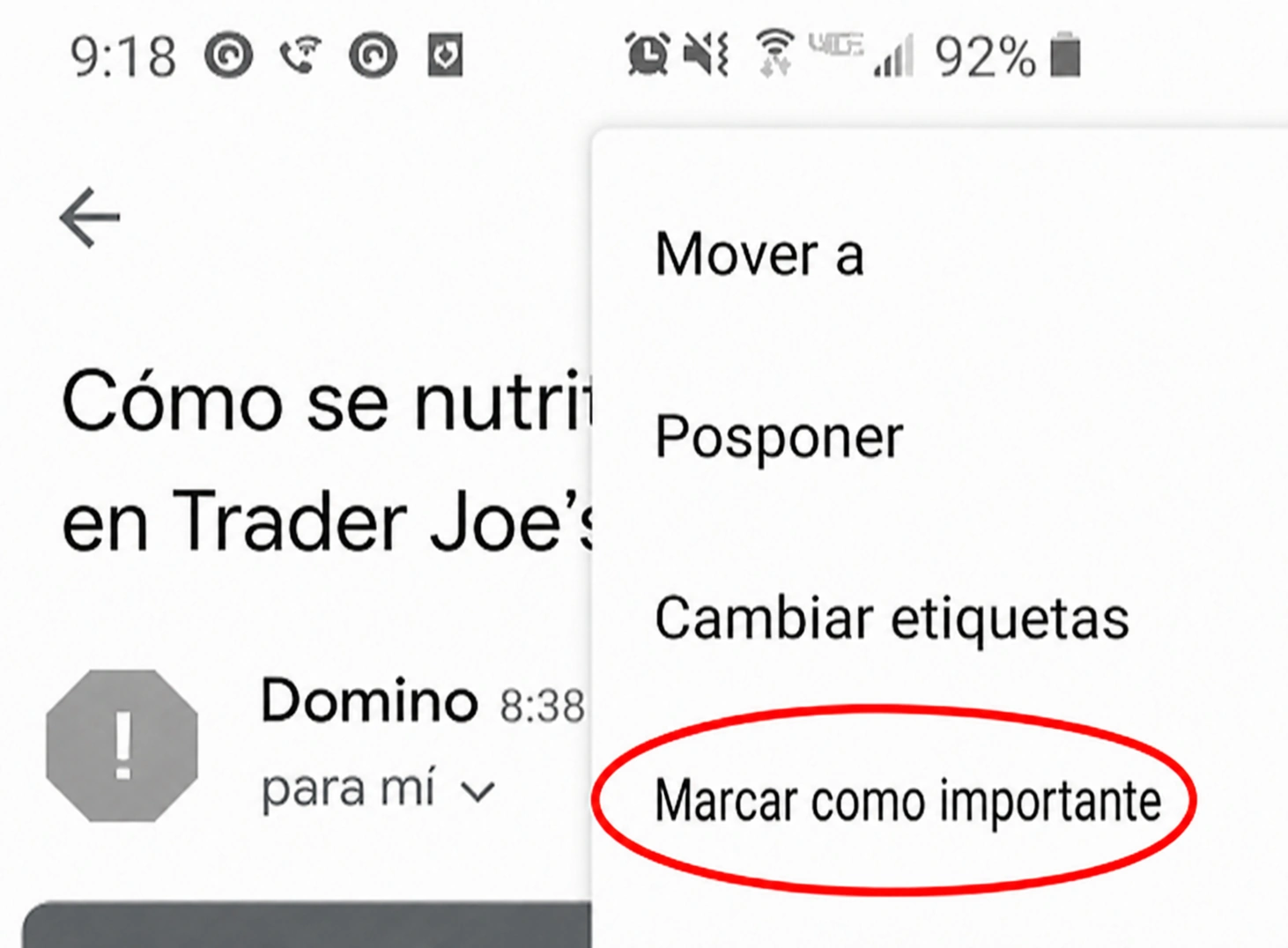
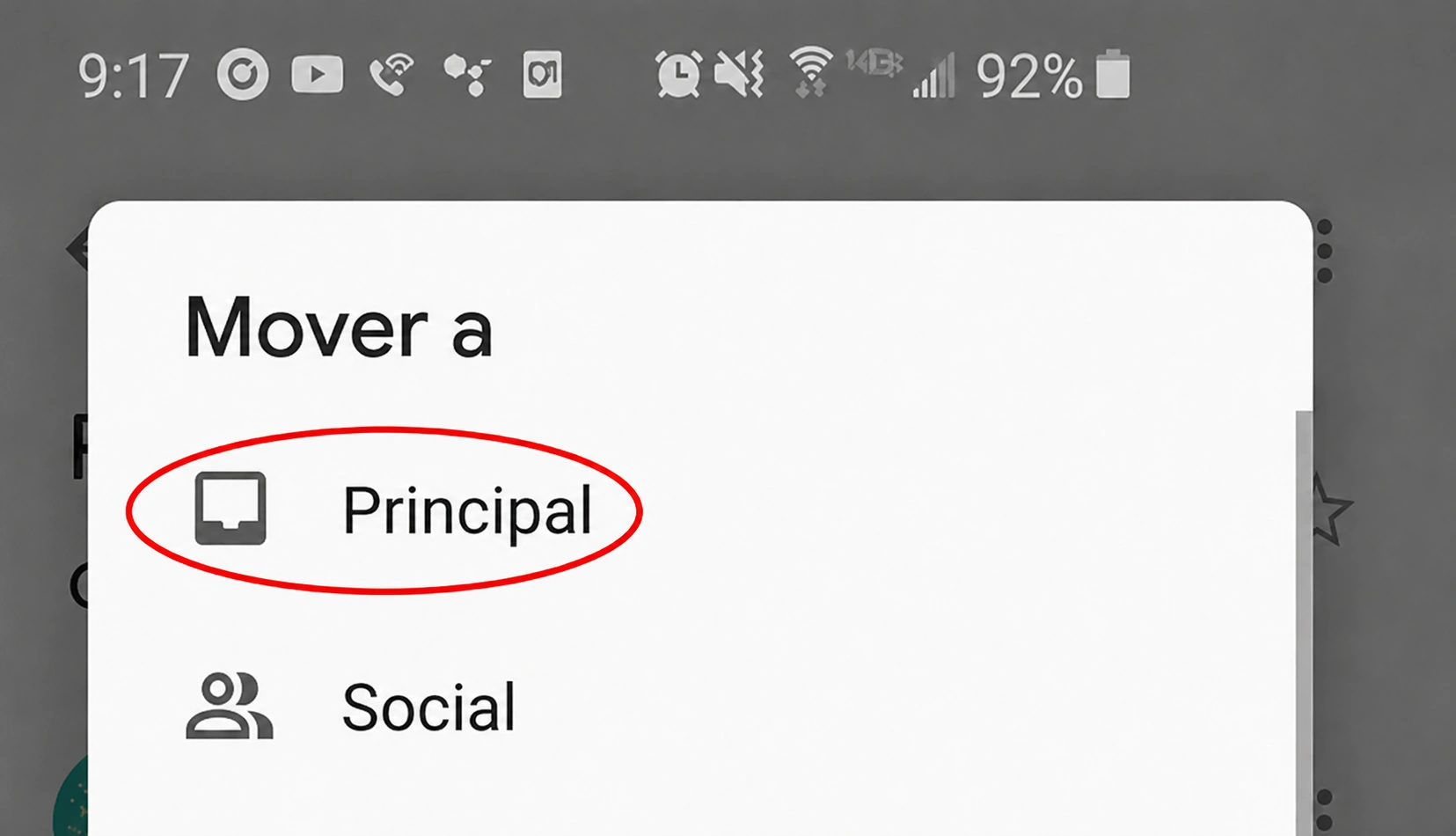
Para mover un correo de la carpeta de promociones a tu bandeja principal, abre el correo y toca los tres puntos en la esquina superior derecha; después toca Mover a > Principal.
Apple Mail
Apple Mail no tiene una configuración tradicional de lista blanca. Para evitar que un remitente vaya a No deseado, marca sus mensajes como No es no deseado.
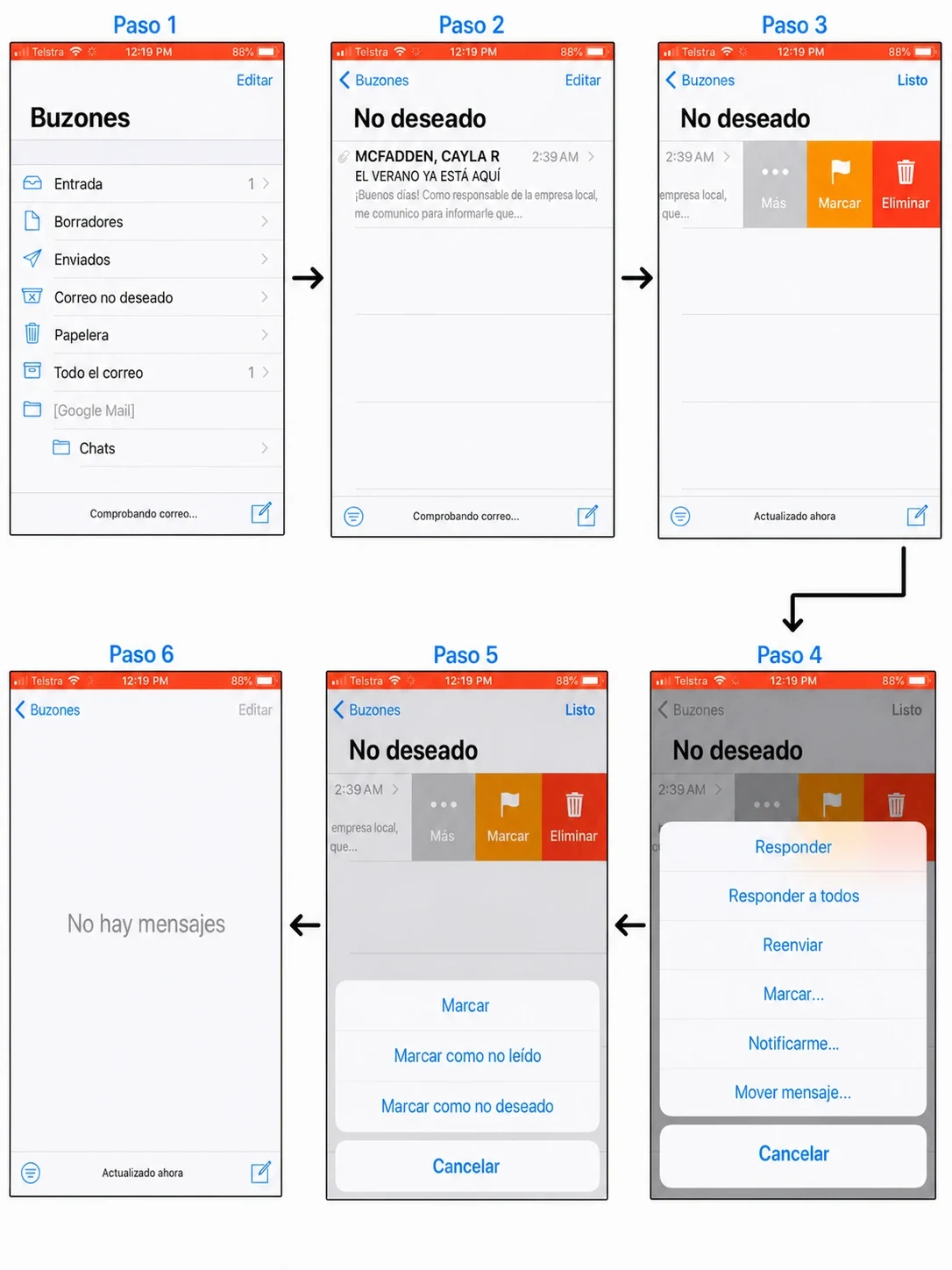
- Abre la app Mail y ve a Buzones.
- Abre la carpeta No deseado.
- Busca el correo y desliza hacia la izquierda.
- Toca Más y después toca Marcar....
- Toca Marcar como no deseado.
- Confirma que el correo ya no está en la carpeta No deseado.
Yahoo
¿Cómo añadir un correo a la lista blanca en Yahoo? Para añadir una dirección de correo a tus contactos móviles de Yahoo! Mail y asegurarte de que los correos se entreguen, sigue estos pasos:
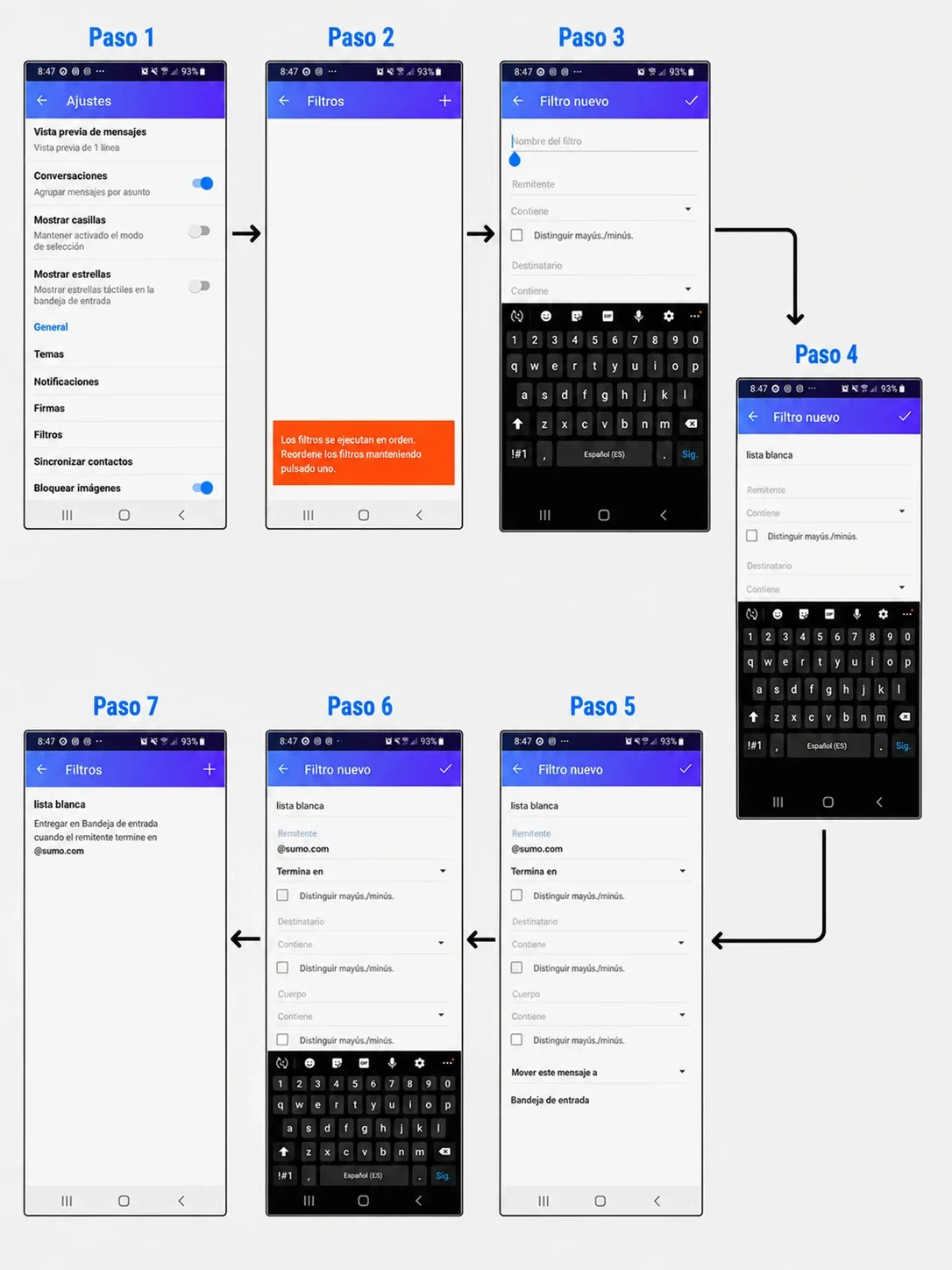
- Abre Configuración y desplázate hasta Filtros.
- Toca Filtros y después el icono +.
- Crea un nuevo filtro.
- Ponle un nombre al filtro, por ejemplo lista blanca.
- Añade la dirección de correo o el dominio del remitente en el campo Remitente.
- Configura “Mover este mensaje a” como Bandeja de entrada.
- Toca el icono ✓ para guardar el filtro.
Outlook Mobile
¿Cómo añadir un correo a la lista blanca en Outlook? En Outlook para móvil, puedes añadir un remitente a tu “Bandeja de entrada Prioritarios” para asegurarte de recibir sus correos. Así se hace:
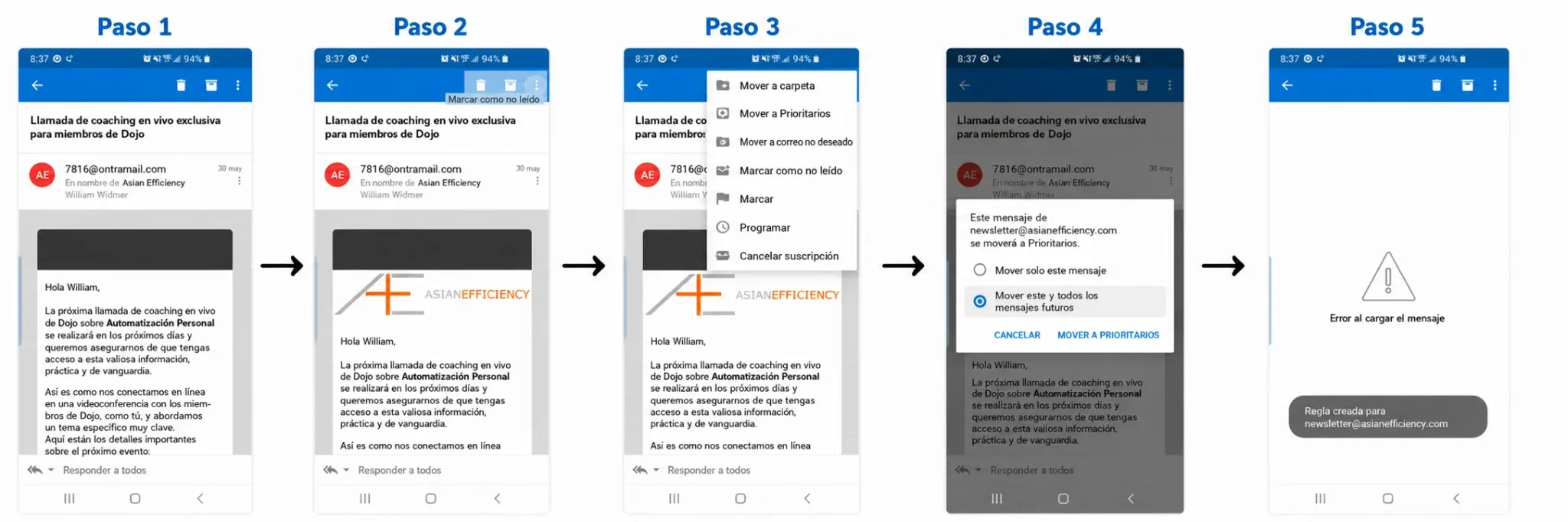
- Abre el correo que quieres añadir a la lista blanca. Toca los tres puntos en la esquina superior derecha de la pantalla.
- Toca los tres puntos en la esquina superior derecha de la pantalla (no los puntos dentro del correo).
- Toca Mover a Bandeja de entrada Prioritarios.
- Selecciona “Mover este y todos los mensajes futuros” y luego toca MOVER A CARPETA.
- Confirma que se ha creado la regla para futuros mensajes.
Aplicaciones de correo de escritorio (Mac/PC)
Gmail
Hay tres formas de añadir correos a la lista blanca en Gmail:
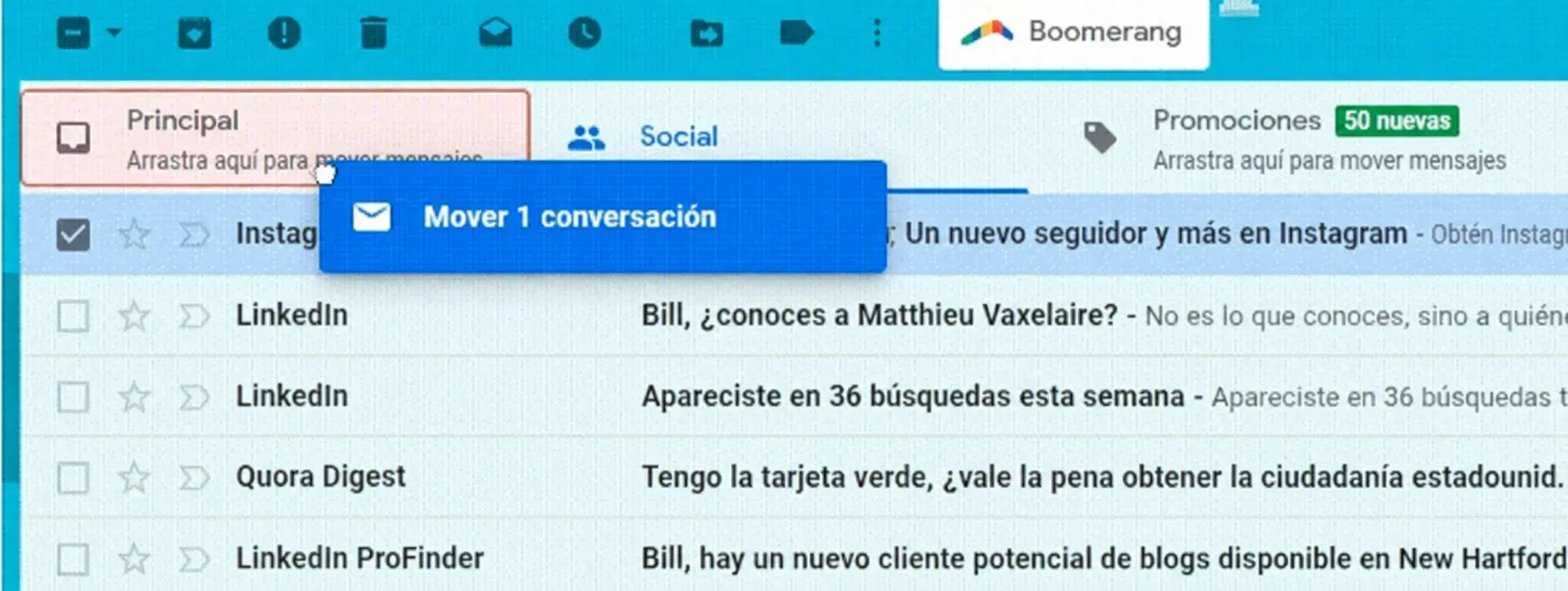
1. Pestañas de Gmail. Si usas las pestañas de Gmail (Promociones y Social), haz clic y arrastra el correo que quieres añadir a la lista blanca desde la pestaña en la que está hasta la pestaña Principal.
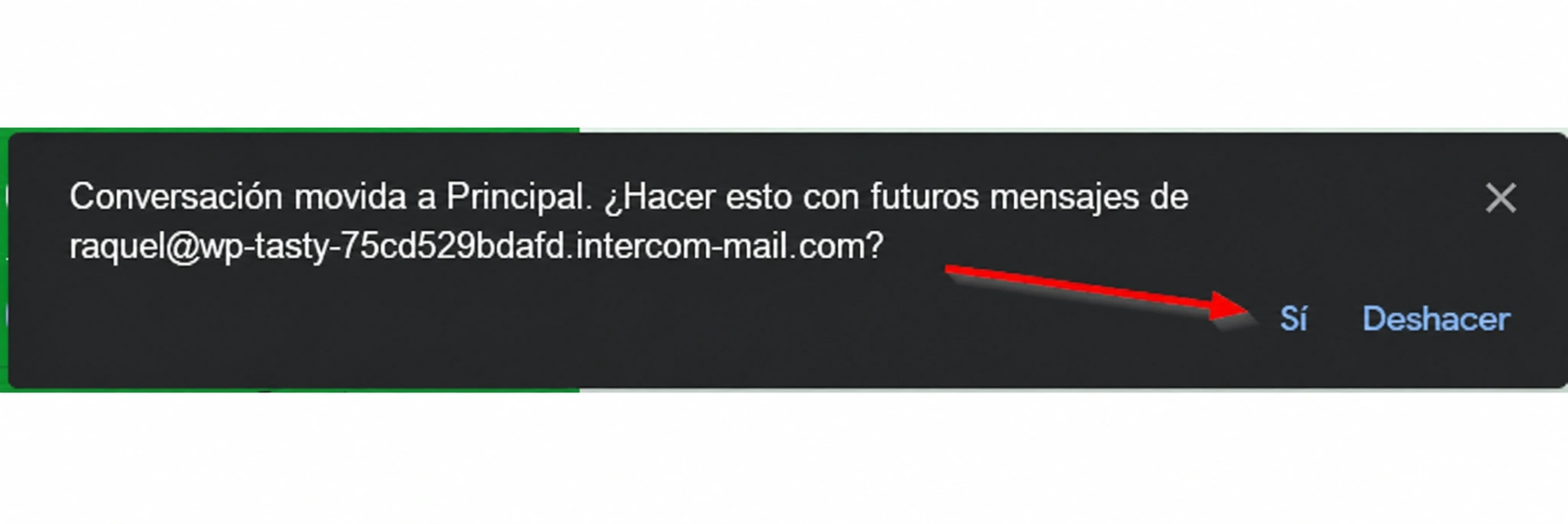
2. Marcar un correo como “no es spam”. Una vez hecho, verás una alerta que dice: “Esta conversación se ha movido a Principal. ¿Hacer esto para todos los mensajes futuros de sender@theirdomain.com?” Haz clic en Sí.
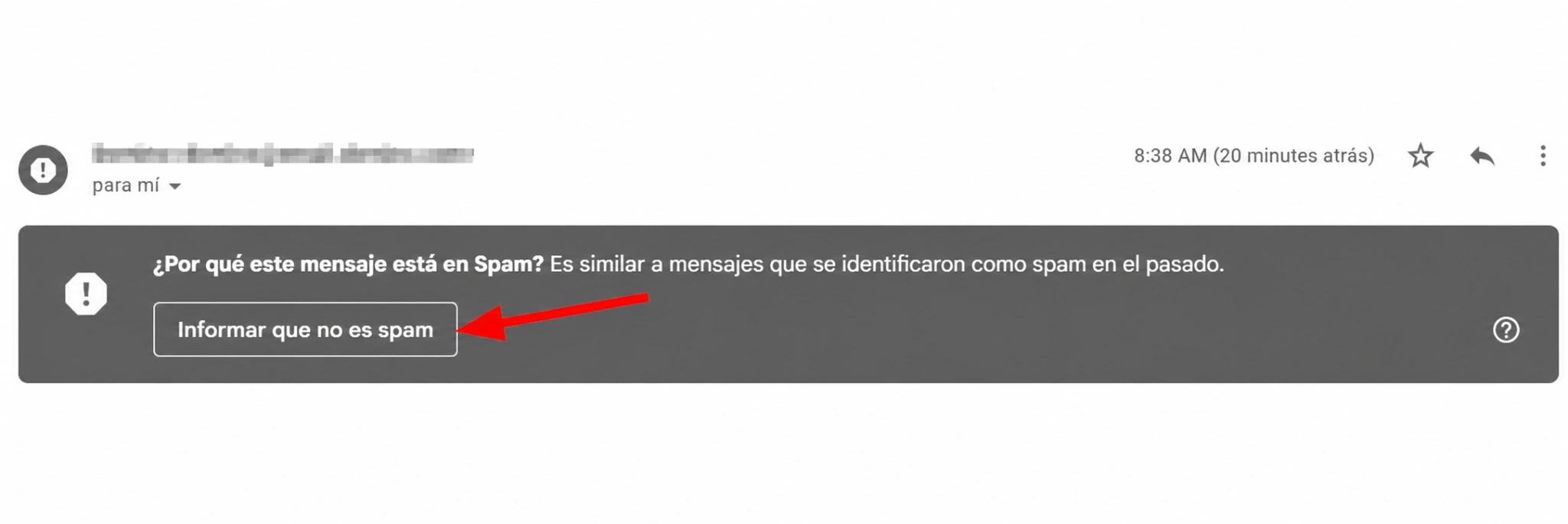
Si el correo ya está en tu carpeta de spam, márcalo como “no es spam”. Abre el correo que quieres añadir a la lista blanca en la carpeta de spam y haz clic en Informar que no es spam.
3. Crear un filtro
Por último, si un correo ya está en tu carpeta “Principal”, pero quieres asegurarte de que todos los correos de ese remitente siempre se coloquen en esa carpeta, puedes crear un filtro. Estos son los pasos:
1. Haz clic en el icono de engranaje en la esquina superior derecha y luego en Configuración en el menú desplegable.
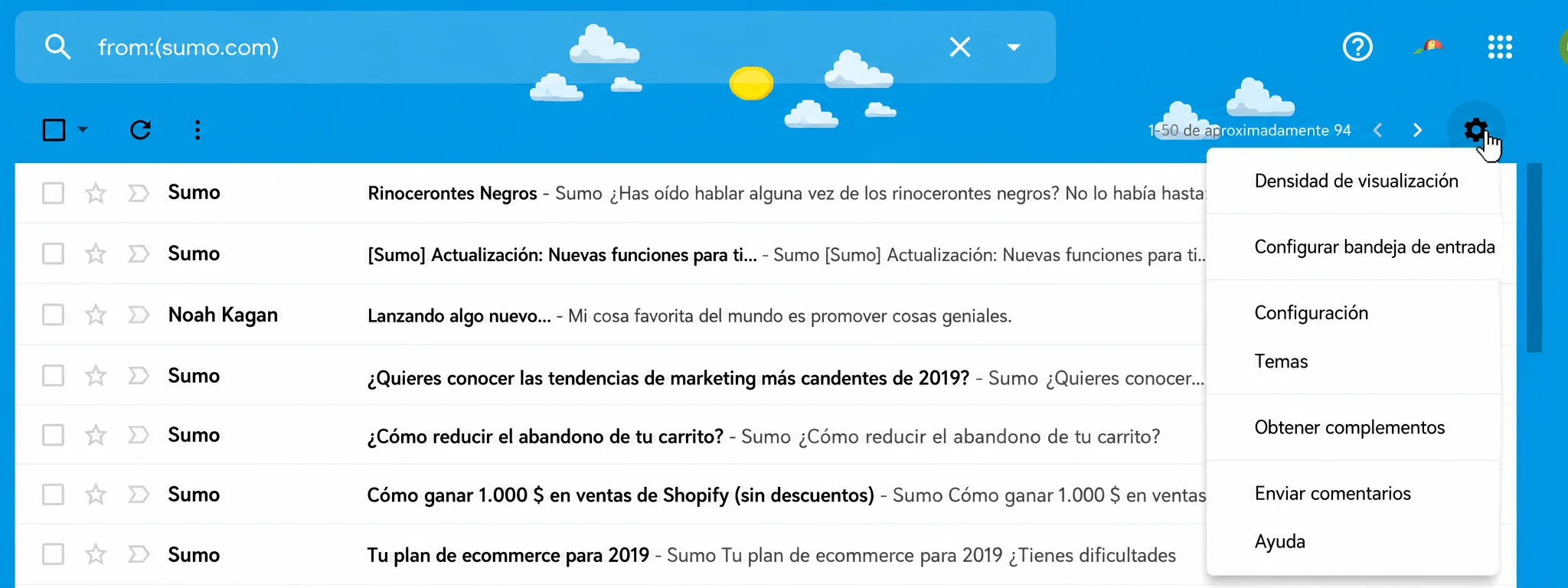
2. Haz clic en la pestaña Filtros y luego en Crear un filtro nuevo.
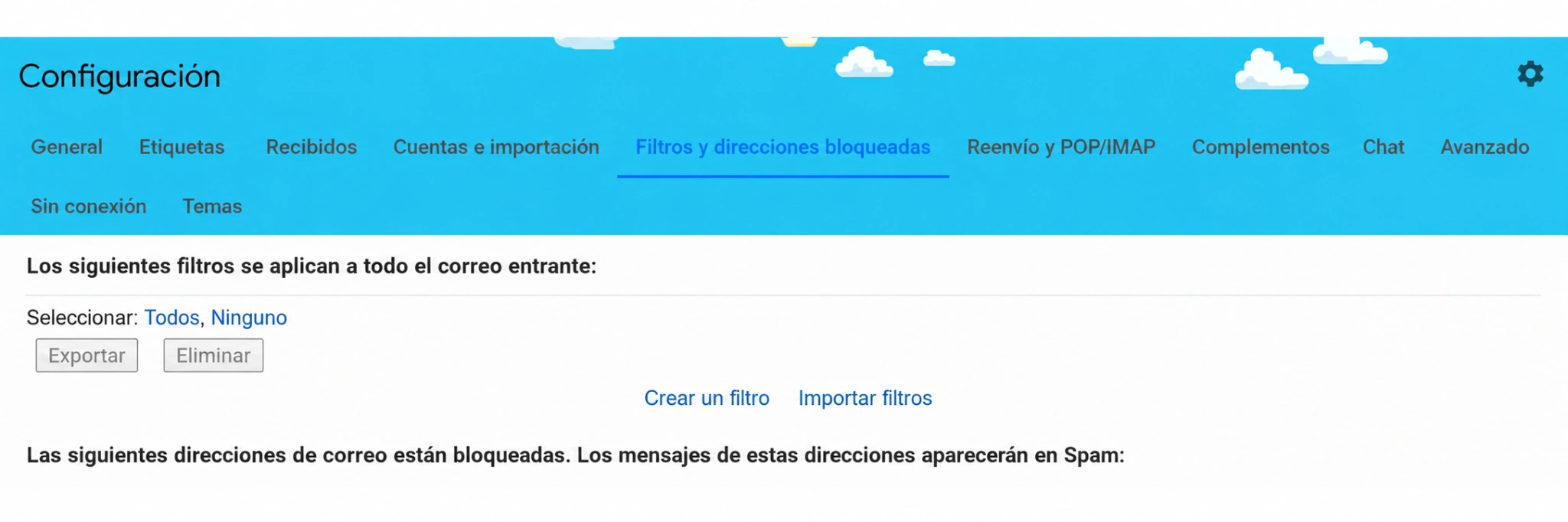
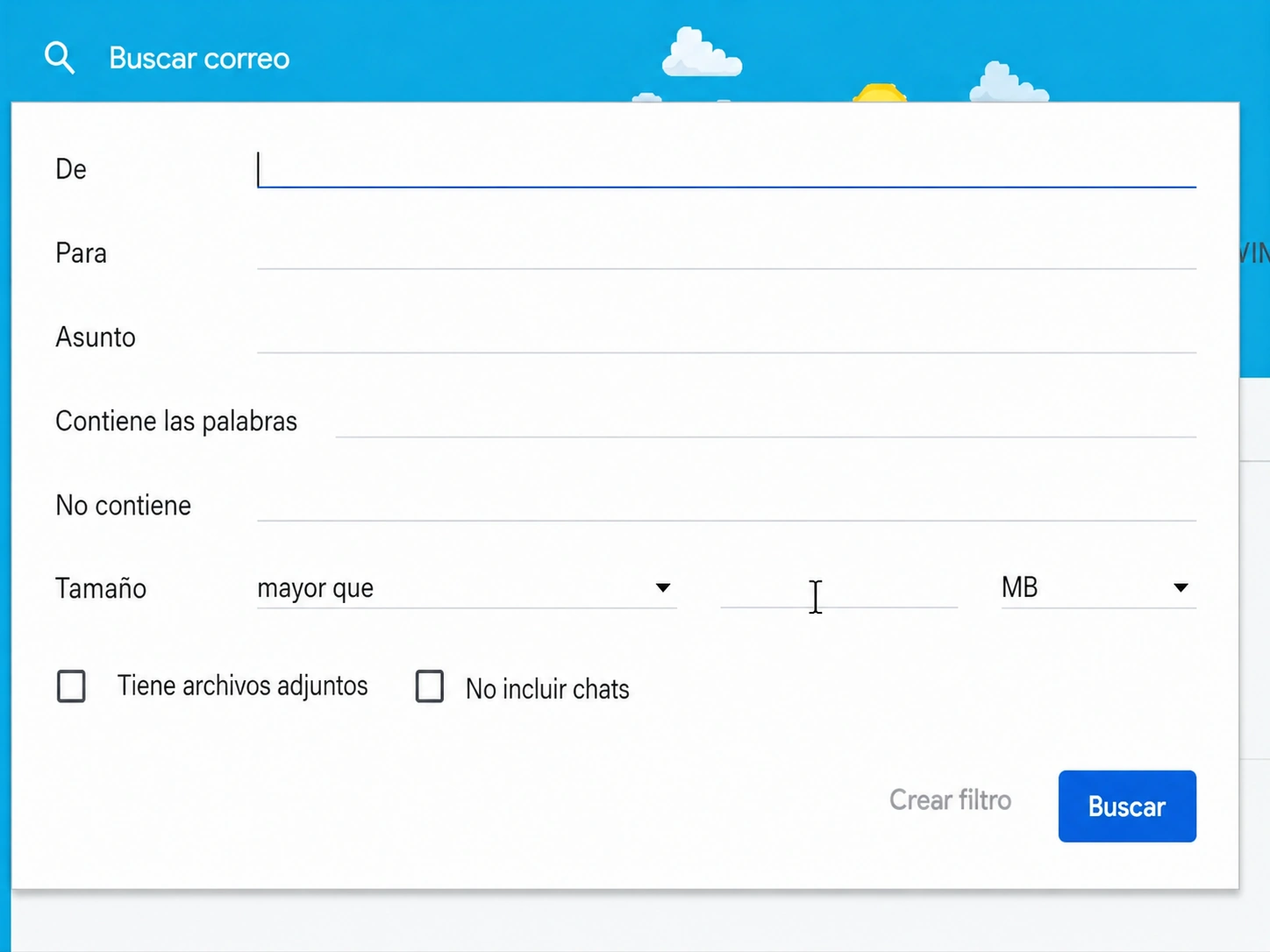
3. Introduce el dominio del correo que quieres añadir a la lista blanca en el campo De.
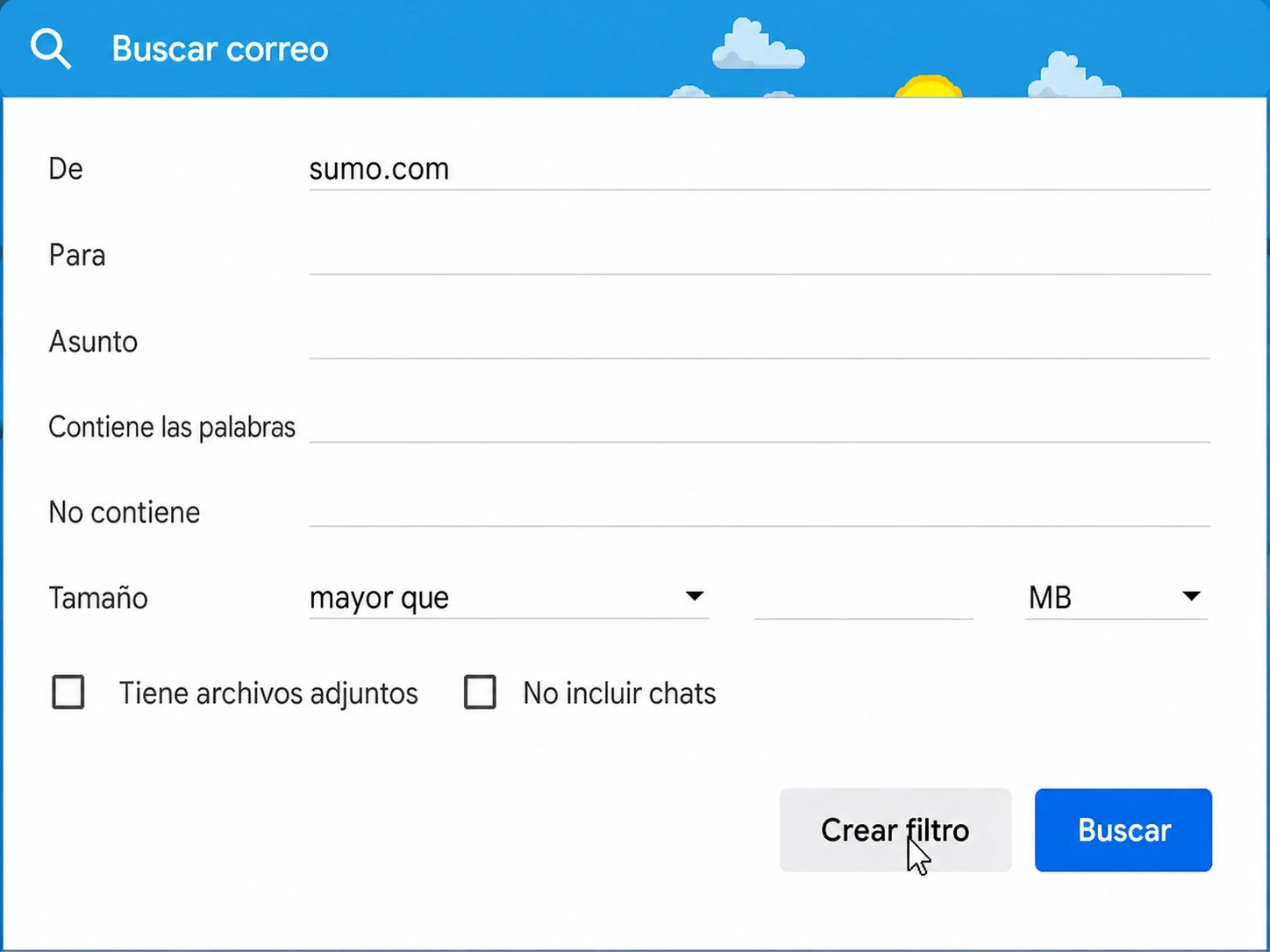
4. Haz clic en Crear filtro con esta búsqueda.
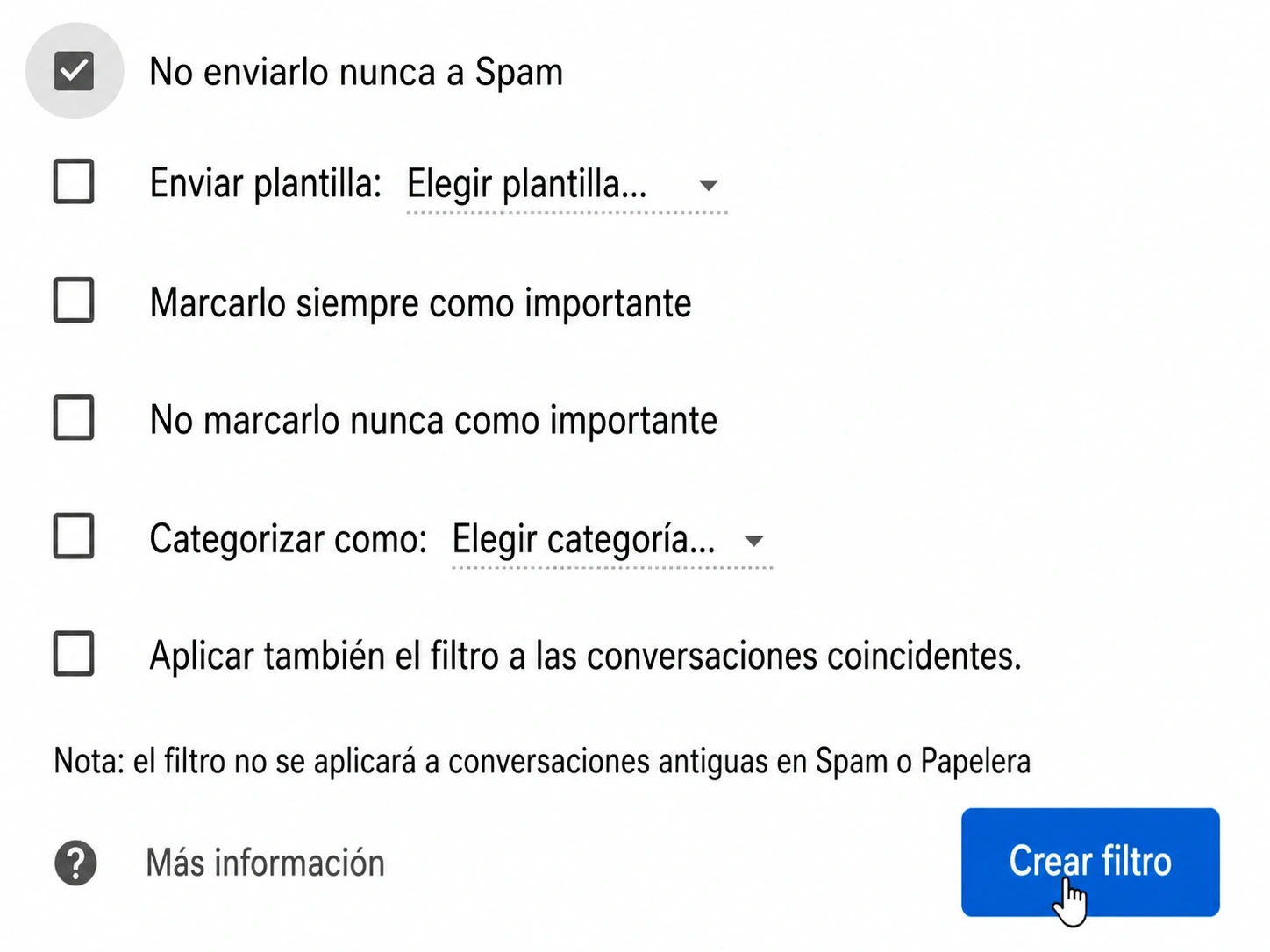
5. En el cuadro titulado Cuando llegue un mensaje que coincida con esta búsqueda, selecciona No enviarlo nunca a Spam.
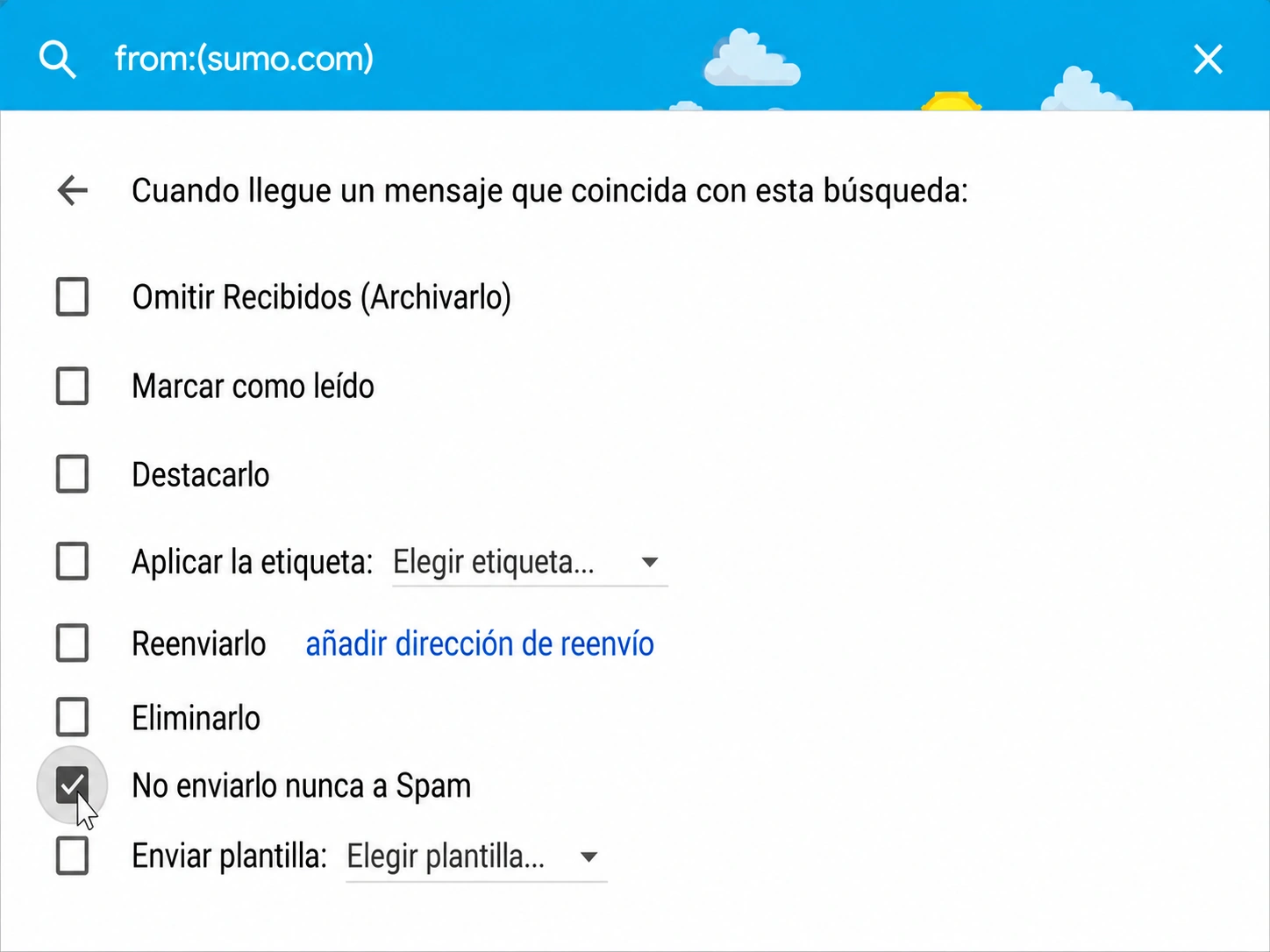
6. Haz clic en el botón Crear filtro.
Outlook 20XX
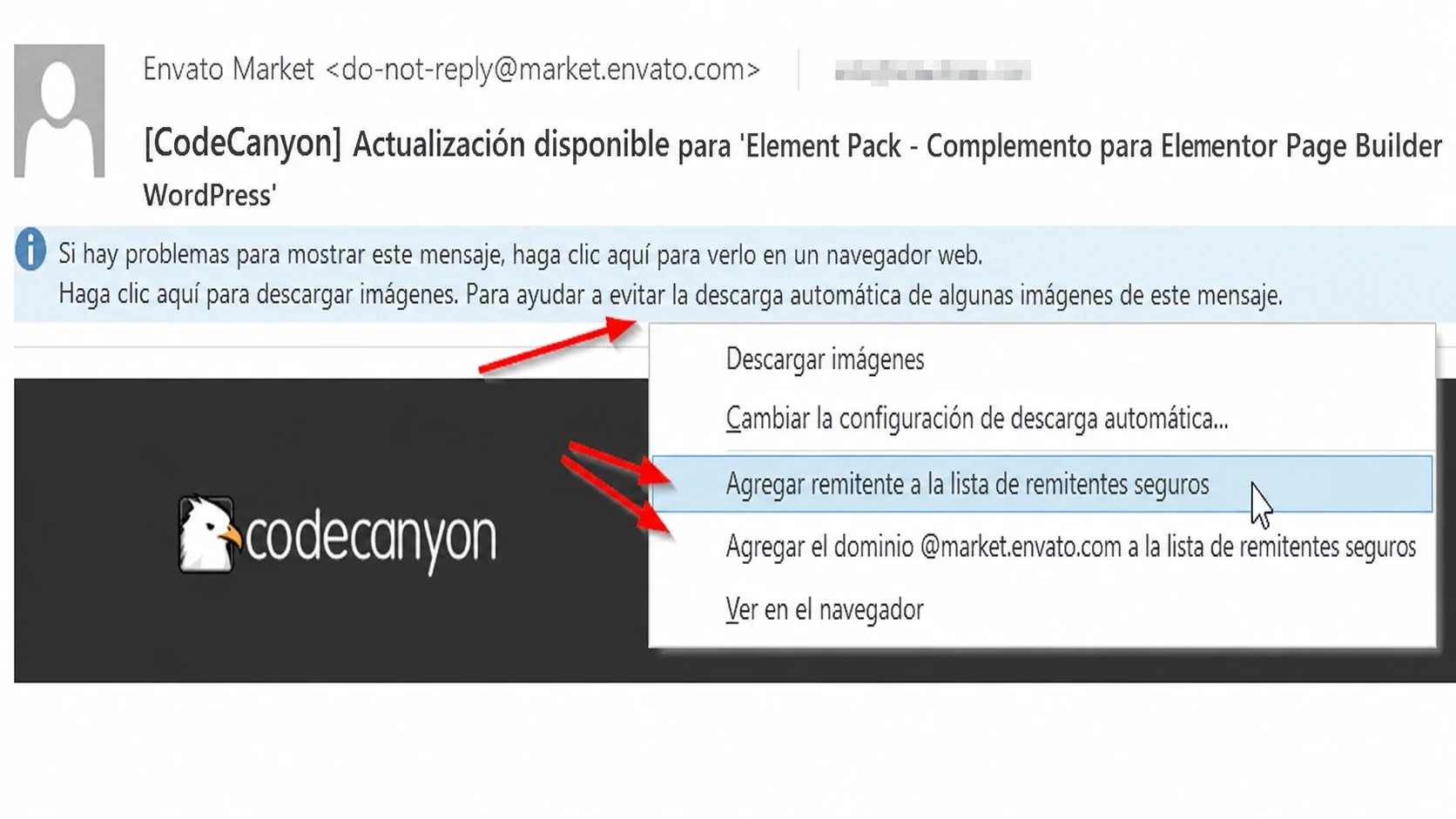
Para añadir un mensaje de correo a la lista blanca en cualquier versión de Outlook 2000 o posterior, puedes:
1. Hacer clic en el cuadro informativo azul Haga clic aquí para descargar las imágenes.
2. Hacer clic en Agregar remitente a la lista de remitentes seguros. También puedes hacer clic en Agregar el dominio @domain.com a la lista de remitentes seguros para añadir a la lista blanca todos los correos provenientes de cualquier dirección de ese dominio.
Outlook.com
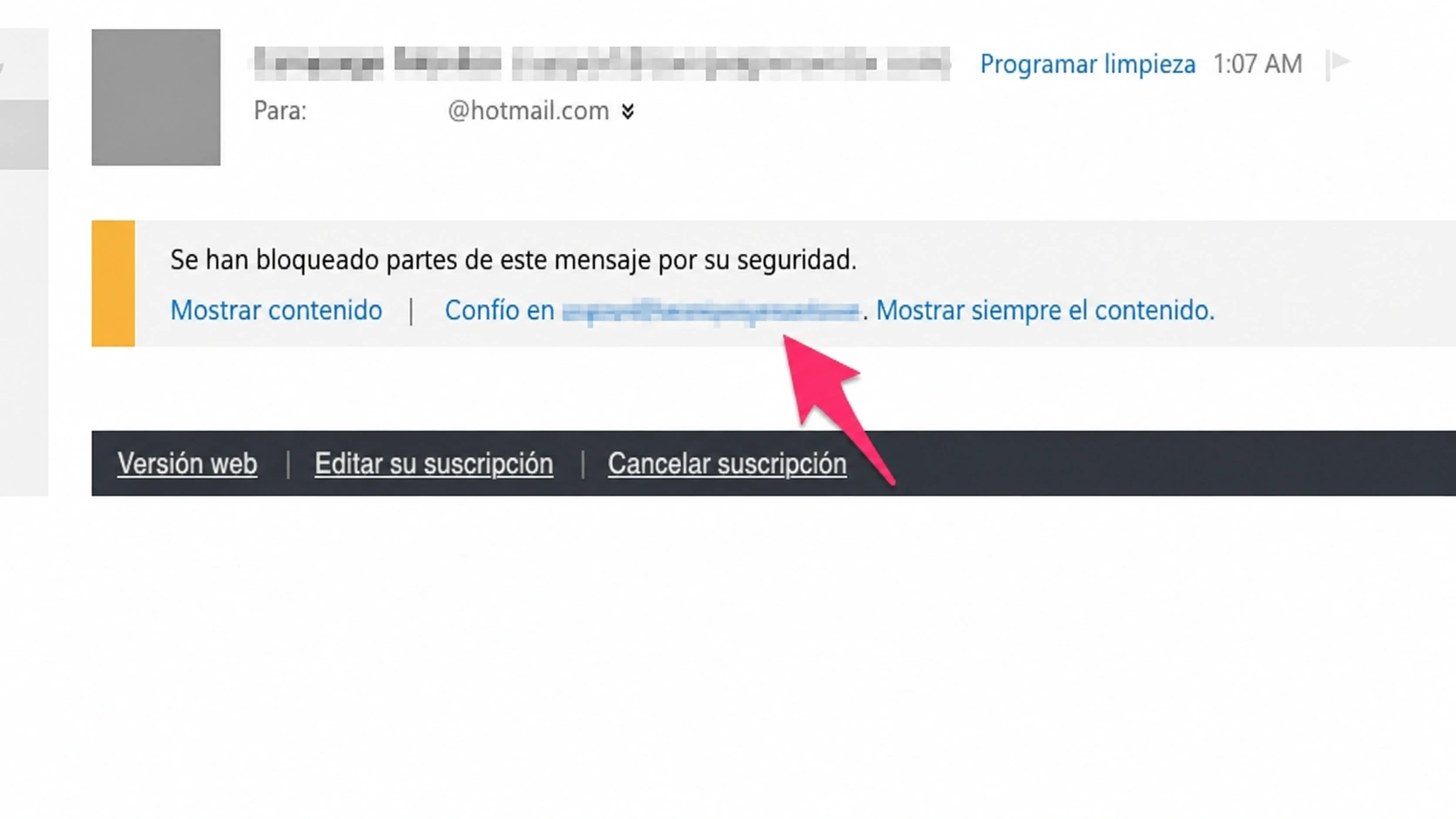
Para añadir un correo a la lista blanca en Outlook, debes abrir el correo que quieres permitir. Debería aparecer un mensaje de alerta que diga: “Se han bloqueado partes de este mensaje por tu seguridad”. Haz clic en Confío en sender@domain.com. Mostrar siempre el contenido.
AOL Mail
Para añadir correos a la lista blanca en AOL:
1. Abre el correo que quieres añadir a la lista blanca.
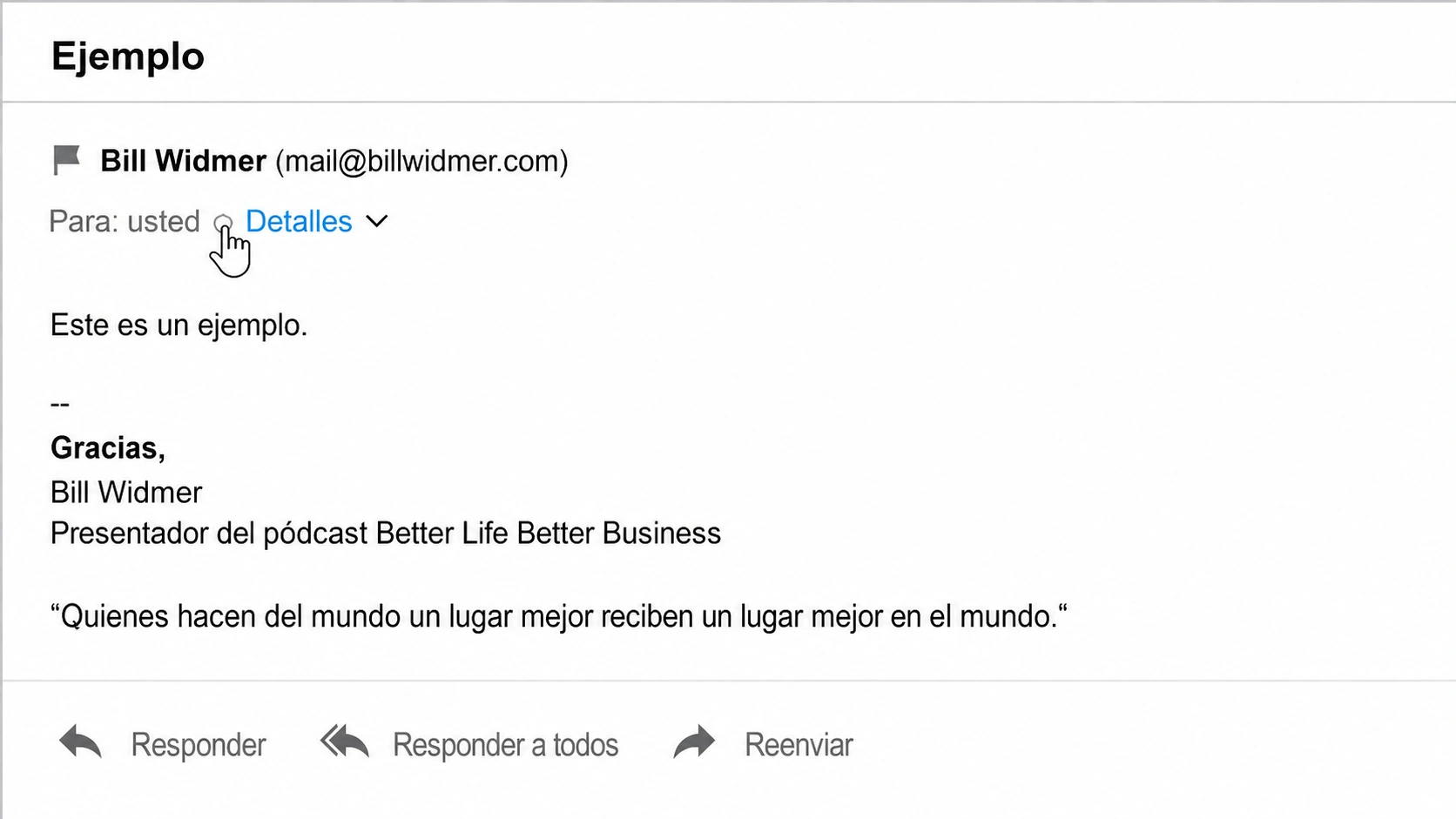
2. Haz clic en el nombre y la dirección del contacto de correo y luego en Agregar contacto.
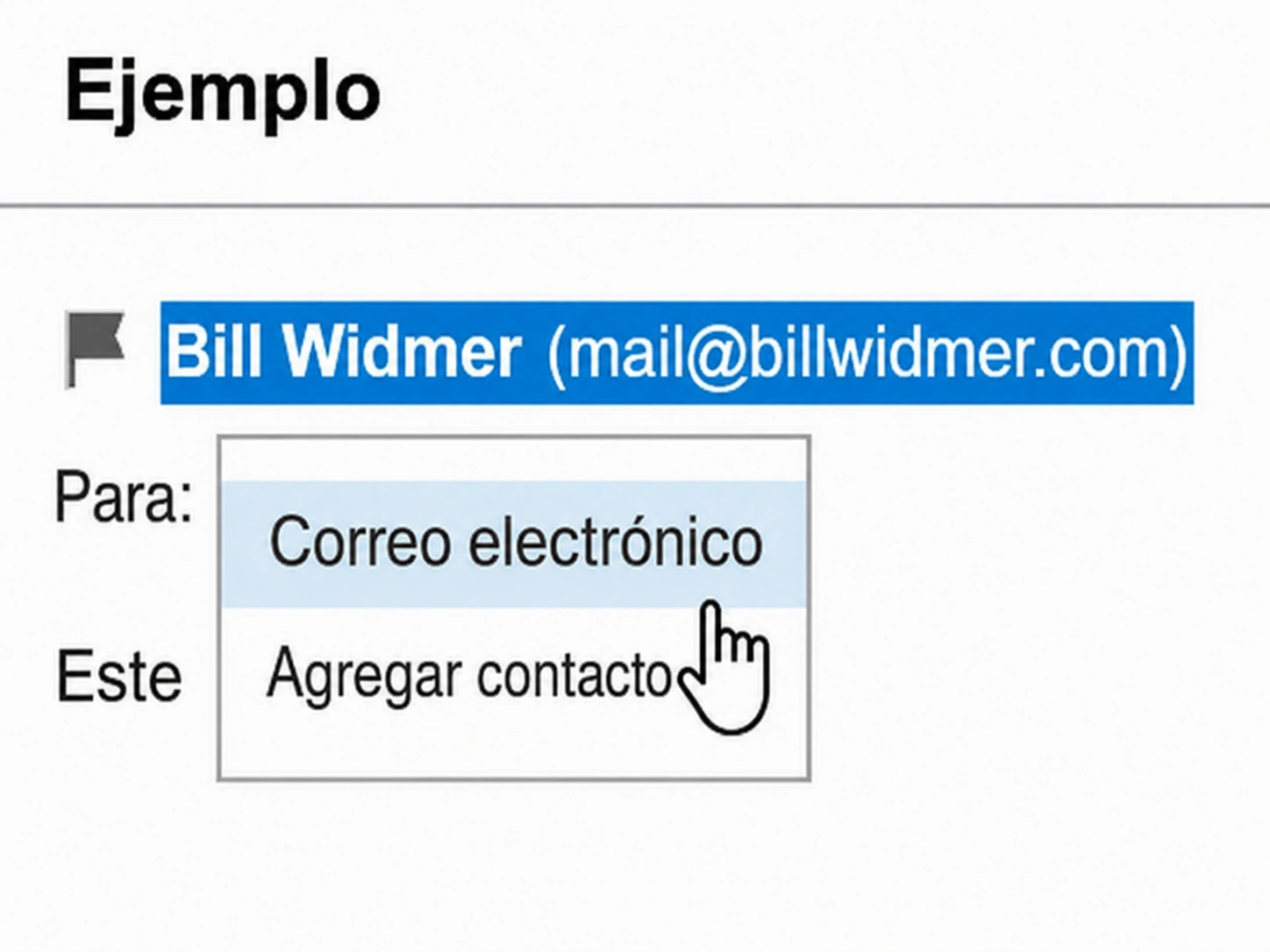
3. Introduce el nombre y el apellido (también sirve el nombre de la empresa).
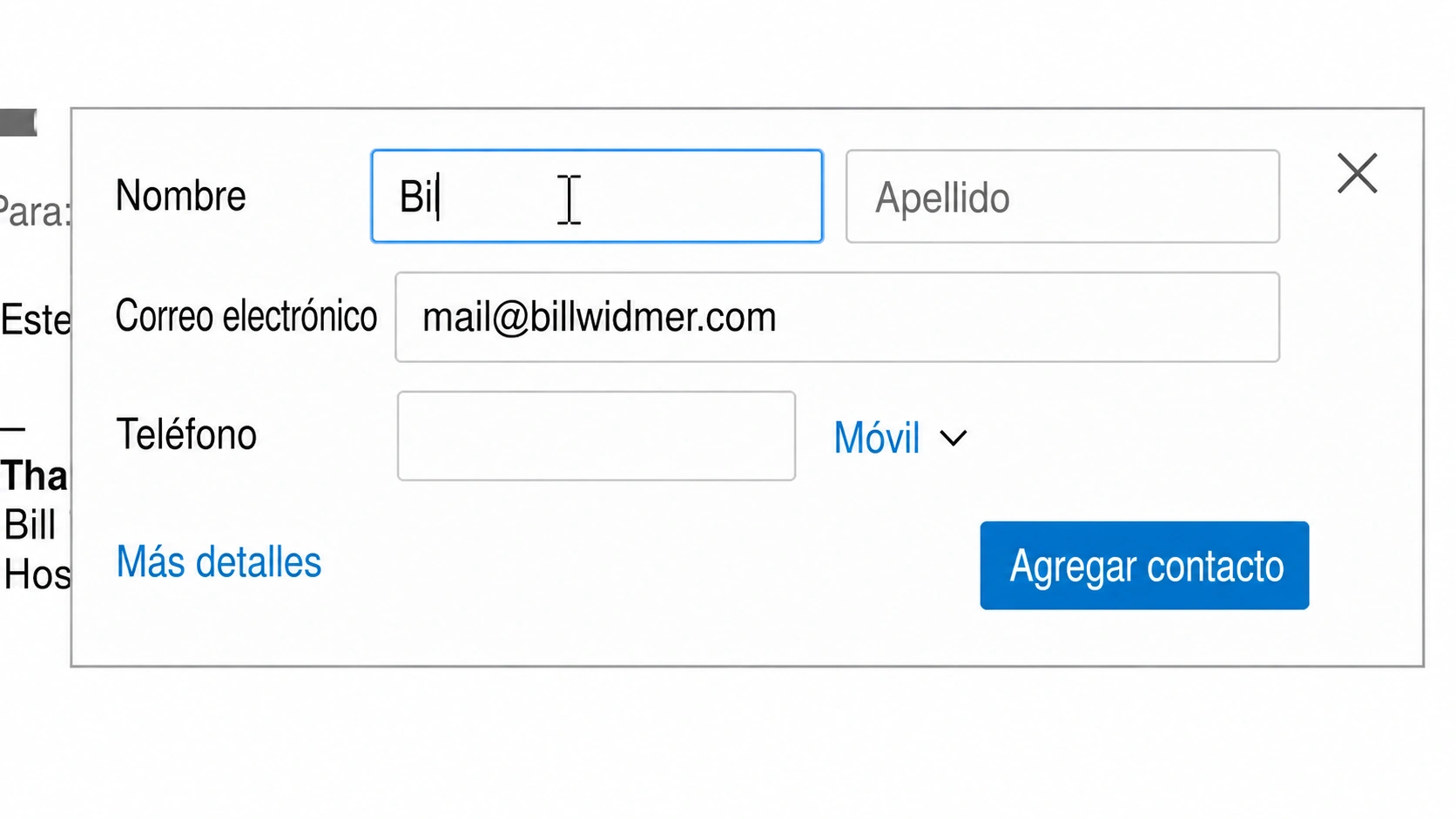
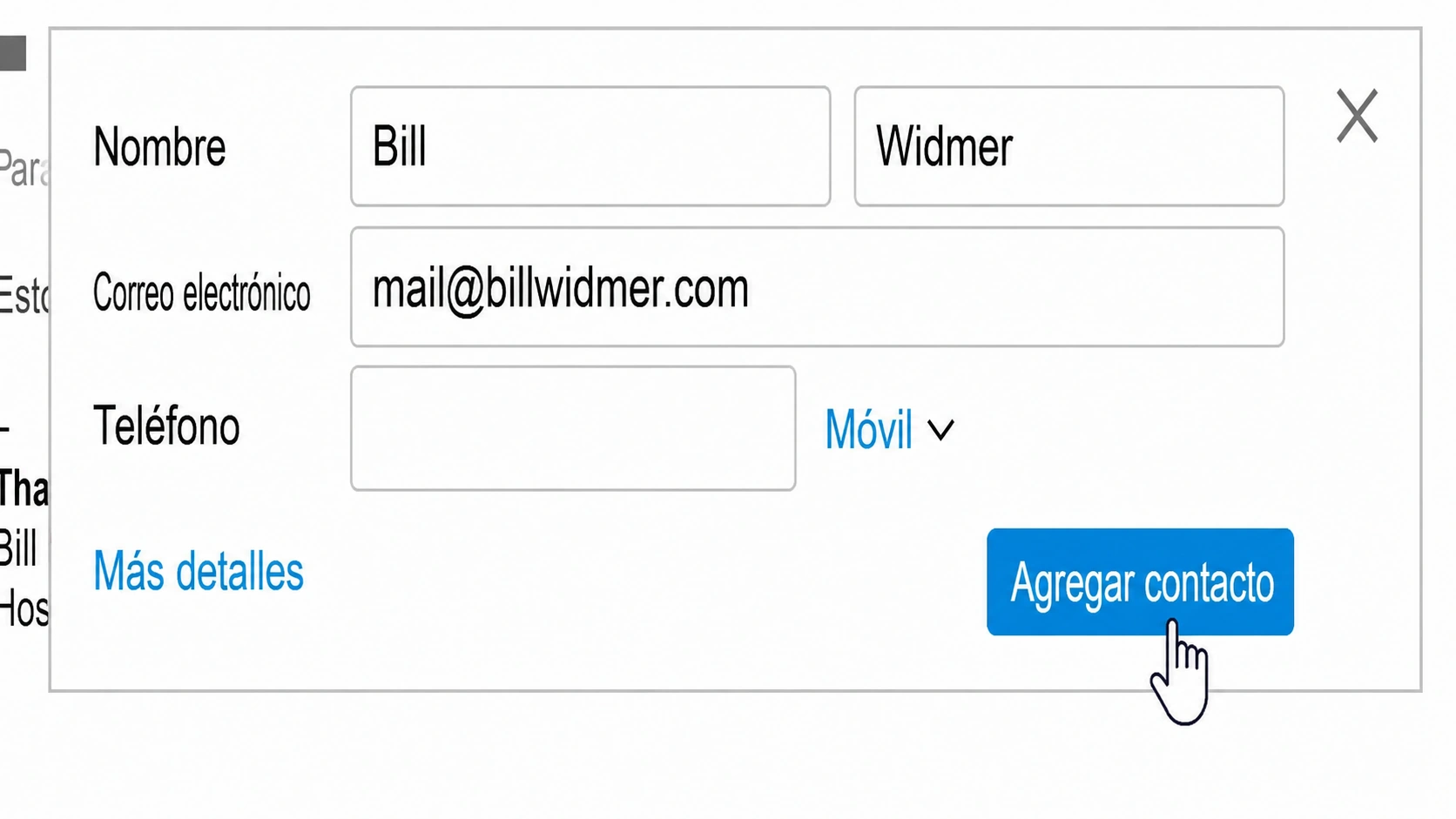
4. Haz clic en Agregar contacto de nuevo. ¡Eso es todo!
Comcast/Xfinity
Si tienes una cuenta de correo de Xfinity (antes Comcast), así puedes añadir un contacto a la lista blanca:
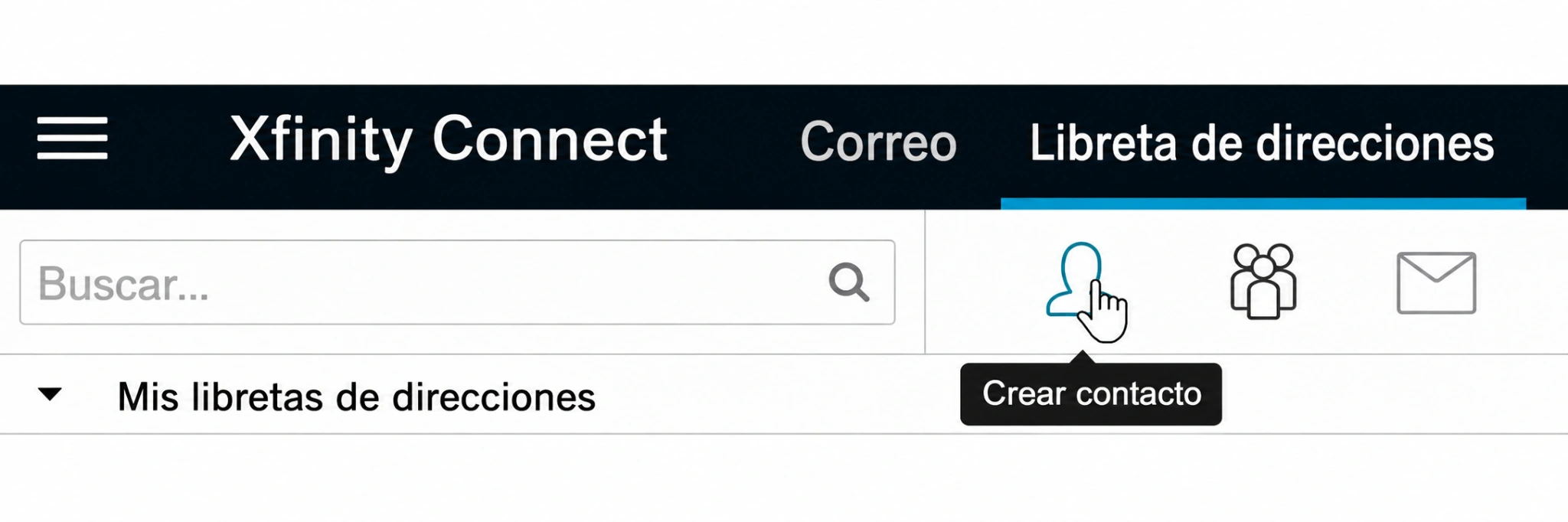
1. Cuando estés en la página de Bandeja de entrada, haz clic en la pestaña Libreta de direcciones.
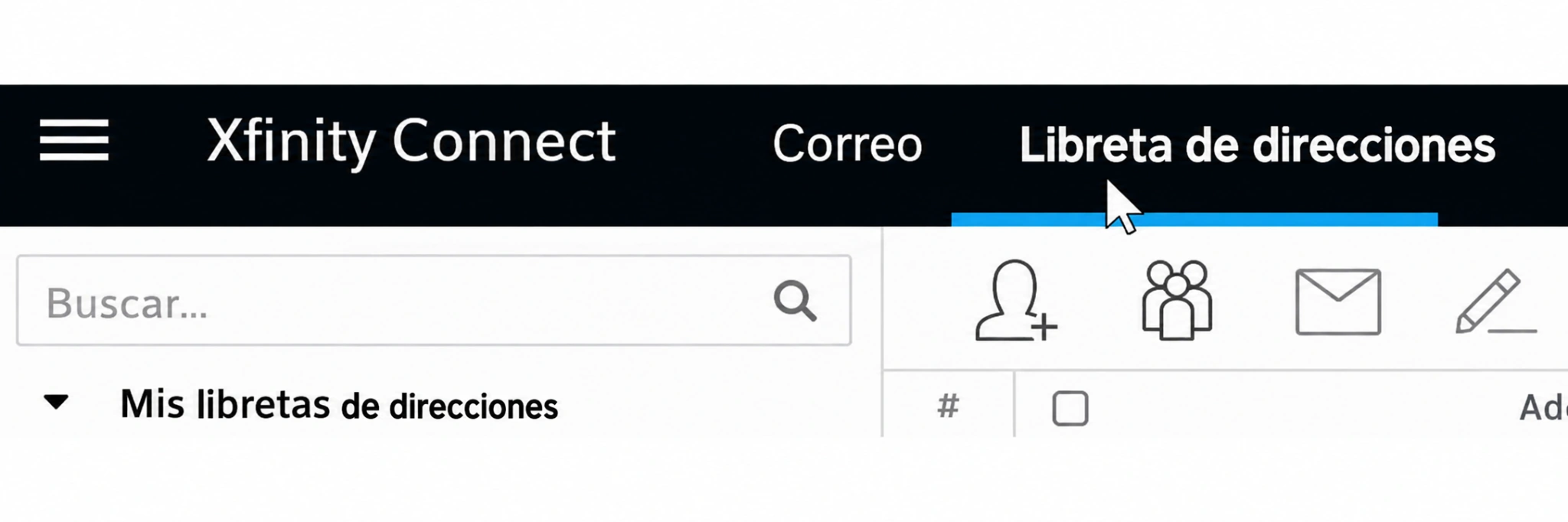
2. Haz clic en +Crear contacto en el menú superior (parece una silueta de cabeza con un signo más).
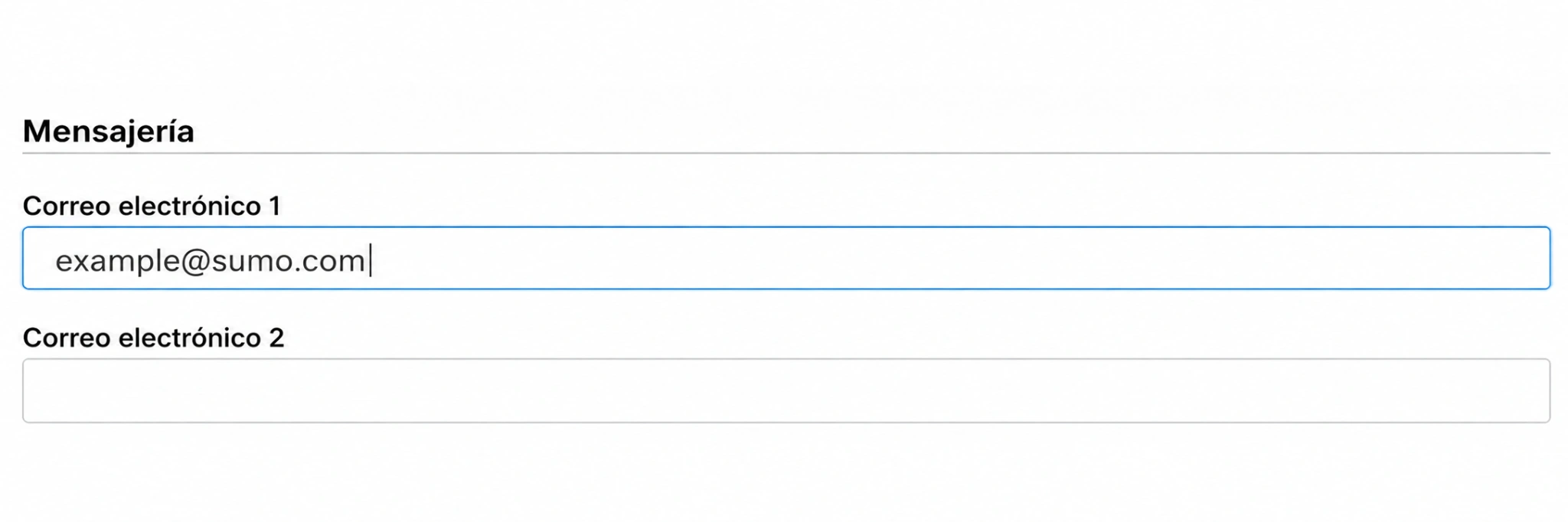
3. Añade la dirección de correo del remitente.
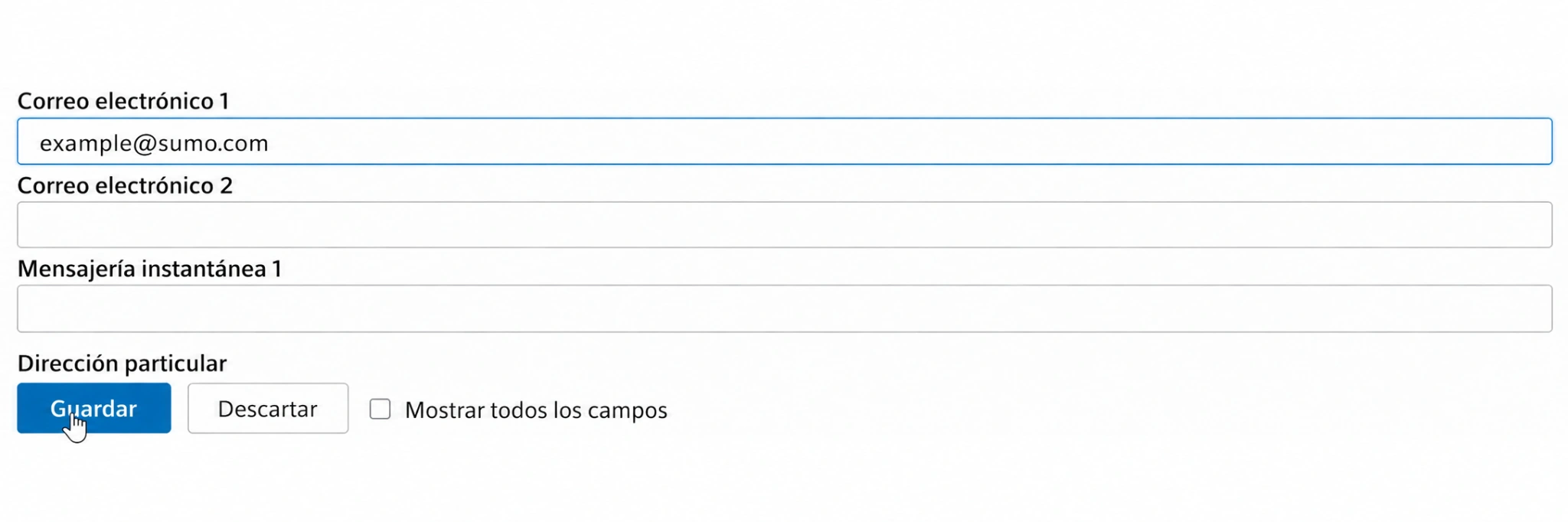
4. Haz clic en Guardar para guardar y añadir el contacto a la lista blanca.
AT&T Yahoo Mail
AT&T utiliza la plataforma de la app Yahoo! Mail, por lo que el proceso para configurar una lista blanca es el mismo en ambos casos. Para añadir a tu lista blanca contactos que usan los siguientes proveedores de correo, puedes:
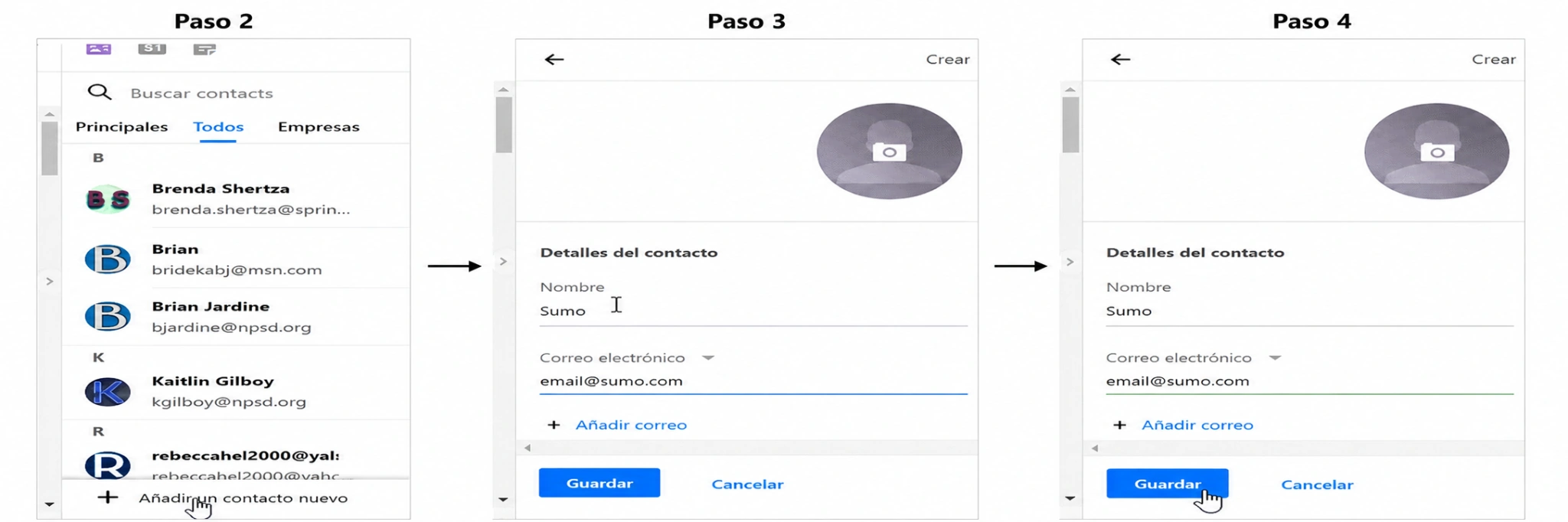
1. Hacer clic en la libreta de contactos del menú de la derecha.
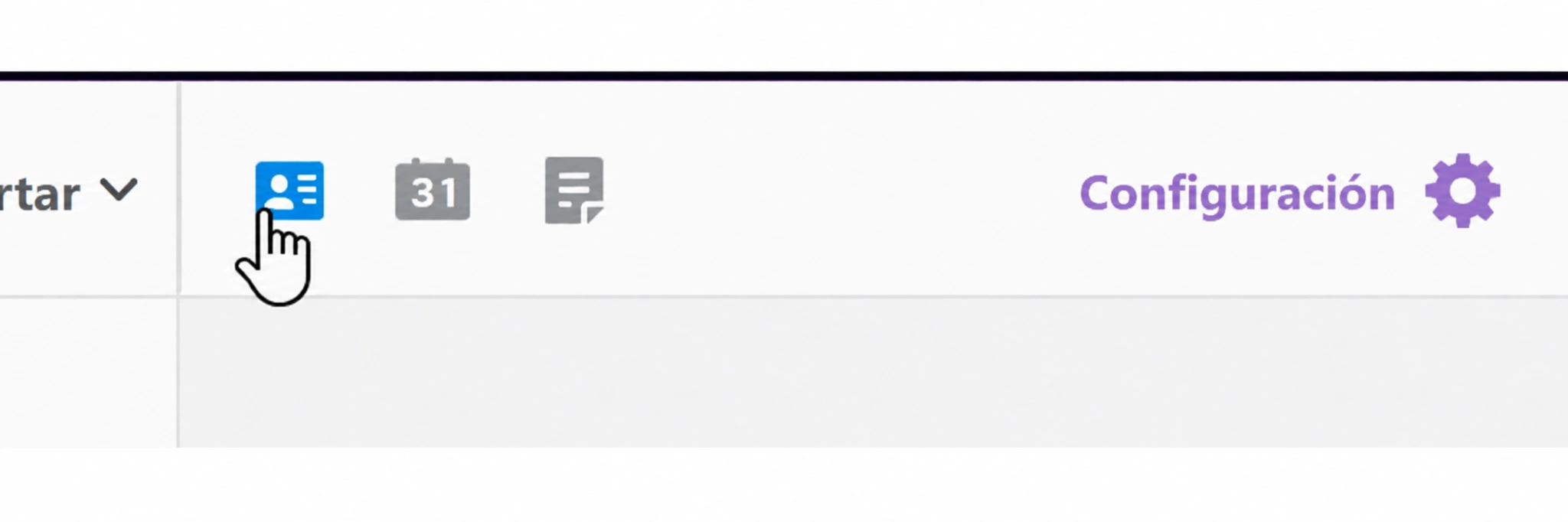
2. En la parte inferior de la barra lateral, haz clic en +Añadir nuevo contacto.
3. Introduce el nombre y la información de correo del remitente que quieres añadir a la lista blanca (puedes usar un nombre comercial).
4. Haz clic en Guardar.
App Mail de Mac OS X
Para añadir a la lista blanca todos los correos de un dominio en la app Mail para Mac OS X o macOS, debes:

1. En el menú superior, haz clic en Mail > Preferencias.
2. Haz clic en la pestaña Reglas .
3. Haz clic en Añadir regla.
4. Introduce un nombre de lista blanca en el campo Descripción, como “Whitelist: sumo.com”, para crear la nueva regla.
5. En las condiciones, configura el primer menú desplegable como cualquiera. Debería decir: Si se cumple cualquiera de las siguientes condiciones.
6. En los siguientes menús desplegables, selecciona De en el primer campo y Termina con en el segundo.
7. En el cuadro de texto después de Termina con, introduce el nombre de dominio que deseas añadir a la lista blanca. Añade el símbolo “@” antes del dominio si quieres que el filtro coincida más específicamente con ese dominio exacto.
8. Haz clic en el signo más junto a la última condición para añadir otro dominio con los mismos criterios si quieres incluir más dominios en la lista blanca.
9. En la sección Realizar las siguientes acciones, configura los tres elementos desplegables como: Mover mensaje, al buzón: Bandeja de entrada (o cualquier carpeta de destino que prefieras).
10. Haz clic en OK para guardar la regla.
Reflexiones finales
La lista blanca de correo electrónico es una de esas pequeñas tareas que pueden ahorrarte mucha frustración más adelante. Ya uses Gmail, Yahoo, Outlook, Apple Mail u otra aplicación de correo, dedicar un minuto a marcar un remitente como seguro puede ayudar a que los mensajes importantes no terminen en las carpetas de spam, correo no deseado o promociones.
Si usas el correo tanto en tu teléfono como en tu ordenador, merece la pena revisar los pasos de cada aplicación que utilizas. Configurar hoy una lista blanca rápida puede asegurarte que confirmaciones de pedidos, actualizaciones de trabajo, newsletters, descargas y otros mensajes que realmente quieres sean mucho más fáciles de encontrar la próxima vez.
Si también necesitas otras aplicaciones de Office, puedes consultar las cuentas de Office 365 con descuento en GamsGo y ahorrar un 70%.
Hemos preparado un código promocional exclusivo para todos los lectores del blog:
¡Disfruta de un 3% de descuento adicional en tu próxima compra!
Preguntas frecuentes
¿Qué significa incluir una dirección de correo electrónico en la lista segura?
Significa marcar a un remitente como fiable para reducir la posibilidad de que sus mensajes lleguen a spam. Puedes añadirlo a tus contactos, seleccionar “No es spam” o crear una regla de remitente seguro.
¿Cuál es la forma más sencilla de incluir un remitente en la lista segura?
Añade al remitente a tus contactos y marca como “No es spam” cualquier mensaje que esté en la carpeta de spam. Si el servicio lo permite, crea también un filtro o una regla de remitente seguro.
¿Es suficiente con añadir al remitente a mis contactos?
No siempre. Esto ayuda, pero la entrega también depende de los filtros, la reputación del remitente y el contenido. Para obtener mejores resultados, marca el mensaje como “No es spam” y crea una regla.
¿Puedo incluir un dominio de correo completo en la lista segura?
Algunos proveedores permiten confiar en un dominio completo, mientras que otros solo admiten direcciones individuales. Añade únicamente dominios conocidos, ya que todos sus mensajes podrían considerarse seguros.
¿Por qué los mensajes siguen llegando a spam después de añadir al remitente?
Revisa las carpetas de spam, los remitentes bloqueados y los filtros. Confirma que la dirección sea correcta, elimínala de la lista de bloqueados y marca los mensajes recientes como “No es spam”.
Artículos relacionados
Opiniones sobre GamsGo: ¿Vale la pena?