Cuando te pones a montar un PC, echas cuentas y se te van fácil 400 € en el procesador, 200 € en la placa y más de 500 € en la gráfica. Lo que da rabia es que, después de todo eso, Microsoft pretenda que sueltes otros 145 € por una licencia de Windows (o casi 259 € si quieres la Pro).
Para colmo, a Windows 10 le queda poco: el soporte oficial termina el 14 de octubre de 2025. A partir de ahí, se acabaron los parches de seguridad, a menos que quieras pagar el extra por el soporte extendido.
Seguro que has pensado en pillar alguna clave gratis por foros, pero cuidado: la mayoría son licencias de volumen revendidas que pueden dejar de funcionar en cualquier momento.
Pero tranquilo, no hace falta jugársela. Aquí vamos a ver las opciones legítimas para tener Windows 11 gratis o muy barato, y que así puedas meter ese dinero en los componentes, que es donde realmente se nota.
4 formas de conseguir Win11 gratis o barato
Aquí tienes las vías más fiables para activar Windows 11 en 2026 sin pagar el coste de la licencia oficial. Haz clic en la opción que prefieras para ir directo a la guía:
- ¿Sigues usando un dispositivo antiguo con Windows 10?
👉 Método 1: Actualización oficial gratuita a Windows 11 - ¿Quieres la clave vitalicia más económica?
👉 Método 2: Comprar clave de Windows 11 barata vía GamsGo - ¿Tienes un correo educativo (.edu) válido?
👉 Método 3: Descuento educativo - ¿Eres desarrollador o profesional de TI?
👉 Método 4: Suscripción MSDN
Cómo descargar Windows 11 gratis
Independientemente del método de activación que elijas, el primer paso es instalar Windows 11 utilizando una imagen limpia del sistema de Microsoft. Nunca descargues imágenes del sistema desde sitios de terceros poco fiables.
Opción 1: Usar la Herramienta de Creación de Medios oficial
Esta es la herramienta oficial de Microsoft que descarga automáticamente el sistema y lo escribe en una unidad USB, creando un instalador de Windows 11 fiable.
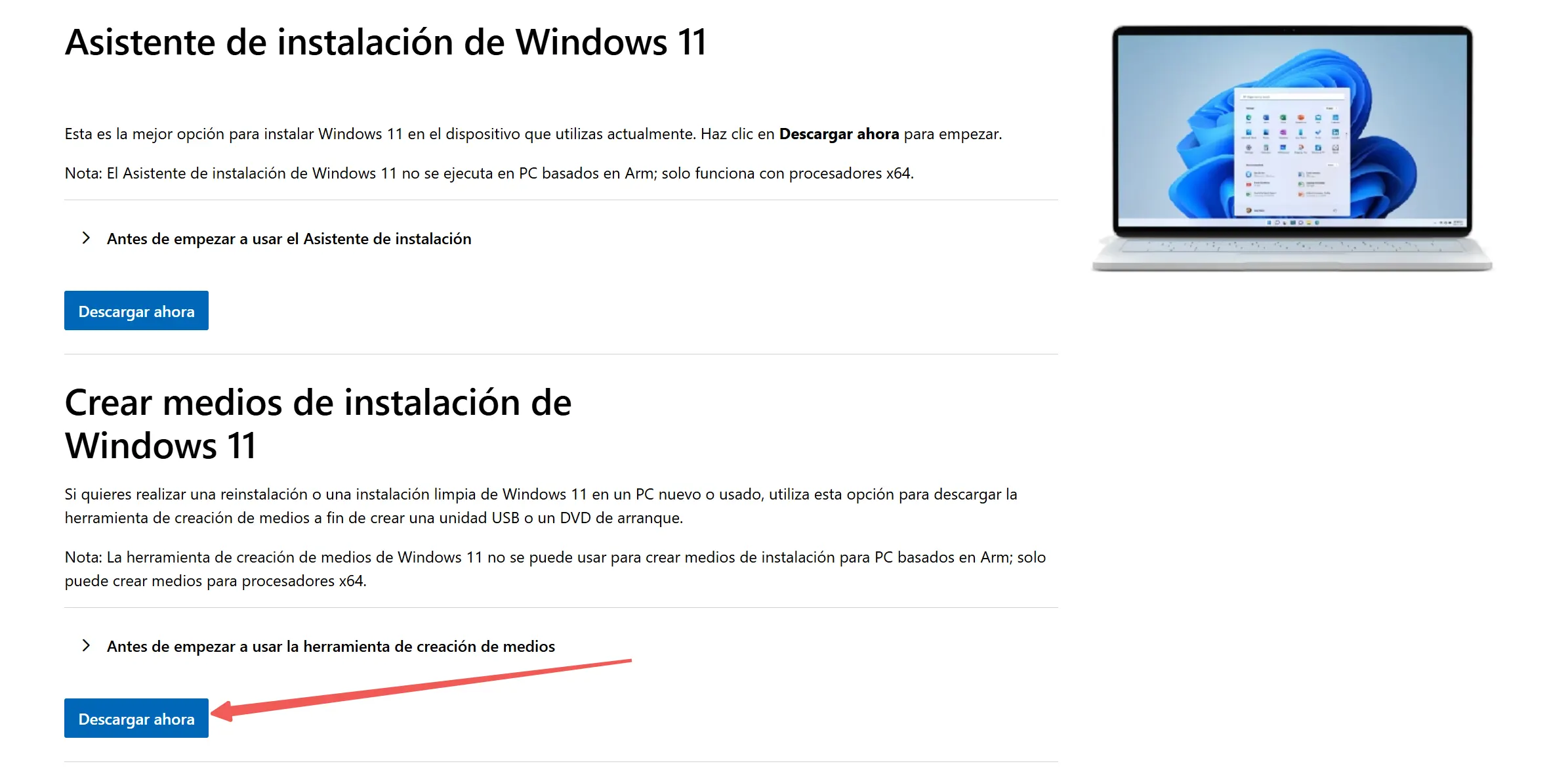
- Descarga la herramienta: Ve a la web oficial de Microsoft y baja hasta el apartado "Crear soporte de instalación de Windows 11". Descarga el archivo
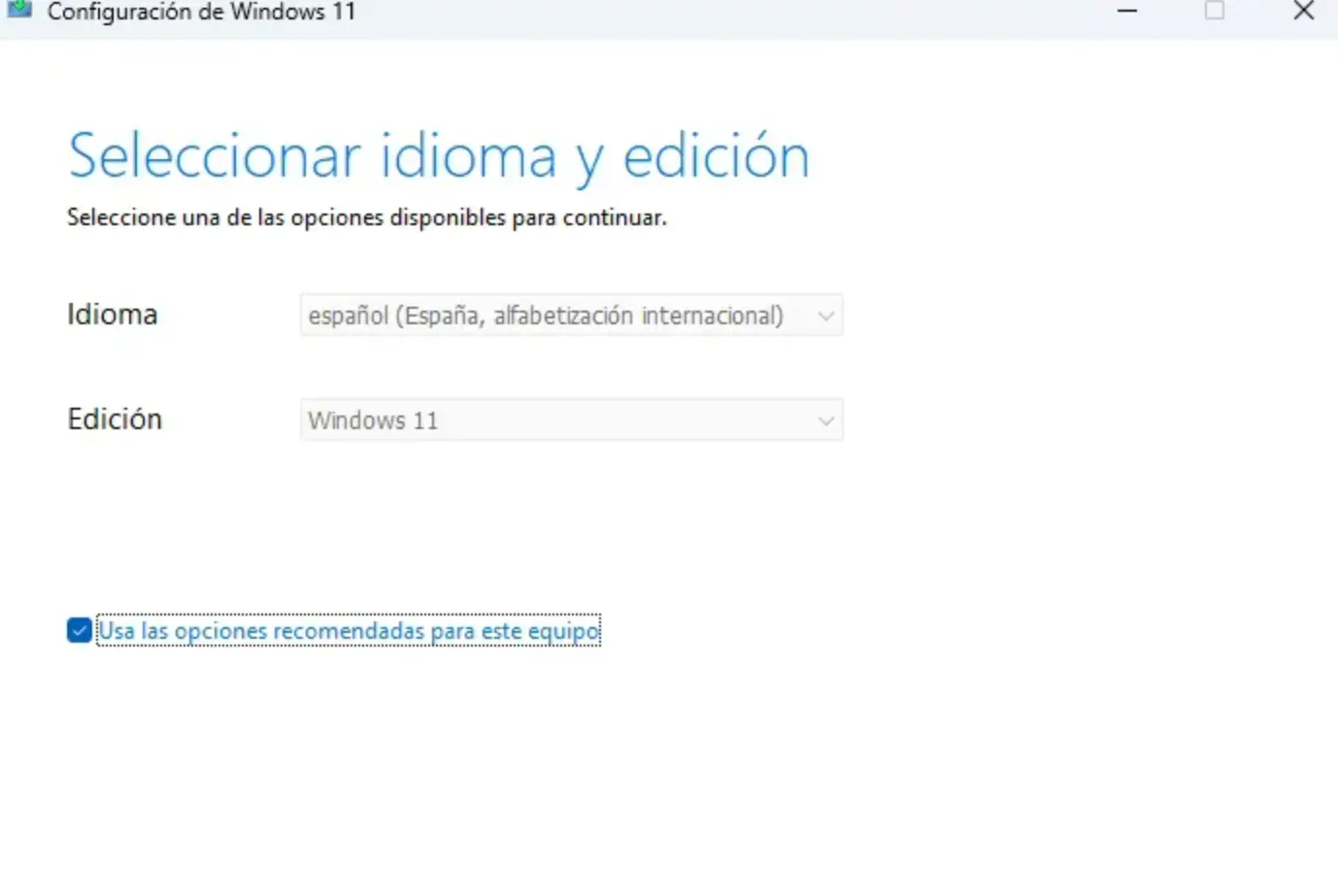
MediaCreationTool.exe. - Ejecuta y configura: Abre el programa, acepta los términos y elige el idioma (Español de España).
- Elige el medio: Selecciona "Unidad flash USB".
- Graba el USB: Elige tu pendrive en la lista (si no sale, desconéctalo y vuelve a pincharlo). Dale a "Siguiente" y espera. El programa descargará Windows 11 y lo preparará automáticamente. Cuando veas el mensaje "Tu unidad flash USB está lista", ya tienes tu instalador.
5. Entra en la BIOS/Boot Menu: Con el pendrive conectado y el PC apagado, enciéndelo y pulsa repetidamente la tecla de arranque (suele ser F12, F8, Esc o Supr, depende de la marca de tu placa base o portátil) hasta que salga un menú de selección.
6. Arranca desde el USB: En ese menú, elige tu pendrive (a veces sale como "UEFI: [Nombre de tu USB]").
7. El truco para instalar gratis:
- Sigue los pasos hasta que te pida la clave de activación.
- Haz clic en "No tengo clave de producto" (letra pequeña abajo).
- Esto te dejará instalar la versión que quieras (elige Windows 11 Home o Pro) y usar el sistema completamente. Podrás activarlo más tarde con una de las licencias baratas que veremos luego.
8. Finalizar: Elige "Instalación personalizada" si quieres borrar todo el disco (recomendado para PC nuevo) y dale a Siguiente. El PC se reiniciará varias veces y ¡listo!
Opción 2: Usar Rufus para PCs antiguos (Saltar TPM 2.0)
Si tu ordenador tiene unos años y Microsoft te dice que no es compatible (por el famoso chip TPM 2.0 o el Secure Boot), esta es tu solución. Rufus es una herramienta gratuita que te permite crear el USB de instalación y saltarse los requisitos de hardware automáticamente.
Necesitas: Un pendrive de 8GB y el archivo ISO de Windows 11 (puedes bajarlo desde la web de Microsoft como vimos en la Opción 1).
- Descarga Rufus: Ve a la web oficial de Rufus y baja la versión "Portable" (así no hace falta ni instalarla).
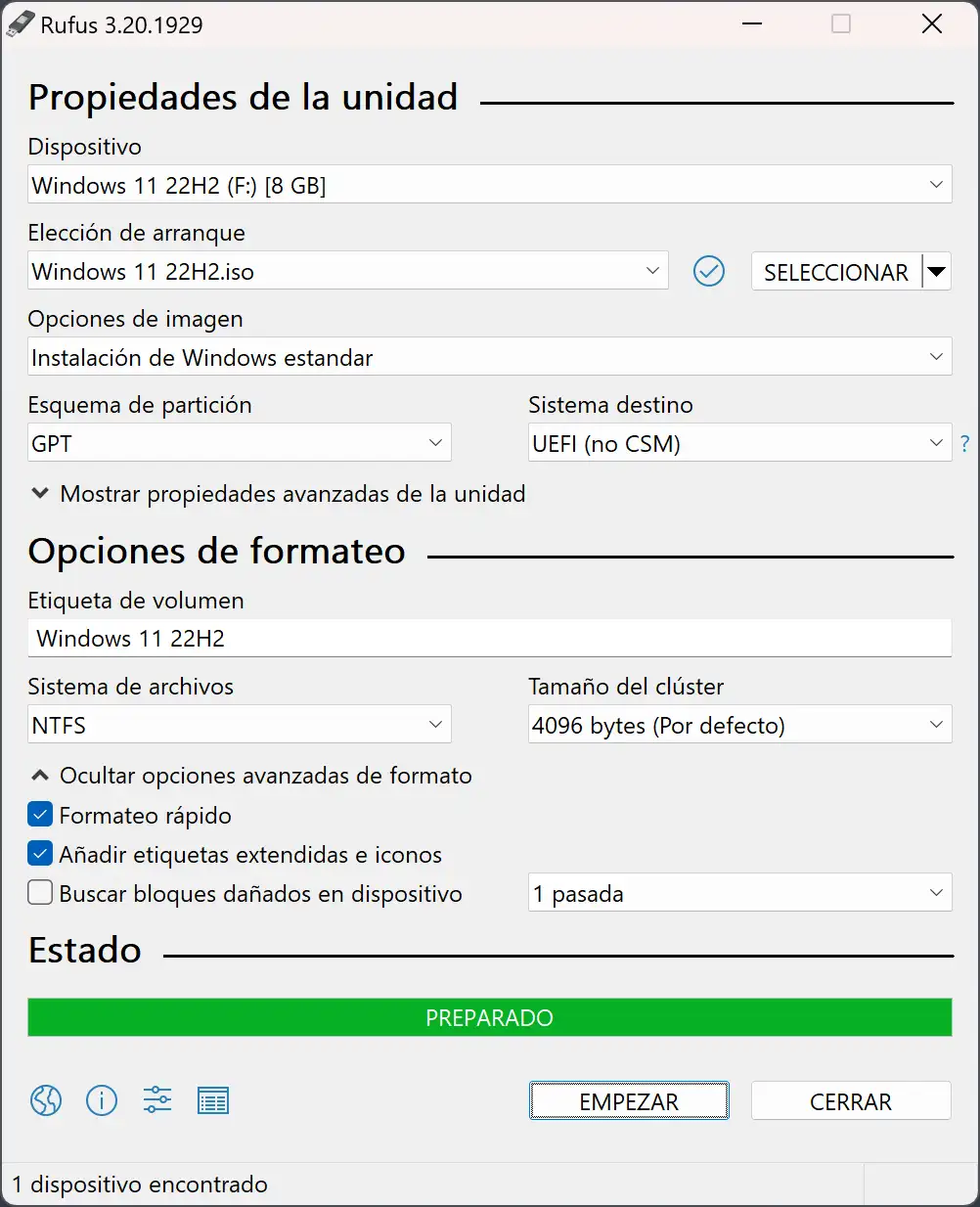
- Carga la ISO: Abre Rufus, selecciona tu pendrive en "Dispositivo" y en "Elección de arranque" selecciona el archivo ISO de Windows 11 que has descargado previamente.
3. Para que el USB arranque bien, tienes que elegir el "Esquema de partición" correcto según tu PC:
- Si tu PC es moderno (UEFI): Elige GPT.
- Si tu PC es muy viejo (BIOS antigua): Elige MBR.
- ¿No estás seguro? Pulsa
Win + R, escribemsinfo32y mira donde dice "Modo de BIOS". Si pone "Heredado" (Legacy), usa MBR. Si pone UEFI, usa GPT.
- ¿No estás seguro? Pulsa
4. El "Hack" para instalar en cualquier PC
- Dale al botón EMPEZAR.
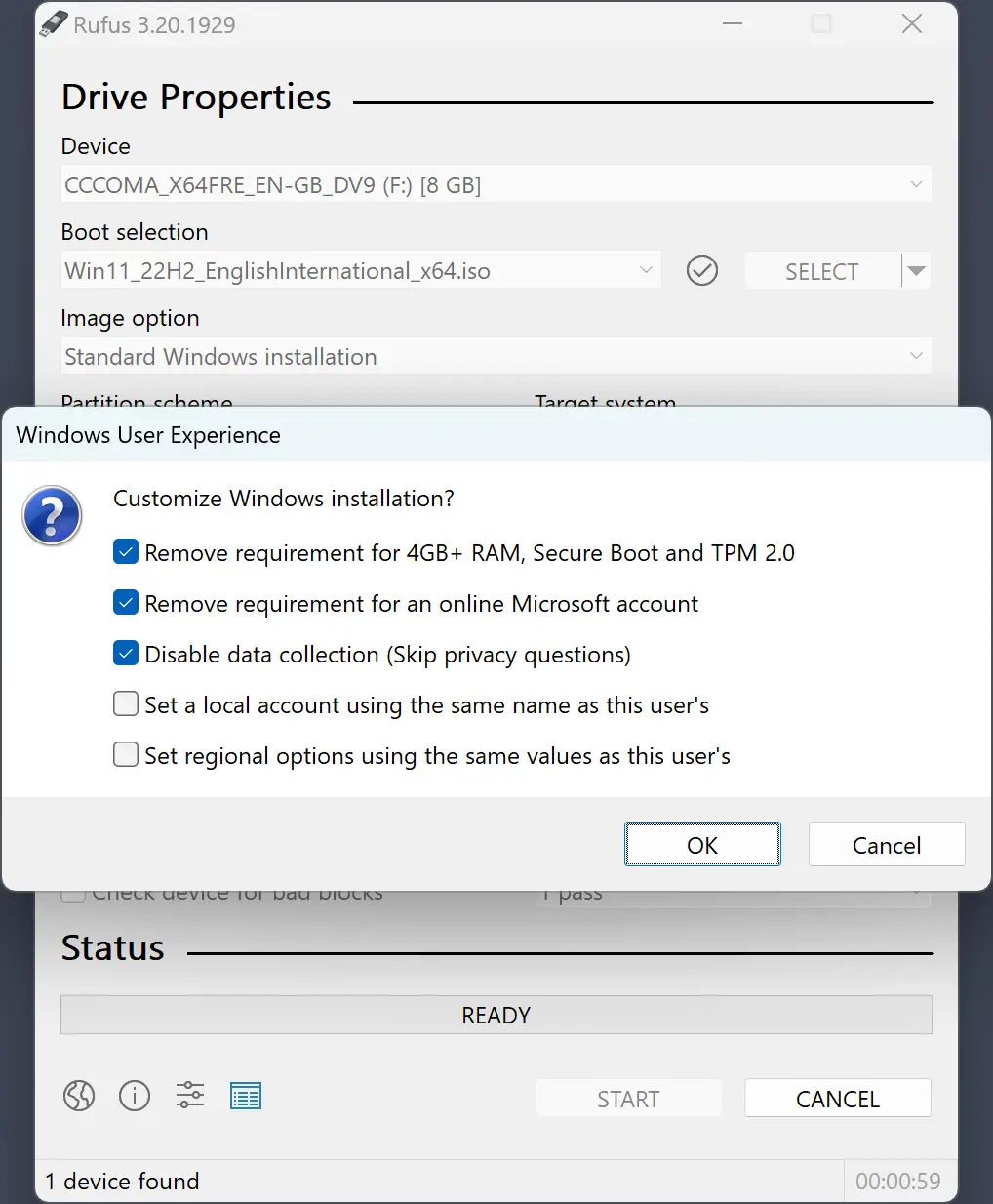
- Te saldrá una ventana mágica llamada "Experiencia de usuario de Windows". Aquí es donde ocurre la magia.
- Marca la casilla "Eliminar el requisito de 4GB+ RAM, arranque seguro y TPM 2.0".
- Dale a OK y espera a que termine. Ahora tienes un pendrive capaz de instalar Windows 11 en casi cualquier máquina.
El problema tras instalar: Una vez termine la instalación, el sistema funcionará perfectamente, pero verás una molesta marca de agua abajo a la derecha que dice "Activar Windows" y tendrás bloqueadas las opciones de personalización (como cambiar el fondo de pantalla).
Pero no hace falta que pagues el precio oficial para quitarla. A continuación, te enseño las formas legítimas de conseguir una clave de activación (Key) por muy poco dinero.
Método 1: Actualización oficial gratuita a Windows 11
Precio: Gratis | Dificultad: ⭐ | Valoración: ⭐⭐⭐⭐⭐
Si ya tienes un ordenador con Windows 10 original, puedes instalar Windows 11 gratis mediante la actualización del sistema.
| ✅ Pros | ❌ Contras |
Win11 Gratis: No pagas nada, tu clave de Windows 10 sirve para activar Win11. Sin formatear: Tus archivos, fotos y programas se quedan donde están. 100% Oficial: Se hace todo desde los servidores de Microsoft. | Requisitos Win11: Tu PC debe ser compatible (necesitas chip TPM 2.0). Rendimiento: Al no ser una instalación limpia, podrías arrastrar "basura" del sistema viejo. |
Pasos para instalar Win11 desde Windows Update:
1. Comprobar si tu PC soporta Win11 Antes de nada, asegúrate de que tu hardware da la talla.
- La herramienta: Descarga la app oficial Comprobación de estado del PC . Si ves los checks verdes, tienes luz verde para instalar Win11.
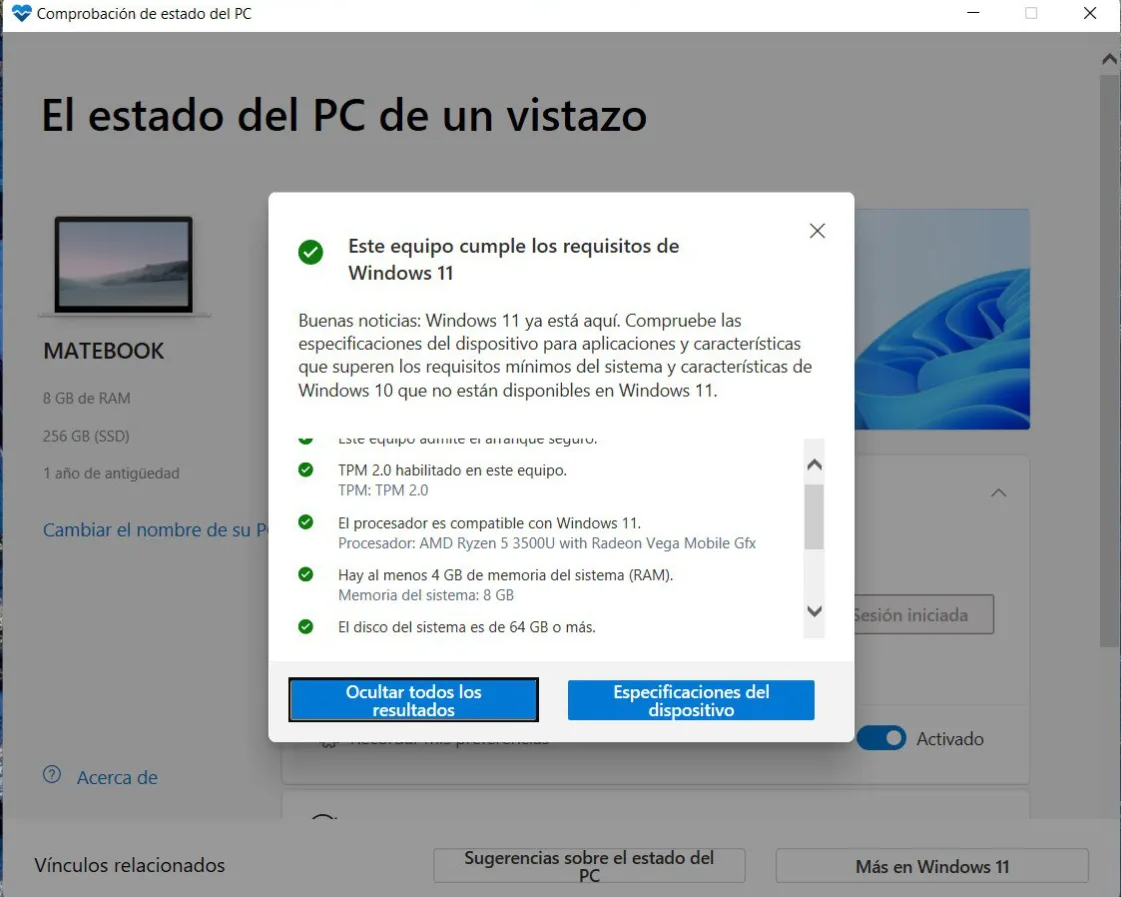
2. El filtro del TPM 2.0 ¿La herramienta dice que no eres compatible pero tu PC es nuevo? Seguramente el TPM 2.0 está apagado.
- Solución: Reinicia, entra en la BIOS (tecla
F2oSupr) y activa la opción PTT (Intel) o fTPM (AMD) en la pestaña de Seguridad. Esto es obligatorio para Win11.
3. Descargar Win11 Una vez listo, ve a: Inicio → Configuración → Actualización y seguridad → Windows Update
- Busca el aviso: "Este equipo puede ejecutar Windows 11".
- Dale a "Descargar e instalar". Son unos 5 GB, así que ten paciencia.
- Al terminar, pulsa "Reiniciar ahora". El PC se configurará solo y, al arrancar, ya tendrás tu escritorio de Win11 listo.
💡 ¿Te arrepientes del cambio? Si tras actualizar a Win11 notas que va lento o no te gusta, tienes 10 días para volver atrás desde Sistema → Recuperación.
Método 2: Comprar clave de Windows 11 barata vía GamsGo
Precio: 2 € - 9 € | Dificultad: ⭐ | Valoración: ⭐⭐⭐⭐⭐
Si no calificas para una actualización gratuita y quieres descargar Windows 11 Pro sin pagar el precio completo de venta al público, GamsGo ofrece una alternativa segura.
| ✅ Pros | ❌ Contras |
| Desde solo 2 € Te llega al correo en 5 minutos. Soporte de licencia genuina. | No es completamente gratis. |
Cómo obtener una clave Win 11 en GamsGo
- Visita GamsGo: Ve al Sitio Oficial de GamsGo y crea una cuenta.
Buscar: Escribe "Windows 11" en la barra de búsqueda.
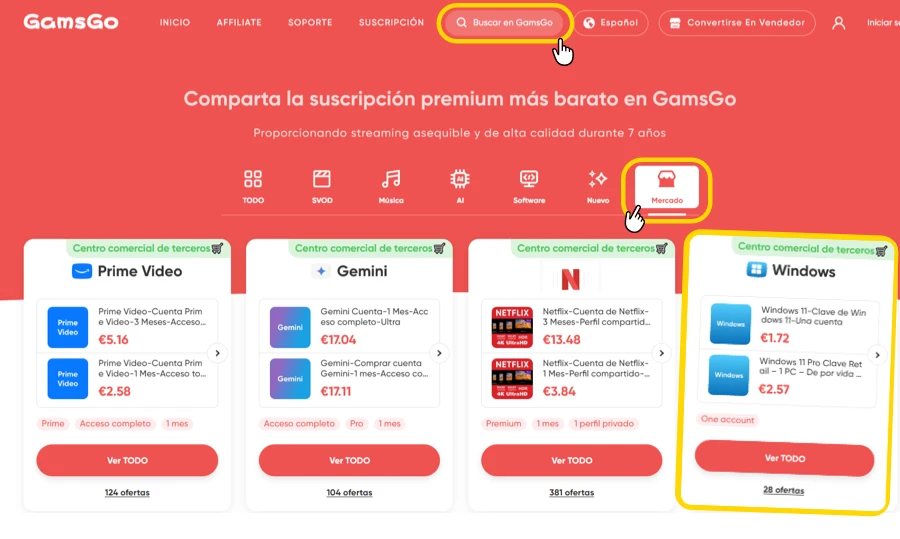
- Seleccionar paquete: Recomendamos la clave de Windows 11 Pro para obtener las mejores características.
- Selecciona tu método de pago internacional preferido (como Visa/Mastercard o PayPal) y completa el pago.
- Activar: Tras el pago, recibirás tu código por correo electrónico. Ve a Configuración > Sistema > Activación e introduce tu nueva clave.
¿Por qué elegir GamsGo?
- Ahorra más del 60%: Windows 11 Home cuesta 145 € en el sitio de Microsoft, y Pro cuesta 259 €, pero en GamsGo obtienes licencias genuinas por solo 2 € y 9 €.
- Seguridad de pago de nivel bancario: Certificado con los estándares internacionales de seguridad de pago PCI DSS v4.0. La información de la tarjeta de crédito está encriptada por terceros, y la plataforma soporta Apple Pay, Google Pay y PayPal.
- Entrega automática instantánea: En los 2 minutos siguientes al pago, la clave de producto de 25 caracteres se envía automáticamente a tu correo electrónico.
- Garantía de cumplimiento genuino: Verifica estrictamente las credenciales de los proveedores para asegurar que las claves cumplen con los acuerdos de licencia de Microsoft.
Método 3: Descuento educativo
Precio: Gratis o bajo costo | Dificultad: ⭐⭐ | Valoración: ⭐⭐⭐⭐
Si eres estudiante universitario (Grado, Máster, Doctorado) o estás en FP (Formación Profesional), es muy probable que tengas derecho a una licencia de Windows 11 Education totalmente gratis. Esta versión es, en la práctica, igual o mejor que la Enterprise (sin bloatware).
| ✅ Pros | ❌ Contras |
| Características más potentes: La edición Education equivale a la Enterprise. Completamente gratis: Muchas escuelas ya han pagado las tarifas. | Requisitos: Necesitas un correo .edu o verificación de identificación de estudiante. Duración limitada: Podrías perder el acceso a las claves tras graduarte. |
Cómo reclamar tu licencia en España:
1️⃣ A través del Campus Virtual de tu universidad (Lo más rápido)
La mayoría de universidades españolas (UCM, UB, UPV, UNED, etc.) tienen acuerdos con Microsoft.
- Qué hacer: Entra en tu "Campus Virtual" o "Secretaría Virtual". Busca una sección llamada "Software", "Descargas" o "Servicios Informáticos".
- Plataformas habituales: Muchas universidades usan portales externos como OnTheHub o tienen un enlace directo a Microsoft.
- 💡 Consejo: Si no lo encuentras, escribe un correo al "Servicio de Informática" (CAU) de tu centro preguntando: "¿Tenemos acceso a Azure Dev Tools o licencias de Windows para alumnos?".
2️⃣ Portal "Azure Dev Tools for Teaching" (El método universal)
Si tu universidad no tiene un enlace claro, prueba esto directo con Microsoft. Funciona para casi todas las ingenierías y ciencias.
- Entra en [Azure Dev Tools for Teaching].
- Pulsa en el botón azul de "Sign In" (Iniciar sesión).
- Usa tu correo de la universidad (no el personal de Gmail/Outlook).
- Si tu centro tiene convenio, entrarás en un panel azul. Busca en la izquierda "Software" y en la lista busca "Windows 11 Education".
- Dale a "Ver clave" y listo.
[Aquí insertas la imagen de la lista de software de Azure que encontramos antes]
Método 4: Suscripción MSDN
Precio: Caro (o pagado por la empresa) | Dificultad: ⭐⭐⭐ | Valoración: ⭐⭐⭐
La suscripción MSDN es el servicio de pago de Microsoft para desarrolladores. Los suscriptores obtienen acceso a muchas licencias de software, incluyendo la opción de descargar Windows 11.
| ✅ Pros | ❌ Contras |
| Incluye múltiples claves de Windows 11 Pro/Enterprise. Las claves se pueden vincular a tu cuenta de Microsoft. Beneficios extra: SQL Server, Windows Server, etc. | Caro: Suscripción estándar ~$1,199/año. Técnicamente solo para uso de desarrollo y pruebas. |
1️⃣ Opción Gratuita: Visual Studio Dev Essentials
- Te permite descargar la Versión de Evaluación de Windows 11 Enterprise.
- El problema: Funciona gratis durante 90 días. Luego caduca y el PC se apaga solo cada hora. No sirve para uso diario.
2️⃣ Suscripción de Pago (Visual Studio Professional)
- Precio: Unos 1.300 € el primer año (la renovación baja a unos 880 €/año).
- Lo que obtienes: Acceso a descargas de casi todo el software de Microsoft, incluyendo 5 licencias de Windows 11 que puedes activar en tus equipos.
⚠️ Ojo con la mensual: La suscripción mensual barata (unos 45 €/mes) NO incluye las descargas de Windows, solo el uso del programa de programación (IDE). Para tener el sistema operativo, necesitas la anual.
3️⃣ Microsoft Partner Success (Para PYMES y Autónomos)
Si eres autónomo o tienes una pequeña empresa de informática, esto es un chollo.
- El plan: Se llama Partner Success Core o Launch (el antiguo "Action Pack").
- Precio: Ronda los 400 € - 500 € al año en España.
- Beneficio: Te dan un paquete gigante de licencias (Windows 11 Enterprise, Office 365 E3, etc.) para uso interno de tu negocio.
💡 Veredicto final: Si tienes una empresa y necesitas licencias para 5 o 10 ordenadores, el plan de Partners (unos 400 €) es una ganga porque te cubre Windows y Office. Pero si eres un usuario particular que solo quiere ahorrarse los 145 € de la licencia oficial, ni te lo plantees.
Comparativa: ¿Qué método es mejor?
Para ayudarte a visualizar las diferencias y encontrar el equilibrio perfecto entre costo y conveniencia, hemos resumido los cuatro métodos principales a continuación. Ya sea que priorices un presupuesto de $0 o una activación instantánea para descargar Windows 11 pro y usarlo ya, esta tabla comparativa te ayudará a tomar una decisión informada de un vistazo.
| Método | Precio | Mejor para | Valoración |
| Actualizar desde Windows 10 | Gratis | Usuarios existentes | ⭐⭐⭐⭐⭐ |
| Comprar clave vía GamsGo | 2 € - 9 € | Usuarios regulares / Nuevos armados | ⭐⭐⭐⭐⭐ |
| Descuento Educativo | Gratis (o muy barato) | Estudiantes | ⭐⭐⭐⭐ |
| Suscripción MSDN | ~1.300 € / año | Desarrolladores | ⭐⭐ |
¿Cuál deberías elegir?
Hay muchas más formas de obtener Windows 11 descargar iso y activarlo genuinamente de las que la mayoría cree. Para la mayoría de los usuarios, recomiendo este orden de prioridad:
- Usuarios de Windows 10 → Elige primero la actualización oficial gratuita (Método 1)
- Usuarios regulares → Compra claves con descuento en plataformas como GamsGo (Método 2)
- Estudiantes/educadores → Consíguelo a través de tu escuela o tienda educativa (Método 3)
- Desarrolladores/pequeñas empresas → Suscripción MSDN o Action Pack (Método 4)
GamsGo es actualmente la mejor opción de plataforma de terceros por su valor. Con seguridad de pago de nivel bancario y entrega instantánea, puedes obtener exactamente la misma licencia que la versión oficial por $1.99 a $8.99.
💡 Recomendación: Prueba GamsGo para solucionar la activación de tu Windows 11 genuino al instante.
Preguntas frecuentes
¿Debo elegir Windows 11 Home o Pro?
Para usuarios domésticos regulares, la edición Home es suficiente. Descargar Windows 11 Pro añade encriptación BitLocker, Escritorio Remoto e Hyper-V, principalmente para usuarios empresariales y profesionales de TI.
¿Se activará Windows 11 después de cambiar el hardware?
Las claves retail o licencias digitales vinculadas a tu cuenta de Microsoft pueden reactivarse a través del solucionador de problemas tras cambios de hardware. Las claves OEM se vinculan a la placa base y generalmente no pueden reactivarse tras reemplazarla.
¿Son genuinas las claves de Windows 11 de GamsGo?
Sí, las claves de GamsGo son licencias genuinas provenientes de compras por volumen y revendedores autorizados, cumpliendo con los acuerdos de Microsoft. Tras la activación, el estado coincide con las compras oficiales, con actualizaciones completas y todas las funciones.
Artículos relacionados
Cómo ver Disney+ gratis , fácil y legal