Wenn Sie einen PC zusammenbauen, rechnen Sie nach: 400 € für den Prozessor, 200 € für das Mainboard und über 500 € für die Grafikkarte. Es ist frustrierend, dass Microsoft nach all dem erwartet, dass Sie weitere 145 € für eine Windows-Lizenz (oder fast 259 € für die Pro-Version) ausgeben.
Dazu kommt, dass die Zeit für Windows 10 abläuft: Der offizielle Support endet am 14. Oktober 2025. Ab diesem Zeitpunkt gibt es keine Sicherheitsupdates mehr, es sei denn, Sie zahlen extra für den erweiterten Support. Viele Nutzer suchen daher dringend nach einem Weg, kostenlos auf Windows 11 umzusteigen.
Sicherlich haben Sie schon daran gedacht, sich einen kostenlosen Key aus Foren zu holen, aber Vorsicht: Die meisten davon sind weiterverkaufte Volumenlizenzen, die jederzeit gesperrt werden können.
Aber keine Sorge, Sie müssen kein Risiko eingehen. Hier zeigen wir Ihnen die legalen Wege, um Windows 11 kostenlos oder sehr günstig zu kaufen, damit Sie das gesparte Geld in die Hardware stecken können – dort, wo es wirklich zählt.
Win11 kostenlos oder günstig zu bekommen
Hier sind die zuverlässigsten Methoden, um Windows 11 im Jahr 2026 zu aktivieren, ohne den vollen offiziellen Preis zu zahlen. Klicken Sie auf eine Option, um direkt zur Anleitung zu gelangen:
- Nutzen Sie noch ein älteres Gerät mit Windows 10?
👉 Methode 1: Kostenloses offizielles Upgrade auf Windows 11 - Wollen Sie den günstigsten Lifetime-Key?
👉 Methode 2: Windows 11 Key günstig über GamsGo kaufen - Haben Sie eine gültige E-Mail-Adresse einer Bildungseinrichtung (.edu)?
👉 Methode 3: Win11 Bildungsrabatt - Sind Sie Entwickler oder IT-Profi?
👉 Methode 4: MSDN-Abonnement
Wie man Windows 11 kostenlos herunterlädt (ISO & Installation)
Unabhängig von der gewählten Aktivierungsmethode ist der erste Schritt der Windows 11 Download und die Installation mit einem sauberen Systemabbild (ISO) von Microsoft. Laden Sie niemals Systemabbilder von unzuverlässigen Drittanbieter-Websites herunter.
Option 1: Das offizielle Media Creation Tool nutzen
Dies ist das offizielle Tool von Microsoft, das das System automatisch herunterlädt und auf einen USB-Stick schreibt, um einen zuverlässigen Windows 11 Installer zu erstellen. Ideal für aktuelle PCs, die die Systemanforderungen erfüllen.
- Tool herunterladen: Gehen Sie auf die [offizielle Microsoft-Website] und scrollen Sie zum Bereich "Erstellen von Installationsmedien für Windows 11". Laden Sie die Datei
MediaCreationTool.exeherunter. Ausführen und Konfigurieren: Öffnen Sie das Programm, akzeptieren Sie die Bedingungen und wählen Sie die Sprache (Deutsch).
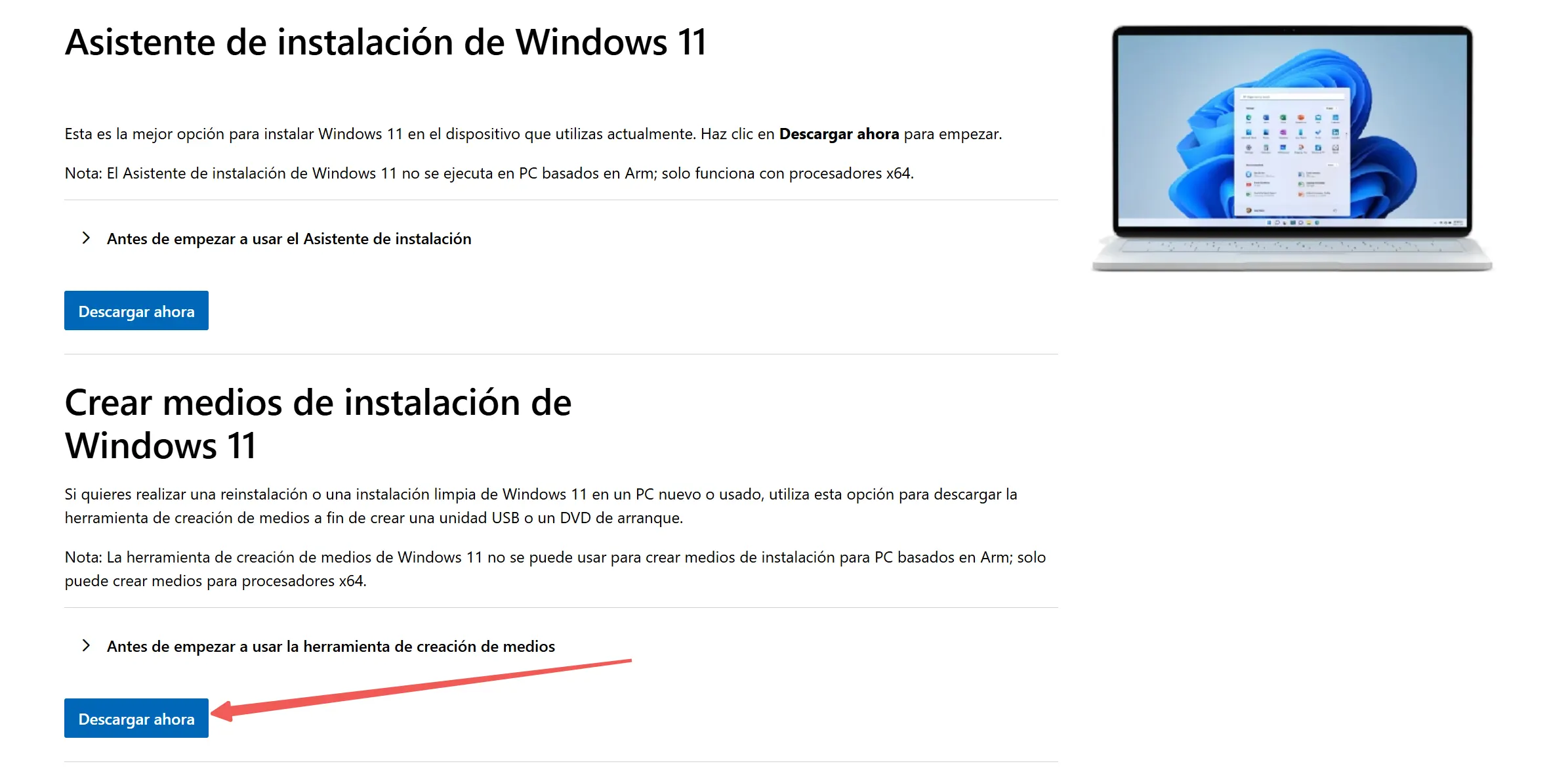
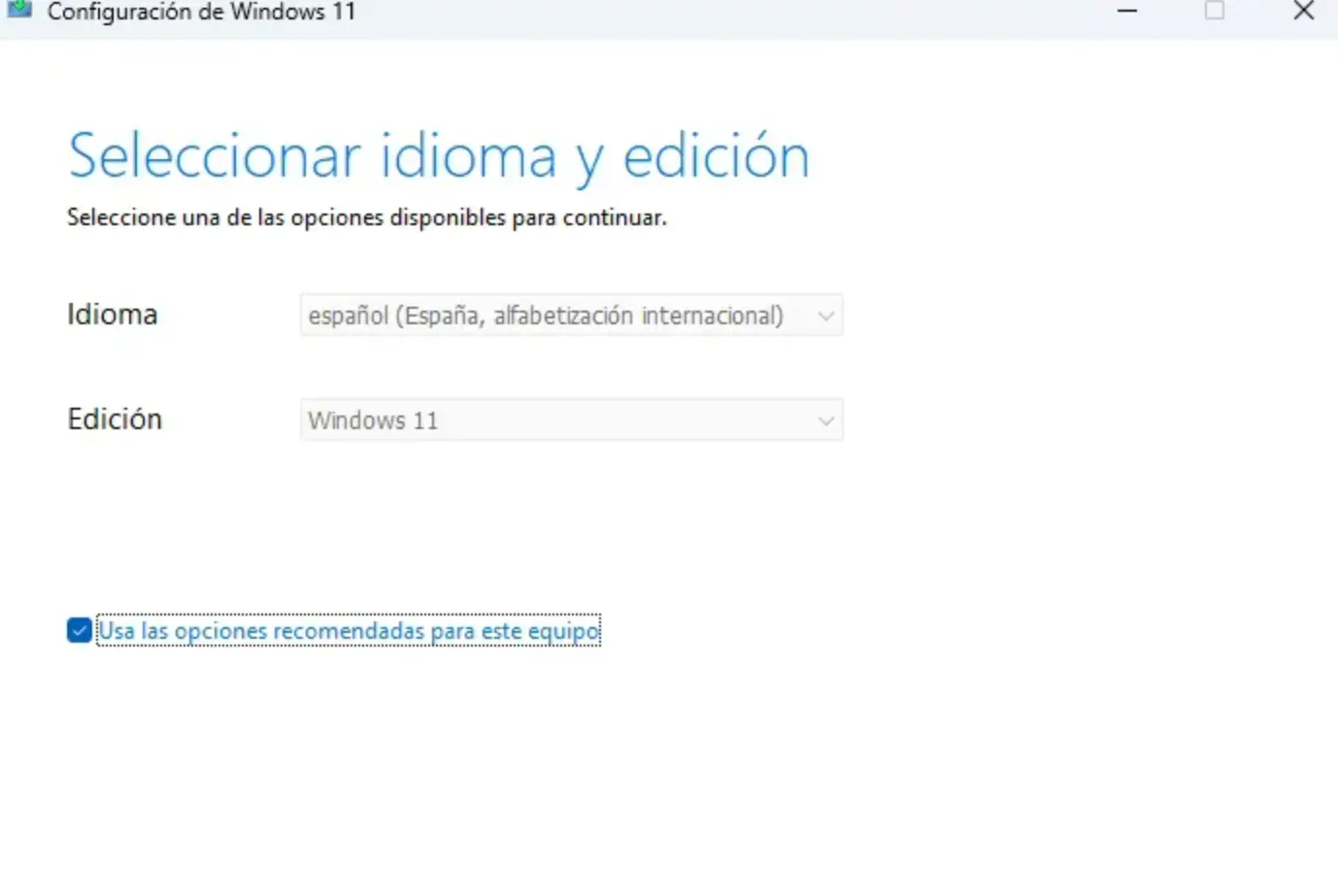
- Medium wählen: Wählen Sie "USB-Speicherstick" (für die direkte Erstellung eines Boot-Sticks).
- USB-Stick erstellen: Wählen Sie Ihren Stick in der Liste aus (falls er nicht erscheint, ziehen Sie ihn ab und stecken Sie ihn erneut ein). Klicken Sie auf "Weiter" und warten Sie. Das Programm lädt Windows 11 herunter und bereitet alles automatisch vor. Wenn Sie die Meldung "Der USB-Speicherstick ist bereit" sehen, ist Ihr Installer fertig.
5. BIOS/Boot-Menü aufrufen: Schalten Sie den PC mit eingestecktem USB-Stick ein und drücken Sie wiederholt die Boot-Taste (meist F12, F8, Esc oder Entf, je nach Hersteller Ihres Mainboards oder Laptops), bis ein Auswahlmenü erscheint.
6. Vom USB-Stick booten: Wählen Sie in diesem Menü Ihren Stick aus (manchmal angezeigt als "UEFI: [Name Ihres USB-Sticks]").
7. Der Trick für die kostenlose Installation:
- Folgen Sie den Schritten, bis Sie nach dem Produktschlüssel (Key) gefragt werden.
- Klicken Sie auf "Ich habe keinen Produkt Key" (klein gedruckt unten).
- Dies ermöglicht es Ihnen, die gewünschte Version zu installieren (wählen Sie Windows 11 Home oder Windows 11 Pro) und das System vollständig zu nutzen. Sie können es später mit einer der günstigen Lizenzen aktivieren, die wir gleich vorstellen.
8. Abschließen: Wählen Sie "Benutzerdefiniert: nur Windows installieren", wenn Sie die gesamte Festplatte löschen möchten (empfohlen für neue PCs), und klicken Sie auf Weiter. Der PC wird mehrmals neu starten und fertig!
Option 2: Rufus für ältere PCs (Windows 11 ohne TPM 2.0 installieren)
Wenn Ihr Computer schon ein paar Jahre alt ist und Microsoft sagt, dass er nicht kompatibel ist (wegen des berühmten TPM 2.0 Chips oder Secure Boot), ist dies Ihre Lösung. Rufus ist ein kostenloses Tool, mit dem Sie den Installations-USB-Stick erstellen und die Hardwareanforderungen automatisch umgehen können.
Sie benötigen: Einen USB-Stick mit 8 GB und die Windows 11 ISO-Datei (diese können Sie wie in Option 1 beschrieben von der Microsoft-Website herunterladen).
- Rufus herunterladen: Gehen Sie auf die offizielle Website von Rufus und laden Sie die "Portable"-Version herunter (keine Installation nötig).
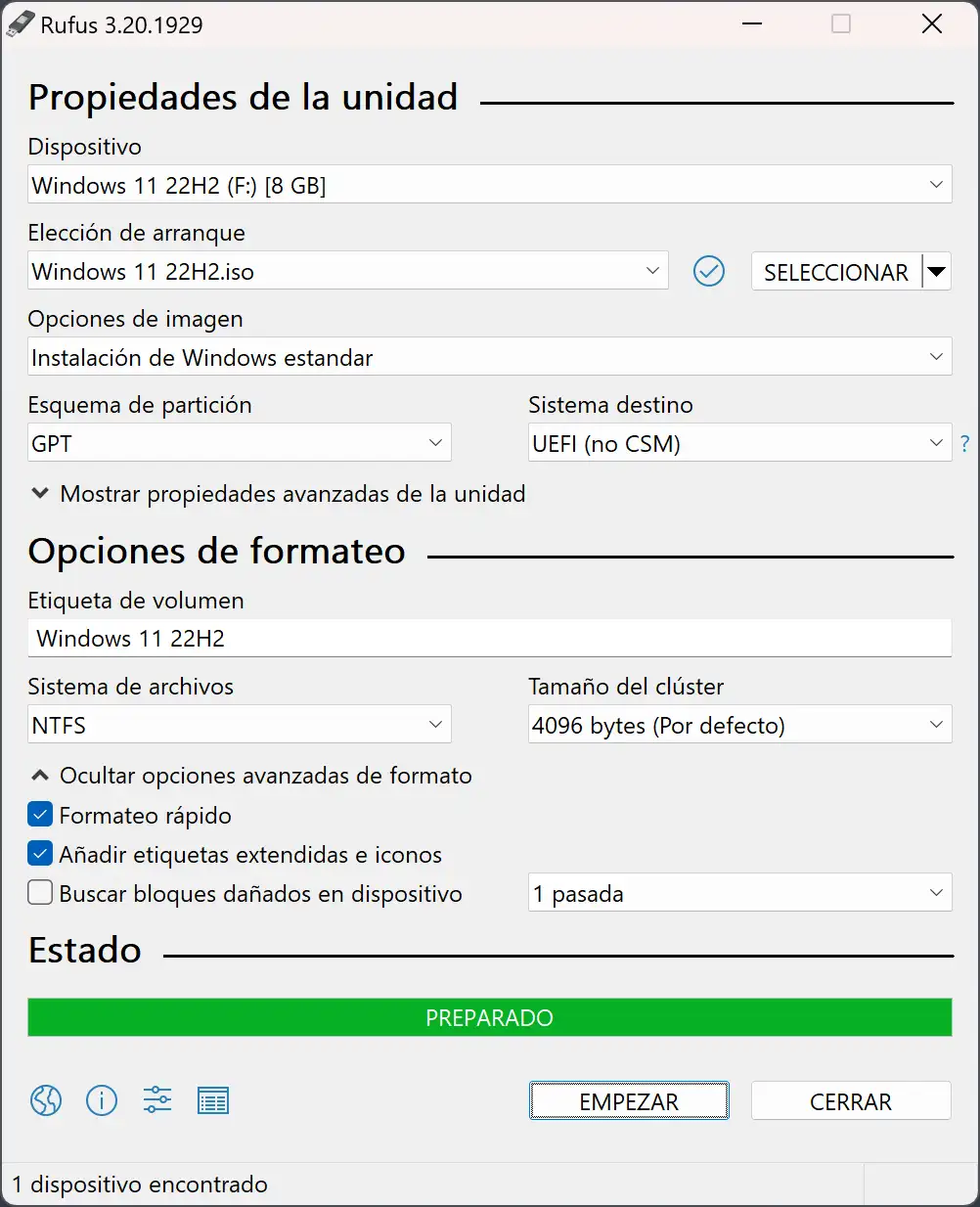
- ISO laden: Öffnen Sie Rufus, wählen Sie Ihren Stick unter "Laufwerk" und bei "Startart" wählen Sie die zuvor heruntergeladene Windows 11 ISO-Datei aus.
3. Damit der USB-Stick korrekt bootet, müssen Sie das richtige "Partitionsschema" für Ihren PC wählen:
- Wenn Ihr PC modern ist (UEFI): Wählen Sie GPT.
- Wenn Ihr PC sehr alt ist (altes BIOS): Wählen Sie MBR.
- Nicht sicher? Drücken Sie
Win + R, tippen Siemsinfo32ein und schauen Sie unter "BIOS-Modus". Wenn dort "Vorgängerversion" (Legacy) steht, nutzen Sie MBR. Wenn dort UEFI steht, nutzen Sie GPT.
- Nicht sicher? Drücken Sie
4. Der "Hack" für die Installation auf jedem PC (TPM Bypass)
- Klicken Sie auf den Button START.
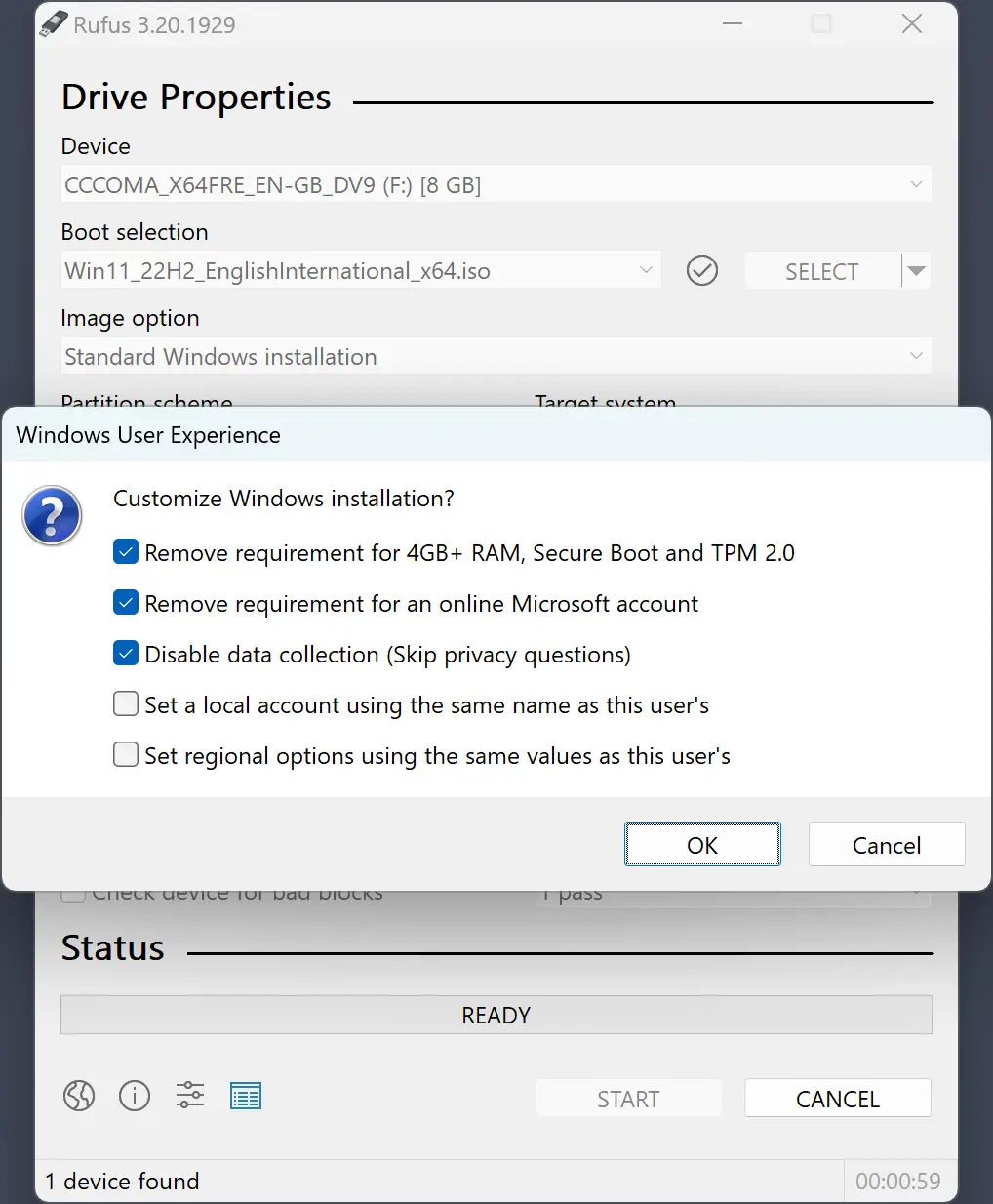
- Ein magisches Fenster namens "Windows User Experience" erscheint. Hier passiert die Magie.
- Setzen Sie ein Häkchen bei "Anforderungen für 4GB+ RAM, Secure Boot und TPM 2.0 entfernen".
- Klicken Sie auf OK und warten Sie, bis es fertig ist. Jetzt haben Sie einen USB-Stick, der Windows 11 auf fast jedem Gerät installieren kann – auch auf nicht unterstützter Hardware.
Das Problem nach der Installation: Sobald die Installation abgeschlossen ist, funktioniert das System einwandfrei, aber Sie sehen unten rechts ein nerviges Wasserzeichen "Windows aktivieren" und die Personalisierungsoptionen (z. B. Hintergrundbild ändern) sind gesperrt.
Aber Sie müssen nicht den offiziellen Preis zahlen, um es zu entfernen. Im Folgenden zeige ich Ihnen die legalen Wege, um einen Aktivierungsschlüssel (Key) für sehr wenig Geld zu erhalten.
Methode 1: Kostenloses offizielles Upgrade auf Windows 11
Preis: Kostenlos | Schwierigkeit: ⭐ | Bewertung: ⭐⭐⭐⭐⭐
Wenn Sie bereits einen Computer mit einem originalen Windows 10 besitzen, können Sie Windows 10 auf Windows 11 upgraden, und das völlig kostenlos. Microsoft erlaubt die Übertragung der digitalen Lizenz.
| ✅ Vorteile | ❌ Nachteile |
Win11 Kostenlos: Sie zahlen nichts, Ihr Win10-Key aktiviert auch Win11. Ohne Formatieren: Ihre Dateien, Fotos und Programme bleiben dort, wo sie sind. 100% Offiziell: Alles läuft über die Microsoft-Server (Windows Update). | Anforderungen: Ihr PC muss kompatibel sein (TPM 2.0 Chip erforderlich). Leistung: Da es keine saubere Installation (Clean Install) ist, könnten Sie "Datenmüll" vom alten System mitschleppen. |
Schritte zum Update von Windows 10 auf 11:
1. Prüfen, ob Ihr PC Win11 unterstützt
Stellen Sie zuerst sicher, dass Ihre Hardware ausreicht.
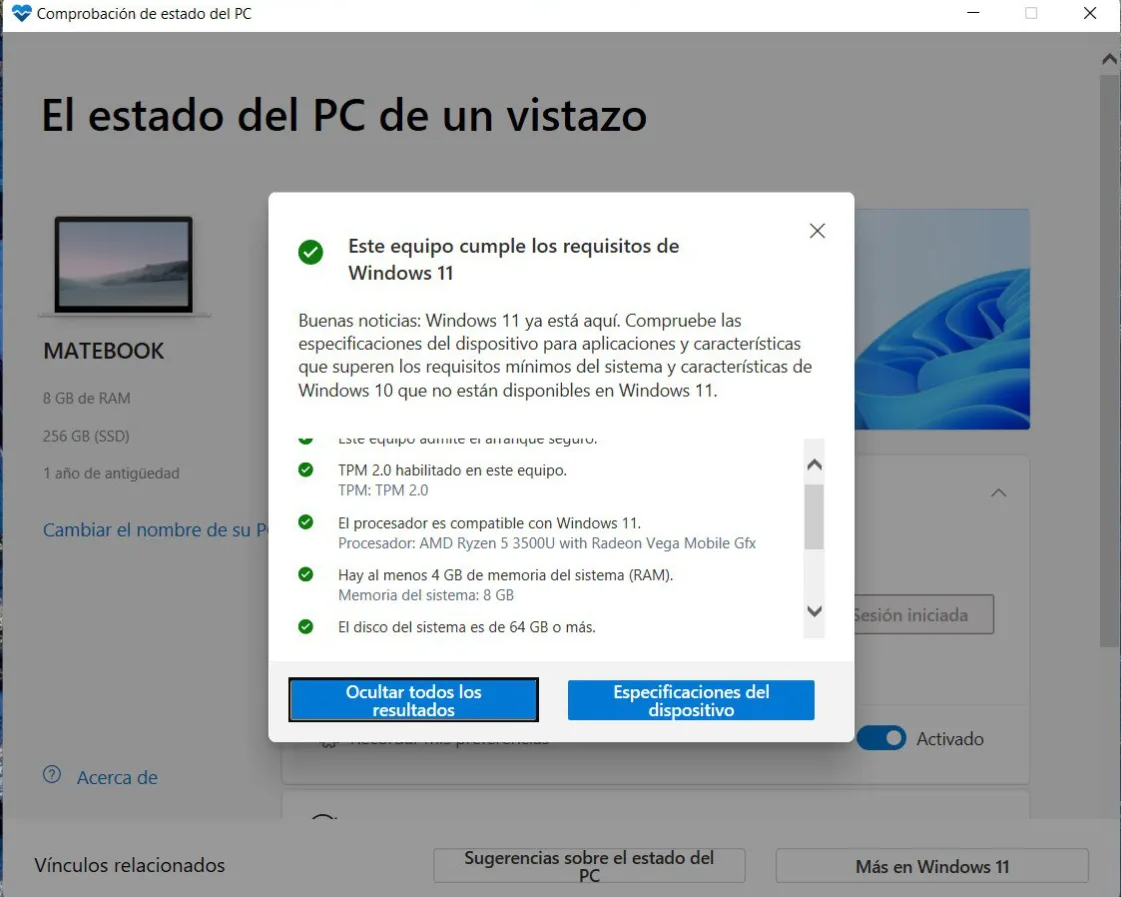
- Das Tool: Laden Sie die offizielle App PC-Integritätsprüfung (PC Health Check) herunter. Wenn Sie die grünen Häkchen sehen, haben Sie grünes Licht für die Installation von Win11.
2. Die TPM 2.0 Hürde
Das Tool sagt, Sie sind nicht kompatibel, aber Ihr PC ist neu? Wahrscheinlich ist TPM 2.0 deaktiviert.
- Lösung: Starten Sie neu, gehen Sie ins BIOS (Taste
F2oderEntf) und aktivieren Sie die Option PTT (Intel) oder fTPM (AMD) im Reiter Sicherheit (Security). Das ist Pflicht für das Windows 11 Upgrade.
3. Win11 herunterladen und installieren
Sobald Sie bereit sind, gehen Sie zu: Start → Einstellungen → Update und Sicherheit → Windows Update
- Suchen Sie nach dem Hinweis: "Dieser PC kann Windows 11 ausführen".
- Klicken Sie auf "Herunterladen und installieren". Es sind etwa 5 GB, haben Sie also etwas Geduld.
- Klicken Sie am Ende auf "Jetzt neu starten". Der PC konfiguriert sich selbst und beim Hochfahren ist Ihr Win11-Desktop bereit.
💡 Bereuen Sie den Wechsel? Wenn Sie nach dem Upgrade auf Win11 merken, dass es langsam läuft oder Ihnen nicht gefällt, haben Sie 10 Tage Zeit, um über System → Wiederherstellung zurückzukehren.
Methode 2: Windows 11 Key günstig über GamsGo kaufen
Preis: 2 € - 9 € | Schwierigkeit: ⭐ | Bewertung: ⭐⭐⭐⭐⭐
Wenn Sie nicht für ein kostenloses Upgrade qualifiziert sind (z.B. neuer PC ohne Betriebssystem) und Windows 11 Pro kaufen möchten, ohne den hohen UVP zu zahlen, bietet GamsGo eine sichere Alternative für günstige OEM-Keys.
| ✅ Vorteile | ❌ Nachteile |
| Ab nur 2 € Kommt in 5 Minuten per E-Mail. Gültige Lizenz für Windows 11 Home/Pro. | Nicht komplett kostenlos. |
So erhalten Sie einen Win 11 Key bei GamsGo
- GamsGo besuchen: Gehen Sie auf die offizielle Website von GamsGo und erstellen Sie ein Konto.
Suchen: Tippen Sie "Windows 11" in die Suchleiste.
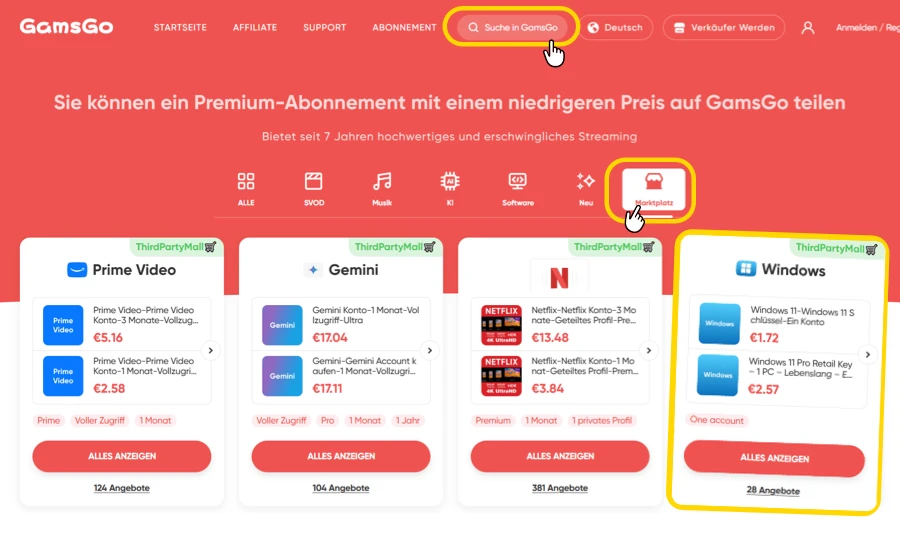
- Paket wählen: Wir empfehlen den Key für Windows 11 Pro, um die besten Funktionen (wie BitLocker) zu erhalten.
- Wählen Sie Ihre bevorzugte internationale Zahlungsmethode (wie Visa/Mastercard, PayPal oder Apple Pay) und schließen Sie die Zahlung ab.
- Aktivieren: Nach der Zahlung erhalten Sie Ihren Code per E-Mail. Gehen Sie zu Einstellungen > System > Aktivierung und geben Sie Ihren neuen Key ein.
Warum GamsGo wählen?
- Über 60% sparen: Windows 11 Home kostet auf der Microsoft-Seite 145 €, und Pro kostet 259 €, aber bei GamsGo erhalten Sie echte Lizenzen für nur 2 € bis 9 €.
- Sicherheit auf Bankenniveau: Zertifiziert nach den internationalen Sicherheitsstandards PCI DSS v4.0. Kreditkartendaten werden von Dritten verschlüsselt, und die Plattform unterstützt Apple Pay, Google Pay und PayPal.
- Sofortige automatische Lieferung: Innerhalb von 2 Minuten nach der Zahlung wird der 25-stellige Produktschlüssel automatisch an Ihre E-Mail gesendet.
- Garantie für Originalität: GamsGo überprüft streng die Lieferanten, um sicherzustellen, dass die Keys den Microsoft-Lizenzvereinbarungen entsprechen.
Methode 3: Win11 Bildungsrabatt
Preis: Kostenlos oder sehr günstig | Schwierigkeit: ⭐⭐ | Bewertung: ⭐⭐⭐⭐
Wenn Sie Student an einer Universität (Bachelor, Master, Promotion) oder Berufsschüler sind, haben Sie sehr wahrscheinlich Anspruch auf eine völlig kostenlose Lizenz für Windows 11 Education. Diese Version ist praktisch gleichwertig oder sogar besser als die Enterprise-Version (ohne Bloatware).
| ✅ Vorteile | ❌ Nachteile |
| Mächtige Funktionen: Die Education-Edition entspricht der Enterprise-Version. Komplett kostenlos: Viele Bildungseinrichtungen haben die Gebühren bereits gezahlt. | Voraussetzung: Sie benötigen eine .edu-Mail oder einen Studentenausweis. Begrenzte Dauer: Sie könnten den Zugriff auf die Keys nach dem Abschluss verlieren. |
So fordern Sie Ihre Lizenz in Deutschland an:
1️⃣ Über das Rechenzentrum / Campus-Portal Ihrer Uni (Am schnellsten)
Die meisten deutschen Universitäten (TU München, RWTH Aachen, KIT, etc.) haben Verträge mit Microsoft.
- Was zu tun ist: Loggen Sie sich in Ihr "Campus-Portal" oder beim "Rechenzentrum" ein. Suchen Sie nach einem Bereich namens "Software", "IT-Dienste" oder "Downloads".
- Übliche Plattformen: Viele Universitäten nutzen externe Portale wie OnTheHub oder Asknet oder haben einen direkten Link zu Azure.
- 💡 Tipp: Wenn Sie es nicht finden, schreiben Sie eine E-Mail an den IT-Support (Rechenzentrum) Ihrer Einrichtung und fragen Sie: "Haben wir Zugriff auf Azure Dev Tools oder Windows-Lizenzen für Studenten?"
2️⃣ Portal "Azure Dev Tools for Teaching" (Die universelle Methode)
Wenn Ihre Uni keinen klaren Link hat, versuchen Sie es direkt bei Microsoft. Funktioniert für die meisten MINT-Studiengänge.
- Gehen Sie auf [Azure Dev Tools for Teaching].
- Klicken Sie auf den blauen Button "Sign In" (Anmelden).
- Nutzen Sie Ihre Uni-E-Mail (nicht Ihre private Gmail/Outlook-Adresse).
- Wenn Ihre Einrichtung einen Vertrag hat, gelangen Sie in ein blaues Panel. Suchen Sie links nach "Software" und in der Liste nach "Windows 11 Education".
- Klicken Sie auf "Schlüssel anzeigen" und fertig.
Methode 4: MSDN-Abonnement
Preis: Teuer (oder vom Unternehmen bezahlt) | Schwierigkeit: ⭐⭐⭐ | Bewertung: ⭐⭐⭐
Das MSDN-Abonnement (jetzt Visual Studio Subscription) ist der kostenpflichtige Dienst von Microsoft für Entwickler. Abonnenten erhalten Zugriff auf viele Softwarelizenzen, einschließlich der Option, Windows 11 herunterzuladen.
| ✅ Vorteile | ❌ Nachteile |
| Enthält mehrere Keys für Windows 11 Pro/Enterprise. Keys können mit Ihrem Microsoft-Konto verknüpft werden. Extra-Vorteile: SQL Server, Windows Server, etc. | Teuer: Standard-Abo ~1.199 €/Jahr. Technisch gesehen nur für Entwicklung und Tests. |
1️⃣ Kostenlose Option: Visual Studio Dev Essentials
- Erlaubt den Download der Evaluierungsversion von Windows 11 Enterprise.
- Das Problem: Funktioniert kostenlos für 90 Tage. Danach läuft es ab und der PC fährt jede Stunde herunter. Nicht für den täglichen Gebrauch geeignet.
2️⃣ Kostenpflichtiges Abo (Visual Studio Professional)
- Preis: Etwa 1.300 € im ersten Jahr (die Verlängerung sinkt auf ca. 880 €/Jahr).
- Was Sie bekommen: Zugriff auf Downloads fast aller Microsoft-Software, einschließlich 5 Windows 11 Lizenzen, die Sie auf Ihren Geräten aktivieren können.
⚠️ Vorsicht beim monatlichen Abo: Das günstige Monatsabo (ca. 45 €/Monat) enthält KEINE Windows-Downloads, nur die IDE. Für das Betriebssystem brauchen Sie das Jahresabo.
3️⃣ Microsoft Partner Success (Für KMU und Selbstständige)
Wenn Sie Freiberufler sind oder ein kleines IT-Unternehmen haben, ist das ein Schnäppchen.
- Der Plan: Heißt Partner Success Core oder Launch (ehemals "Action Pack").
- Preis: Liegt in Deutschland bei etwa 400 € - 500 € pro Jahr.
- Vorteil: Sie erhalten ein riesiges Paket an Lizenzen (Windows 11 Enterprise, Office 365 E3, etc.) für den internen Gebrauch.
💡 Fazit: Wenn Sie ein Unternehmen haben und Lizenzen für 5 oder 10 PCs brauchen, ist der Partner-Plan (ca. 400 €) ein Schnäppchen, da er Windows und Office abdeckt. Aber für einen Privatanwender, der nur die 145 € der offiziellen Lizenz sparen will, lohnt es sich nicht.
Vergleich: Welche Methode ist die beste?
Um Ihnen zu helfen, die Unterschiede zu visualisieren und die perfekte Balance zwischen Kosten und Komfort zu finden, haben wir die vier Hauptmethoden zusammengefasst. Egal, ob Sie ein Budget von 0 € anstreben oder eine sofortige Aktivierung wünschen, um Windows 11 Pro herunterzuladen, diese Tabelle hilft Ihnen bei der Entscheidung.
| Methode | Preis | Ideal für | Bewertung |
| Upgrade von Win 10 | Kostenlos | Bestehende Nutzer | ⭐⭐⭐⭐⭐ |
| Key über GamsGo kaufen | 2 € - 9 € | Reguläre Nutzer / Neuer PC | ⭐⭐⭐⭐⭐ |
| Studentenrabatt | Kostenlos (oder sehr günstig) | Studenten | ⭐⭐⭐⭐ |
| MSDN-Abonnement | ~1.300 € / Jahr | Entwickler | ⭐⭐ |
Was sollten Sie wählen?
Es gibt weit mehr Möglichkeiten, eine Windows 11 ISO herunterzuladen und authentisch zu aktivieren, als die meisten glauben. Für die Mehrheit der Nutzer empfehle ich diese Reihenfolge:
- Windows 10 Nutzer → Zuerst das offizielle kostenlose Upgrade durchführen (Methode 1).
- Reguläre Nutzer (Neuer PC) → Kaufen Sie Keys mit Rabatt auf Plattformen wie GamsGo (Methode 2).
- Studenten/Dozenten → Über Ihre Uni oder Bildungseinrichtung Windows Education holen (Methode 3).
- Entwickler/KMU → MSDN-Abonnement oder Action Pack nutzen (Methode 4).
GamsGo ist derzeit die beste Drittanbieter-Option für das Preis-Leistungs-Verhältnis. Mit Sicherheit auf Bankenniveau und sofortiger Lieferung können Sie genau die gleiche Lizenz wie die offizielle Version für wenige Euro erhalten.
💡 Empfehlung: Testen Sie GamsGo, um die Aktivierung Ihres originalen Windows 11 sofort zu erledigen.
Häufig gestellte Fragen (FAQ)
Sollte ich Windows 11 Home oder Pro wählen?
Für normale Heimanwender reicht die Home-Edition aus. Wer jedoch Windows 11 Pro herunterladen möchte, erhält BitLocker-Verschlüsselung, Remotedesktop und Hyper-V dazu, was hauptsächlich für Geschäftskunden und IT-Profis nützlich ist.
Bleibt Windows 11 nach einem Hardwarewechsel aktiviert?
Retail-Keys oder digitale Lizenzen, die mit Ihrem Microsoft-Konto verknüpft sind, können über die Problembehandlung nach einem Hardwarewechsel reaktiviert werden. OEM-Keys (an das Mainboard gebunden) können nach einem Mainboard-Tausch in der Regel nicht reaktiviert werden, sind aber in Deutschland legal neu kaufbar.
Sind die Windows 11 Keys von GamsGo echt?
Ja, die Keys von GamsGo sind echte Lizenzen, die aus Volumenkäufen und autorisierten Wiederverkäufern stammen und den Microsoft-Richtlinien entsprechen. Nach der Aktivierung ist der Status identisch mit einem offiziellen Kauf, mit vollständigen Updates und allen Funktionen.
Ähnliche Artikel
Die besten Streaming-Dienste 2026 im Vergleich