Lorsque vous décidez de monter un PC, vous faites vos calculs : 400 € pour le processeur, 200 € pour la carte mère et plus de 500 € pour la carte graphique. Ce qui est frustrant, c'est qu'après tout cela, Microsoft s'attend à ce que vous déboursiez encore 145 € pour une licence Windows (ou presque 259 € si vous voulez la version Pro).
De plus, il ne reste que peu de temps à Windows 10 : le support officiel prend fin le 14 octobre 2025. À partir de là, fini les correctifs de sécurité, à moins de payer un supplément pour le support étendu.
Vous avez sûrement pensé à récupérer une clé gratuite sur des forums, mais attention : la plupart sont des licences en volume revendues qui peuvent cesser de fonctionner à tout moment.
Mais rassurez-vous, inutile de prendre des risques. Nous allons voir ici les options légitimes pour obtenir Windows 11 gratuitement ou très bon marché, afin que vous puissiez investir cet argent là où ça compte vraiment : les composants.
4 façons d'obtenir Win11 gratuitement ou pas cher
Voici les moyens les plus fiables pour activer Windows 11 en 2026 sans payer le prix fort de la licence officielle. Cliquez sur l'option de votre choix pour accéder directement au guide :
- Vous utilisez encore un vieil appareil sous Windows 10 ?
👉 Méthode 1 : Mise à niveau officielle gratuite vers Windows 11 - Vous voulez la clé à vie la plus économique ?
👉 Méthode 2 : Acheter une clé Windows 11 pas chère via GamsGo - Vous avez une adresse email étudiante (.edu) valide ?
👉 Méthode 3 : Remise étudiante - Vous êtes développeur ou professionnel de l'IT ?
👉 Méthode 4 : Abonnement MSDN
Comment télécharger Windows 11 gratuitement
Quelle que soit la méthode d'activation choisie, la première étape est d'installer Windows 11 en utilisant une image système propre de Microsoft. Ne téléchargez jamais d'images système depuis des sites tiers peu fiables.
Option 1 : Utiliser l'outil de création de support officiel
C'est l'outil officiel de Microsoft qui télécharge automatiquement le système et l'écrit sur une clé USB, créant ainsi un installateur Windows 11 fiable.
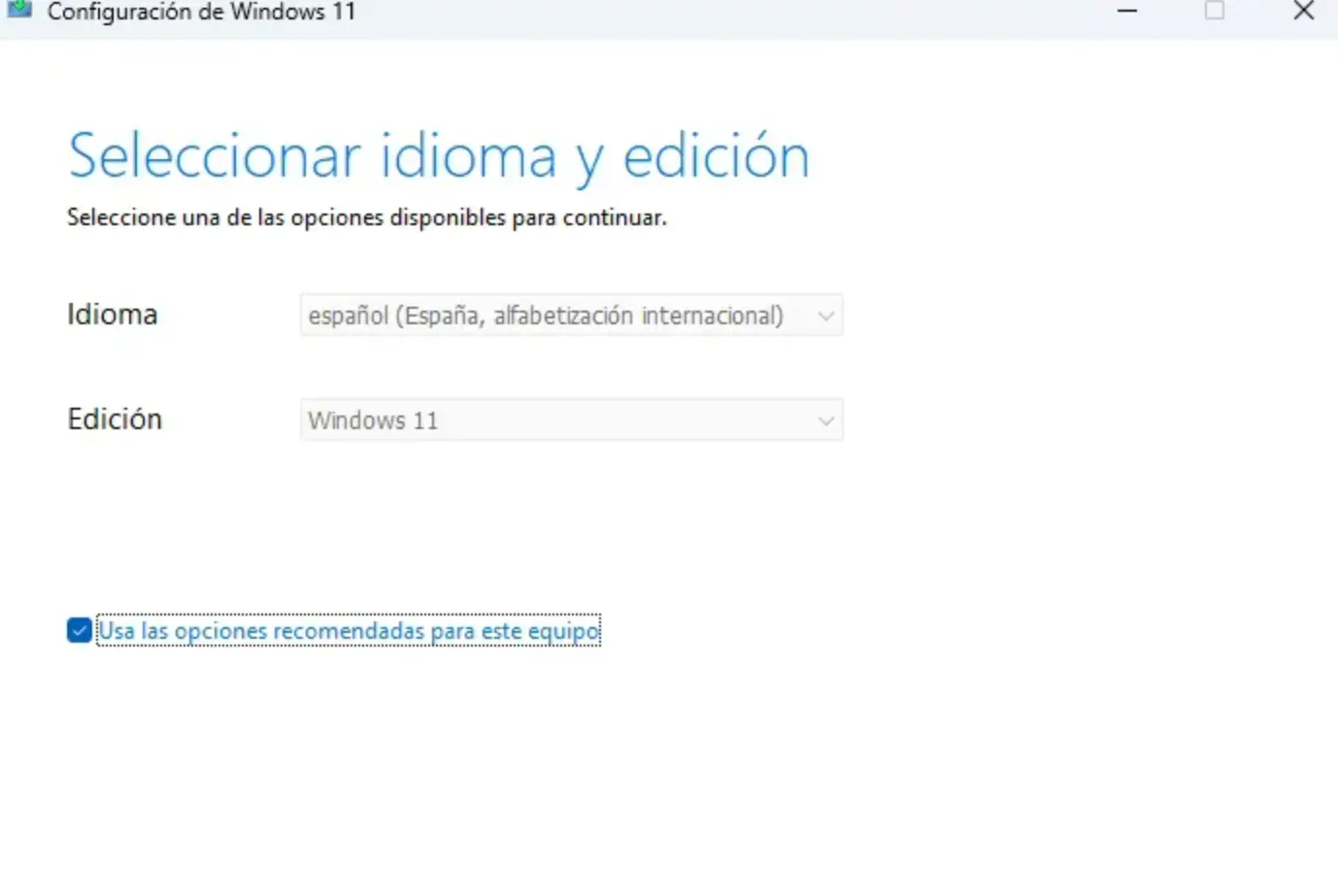
- Téléchargez l'outil : Allez sur le [site officiel de Microsoft] et descendez jusqu'à la section "Création d'un support d'installation de Windows 11". Téléchargez le fichier
MediaCreationTool.exe. Exécutez et configurez : Ouvrez le programme, acceptez les conditions et choisissez la langue (Français).
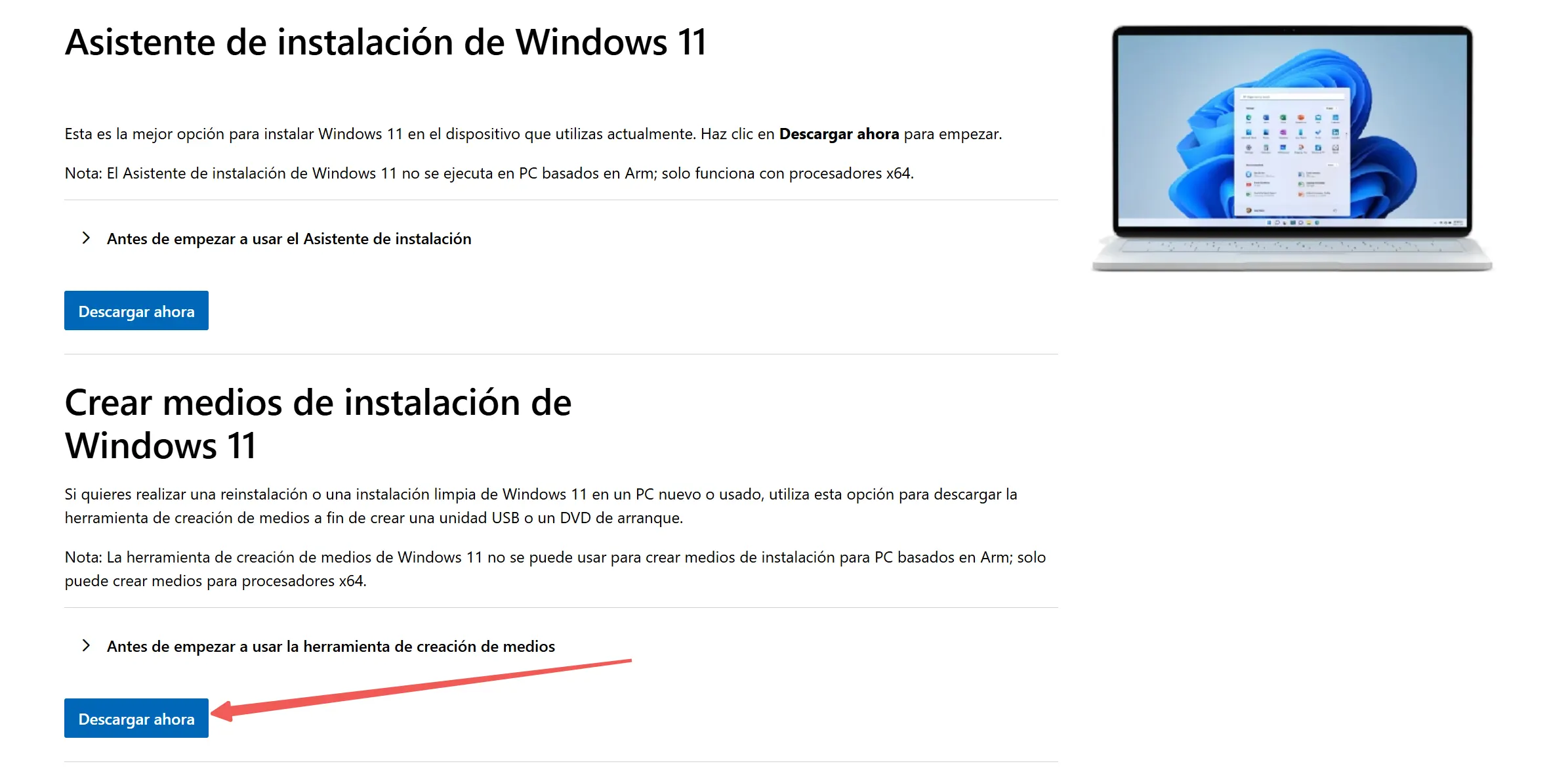
- Choisissez le support : Sélectionnez "Disque mémoire flash USB".
- Gravez la clé USB : Choisissez votre clé dans la liste (si elle n'apparaît pas, débranchez-la et rebranchez-la). Cliquez sur "Suivant" et patientez. Le programme téléchargera Windows 11 et le préparera automatiquement. Lorsque vous voyez le message "Votre disque mémoire flash USB est prêt", vous avez votre installateur.
5. Entrez dans le BIOS/Boot Menu : Avec la clé connectée et le PC éteint, allumez-le et appuyez répétitivement sur la touche de démarrage (généralement F12, F8, Esc ou Suppr, selon la marque de votre carte mère ou portable) jusqu'à ce qu'un menu de sélection apparaisse.
6. Démarrez depuis l'USB : Dans ce menu, choisissez votre clé (parfois affichée comme "UEFI : [Nom de votre USB]").
7. L'astuce pour installer gratuitement :
- Suivez les étapes jusqu'à ce qu'on vous demande la clé d'activation.
- Cliquez sur "Je n'ai pas de clé de produit" (en petit en bas).
- Cela vous permettra d'installer la version que vous voulez (choisissez Windows 11 Famille ou Pro) et d'utiliser le système complètement. Vous pourrez l'activer plus tard avec l'une des licences bon marché que nous verrons ensuite.
8. Finaliser : Choisissez "Personnalisé : Installer uniquement Windows" si vous voulez effacer tout le disque (recommandé pour un PC neuf) et cliquez sur Suivant. Le PC redémarrera plusieurs fois et c'est tout !
Option 2 : Utiliser Rufus pour les vieux PC (Contourner TPM 2.0)
Si votre ordinateur a quelques années et que Microsoft vous dit qu'il n'est pas compatible (à cause de la fameuse puce TPM 2.0 ou du Secure Boot), voici votre solution. Rufus est un outil gratuit qui vous permet de créer la clé USB d'installation et de contourner les exigences matérielles automatiquement.
Vous avez besoin de : Une clé USB de 8 Go et le fichier ISO de Windows 11 (vous pouvez le télécharger depuis le site de Microsoft comme vu dans l'Option 1).
- Téléchargez Rufus : Allez sur le site officiel de Rufus et téléchargez la version "Portable" (pas besoin d'installation).
- Chargez l'ISO : Ouvrez Rufus, sélectionnez votre clé dans "Périphérique" et dans "Type de démarrage", sélectionnez le fichier ISO de Windows 11 que vous avez téléchargé.
3. Pour que l'USB démarre bien, vous devez choisir le "Schéma de partition" correct selon votre PC :
- Si votre PC est moderne (UEFI) : Choisissez GPT.
- Si votre PC est très vieux (BIOS ancien) : Choisissez MBR.
- Vous n'êtes pas sûr ? Appuyez sur
Win + R, tapezmsinfo32et regardez "Mode BIOS". Si c'est écrit "Hérité" (Legacy), utilisez MBR. Si c'est UEFI, utilisez GPT.
- Vous n'êtes pas sûr ? Appuyez sur
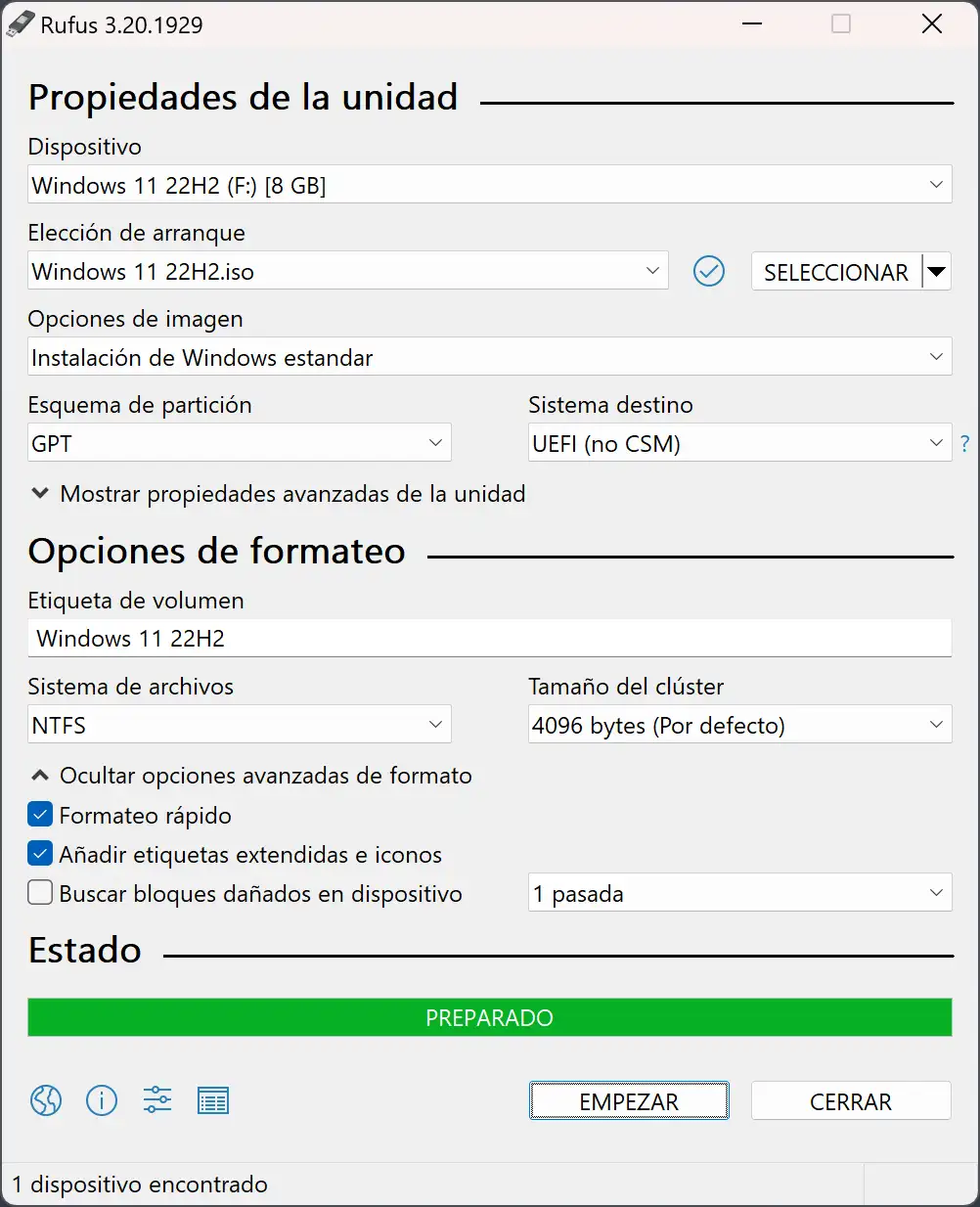
4. Le "Hack" pour installer sur n'importe quel PC
- Cliquez sur le bouton DÉMARRER.
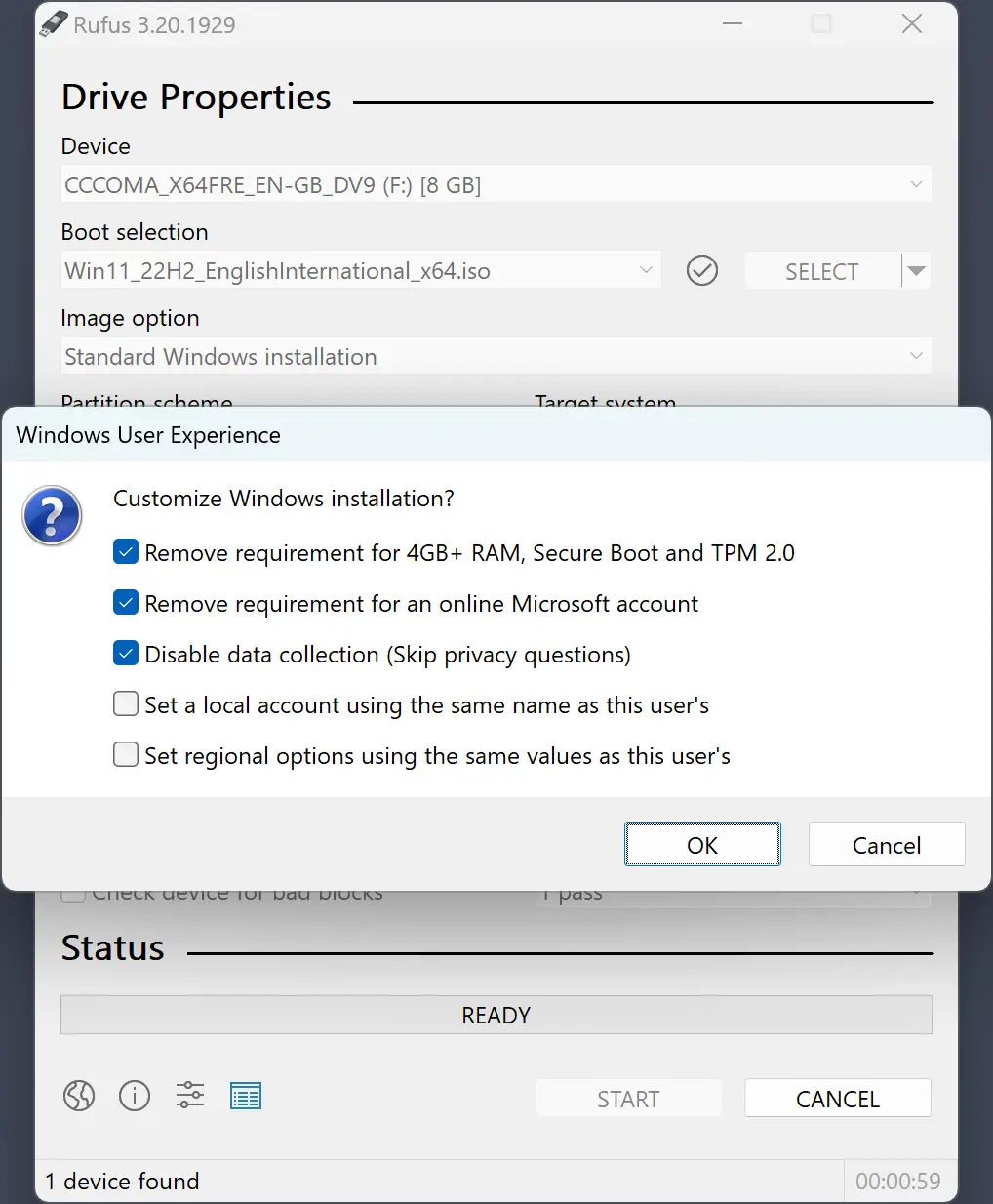
- Une fenêtre magique appelée "Expérience utilisateur Windows" apparaîtra. C'est là que la magie opère.
- Cochez la case "Supprimer la nécessité de 4 Go+ de RAM, Secure Boot et TPM 2.0".
- Cliquez sur OK et attendez la fin. Vous avez maintenant une clé USB capable d'installer Windows 11 sur presque n'importe quelle machine.
Le problème après l'installation : Une fois l'installation terminée, le système fonctionnera parfaitement, mais vous verrez un filigrane gênant en bas à droite disant "Activer Windows" et les options de personnalisation (comme changer le fond d'écran) seront bloquées.
Mais pas besoin de payer le prix officiel pour l'enlever. Ci-dessous, je vous montre les moyens légitimes d'obtenir une clé d'activation (Key) pour très peu d'argent.
Méthode 1 : Mise à niveau officielle gratuite vers Windows 11
Prix : Gratuit | Difficulté : ⭐ | Note : ⭐⭐⭐⭐⭐
Si vous avez déjà un ordinateur avec Windows 10 original, vous pouvez installer Windows 11 gratuitement via la mise à jour du système.
| ✅ Avantages | ❌ Inconvénients |
Win11 Gratuit : Vous ne payez rien, votre clé Win10 active Win11. Sans formatage : Vos fichiers, photos et programmes restent là où ils sont. 100% Officiel : Tout se fait via les serveurs de Microsoft. | Prérequis Win11 : Votre PC doit être compatible (puce TPM 2.0 requise). Performance : Comme ce n'est pas une installation propre, vous pourriez garder des "déchets" de l'ancien système. |
Étapes pour installer Win11 depuis Windows Update :
1. Vérifier si votre PC supporte Win11 Avant tout, assurez-vous que votre matériel est à la hauteur.
- L'outil : Téléchargez l'appli officielle Contrôle d'intégrité du PC. Si vous voyez les coches vertes, vous avez le feu vert pour installer Win11.
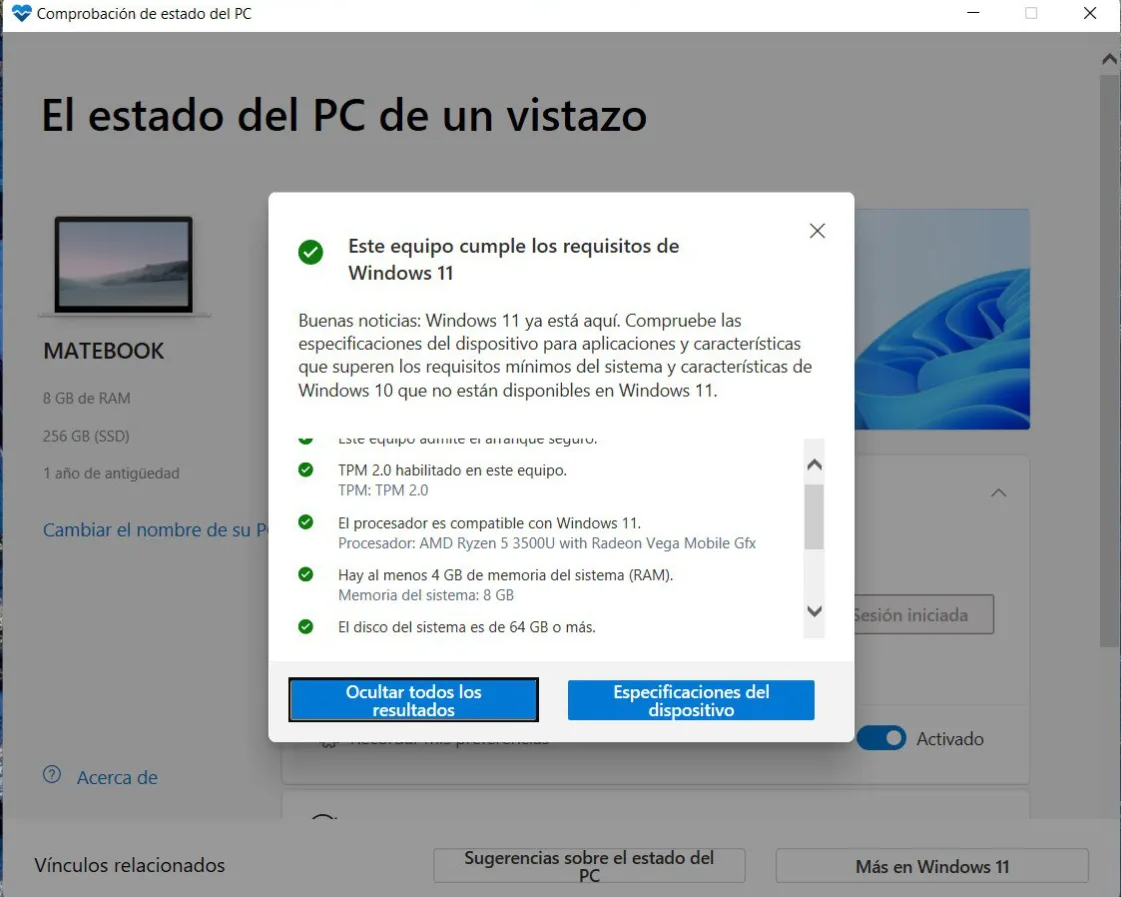
2. Le filtre du TPM 2.0 L'outil dit que vous n'êtes pas compatible mais votre PC est neuf ? Le TPM 2.0 est sûrement désactivé.
- Solution : Redémarrez, entrez dans le BIOS (touche
F2ouSuppr) et activez l'option PTT (Intel) ou fTPM (AMD) dans l'onglet Sécurité. C'est obligatoire pour Win11.
3. Télécharger Win11 Une fois prêt, allez dans : Démarrer → Paramètres → Mise à jour et sécurité → Windows Update
- Cherchez l'avis : "Ce PC peut exécuter Windows 11".
- Cliquez sur "Télécharger et installer". C'est environ 5 Go, soyez patient.
- À la fin, cliquez sur "Redémarrer maintenant". Le PC se configurera tout seul et, au démarrage, vous aurez votre bureau Win11 prêt.
💡 Vous regrettez le changement ? Si après avoir mis à jour vers Win11 vous trouvez que c'est lent ou que vous n'aimez pas, vous avez 10 jours pour revenir en arrière depuis Système → Récupération.
Méthode 2 : Acheter une clé Windows 11 pas chère via GamsGo
Prix : 2 € - 9 € | Difficulté : ⭐ | Note : ⭐⭐⭐⭐⭐
Si vous n'êtes pas éligible à une mise à jour gratuite et que vous voulez télécharger Windows 11 Pro sans payer le prix fort, GamsGo offre une alternative sûre.
| ✅ Avantages | ❌ Inconvénients |
| À partir de seulement 2 € Reçu par email en 5 minutes. Support de licence authentique. | Ce n'est pas complètement gratuit. |
Comment obtenir une clé Win 11 sur GamsGo
- Visitez GamsGo : Allez sur le Site Officiel de GamsGo et créez un compte.
Rechercher : Tapez "Windows 11" dans la barre de recherche.
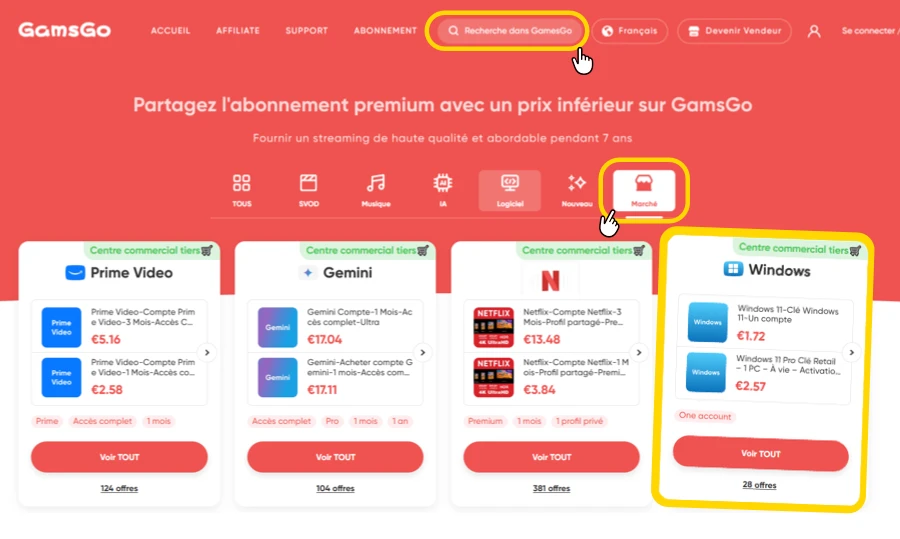
- Choisir le forfait : Nous recommandons la clé Windows 11 Pro pour obtenir les meilleures fonctionnalités.
- Sélectionnez votre méthode de paiement préférée (comme Visa/Mastercard, PayPal ou Apple Pay) et finalisez le paiement.
- Activer : Après le paiement, vous recevrez votre code par email. Allez dans Paramètres > Système > Activation et entrez votre nouvelle clé.
Pourquoi choisir GamsGo ?
- Économisez plus de 60% : Windows 11 Famille coûte 145 € sur le site Microsoft, et Pro coûte 259 €, mais sur GamsGo vous obtenez des licences authentiques pour seulement 2 € à 9 €.
- Sécurité de paiement bancaire : Certifié avec les normes de sécurité PCI DSS v4.0. Les infos de carte sont cryptées par des tiers, et la plateforme supporte Apple Pay, Google Pay et PayPal.
- Livraison automatique instantanée : Dans les 2 minutes suivant le paiement, la clé produit de 25 caractères est envoyée automatiquement sur votre email.
- Garantie de conformité : Vérifie strictement les fournisseurs pour assurer que les clés respectent les accords de licence Microsoft.
Méthode 3 : Remise étudiante
Prix : Gratuit ou faible coût | Difficulté : ⭐⭐ | Note : ⭐⭐⭐⭐
Si vous êtes étudiant universitaire (Licence, Master, Doctorat) ou en formation, il est très probable que vous ayez droit à une licence Windows 11 Education totalement gratuite. Cette version est, en pratique, égale ou meilleure que la version Enterprise.
| ✅ Avantages | ❌ Inconvénients |
| Fonctionnalités puissantes : L'édition Education équivaut à Enterprise. Complètement gratuit : De nombreuses écoles ont déjà payé les frais. | Prérequis : Besoin d'un email .edu ou carte étudiante. Durée limitée : Vous pourriez perdre l'accès après l'obtention du diplôme. |
Comment réclamer votre licence en France :
1️⃣ Via l'ENT de votre université (Le plus rapide)
La plupart des universités françaises (Sorbonne, Paris-Saclay, Lyon, etc.) ont des accords avec Microsoft.
- Quoi faire : Connectez-vous à votre "ENT" (Espace Numérique de Travail). Cherchez une section appelée "Logiciels", "Bons plans" ou "Services Numériques".
- Plateformes habituelles : De nombreuses universités utilisent OnTheHub ou ont un lien direct vers Azure.
- 💡 Conseil : Si vous ne trouvez pas, envoyez un email au service informatique (DSI) de votre établissement en demandant : "Avons-nous accès à Azure Dev Tools ou des licences Windows pour les étudiants ?".
2️⃣ Portail "Azure Dev Tools for Teaching" (Méthode universelle)
Si votre université n'a pas de lien clair, essayez ceci directement avec Microsoft. Fonctionne pour la plupart des filières scientifiques et informatiques.
- Allez sur [Azure Dev Tools for Teaching].
- Cliquez sur le bouton bleu "Sign In" (Se connecter).
- Utilisez votre email universitaire (pas votre Gmail/Outlook personnel).
- Si votre établissement a un accord, vous arriverez sur un panneau bleu. Cherchez à gauche "Logiciels" et dans la liste cherchez "Windows 11 Education".
- Cliquez sur "Afficher la clé" et voilà.
[Ici insérez l'image de la liste des logiciels Azure]
Méthode 4 : Abonnement MSDN
Prix : Cher (ou payé par l'entreprise) | Difficulté : ⭐⭐⭐ | Note : ⭐⭐⭐
L'abonnement MSDN est le service payant de Microsoft pour les développeurs. Les abonnés obtiennent l'accès à de nombreuses licences logicielles, y compris l'option de télécharger Windows 11.
| ✅ Avantages | ❌ Inconvénients |
| Inclut plusieurs clés Windows 11 Pro/Enterprise. Les clés peuvent être liées à votre compte Microsoft. Avantages extra : SQL Server, Windows Server, etc. | Cher : Abonnement standard ~1 199 €/an. Techniquement réservé au développement et tests. |
1️⃣ Option Gratuite : Visual Studio Dev Essentials
- Permet de télécharger la version d'évaluation de Windows 11 Enterprise.
- Le problème : Fonctionne gratuitement pendant 90 jours. Ensuite ça expire et le PC s'éteint toutes les heures. Inutilisable au quotidien.
2️⃣ Abonnement Payant (Visual Studio Professional)
- Prix : Environ 1 300 € la première année (le renouvellement baisse vers 880 €/an).
- Ce que vous obtenez : Accès aux téléchargements de presque tous les logiciels Microsoft, dont 5 licences Windows 11 activables sur vos machines.
⚠️ Attention au mensuel : L'abonnement mensuel (environ 45 €/mois) N'INCLUT PAS les téléchargements Windows, seulement l'IDE. Pour l'OS, il faut l'annuel.
3️⃣ Partenaire Microsoft (Pour PME et Indépendants)
Si vous êtes freelance ou avez une petite entreprise informatique, c'est une aubaine.
- Le plan : S'appelle Partner Success Core ou Launch (anciennement "Action Pack").
- Prix : Environ 400 € - 500 € par an en France.
- Avantage : Vous donne un paquet géant de licences (Windows 11 Enterprise, Office 365 E3, etc.) pour usage interne.
💡 Verdict final : Si vous avez une entreprise et besoin de licences pour 5 ou 10 PC, le plan Partenaires est une affaire car il couvre Windows et Office. Mais pour un particulier qui veut juste économiser les 145 € de la licence officielle, oubliez.
Comparatif : Quelle méthode choisir ?
Pour vous aider à visualiser les différences et trouver l'équilibre parfait entre coût et commodité, nous avons résumé les quatre méthodes. Que vous visiez un budget de 0 € ou une activation immédiate pour télécharger Windows 11 pro, ce tableau vous aidera à décider.
| Méthode | Prix | Idéal pour | Note |
| Mise à niveau depuis Win 10 | Gratuit | Utilisateurs existants | ⭐⭐⭐⭐⭐ |
| Acheter clé via GamsGo | 2 € - 9 € | Usage régulier / Nouveau PC | ⭐⭐⭐⭐⭐ |
| Remise Étudiante | Gratuit (ou très bas) | Étudiants | ⭐⭐⭐⭐ |
| Abonnement MSDN | ~1 300 € / an | Développeurs | ⭐⭐ |
Que devriez-vous choisir ?
Il existe bien plus de façons d'obtenir Windows 11 iso et de l'activer authentiquement qu'on ne le pense. Pour la majorité, je recommande cet ordre :
- Utilisateurs Windows 10 → D'abord la mise à jour officielle gratuite (Méthode 1)
- Utilisateurs réguliers → Achetez des clés avec remise sur des plateformes comme GamsGo (Méthode 2)
- Étudiants/Profs → Via votre école ou ENT (Méthode 3)
- Développeurs/PME → Abonnement MSDN ou Action Pack (Méthode 4)
GamsGo est actuellement la meilleure option tierce pour son rapport qualité-prix. Avec une sécurité de paiement bancaire et une livraison instantanée, vous pouvez obtenir la même licence que la version officielle pour quelques euros.
💡 Recommandation : Essayez GamsGo pour régler l'activation de votre Windows 11 authentique instantanément.
FAQ
Dois-je choisir Windows 11 Famille ou Pro ?
Pour un usage domestique, l'édition Famille suffit. Télécharger Windows 11 Pro ajoute le cryptage BitLocker, le Bureau à Distance et Hyper-V, surtout utile pour les pros et l'entreprise.
Windows 11 restera-t-il activé après un changement de matériel ?
Les clés Retail ou licences numériques liées à votre compte Microsoft peuvent être réactivées via l'outil de dépannage. Les clés OEM (liées à la carte mère) ne peuvent généralement pas être réactivées si vous changez de carte mère.
Les clés Windows 11 de GamsGo sont-elles authentiques ?
Oui, les clés GamsGo sont des licences authentiques issues d'achats en volume et de revendeurs agréés, conformes aux règles de Microsoft. Après activation, le statut est identique à un achat officiel, avec mises à jour complètes.
Articles liés
Utiliser Gemini 3 Pro gratuitement en 2026 – légal et efficace
6 Façons d'avoir Spotify Pas Cher (2026)
Comment extraire l’audio de YouTube légalement et gratuitement
Comment obtenir Gemini 3 Pro gratuit pendant 1 an (Étudiants français 2026)