
Cursor est l'un des outils de programmation IA qui connaissent la plus forte croissance. Il combine complétion de code par IA, chat intelligent et codage assisté par des Agents pour aider les développeurs à écrire, modifier et gérer leur code plus efficacement.
Mais comment utiliser Cursor IDE ? En quoi est-il différent de VS Code, et à quoi servent Agent, Chat et Rules ? Avec Cursor Pro à partir de 20 € par mois et des formules supérieures plus coûteuses, bien choisir son abonnement est également essentiel.
Ce guide Cursor IDE réunit tout ce qu'il faut savoir en 2026 : fonctionnalités essentielles, tutoriels pas à pas, conseils pratiques de développement et prix des abonnements. Si vous comptez utiliser Cursor Pro sur le long terme, vous pouvez aussi découvrir les offres d'abonnement Cursor Pro de GamsGo pour réduire vos coûts tout en profitant pleinement du codage assisté par IA.

Qu'est-ce que Cursor IDE ?
Avant de commencer, il est important de comprendre ce qu'est réellement Cursor IDE. Beaucoup le décrivent comme « VS Code avec de l'IA », mais ce n'est qu'une partie de la réalité. Voyons ce qu'est Cursor et en quoi il se distingue des IDE traditionnels.
Cursor est un éditeur de code propulsé par l'IA, développé par Anysphere, une entreprise américaine. Lancé en 2023, Cursor repose sur un fork de la version open source de VS Code (Code - OSS). Concrètement, dès la première ouverture, vous retrouvez une interface familière avec l'explorateur de fichiers, le terminal intégré et la palette de commandes : la prise en main est donc très simple pour les utilisateurs de VS Code.
La différence majeure, c'est que l'IA est intégrée directement dans Cursor, et non ajoutée sous forme d'extension. Avec la sortie de Cursor 2.0 en octobre 2025, les développeurs ont pu exécuter plusieurs Agents IA en parallèle. Cursor 3.0, sorti en avril 2026, a introduit une fenêtre Agents dédiée pour gérer les tâches de codage IA exécutées en local, dans le cloud ou sur des machines distantes.
Autrement dit, Cursor passe du statut d'éditeur de code IA qui vous aide à écrire du code à celui d'espace de développement piloté par l'IA, dans lequel vous gérez et dirigez des Agents IA pour accomplir vos tâches de programmation.
En quoi Cursor diffère-t-il d'un IDE traditionnel ?
Les IDE traditionnels, comme IntelliJ IDEA, Visual Studio ou VS Code standard, reposent principalement sur la coloration syntaxique, l'inférence de types, la navigation dans le code et les outils de refactorisation intégrés. Ces fonctionnalités sont fiables et utiles, mais elles obligent généralement le développeur à réaliser ou à lancer chaque tâche manuellement.
Cursor s'appuie sur ces capacités en y ajoutant trois grandes fonctionnalités basées sur l'IA :
- Compréhension de la base de code : Cursor indexe votre projet pour en comprendre la structure et le contexte. Vous pouvez poser des questions en langage naturel, comme « Où est gérée la logique de connexion ? », et trouver rapidement le code concerné sans fouiller manuellement dans les fichiers.
- Édition de code multi-fichiers : au lieu de simplement suggérer la ligne suivante, Cursor peut générer, modifier et refactoriser du code sur plusieurs fichiers à partir de vos instructions.
- Agents IA autonomes : l'Agent de Cursor peut exécuter des commandes dans le terminal, lancer des tests, analyser les messages d'erreur et apporter des modifications supplémentaires pour mener à bien des tâches de développement complexes.
La principale différence réside dans votre manière d'interagir avec l'environnement de développement. Les IDE traditionnels vous fournissent les outils pour écrire du code, tandis que Cursor ajoute un assistant IA capable d'utiliser ces outils à votre place.
Cursor est donc particulièrement intéressant pour les développeurs qui souhaitent automatiser les tâches répétitives, travailler sur des bases de code inconnues et accélérer leur flux de travail au quotidien.
Comment fonctionne Cursor IDE ?
Comprendre le fonctionnement de Cursor IDE vous aide à rédiger de meilleurs prompts et à éviter de gaspiller vos quotas d'utilisation. Les fonctionnalités IA de Cursor reposent sur trois éléments clés : le modèle d'IA qui traite votre requête, la manière dont Cursor comprend votre base de code et le contexte inclus dans chaque requête.
Les modèles d'IA
Cursor ne se limite pas à un seul modèle d'IA. Dans le sélecteur de modèles, vous pouvez choisir parmi des modèles tiers comme Claude d'Anthropic, GPT d'OpenAI et Gemini de Google, ainsi que les modèles Composer développés par Cursor.
Parmi eux figurent Composer 2, sorti en mars 2026, et Composer 2.5, lancé en mai 2026, devenu le modèle par défaut des nouvelles sessions Cursor CLI.
Si vous ne savez pas quel modèle choisir, activez le mode Auto, qui sélectionne automatiquement le modèle adapté à votre tâche. Vous trouvez ainsi plus facilement le bon équilibre entre performances, rapidité et coût d'utilisation, sans changer de modèle manuellement.
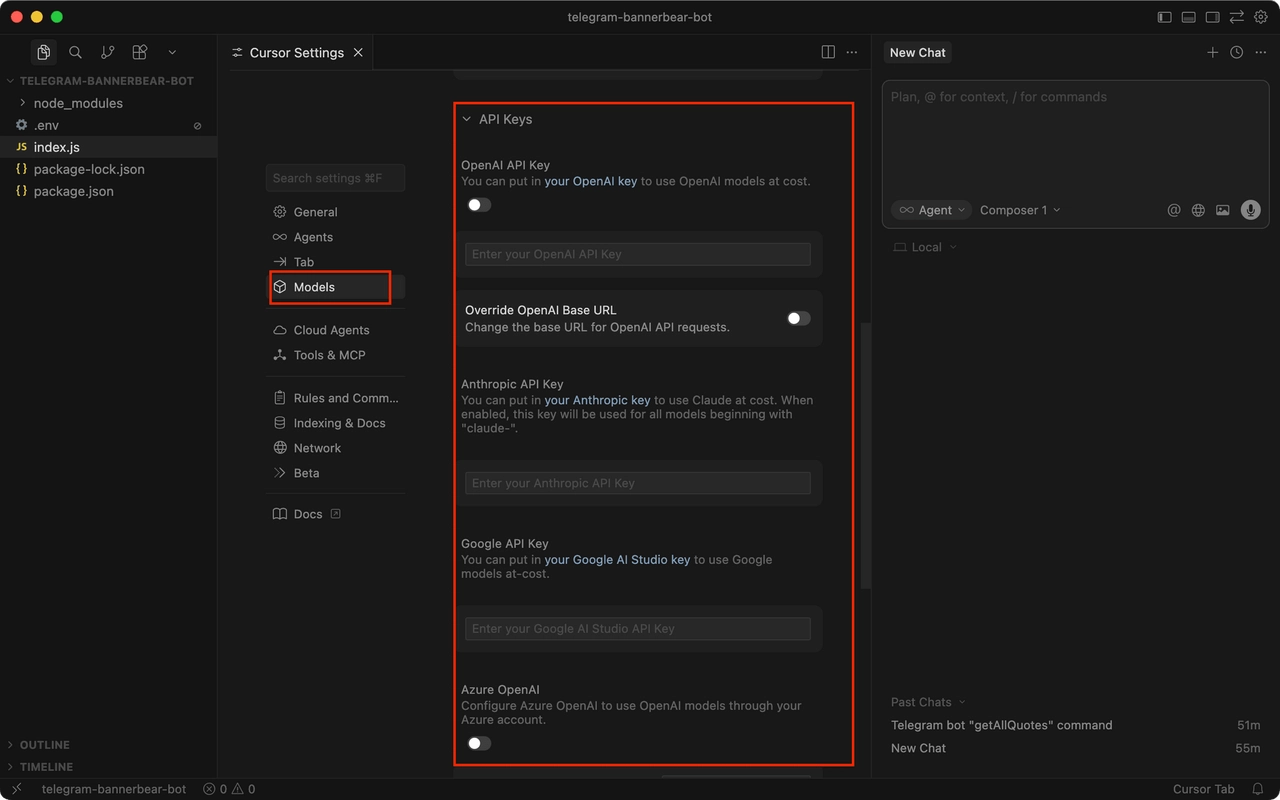
D'après la documentation officielle de Cursor, les formules Pro, Pro+ et Ultra comprennent chacune deux enveloppes d'utilisation distinctes : l'une pour les modèles d'IA propres à Cursor, avec des limites plus généreuses, et l'autre pour les modèles tiers. La formule Pro inclut 20 € par mois d'utilisation de modèles tiers, Pro+ en inclut 70 € et Ultra 400 €.
Votre formule d'abonnement Cursor détermine donc directement l'usage que vous pouvez faire des modèles d'IA avancés chaque mois. Pour optimiser votre quota, utilisez Composer ou le mode Auto pour la complétion de code et les petites modifications du quotidien, puis passez à Claude ou GPT pour les tâches complexes qui demandent un raisonnement plus poussé. Cette approche vous aide à mieux gérer votre consommation d'IA et à éviter les dépenses inutiles.
La compréhension de la base de code
Lorsque vous ouvrez un projet dans Cursor, celui-ci découpe automatiquement votre code en petits fragments et crée un index vectoriel en arrière-plan. Quand vous posez une question, Cursor utilise la recherche sémantique pour identifier les fichiers et fonctions les plus pertinents avant de transmettre ce contexte au modèle d'IA.
Par exemple, si vous demandez « Où est envoyé l'e-mail de vérification lors de l'inscription d'un utilisateur ? », Cursor peut retrouver le fichier de service concerné au lieu de simplement chercher des mots-clés correspondants. Il devient ainsi plus facile de naviguer dans de grandes bases de code et de comprendre des projets que vous ne connaissez pas.
Voici deux conseils pratiques pour améliorer la compréhension de votre base de code par Cursor :
- Attendez la fin de l'indexation. À la première ouverture d'un grand dépôt, l'indexation peut prendre plusieurs minutes. Pour obtenir des réponses plus précises, attendez qu'elle soit terminée avant de poser des questions sur votre projet.
- Utilisez
.cursorignorepour exclure les fichiers inutiles. Ajoutez un fichier.cursorignoreà la racine de votre projet pour exclure de l'indexation des dossiers commenode_modules, les fichiers de build et les gros fichiers de données. Cela améliore la précision de la recherche et réduit les traitements superflus. Attention toutefois :.cursorignorene garantit pas à lui seul que les fichiers sensibles ne seront jamais consultés ni envoyés aux modèles d'IA ; des mesures de sécurité complémentaires sont donc recommandées.
Le contexte et la fenêtre de contexte
La fenêtre de contexte correspond à la quantité maximale d'informations qu'un modèle d'IA peut traiter en une seule requête. Dans Cursor IDE, elle comprend généralement les instructions système, les Rules actives et les descriptions des Skills, les fichiers référencés avec @, l'historique de la conversation et les résultats des commandes exécutées par l'Agent.
Au fil des tâches longues, les résultats des outils et l'historique de conversation remplissent progressivement la fenêtre de contexte. Lorsque l'espace disponible se réduit, Cursor peut automatiquement résumer ou compresser les informations précédentes pour faire de la place aux nouvelles.
Depuis Cursor 3, vous pouvez également consulter le détail de l'utilisation du contexte pour chaque Agent afin de voir quelles informations occupent le plus d'espace.
Si vous devez analyser de gros fichiers ou travailler sur plusieurs modules, vous pouvez activer le Max Mode pour bénéficier d'une fenêtre de contexte plus large sur les modèles compatibles. Le Max Mode est toutefois facturé au token : il consomme votre quota plus rapidement et peut augmenter vos coûts.
Les principales fonctionnalités de Cursor IDE
Cursor IDE propose de nombreuses fonctionnalités de programmation basées sur l'IA, mais seules quelques-unes sont vraiment indispensables au quotidien. Chacune a un rôle précis : compléter une ligne de code, répondre à vos questions, modifier plusieurs fichiers ou confier une tâche complète à un Agent IA.
Savoir quand et comment utiliser chaque fonctionnalité de Cursor vous permet de coder plus efficacement, de réduire le travail répétitif et de tirer le meilleur parti de votre abonnement Cursor.
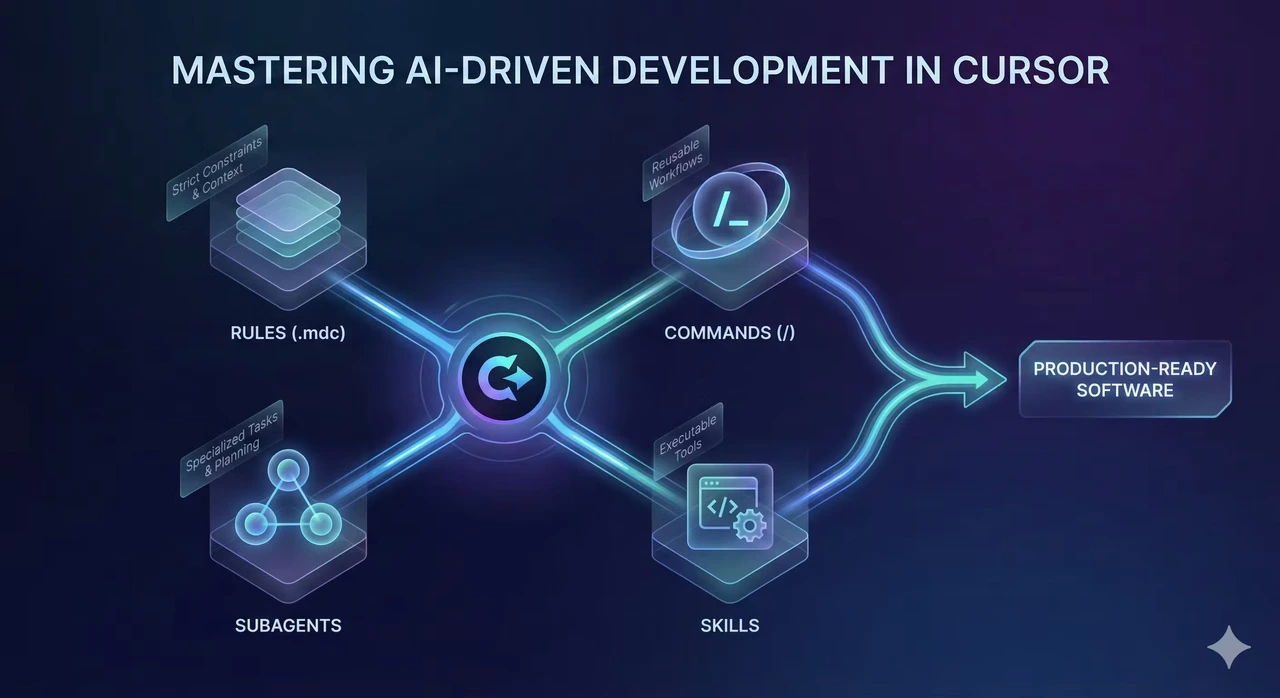
Cursor Tab
Cursor Tab est le moteur de complétion de code par IA de Cursor. Il intègre la technologie développée par l'équipe de Supermaven, rachetée par Cursor en 2024.
Contrairement aux outils d'autocomplétion classiques, Cursor Tab anticipe ce que vous voulez modifier ensuite, et pas seulement ce que vous êtes sur le point de taper. Il peut suggérer plusieurs lignes de code à la fois, proposer de mettre à jour les appels de fonction liés après une modification de signature et déplacer automatiquement votre curseur vers la prochaine modification suggérée. Il suffit d'appuyer sur Tab pour accepter chaque suggestion.
Sur les formules payantes, Cursor Tab offre des complétions illimitées qui ne consomment pas votre quota de modèles d'IA, ce qui en fait l'une des fonctionnalités les plus rentables de Cursor.
Pour les développeurs qui préfèrent écrire eux-mêmes l'essentiel de leur code plutôt que de laisser l'IA générer des fonctions entières, Cursor Tab suffit à lui seul à accélérer considérablement le travail quotidien.
Cursor Agent
Cursor Agent est l'une des fonctionnalités les plus puissantes de Cursor IDE. Il vous permet de décrire une tâche de programmation en langage naturel et de laisser l'IA prendre en charge une grande partie du développement.
Par exemple, vous pouvez demander :
« Ajoute un filtre par date à la liste des commandes et écris des tests unitaires pour cette nouvelle fonctionnalité. »
Cursor Agent peut alors rechercher automatiquement les fichiers concernés, planifier les modifications nécessaires, éditer le code sur plusieurs fichiers et lancer les tests dans le terminal. Si un test échoue, il analyse le message d'erreur, apporte les corrections et relance les tests jusqu'à ce que la tâche soit terminée ou qu'elle nécessite votre validation.
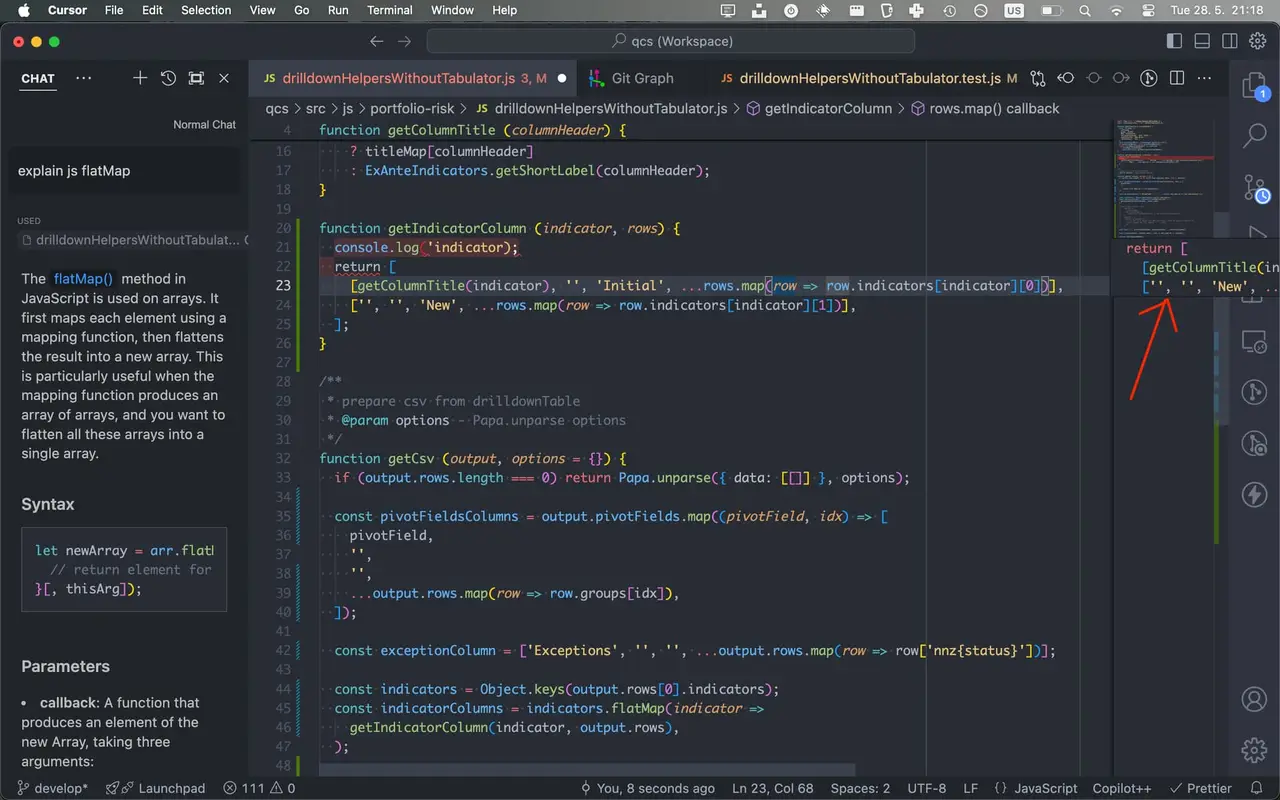
Dans les versions récentes de Cursor, l'Agent peut aussi poser des questions de clarification tout en continuant d'explorer votre base de code. Il peut lancer plusieurs sous-agents pour traiter différentes tâches en parallèle, ou fonctionner en tant que Cloud Agent pour réaliser des tâches à distance et créer des pull requests (PR) une fois le travail terminé.
Comme Cursor Agent sollicite les modèles d'IA à de nombreuses reprises au cours d'une tâche, il consomme votre quota bien plus vite que la simple complétion de code. C'est pourquoi de nombreux développeurs qui codent intensivement avec l'IA optent pour un compte Cursor avec des limites d'utilisation plus élevées, adapté à des flux de travail plus exigeants.
Cursor Chat
Cursor Chat, y compris le mode Ask en lecture seule, est idéal pour poser des questions sans modifier votre code. Vous pouvez l'utiliser pour expliquer du code inconnu, comparer différentes approches d'implémentation ou comprendre l'origine d'une erreur.
Comme Cursor Agent, Chat peut rechercher des informations pertinentes dans votre base de code. En revanche, le mode Ask ne modifie jamais automatiquement les fichiers : c'est donc l'option la plus sûre lorsque vous avez seulement besoin d'explications ou de conseils.
Un bon réflexe consiste à commencer par le mode Ask pour comprendre le code existant et planifier vos modifications, puis à passer à l'Agent une fois l'approche validée. Vous limitez ainsi les allers-retours inutiles et évitez que l'Agent gaspille des tokens sur une mauvaise solution.
L'édition multi-fichiers
Certaines tâches nécessitent des modifications sur plusieurs fichiers : renommer une interface centrale, convertir des callbacks en async/await ou ajouter une gestion d'erreurs cohérente à toutes les routes d'API.
Les capacités d'édition multi-fichiers de Cursor simplifient considérablement ces tâches. Au lieu de mettre à jour chaque fichier à la main, vous laissez Cursor appliquer les changements dans toute votre base de code, puis vous les examinez dans une vue diff unifiée. Vous pouvez ensuite accepter ou rejeter chaque modification individuellement plutôt que tout appliquer d'un coup.
Pour les petites modifications, appuyez sur Cmd + K sur Mac ou Ctrl + K sur Windows/Linux pour ouvrir l'édition en ligne de Cursor. Vous pouvez ainsi modifier les lignes sélectionnées sans toucher au reste du projet.
Pour de meilleurs résultats, utilisez Cursor Agent pour les refactorisations d'envergure sur plusieurs fichiers et l'édition en ligne pour les modifications rapides et ciblées. Vous gardez ainsi un meilleur contrôle sur votre code tout en exploitant au maximum les fonctionnalités d'édition par IA de Cursor.
Cursor Rules
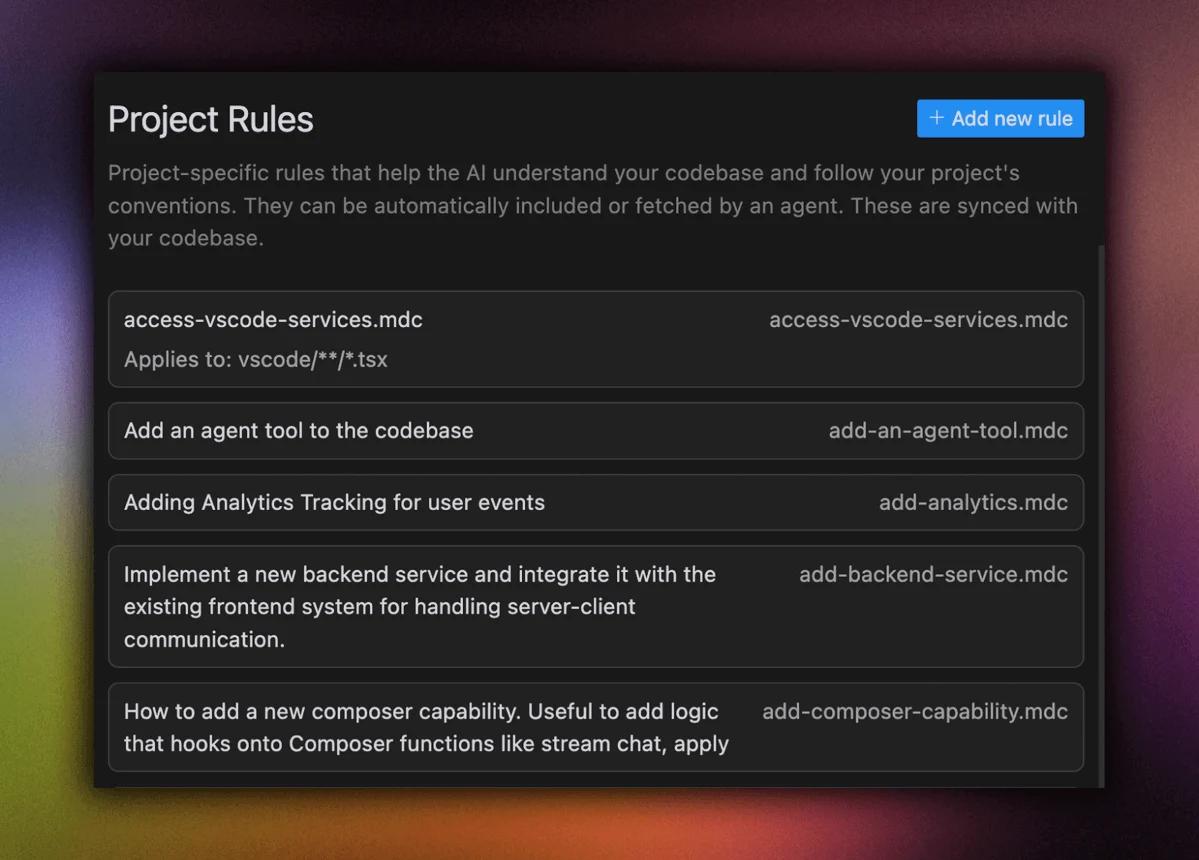
Les Cursor Rules vous permettent de définir la manière dont l'IA doit écrire le code de votre projet. Vous pouvez par exemple préciser les versions de frameworks, les conventions de nommage, les standards de code ou les bibliothèques à proscrire.
Même si Cursor prend toujours en charge l'ancien fichier .cursorrules, l'approche recommandée consiste à créer plusieurs fichiers .mdc dans le répertoire .cursor/rules/. Chaque fichier de règles peut utiliser un frontmatter pour définir quand il s'applique : automatiquement à chaque requête, uniquement aux fichiers correspondant à certains chemins, ou lorsqu'il est référencé manuellement.
Cursor prend également en charge les fichiers AGENTS.md, ce qui permet aux équipes utilisant différents outils de codage IA de partager les mêmes instructions de projet et standards de développement.
Par exemple, vous pouvez créer un fichier de règles pour vos composants React avec la configuration suivante :
---
description: Standards de code pour les composants frontend
globs: src/components/**/*.tsx
alwaysApply: false
---

- Utiliser des composants fonctionnels et des React Hooks plutôt que des composants de classe.
- Utiliser Tailwind CSS pour le style. Ne pas créer de nouveaux fichiers CSS.
- Tous les composants exportés publiquement doivent aussi exporter leurs types Props.
Avec cette règle en place, Cursor applique automatiquement ces standards lorsqu'il travaille sur les fichiers de composants React correspondants.
Les Cursor Rules permettent de garantir la cohérence du code, d'éviter de répéter les mêmes consignes et d'obtenir un code généré par l'IA mieux aligné sur les exigences de votre projet.
Cursor Skills
Les Cursor Skills ont été officiellement lancées en janvier 2026 avec Cursor 2.4. La principale différence entre les Skills et les Rules tient à la façon et au moment où elles sont utilisées.
Les Cursor Rules définissent les standards de code et les consignes que l'IA doit suivre, tandis que les Cursor Skills fournissent des workflows propres à certaines tâches, que l'Agent peut utiliser au besoin.
Les Rules occupent de l'espace dans le contexte dès qu'elles s'appliquent, alors que les Skills sont conçues pour ne charger leurs instructions détaillées que lorsqu'elles sont utiles à la tâche en cours.
Chaque Skill est définie dans un fichier SKILL.md et peut contenir des instructions pas à pas, des scripts et des commandes personnalisées. Lorsque Cursor Agent identifie une tâche correspondant à une Skill, il charge les instructions associées et suit le workflow prévu.
Les Cursor Skills sont donc particulièrement utiles pour automatiser des tâches de développement récurrentes sans encombrer la fenêtre de contexte de l'IA avec des instructions superflues.
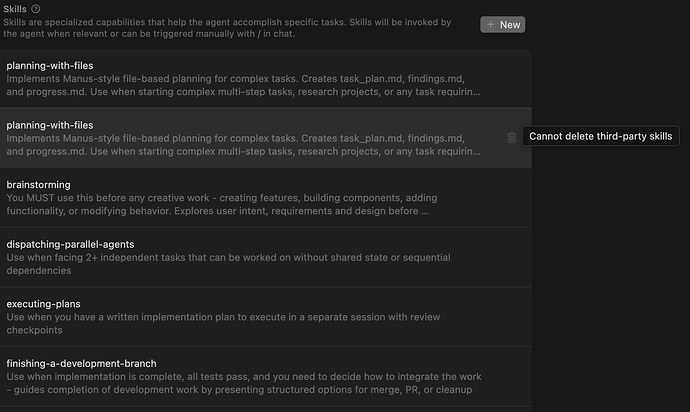
Par exemple, vous pouvez créer une Skill « Publier une nouvelle version » qui définit précisément les étapes à suivre : mise à jour des numéros de version, génération du changelog, exécution de la suite de tests complète et création d'un tag Git. Une fois configurée, vous pouvez la déclencher directement depuis le champ de saisie de Cursor avec la commande /.
Cursor reconnaît aussi les Skills stockées dans des répertoires comme .claude/skills et .agents/skills. Si vous utilisez plusieurs outils de codage IA, vous pouvez donc réutiliser vos Skills existantes sans recréer des workflows distincts pour chaque outil.
Les versions récentes de Cursor permettent même de définir une Skill comme mode personnalisé, afin que l'Agent suive ses instructions tout au long d'une conversation. Les Cursor Skills sont ainsi idéales pour standardiser les workflows répétitifs et améliorer la cohérence entre vos projets.
Extensions et compatibilité avec VS Code
Comme Cursor est basé sur VS Code, vous pouvez facilement importer vos extensions, thèmes, raccourcis clavier et paramètres VS Code dès le premier lancement. Passer de VS Code à Cursor est donc relativement simple, surtout si vous connaissez déjà l'interface.
Cursor utilise la marketplace d'extensions Open VSX, où vous trouverez des outils populaires comme ESLint, Prettier, GitLens, Docker, ainsi que des extensions pour de nombreux langages de programmation.
Certaines extensions officielles de Microsoft ne peuvent toutefois pas être utilisées dans Cursor en raison de restrictions de licence. Dans la plupart des cas, Cursor propose des alternatives aux fonctionnalités similaires.
Si votre workflow dépend fortement d'une extension VS Code en particulier, mieux vaut vérifier sa compatibilité avant de migrer complètement vers Cursor.
Comment utiliser Cursor IDE
Maintenant que vous comprenez comment fonctionne Cursor et à quoi servent ses principales fonctionnalités, voyons comment utiliser Cursor IDE étape par étape.
Ce tutoriel Cursor pour débutants couvre l'ensemble du processus de développement : installation, création de votre premier projet, écriture de code, débogage et travail sur des bases de code plus importantes. Nous signalerons aussi les erreurs courantes et donnerons des conseils pratiques en cours de route.
Télécharger et installer Cursor
Pour commencer, rendez-vous sur le site officiel de Cursor et téléchargez le programme d'installation correspondant à votre système d'exploitation. Cursor IDE est disponible sur Windows, macOS et Linux.
Après l'installation, connectez-vous avec votre adresse e-mail, votre compte Google ou votre compte GitHub. Lors de la configuration initiale, Cursor vous propose également d'importer vos extensions et paramètres VS Code existants.
Les nouveaux utilisateurs démarrent avec la formule gratuite Cursor Hobby et peuvent bénéficier d'un essai limité des fonctionnalités Pro.
La formule gratuite impose cependant des limites sur les requêtes Agent et les complétions Cursor Tab, ce qui peut vite devenir contraignant sur de vrais projets de développement.
À la fin de votre essai, vous pouvez choisir une formule payante selon vos besoins et votre usage de l'IA. Nous comparerons les prix des abonnements Cursor et vous expliquerons comment payer Cursor moins cher plus loin dans ce guide.
Ouvrir ou créer un projet
Une fois Cursor installé, vous pouvez ouvrir un projet existant via File → Open Folder ou cloner un projet directement depuis un dépôt Git.
Si vous partez de zéro, créez un dossier vide et ouvrez-le dans Cursor. Utilisez ensuite le panneau Agent pour décrire ce que vous souhaitez créer.
Par exemple, vous pouvez saisir le prompt suivant :
« Crée un projet de blog avec Next.js et TypeScript, comprenant une page de liste des articles et une page pour chaque article. »
Cursor Agent peut alors générer la structure initiale du projet, créer les fichiers nécessaires et installer les dépendances.
Cette approche est particulièrement utile pour les débutants qui veulent créer leur premier projet avec Cursor AI sans configurer manuellement chaque fichier.
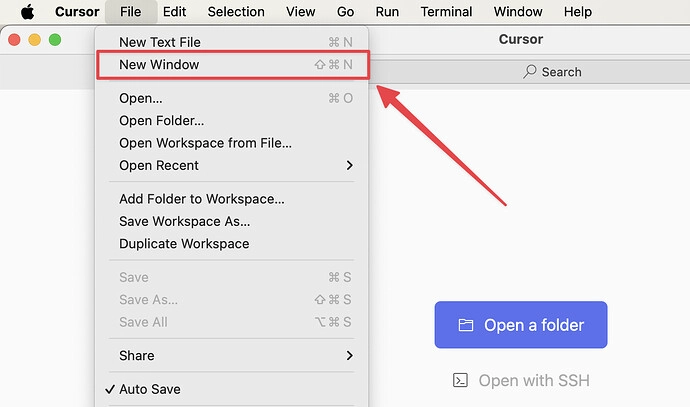
Après avoir ouvert votre projet dans Cursor, commencez par deux choses : attendre la fin de l'indexation de la base de code et créer un fichier Cursor Rules simple ou un fichier AGENTS.md qui décrit la stack technique et les commandes de test de votre projet.
Ces quelques minutes de configuration initiale améliorent nettement la précision et la cohérence du code généré par l'IA, et vous évitent bien des erreurs et des corrections par la suite.
Choisir un modèle d'IA
Le sélecteur de modèles se trouve sous le champ de saisie de l'Agent dans Cursor. Le choix est assez simple : utilisez Auto ou Composer pour le codage quotidien et les petites modifications, car ils sont rapides et ne consomment pas votre enveloppe de modèles tiers. Pour les tâches plus exigeantes, comme la conception d'architecture logicielle, la correction de bugs complexes ou l'analyse d'une base de code inconnue, passez plutôt à des modèles avancés comme Claude ou GPT.
Le coût des modèles d'IA peut varier fortement. Avec la même enveloppe de 20 €, vous pourrez effectuer des centaines de requêtes avec des modèles légers, alors que les modèles de raisonnement avancés peuvent l'épuiser en quelques dizaines de requêtes seulement.
Si vous épuisez régulièrement votre quota avant la fin du mois, envisagez un abonnement Cursor Pro pas cher plutôt que de payer sans cesse pour de l'utilisation supplémentaire. Vous maîtrisez ainsi vos dépenses tout en conservant l'accès aux modèles d'IA avancés.
Demander à Cursor d'écrire ou de modifier du code
Lorsque vous rédigez des prompts pour Cursor AI, être précis compte plus qu'être bref. Plus vos instructions sont claires, plus Cursor a de chances de générer un code conforme à vos attentes.
Comparez ces deux prompts :
Prompt vague :
« Optimise cette page. »
Prompt précis :
« @ProductList.tsx présente des ralentissements au défilement au-delà de 500 éléments. Implémente un défilement virtuel sans ajouter de nouvelles dépendances, et conserve l'interface Props existante. »
Le second prompt indique clairement le fichier ciblé, le problème, la solution attendue et les contraintes techniques. Cursor Agent dispose ainsi de suffisamment de contexte pour apporter les bonnes modifications sans tâtonner.
Une fois que Cursor a généré ou modifié du code, évitez de cliquer immédiatement sur Accept All. Examinez plutôt le diff de chaque fichier, en prêtant une attention particulière au code supprimé, aux modifications inattendues et aux nouvelles dépendances.
En cas de doute sur une modification proposée, demandez à Cursor d'expliquer pourquoi il l'a effectuée avant de décider de l'accepter.
Déboguer du code avec Cursor
Pour déboguer avec Cursor IDE, le plus simple est de fournir la stack trace complète de l'erreur et d'expliquer comment reproduire le problème.
Cursor Agent peut alors localiser le code concerné, identifier les causes possibles et lancer des tests dans le terminal pour vérifier les correctifs proposés.
Vous pouvez aussi ajouter les erreurs du terminal directement dans la conversation via le menu contextuel du terminal, au lieu de copier-coller la sortie manuellement.
Pour les bugs intermittents difficiles à reproduire, les versions récentes de Cursor proposent un Debug Mode dédié. Au lieu de deviner l'origine du problème en lisant le code, le Debug Mode peut insérer des logs aux endroits suspects et vous demander de reproduire le bug. Il s'appuie ensuite sur les informations collectées à l'exécution pour identifier la cause réelle.
Les formules payantes de Cursor donnent également accès à Bugbot, un outil qui relit automatiquement les pull requests GitHub et aide à détecter les bugs potentiels avant la fusion du code.
Ensemble, ces fonctionnalités font de Cursor un outil utile non seulement pour écrire du code, mais aussi pour résoudre les erreurs et améliorer la qualité du code.
Utiliser Cursor sur de grands projets
Sur les grandes bases de code, deux difficultés reviennent souvent : un contexte IA limité et des modifications de code inattendues. Cursor peut manquer d'informations pour comprendre l'ensemble du projet, ou modifier des fichiers en dehors du périmètre prévu.
Pour rendre Cursor plus fiable sur les grands projets, suivez ces bonnes pratiques :
- Excluez les fichiers inutiles avec
.cursorignore. Retirez de l'indexation les répertoires non pertinents, les fichiers générés et les gros fichiers de données pour que la recherche sémantique se concentre sur le code utile. - Créez des Cursor Rules spécifiques à chaque module. Ajoutez des fichiers de règles dans les sous-répertoires concernés pour que Cursor découvre et applique les consignes propres à chaque module.
- Découpez les tâches complexes en étapes plus petites. Au lieu de demander à l'Agent une refactorisation massive en une seule fois, divisez le travail en trois étapes : analyser le code existant, établir un plan d'implémentation, puis exécuter les modifications. Vérifiez les résultats à chaque étape avant de passer à la suivante.
Ces pratiques aident Cursor à travailler plus précisément sur les grands dépôts, réduisent la consommation inutile de modèles d'IA et vous donnent un meilleur contrôle sur les tâches complexes.
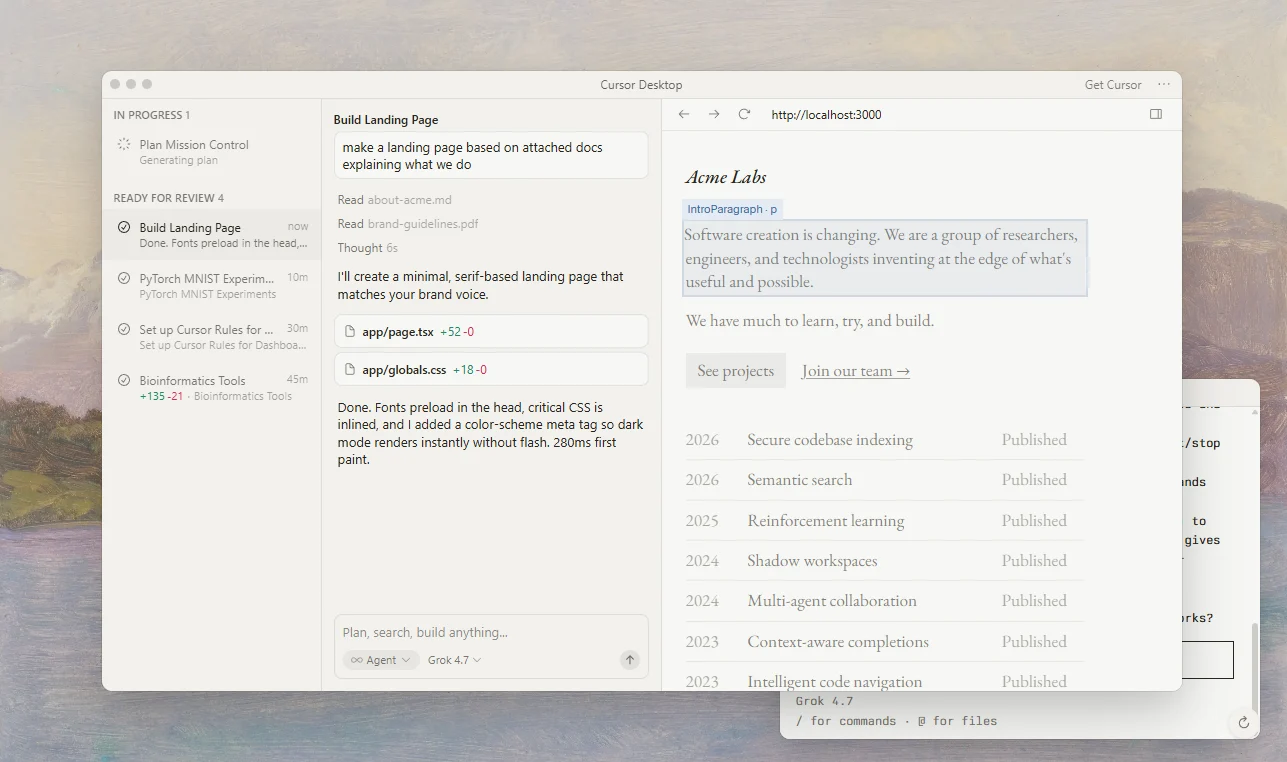
Pour les tâches pouvant s'exécuter en parallèle, comme l'écriture de tests unitaires et la rédaction de documentation, vous pouvez lancer plusieurs Agents dans la fenêtre Agents et confier une tâche différente à chacun. Pour les workflows plus longs ou plus complexes, les Cursor Cloud Agents peuvent traiter les tâches dans le cloud pendant que vous vous concentrez sur autre chose.
Les grands projets consomment toutefois beaucoup plus vite les quotas d'IA, surtout lorsque plusieurs Agents tournent en même temps. Pour les équipes et les développeurs qui codent intensivement avec l'IA, il vaut la peine de planifier son abonnement Cursor à l'avance. Une formule aux limites suffisantes évite les interruptions inattendues et garantit un workflow fluide.
Combien coûte Cursor ?
Cursor propose une formule gratuite et plusieurs abonnements payants. La formule gratuite Hobby convient aux débutants qui veulent essayer Cursor IDE, mais elle limite les requêtes Agent et les complétions Cursor Tab.
Les formules payantes comprennent Pro, Pro+ et Ultra, chacune offrant des quotas de modèles d'IA plus élevés à différents niveaux de prix. Pour les développeurs qui utilisent Cursor régulièrement, bien choisir sa formule et l'endroit où l'acheter peut faire une vraie différence sur le coût annuel.
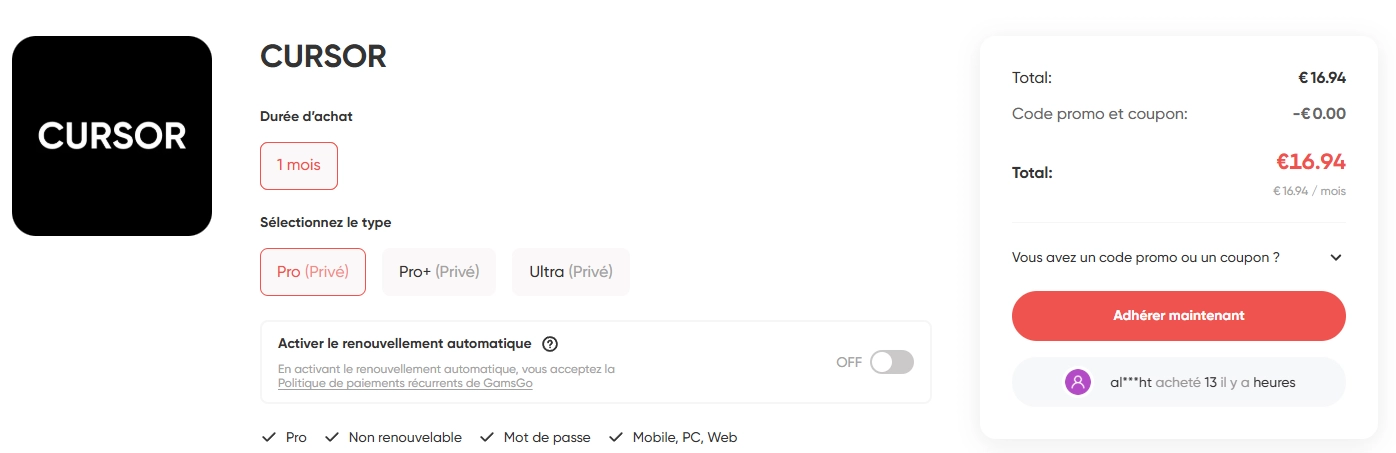
Si les tarifs officiels de Cursor vous semblent trop élevés, vous pouvez aussi acheter un compte Cursor sur GamsGo. Avec une formule payante éligible, vous profitez de complétions Cursor Tab illimitées et de l'accès aux fonctionnalités Agent.
GamsGo est une plateforme d'abonnements numériques basée à Londres, qui donne accès à prix réduit à plus de 200 services d'abonnement populaires dans le monde : plateformes de streaming, outils d'IA, logiciels de productivité et services de jeux vidéo. Elle propose également des centaines d'autres produits numériques dans diverses catégories.
Voici une comparaison entre les prix mensuels officiels de Cursor et ceux de GamsGo :
| Formule Cursor | Prix mensuel officiel | Prix mensuel GamsGo | Réduction | Économies annuelles |
|---|---|---|---|---|
| Pro | 16,94 € | -5 % | 12,12 € | |
| Pro+ | 44,61 € | -17 % | 120,12 € | |
| Ultra | 116,01 € | -35 % | 840,12 € |
Comme le montre le tableau, plus la formule Cursor est élevée, plus les économies potentielles via GamsGo sont importantes. Sur un an, vous pouvez économiser environ 840 € sur Cursor Ultra ou 120 € sur Cursor Pro+ par rapport aux prix mensuels officiels affichés.
Si vous dépassez régulièrement les limites de Cursor Pro, passer à Pro+ ou Ultra via GamsGo peut revenir moins cher que de payer sans cesse pour de l'utilisation supplémentaire. Choisir une formule adaptée à vos besoins réels vous permet de maîtriser vos coûts tout en gardant l'accès aux fonctionnalités d'IA que vous utilisez le plus.
À qui s'adresse Cursor IDE ?
Cursor IDE s'adresse à un public plus large qu'on ne le pense. Que vous soyez développeur expérimenté ou que vous débutiez en programmation, ses fonctionnalités d'IA peuvent vous aider à travailler plus efficacement.
Pour les développeurs professionnels, le principal atout de Cursor est l'automatisation des tâches répétitives, qui leur permet de se concentrer sur l'architecture logicielle, la résolution de problèmes et les choix techniques. Pour les développeurs indépendants et les fondateurs de startups, Cursor Agent peut prendre en charge des tâches qui nécessiteraient autrement une petite équipe, ce qui facilite la création et le lancement de projets avec des ressources limitées.
Pour les débutants et les étudiants, Cursor joue le rôle d'un tuteur de programmation IA disponible à tout moment. Il peut expliquer du code inconnu ligne par ligne, répondre à vos questions et vous aider à comprendre pourquoi certaines solutions fonctionnent.
Cursor devient également utile pour les product managers, designers et data analysts qui ne codent pas à plein temps. Ils peuvent l'utiliser pour créer des prototypes, écrire des scripts d'automatisation et transformer leurs idées en applications fonctionnelles sans grande expérience en programmation.
Pour les étudiants et les développeurs indépendants au budget serré, quitter la formule gratuite ne signifie pas forcément payer le prix officiel. Vous pouvez acheter Cursor Pro moins cher sur GamsGo et accéder à davantage de fonctionnalités d'IA pour apprendre, créer des projets et coder au quotidien.
Cursor n'est cependant pas le choix idéal pour tout le monde. Si vous travaillez principalement en Java ou Kotlin dans les IDE JetBrains, ou si votre entreprise applique des règles strictes sur le partage du code source avec des services d'IA externes, évaluez d'abord si Cursor s'intègre à votre environnement de développement et respecte vos exigences de sécurité.
Cursor IDE vs workflow de développement traditionnel
Pour mieux mesurer les avantages de Cursor IDE, comparons un workflow de développement classique avec des outils traditionnels et un workflow s'appuyant sur les fonctionnalités d'IA de Cursor.
| Étape de développement | Workflow traditionnel | Workflow avec Cursor IDE |
|---|---|---|
| Comprendre la base de code | Rechercher manuellement dans les fichiers, les fonctions et la documentation. | Poser des questions en langage naturel à Cursor pour localiser et expliquer le code concerné. |
| Planifier une fonctionnalité | Analyser les besoins et identifier les fichiers à modifier. | Utiliser le mode Ask pour explorer les options d'implémentation et générer un plan de développement. |
| Écrire du code | Écrire manuellement les fonctions, les composants et la logique. | Utiliser Cursor Tab pour la complétion ou l'Agent pour générer et modifier le code. |
| Modifier plusieurs fichiers | Mettre à jour chaque fichier lié un par un et vérifier les dépendances. | Laisser l'Agent appliquer des modifications coordonnées sur plusieurs fichiers. |
| Déboguer les erreurs | Lire les messages d'erreur, inspecter le code et tester manuellement les solutions possibles. | Demander à l'Agent d'analyser les erreurs, de proposer des correctifs et de lancer les tests. |
| Tester et relire | Écrire les tests, les exécuter et inspecter manuellement les modifications. | Faire générer et exécuter les tests par l'Agent, puis relire les modifications proposées dans la vue diff. |
| Documentation | Rédiger ou mettre à jour la documentation à la main. | Générer ou mettre à jour la documentation avec l'aide de l'IA. |
Pour autant, Cursor IDE ne rend pas les compétences en programmation moins importantes. Au contraire, à mesure que l'IA prend en charge les tâches routinières, la capacité à évaluer la qualité du code, à repérer les problèmes potentiels et à faire de bons choix d'architecture devient encore plus précieuse.
Les développeurs qui tirent le meilleur parti de Cursor sont souvent ceux qui maîtrisent solidement les fondamentaux. Ils savent donner des instructions claires à l'IA, relire le code généré et reconnaître quand une solution proposée doit être améliorée.
Conclusion
Cursor est devenu l'un des outils de programmation IA les plus en vue, car il réunit plusieurs capacités puissantes dans un environnement de développement unique et familier. Au lieu de jongler entre plusieurs outils, les développeurs profitent directement dans Cursor IDE du choix des modèles d'IA, de la compréhension de la base de code, de la gestion du contexte et des Agents autonomes.
Si vous découvrez Cursor, le mieux est de commencer par Cursor Tab et le mode Ask pour comprendre le fonctionnement de ses fonctionnalités d'IA. Créez ensuite des Cursor Rules pour définir les standards de code de votre projet. À mesure que vous gagnez en aisance, confiez des tâches plus importantes à Cursor Agent, et prenez l'habitude de relire les modifications avant de les accepter.
Si vous avez décidé de faire de Cursor votre éditeur principal, le coût de l'abonnement et les limites d'utilisation de l'IA méritent aussi réflexion. Plutôt que de composer avec les restrictions de la formule gratuite ou de vous inquiéter des frais supplémentaires, découvrez les réductions sur Cursor proposées par GamsGo pour trouver la formule adaptée à vos besoins et à votre budget.
Avec le bon workflow et la bonne formule, Cursor vous aide à passer moins de temps sur les tâches répétitives et plus de temps à créer de meilleurs logiciels.
Nous avons préparé un code promo exclusif pour tous les lecteurs du blog :
Profitez de 3 % de réduction supplémentaire sur votre prochain achat !
FAQ
Cursor est-il meilleur que VS Code avec GitHub Copilot ?
Les deux outils ont leurs points forts. GitHub Copilot est plus abordable et mieux intégré à l'écosystème GitHub. Cursor offre une compréhension plus poussée de la base de code, l'édition multi-fichiers et des Agents autonomes. Il permet aussi de passer librement d'un modèle d'IA à l'autre, quel que soit le fournisseur.
Quelle est la différence entre les Cursor Rules et les Cursor Skills ?
Les Cursor Rules sont des standards de code qui s'appliquent en permanence ou selon certains chemins de fichiers, et occupent de l'espace dans le contexte lorsqu'elles sont actives. Les Cursor Skills sont des workflows définis dans des fichiers SKILL.md qui ne sont chargés que lorsqu'ils sont utiles à une tâche ou déclenchés manuellement. Utilisez les Rules pour les standards de code et les Skills pour les workflows propres à certaines tâches.
Cursor envoie-t-il mon code dans le cloud ?
Oui. Des extraits de code doivent être envoyés aux modèles d'IA pour générer les réponses. Cursor propose un Privacy Mode qui empêche l'utilisation de votre code pour l'entraînement. Vous pouvez aussi utiliser .cursorignore pour exclure les fichiers sensibles. Les entreprises doivent évaluer Cursor au regard de leurs propres politiques de sécurité.
Puis-je utiliser mes extensions VS Code dans Cursor ?
La plupart des extensions VS Code sont compatibles avec Cursor. Cursor permet d'importer en un clic vos extensions et paramètres VS Code, et les extensions sont disponibles via la marketplace Open VSX. Certaines extensions officielles de Microsoft ne peuvent pas être utilisées en raison de restrictions de licence, mais Cursor propose généralement des alternatives.
Quelle formule Cursor choisir ?
Si vous utilisez surtout Cursor Tab pour la complétion de code et l'Agent de temps en temps, la formule Pro devrait suffire. Si vous épuisez souvent votre quota en milieu de mois et payez des frais supplémentaires, envisagez Pro+. Pour les développeurs à plein temps qui sollicitent intensivement l'Agent chaque jour et utilisent souvent le Max Mode, Ultra est l'option la plus confortable.
Articles connexes