Se você não consegue receber e-mails ao usar o GamsGo, adicione noreply@gamsgo.com, noreply@id.gamsgo.cc e noreply@gosplit.com à sua lista de permissões de e-mail e tente novamente.
Como colocar um e-mail na lista de permissões? Vou mostrar como fazer isso nos principais apps de e-mail. Para instruções detalhadas, continue lendo a seção correspondente ao app de e-mail para desktop ou celular que você usa.
📌 Dica profissional: inclua um link para esta página no e-mail de boas-vindas aos seus assinantes (ou na página de agradecimento após a inscrição) para facilitar a inclusão dos seus e-mails na lista de permissões.
Apps de e-mail para celular
Se você verifica e-mails em um celular ou tablet, as etapas abaixo mostram como colocar um endereço de e-mail na lista de permissões nos apps móveis de e-mail mais comuns e ajudam mensagens importantes a chegar à sua caixa de entrada.
Gmail
Como colocar um e-mail na lista de permissões no Gmail? Você tem duas opções:
- Marcar um e-mail como “não é spam” (se o e-mail estiver no spam).
- Mover um e-mail da caixa de promoções para a caixa de entrada principal.
Se um e-mail estiver indo para a pasta de spam, abra o e-mail e clique em Informar que não é spam.
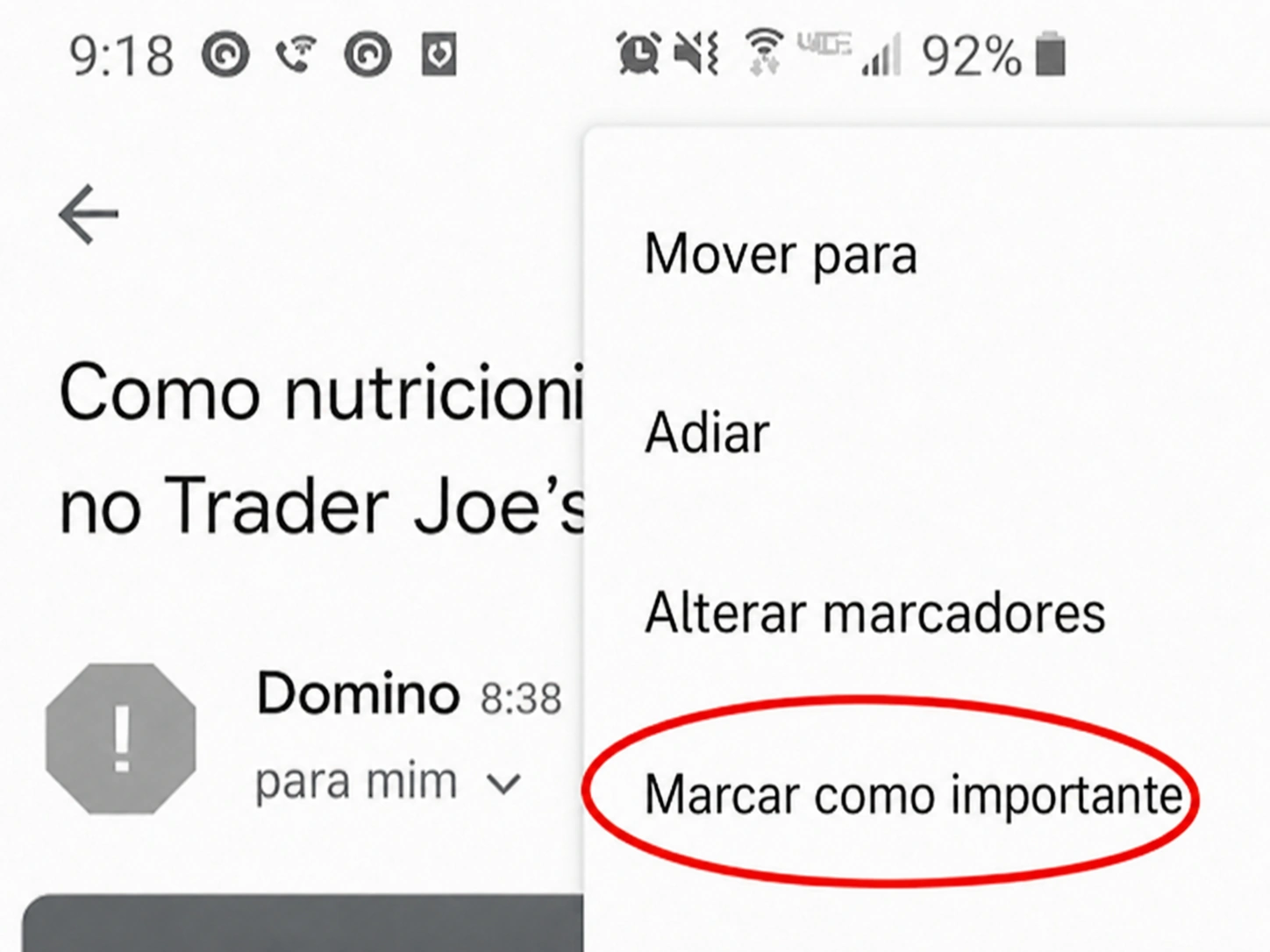
Você também pode tocar nos três pontos no canto superior direito e clicar em Marcar como importante para dar prioridade a ele na sua caixa de entrada.
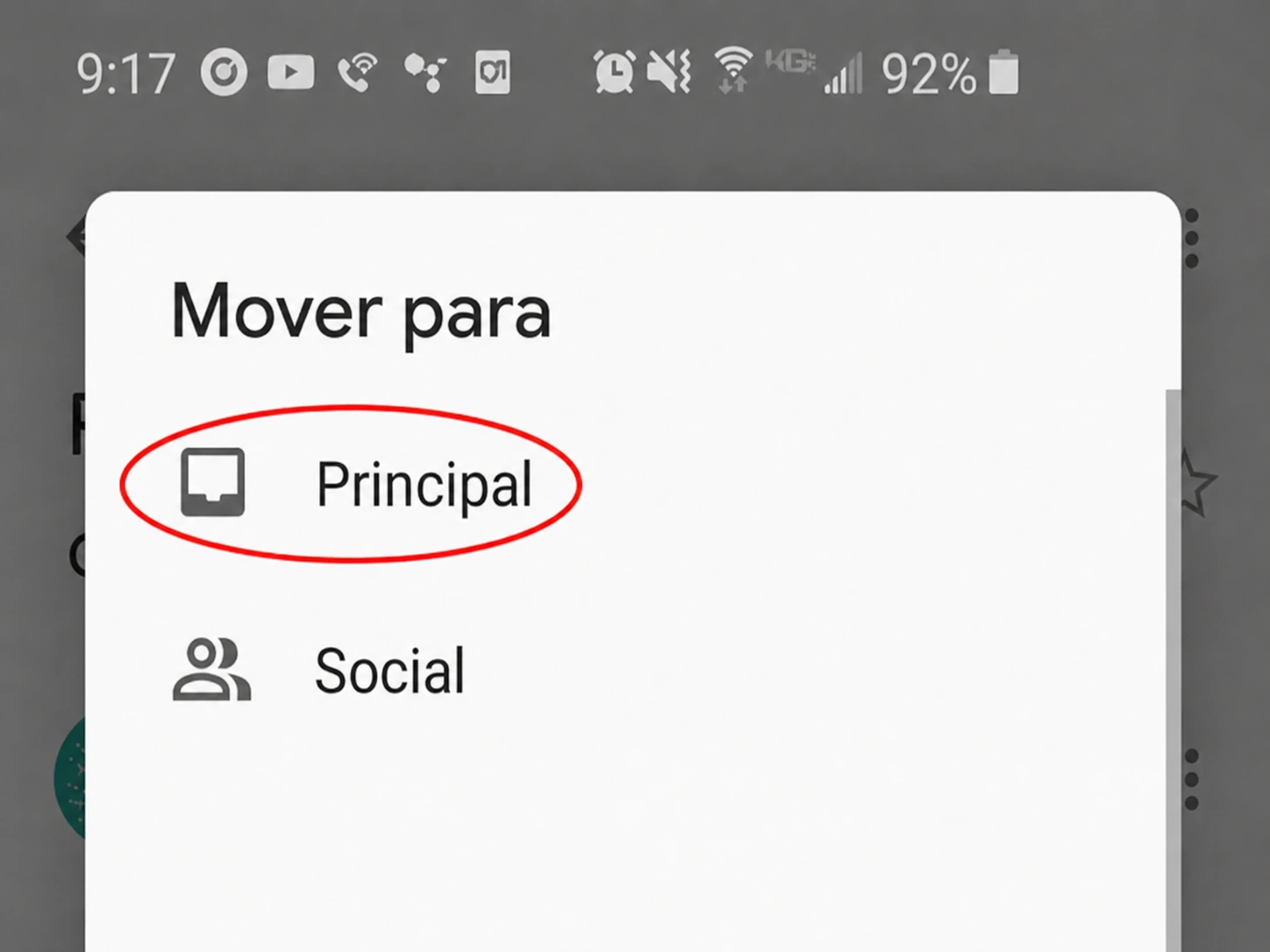
Para mover um e-mail da pasta de promoções para a caixa de entrada principal, abra o e-mail e toque nos três pontos no canto superior direito. Depois toque em Mover para > Principal.
Apple Mail
O Apple Mail não tem uma configuração tradicional de lista de permissões. Para manter um remetente fora do Lixo eletrônico, marque as mensagens dele como Não é lixo eletrônico.
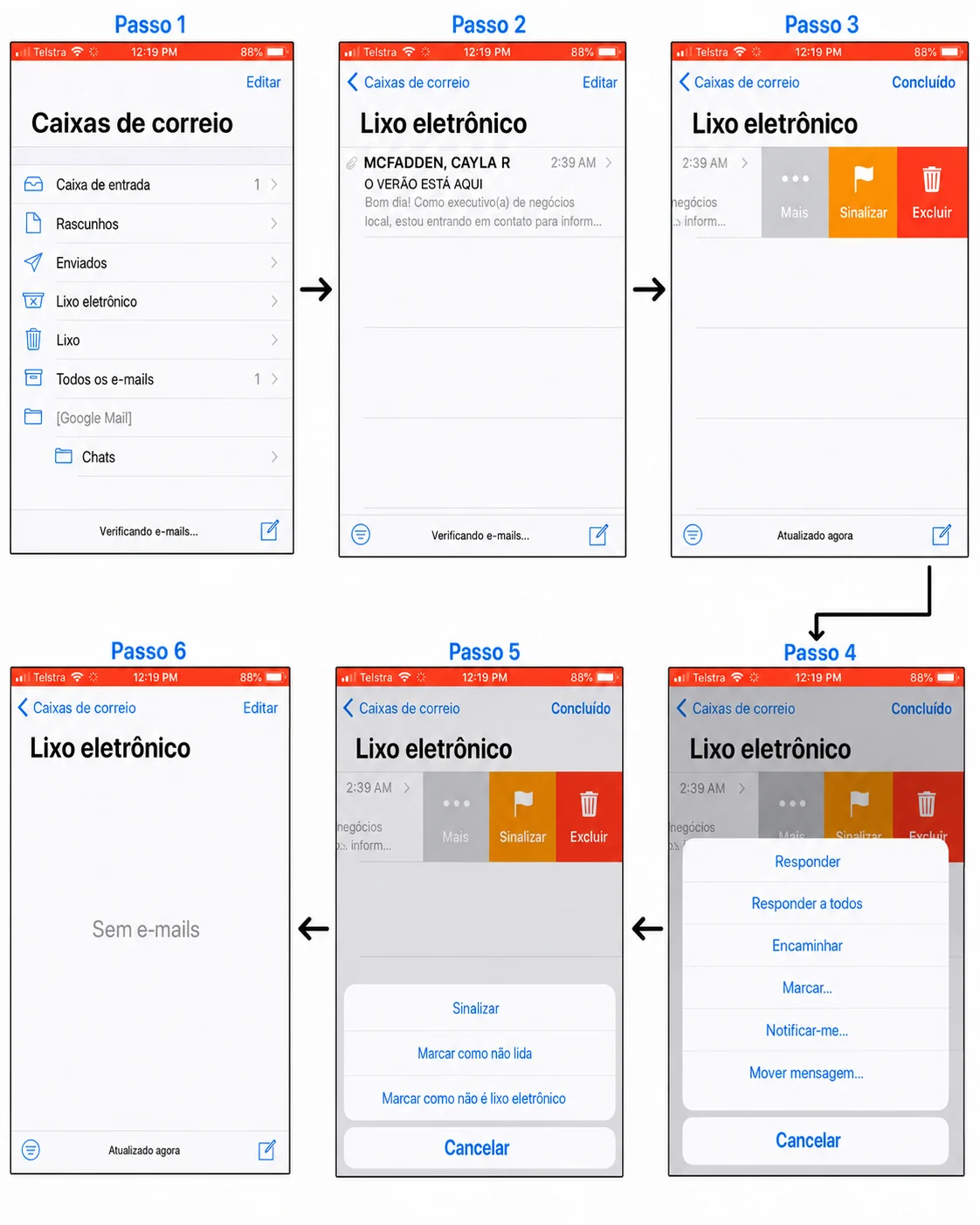
- Abra o app Mail e vá para Caixas de Correio.
- Abra a pasta Lixo eletrônico.
- Encontre o e-mail e deslize para a esquerda.
- Toque em Mais e depois em Marcar....
- Toque em Marcar como não lixo eletrônico.
- Confirme que o e-mail não está mais na pasta Lixo eletrônico.
Yahoo
Como colocar um e-mail na lista de permissões no Yahoo? Para adicionar um endereço de e-mail aos contatos móveis do Yahoo! Mail e garantir que as mensagens sejam entregues, siga estas etapas:
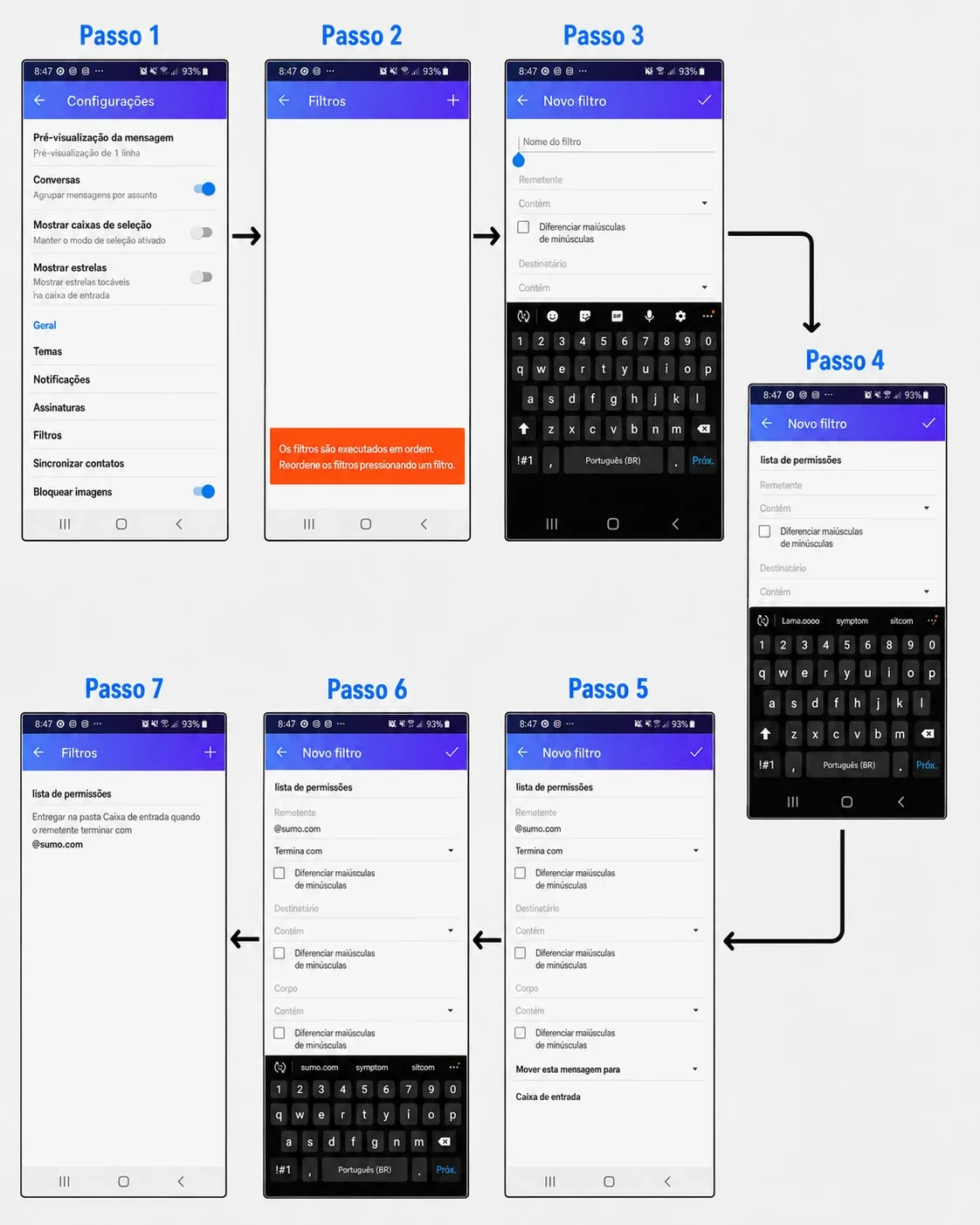
- Abra Configurações e role até Filtros.
- Toque em Filtros e depois no ícone +.
- Crie um novo filtro.
- Dê um nome ao filtro, como lista de permissões.
- Adicione o endereço de e-mail ou domínio do remetente no campo Remetente.
- Defina “Mover esta mensagem para” como Caixa de entrada.
- Toque no ícone ✓ para salvar o filtro.
Outlook Mobile
Como colocar um e-mail na lista de permissões no Outlook? No Outlook para celular, você pode adicionar um remetente à sua “Caixa de Entrada Destaques” para garantir que os e-mails cheguem até você. Veja como:
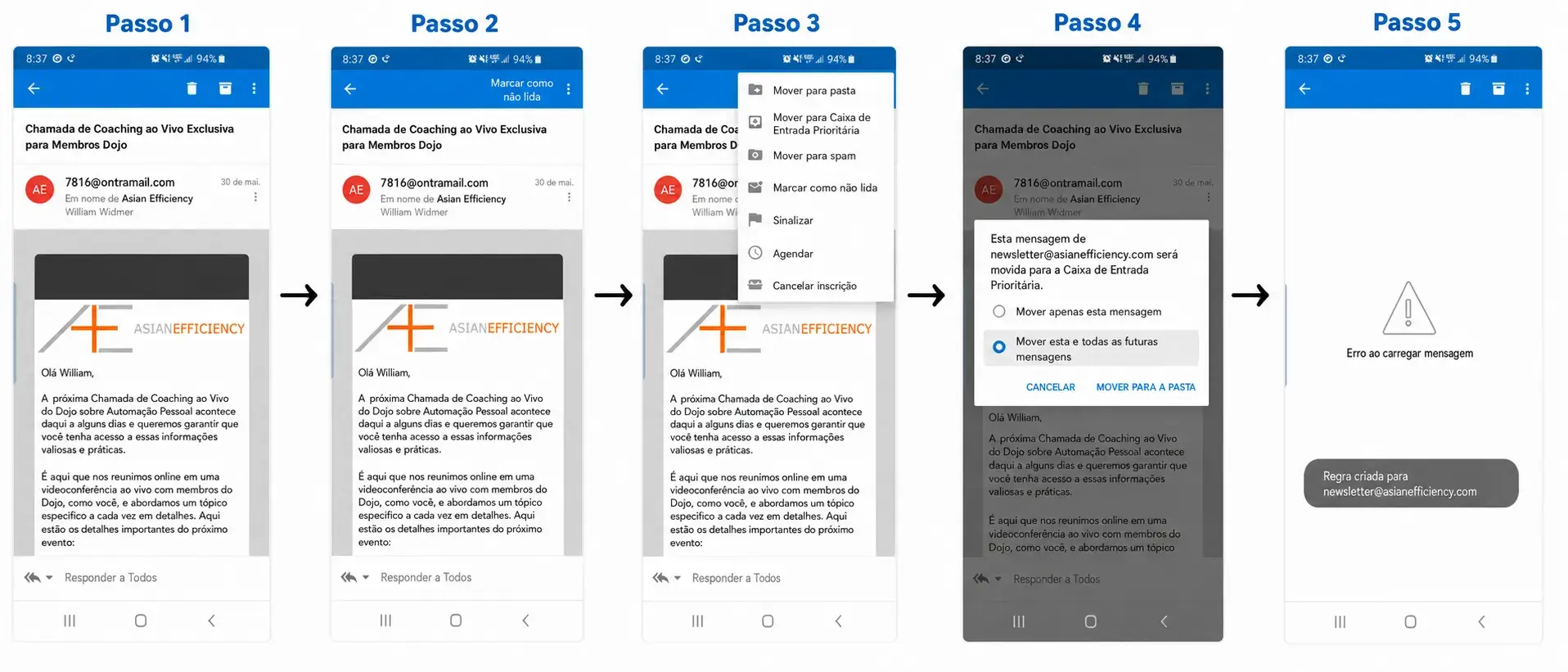
- Abra o e-mail que você quer colocar na lista de permissões. Toque nos três pontos no canto superior direito da tela.
- Toque nos três pontos no canto superior direito da tela (não nos pontos dentro do e-mail).
- Toque em Mover para a Caixa de Entrada Destaques.
- Selecione “Mover esta e todas as mensagens futuras” e toque em MOVER PARA A PASTA.
- Confirme que a regra foi criada para mensagens futuras.
Apps de e-mail para desktop (Mac/PC)
Gmail
Existem três formas de colocar e-mails na lista de permissões no Gmail:
1. Abas do Gmail. Se você usa as abas do Gmail (Promoções e Social), clique e arraste o e-mail que deseja permitir da aba atual para a aba Principal.
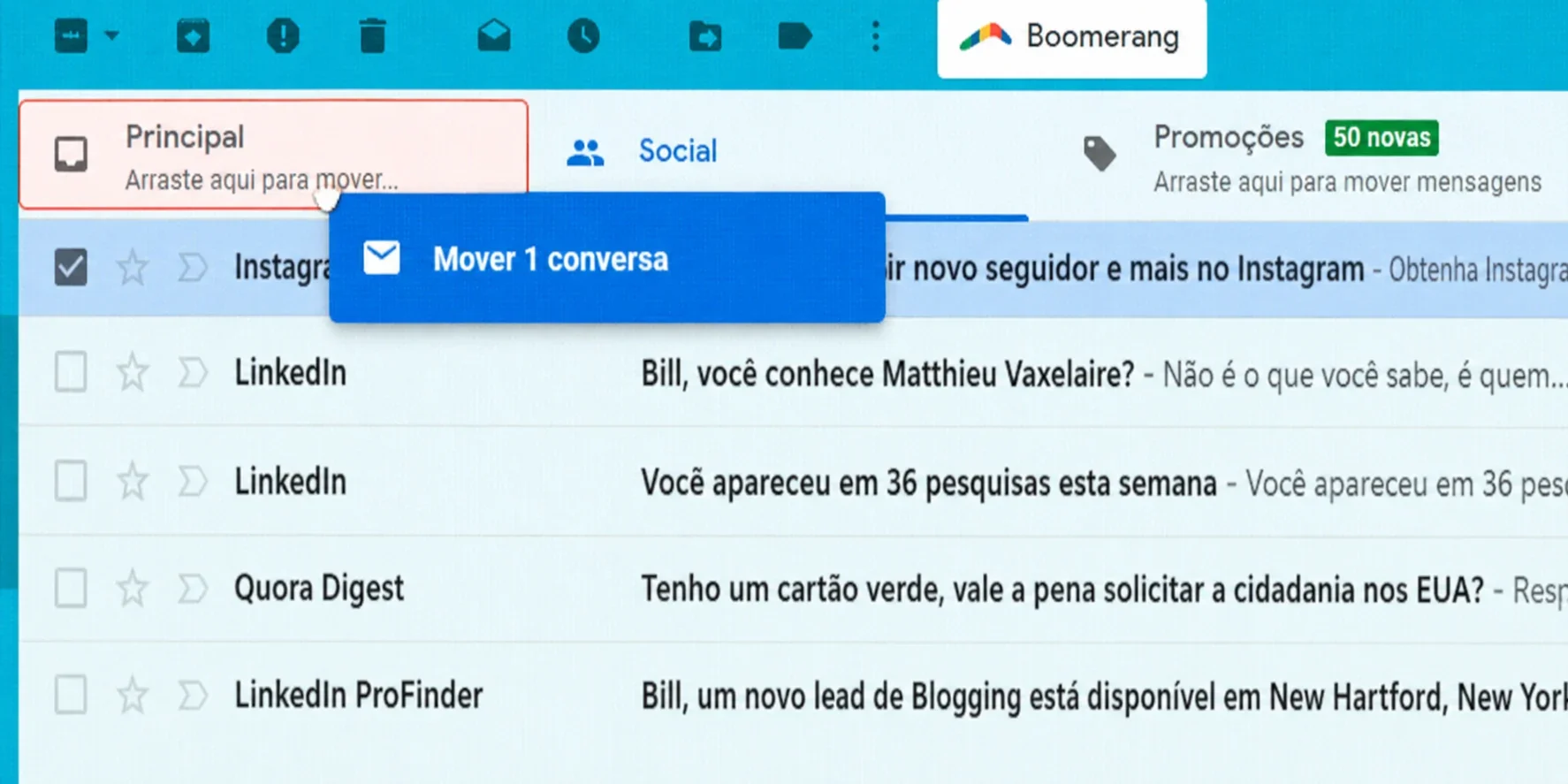
2. Marcar um e-mail como “não é spam”. Depois disso, você verá um alerta dizendo: “Esta conversa foi movida para Principal. Fazer isso para todas as mensagens futuras de sender@theirdomain.com?” Clique em Sim.
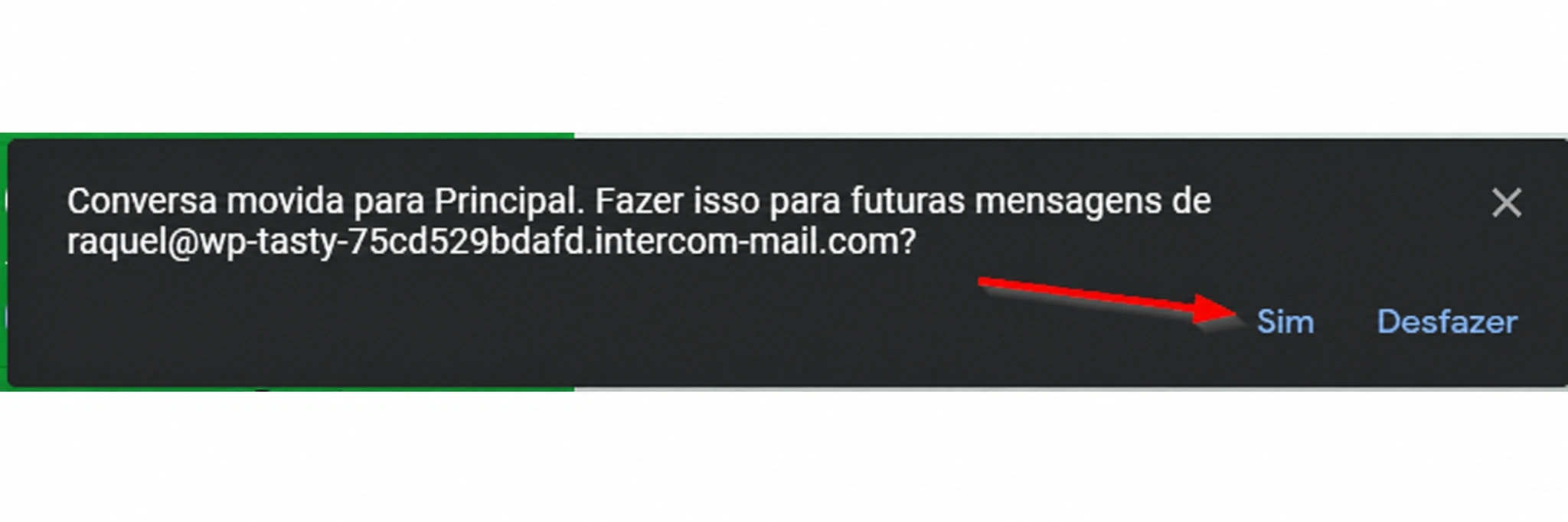
Se o e-mail já estiver na pasta de spam, marque-o como “não é spam”. Abra o e-mail na pasta de spam que você deseja colocar na lista de permissões e clique em Informar que não é spam.
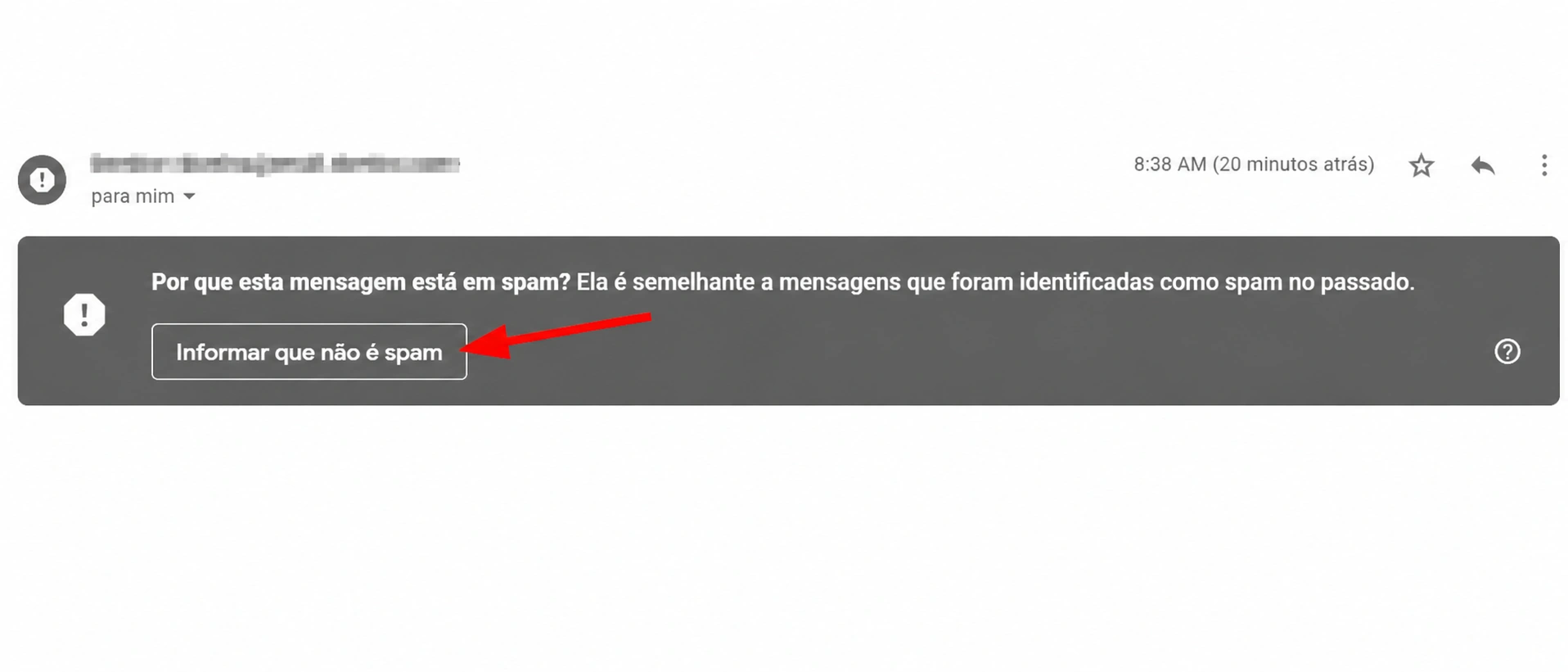
3. Criar um filtro
Por fim, se um e-mail já está na sua pasta “Principal”, mas você quer garantir que todos os e-mails desse remetente sempre sejam colocados nela, você pode criar um filtro. Veja os passos:
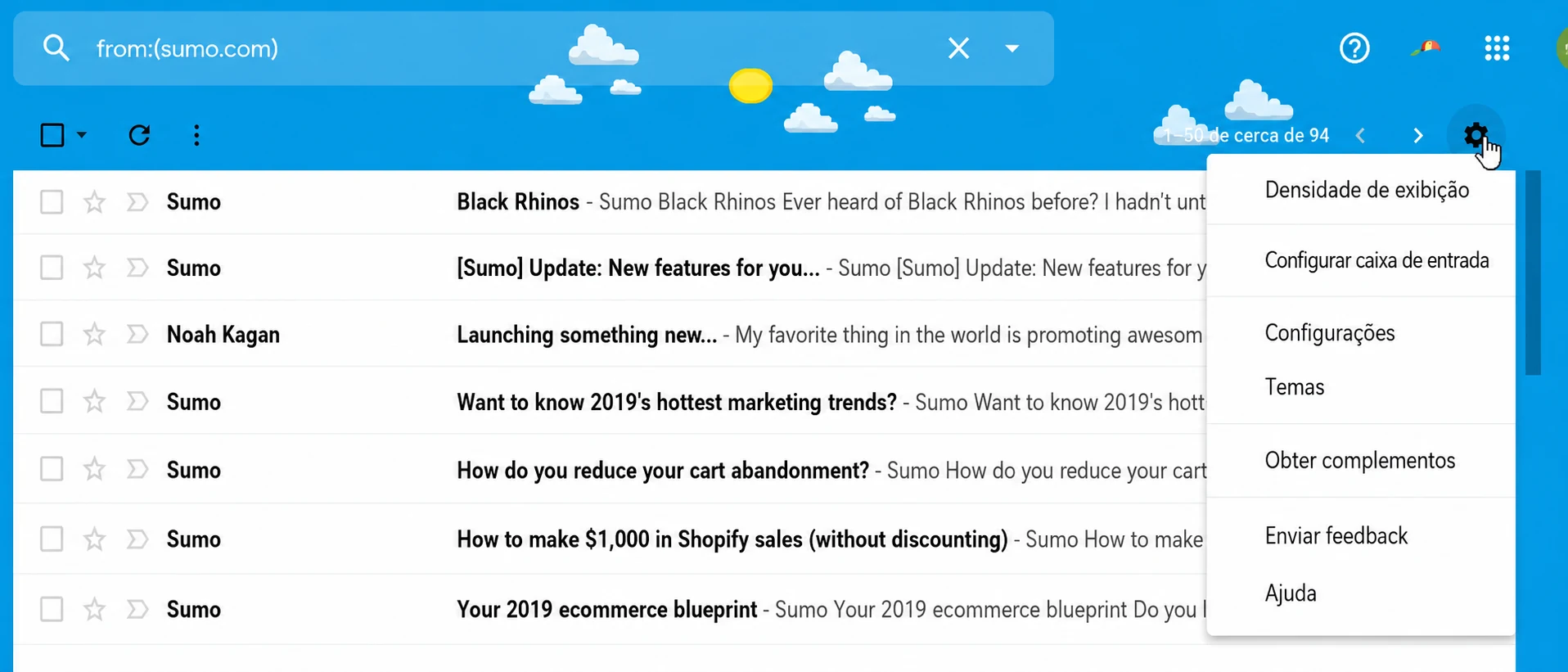
1. Clique no ícone de engrenagem no canto superior direito e depois em Configurações no menu suspenso.
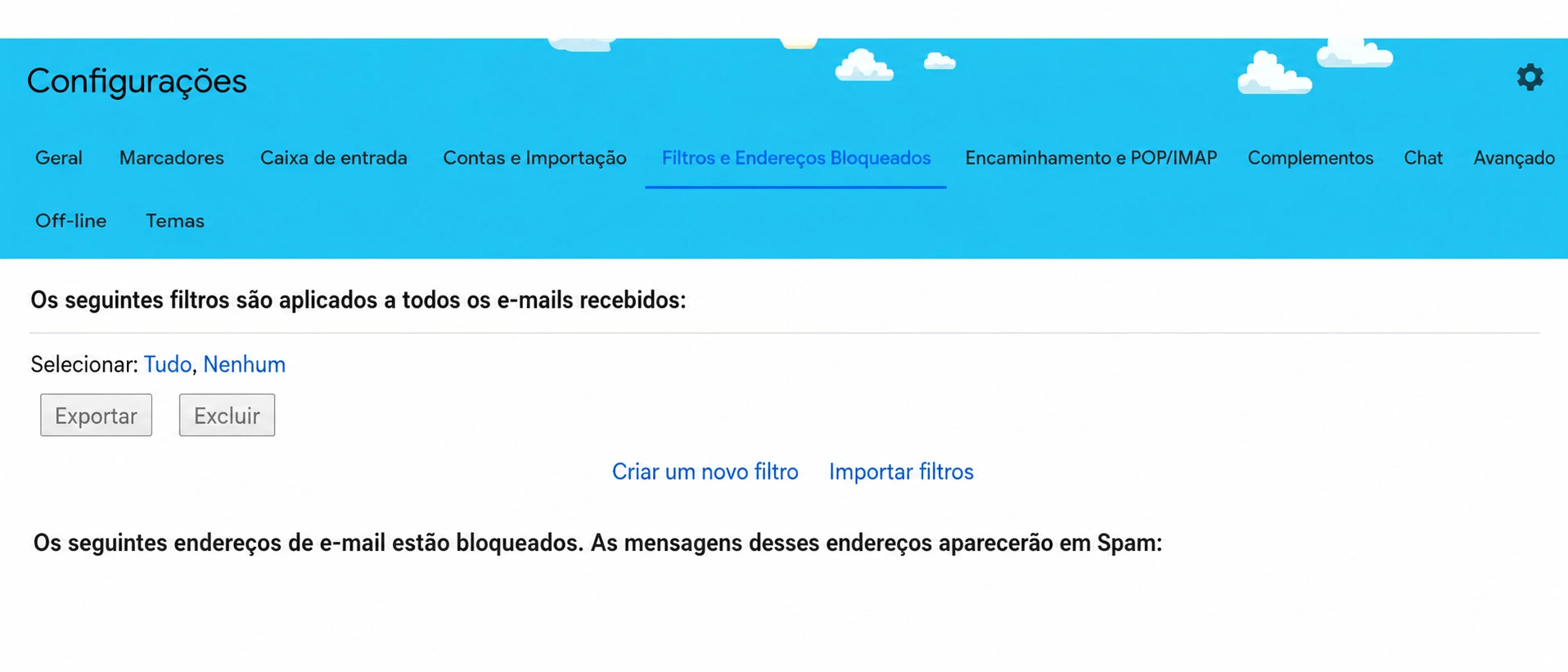
2. Clique na aba Filtros e depois em Criar um novo filtro.
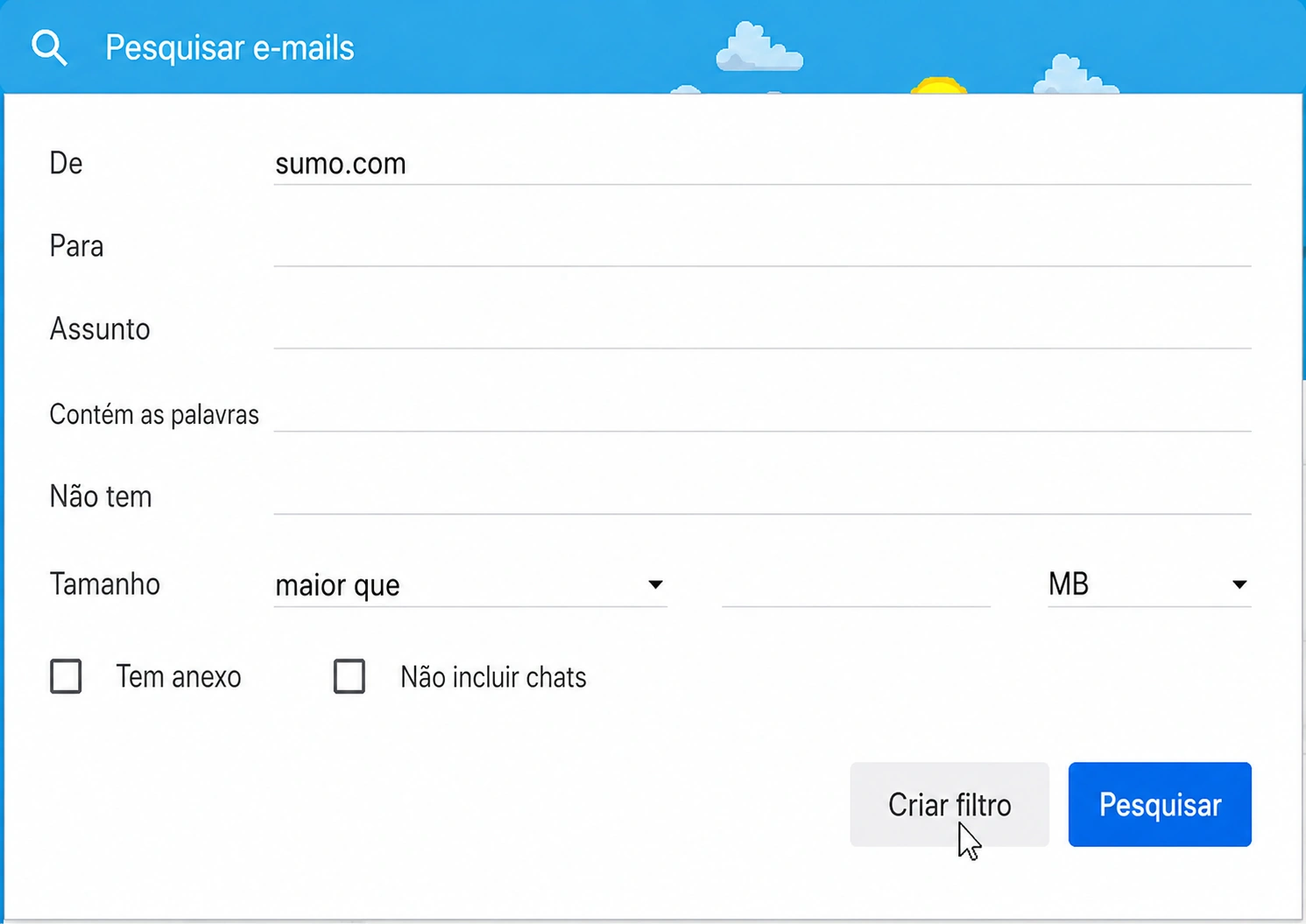
3. Insira o domínio do e-mail que você quer permitir no campo De.
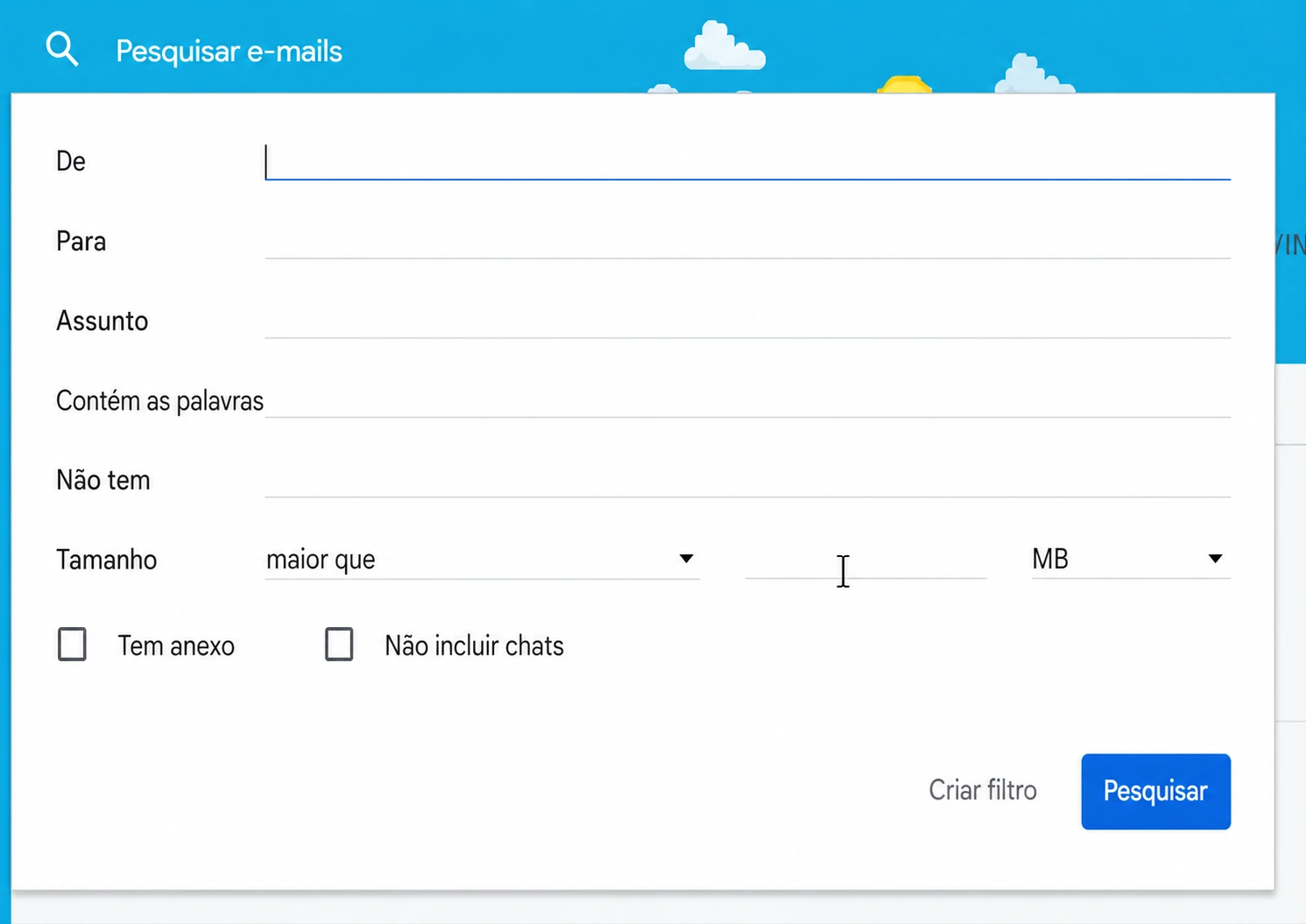
4. Clique em Criar filtro com esta pesquisa.
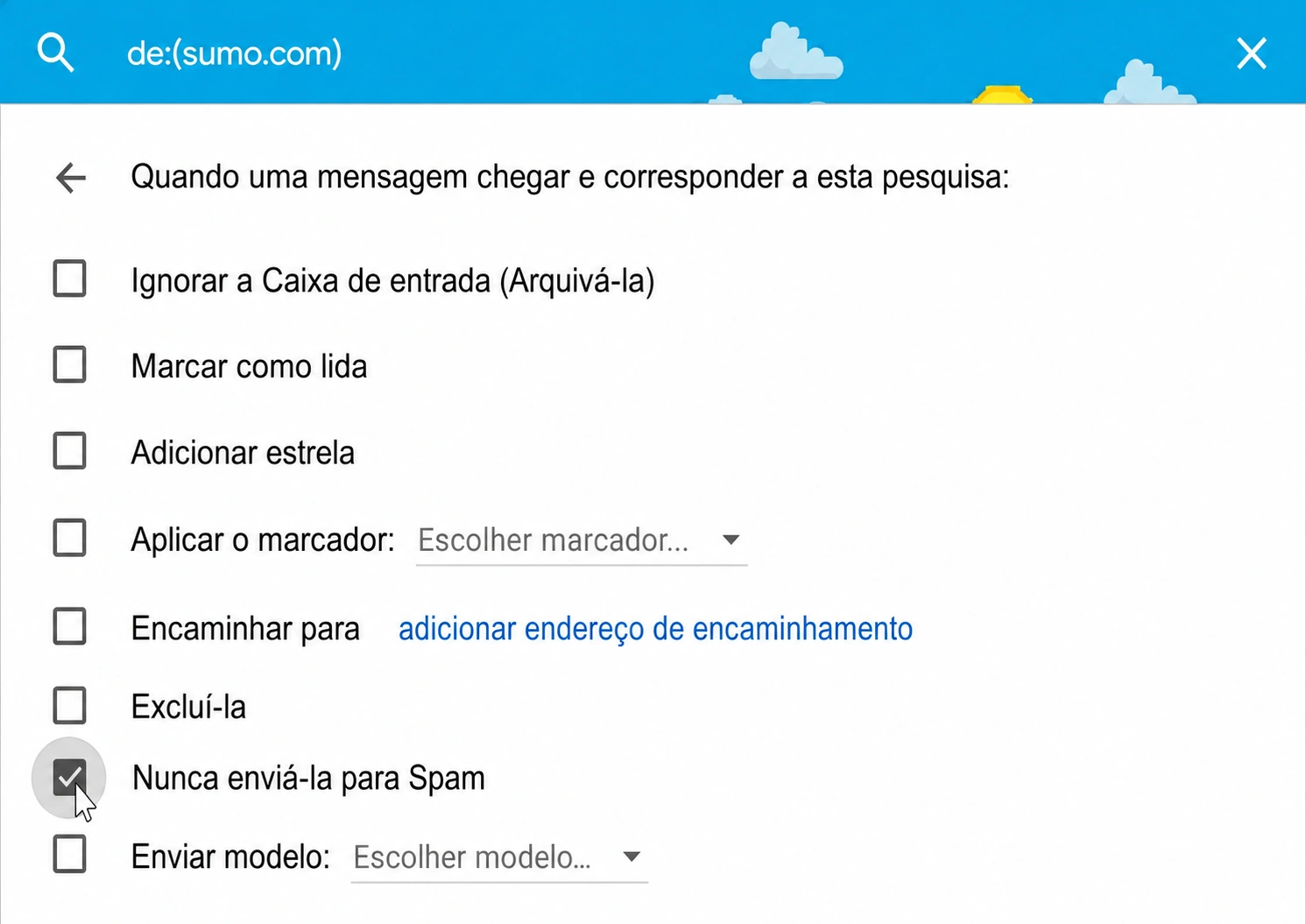
5. Na caixa intitulada Quando uma mensagem corresponder a esta pesquisa, selecione Nunca enviar para Spam.
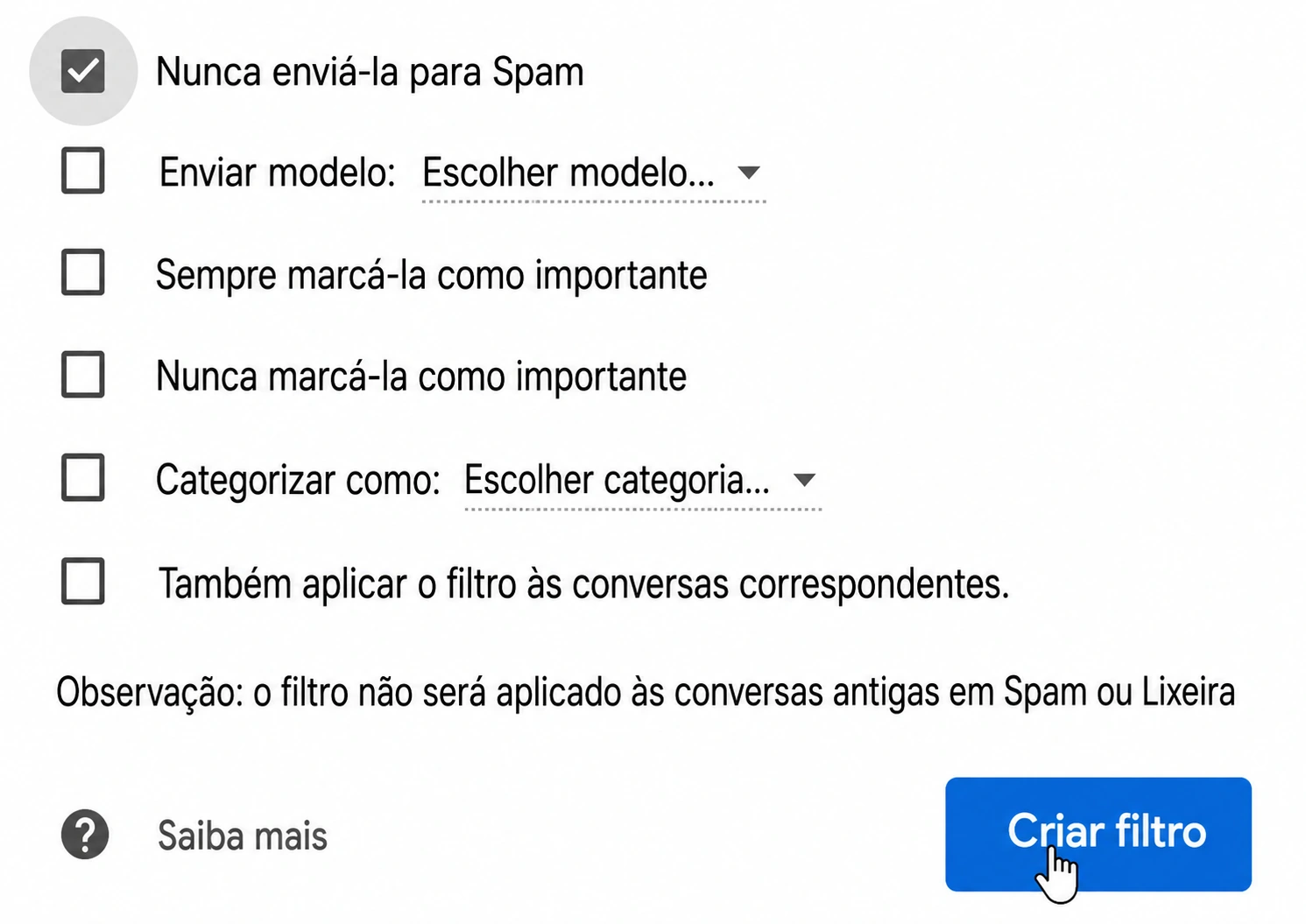
6. Clique no botão Criar filtro.
Outlook 20XX
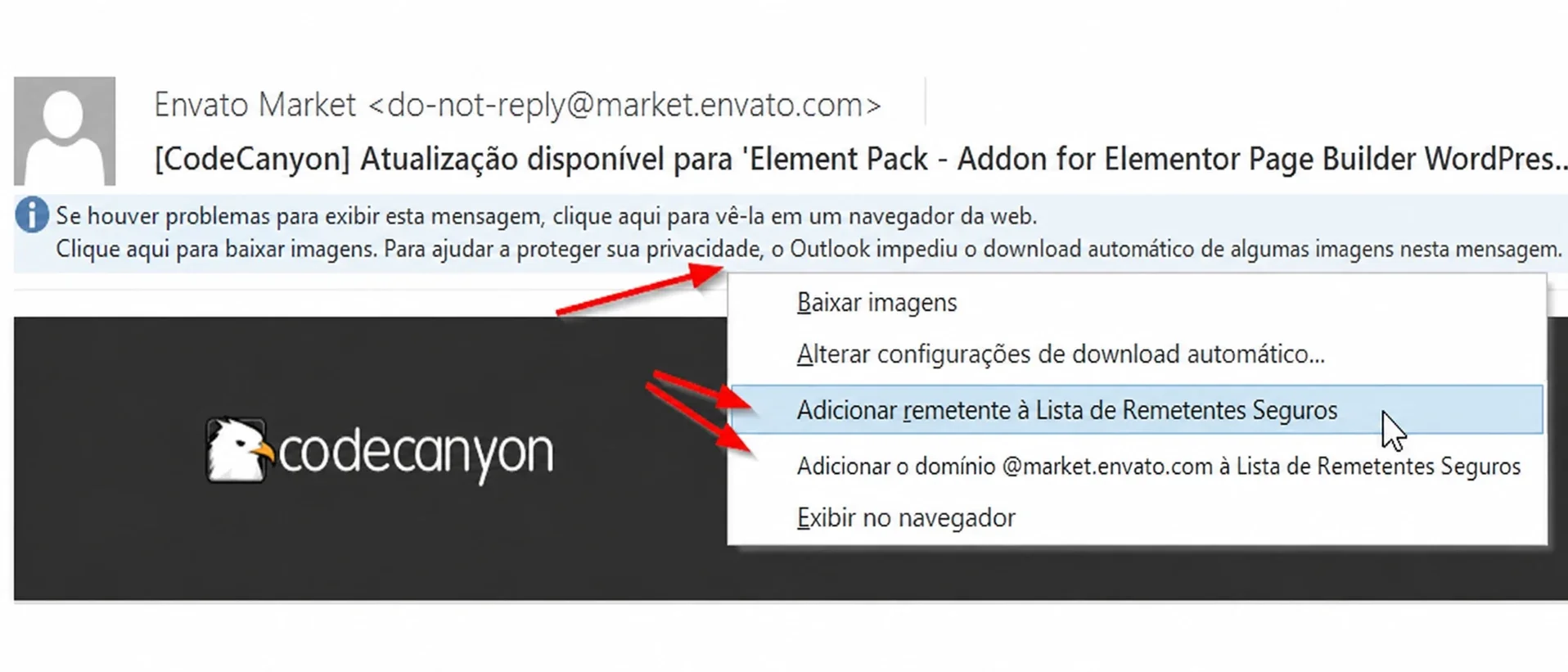
Para adicionar uma mensagem de e-mail à lista de permissões em qualquer versão do Outlook 2000 ou posterior, você pode:
1. Clicar na caixa de informação azul Clique aqui para baixar as imagens.
2. Clicar em Adicionar remetente à Lista de Remetentes Confiáveis. Você também pode clicar em Adicionar o domínio @domain.com à Lista de Remetentes Confiáveis para permitir todos os e-mails de qualquer endereço desse domínio.
Outlook.com
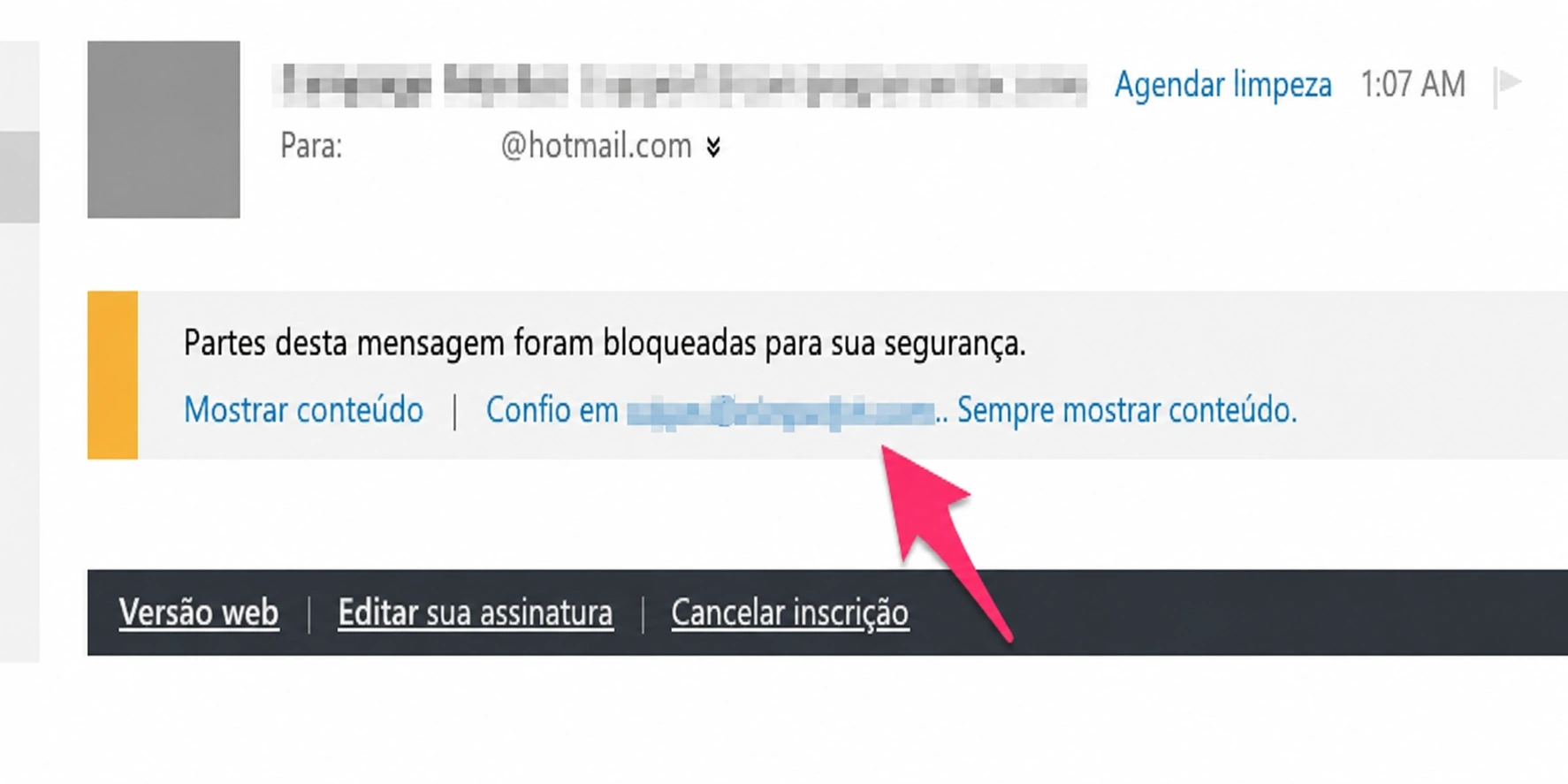
Para colocar um e-mail na lista de permissões no Outlook, você precisa abrir o e-mail que deseja permitir. Deve aparecer uma mensagem de alerta informando: “Partes desta mensagem foram bloqueadas para sua segurança.” Clique em Confio em sender@domain.com. Sempre mostrar conteúdo.
AOL Mail
Para colocar e-mails na lista de permissões no AOL:
1. Abra o e-mail que você gostaria de permitir.
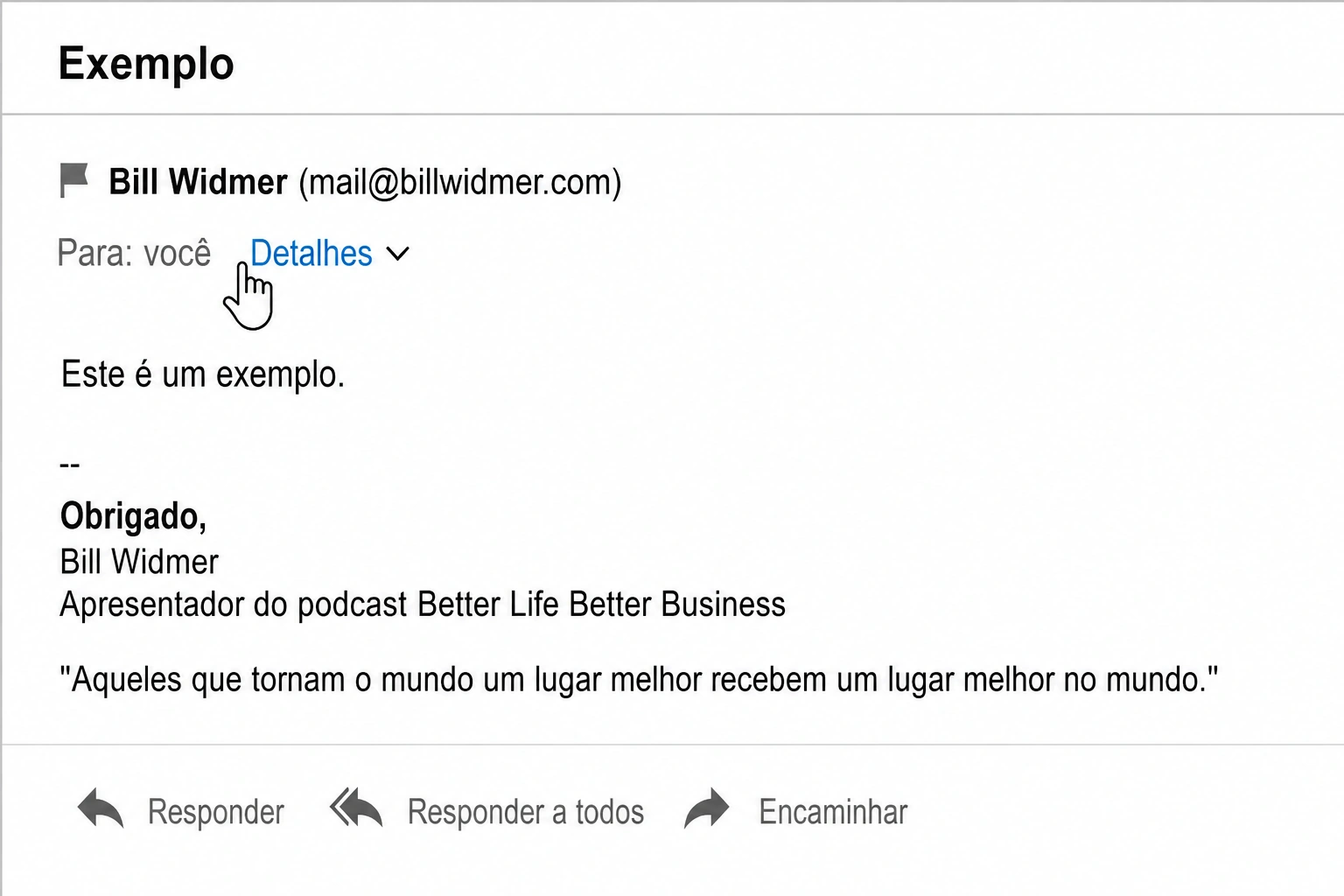
2. Clique no nome e endereço do contato de e-mail e depois em Adicionar contato.
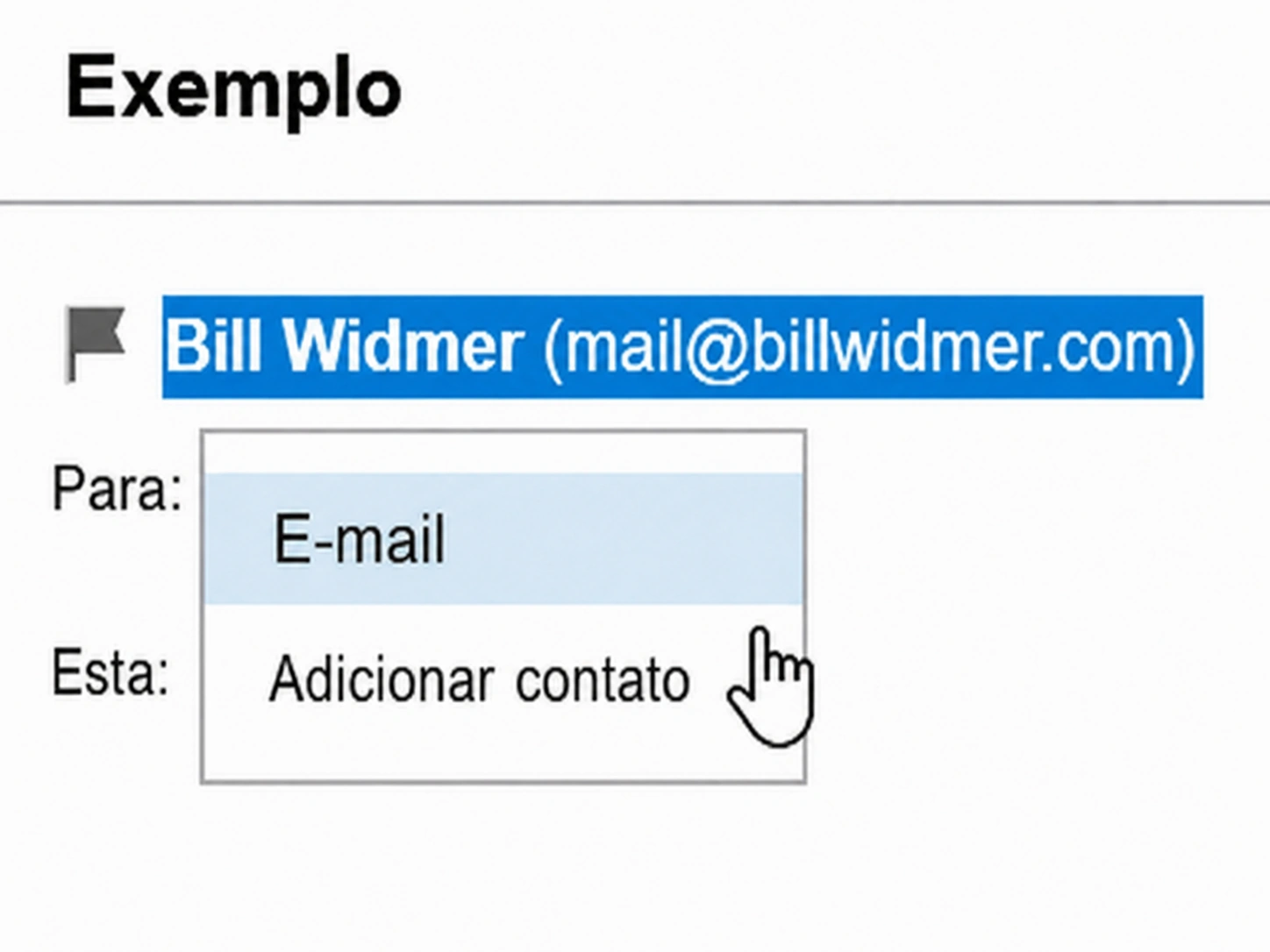
3. Insira o nome e sobrenome (o nome da empresa também funciona).
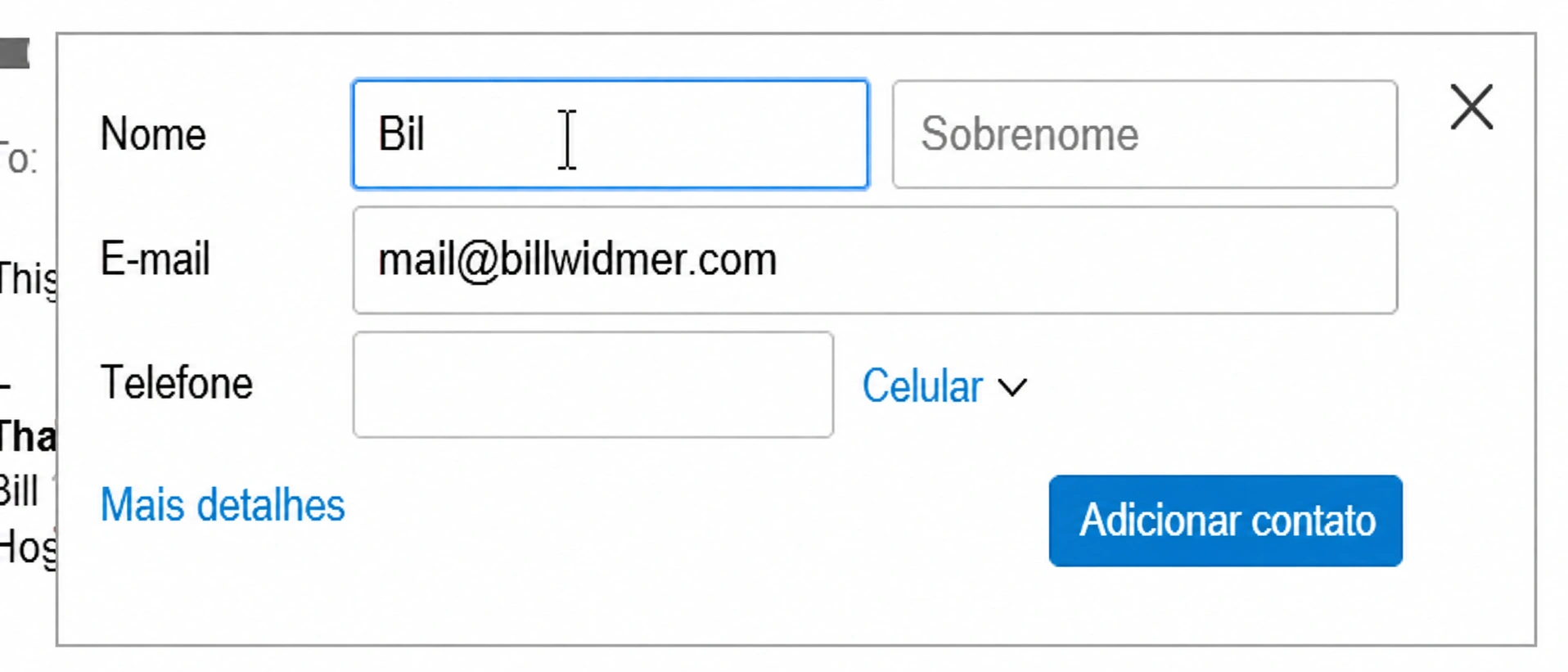
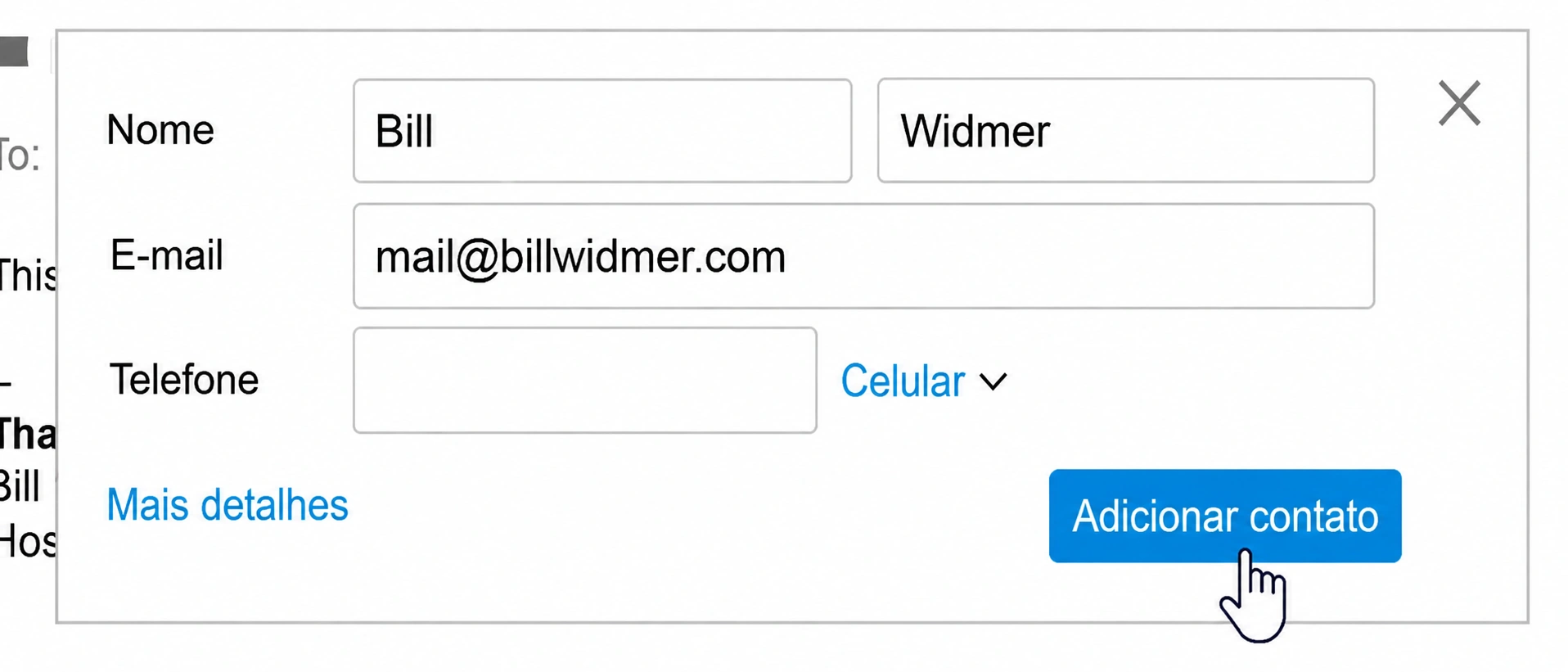
4. Clique em Adicionar contato novamente. Pronto!
Comcast/Xfinity
Se você tem uma conta de e-mail da Xfinity (antiga Comcast), veja como permitir um contato:
1. Quando estiver na página da Caixa de entrada, clique na aba Catálogo de Endereços.
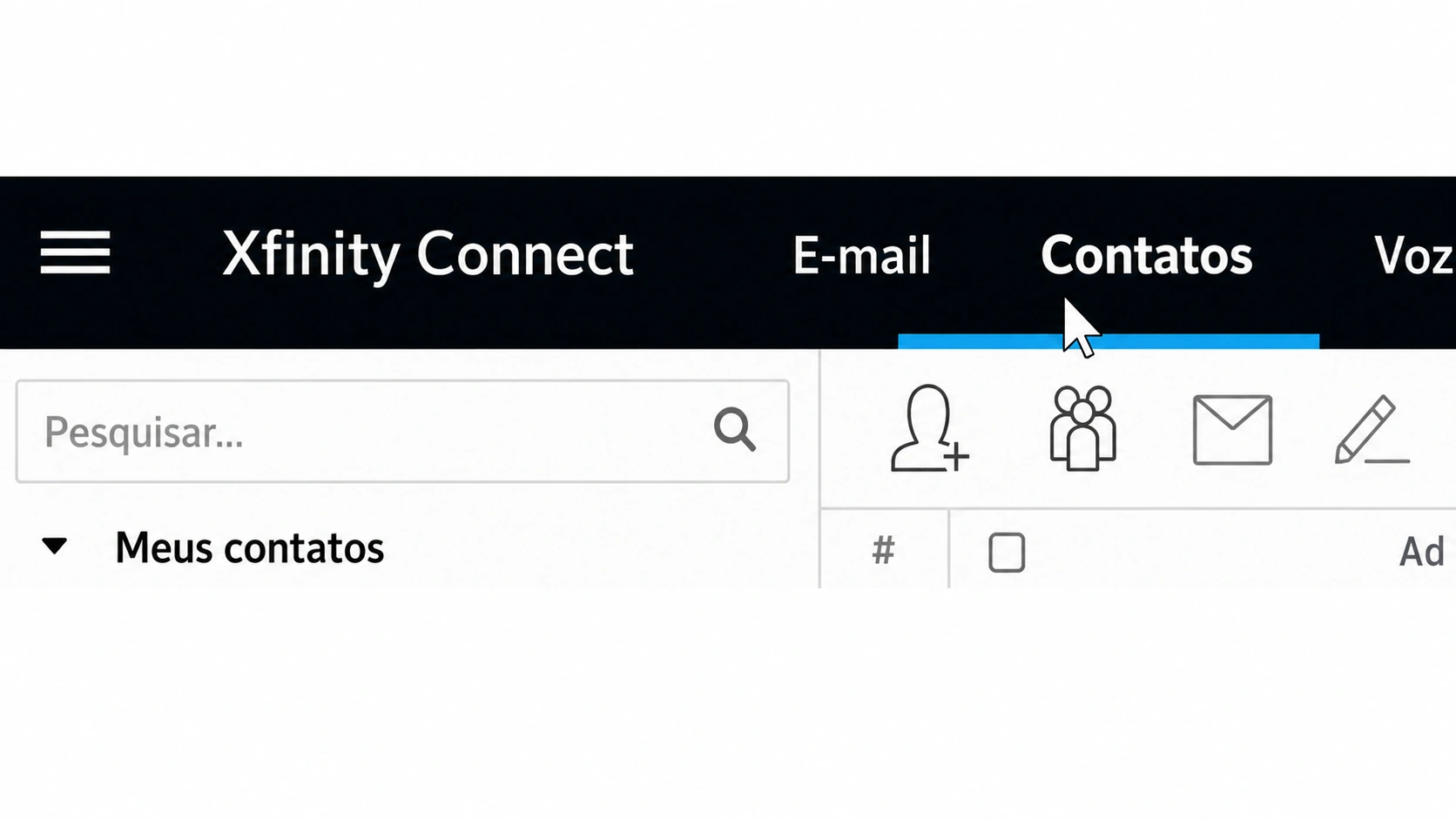
2. Clique em +Criar contato no menu superior (parece a silhueta de uma cabeça com um sinal de mais).
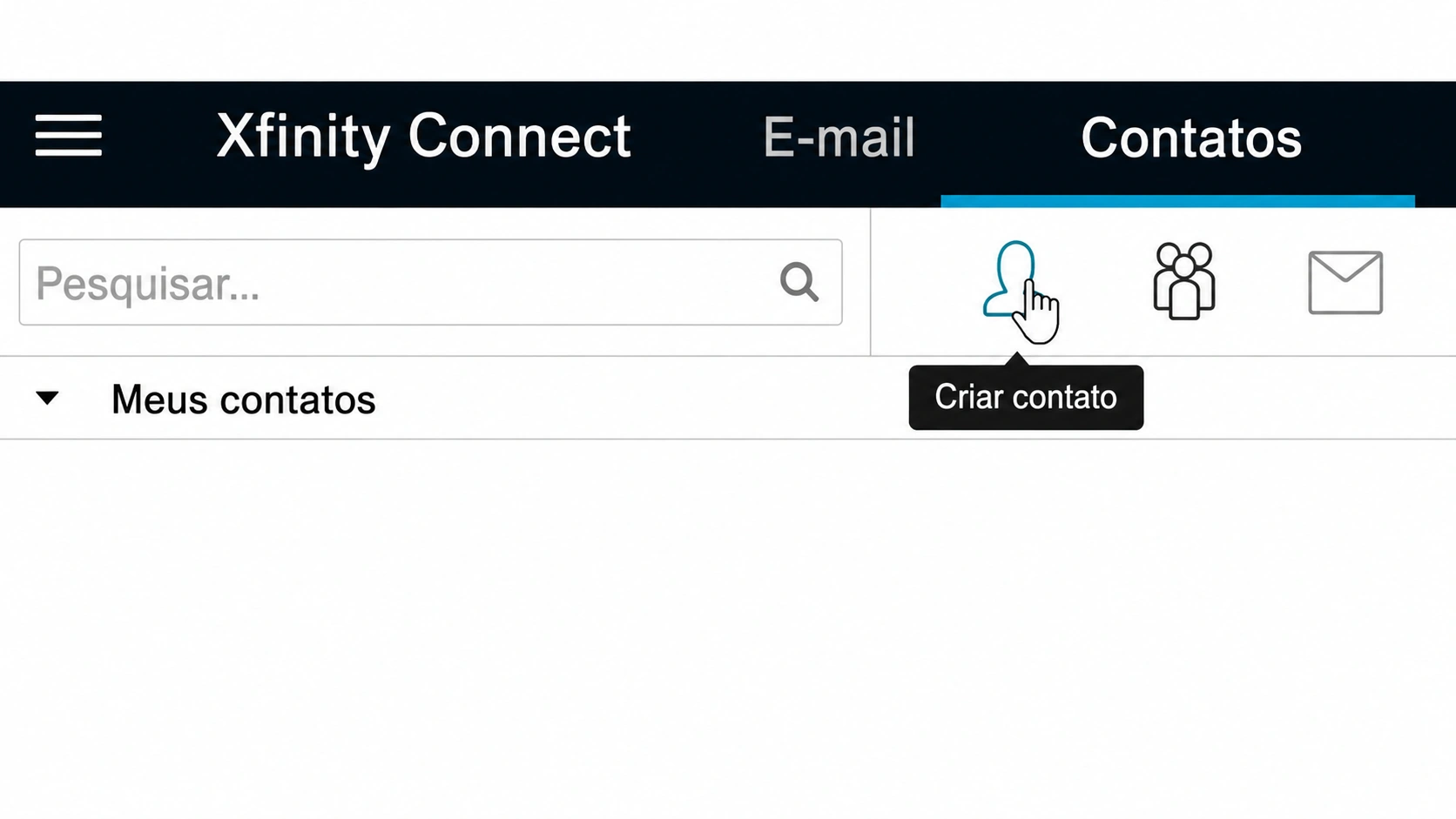
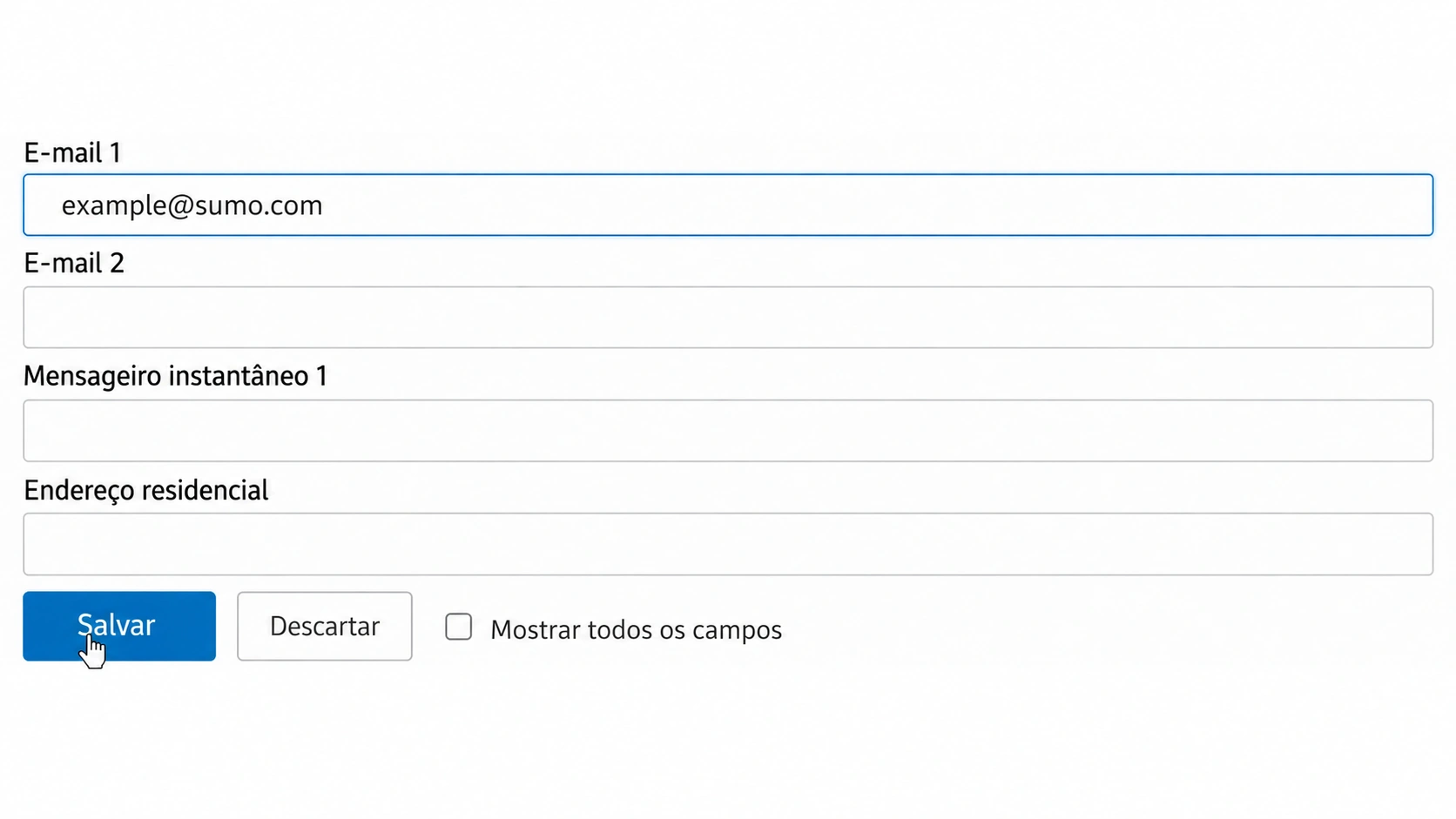
3. Adicione o endereço de e-mail do remetente.
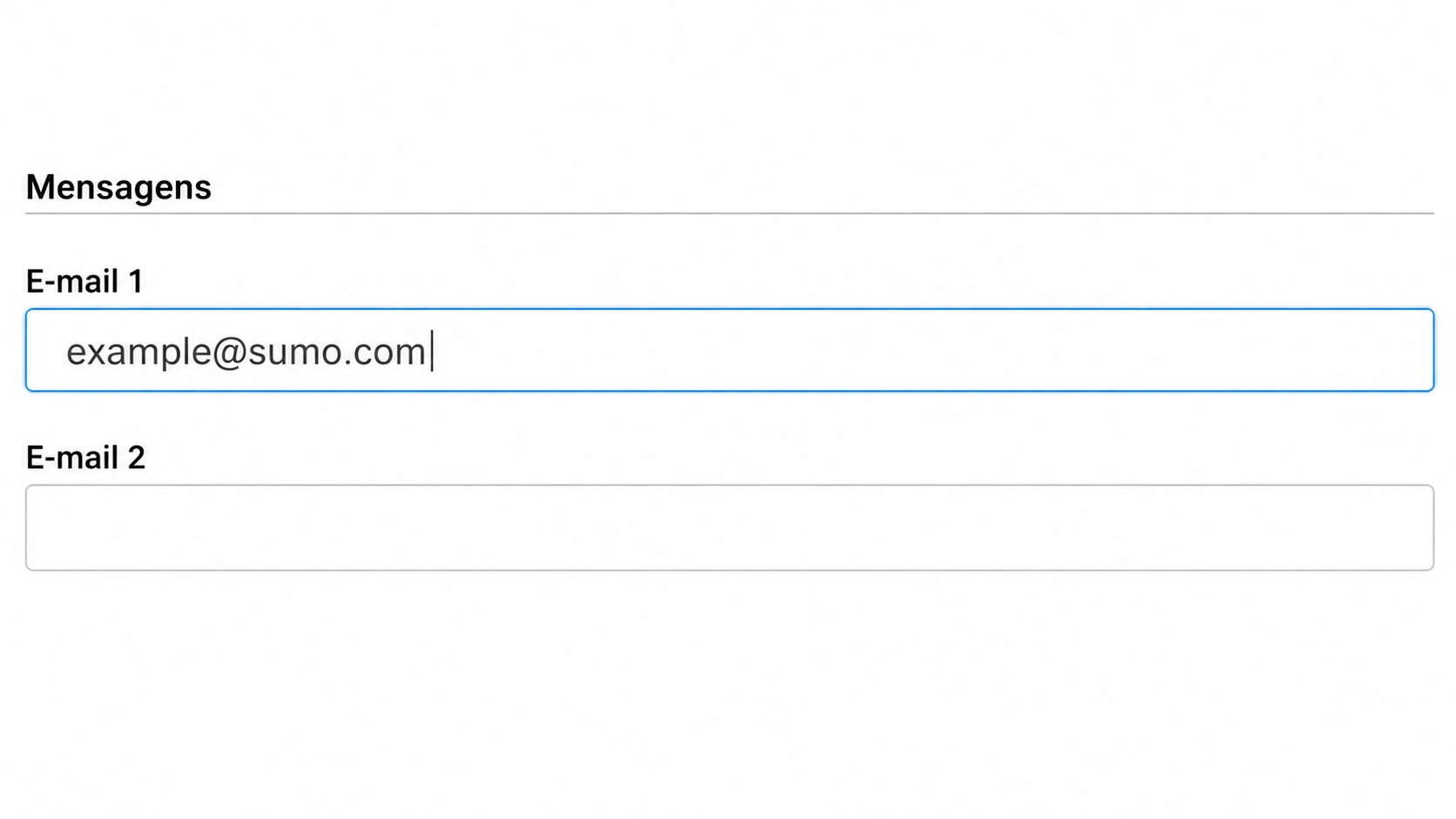
4. Clique em Salvar para salvar e permitir o contato.
AT&T Yahoo Mail
A AT&T usa a plataforma do app Yahoo! Mail, então o processo para configurar uma lista de permissões é o mesmo para ambos. Para adicionar à sua lista de permissões contatos que usam os seguintes provedores de e-mail, você pode:
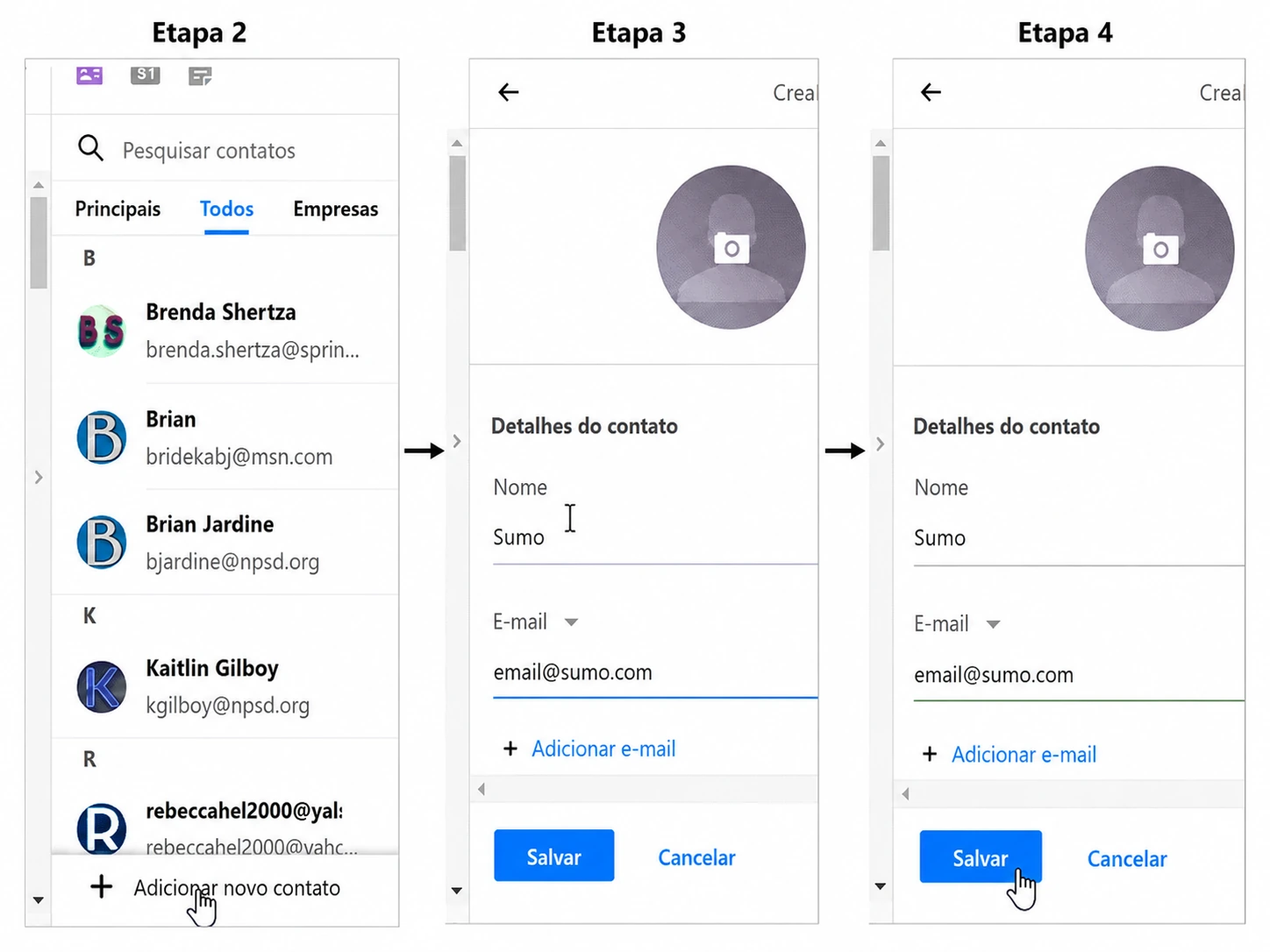
1. Clicar no catálogo de contatos no menu à direita.
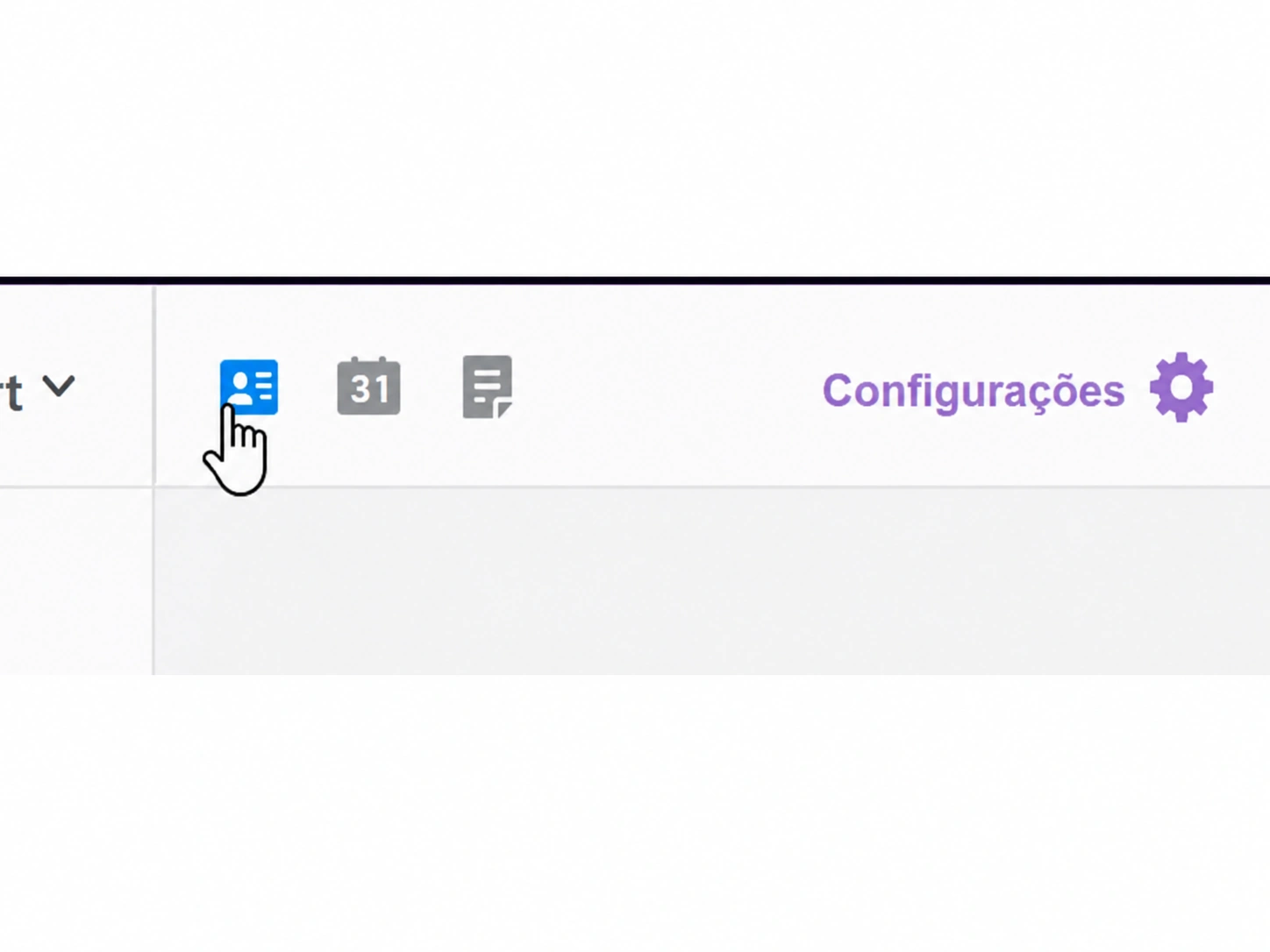
2. Na parte inferior da barra lateral, clique em +Adicionar novo contato.
3. Insira o nome e as informações de e-mail do remetente que você quer permitir (você pode usar um nome comercial).
4. Clique em Salvar.
App Mail do Mac OS X
Para permitir todos os e-mails de um domínio no app Mail para Mac OS X ou macOS, você deve:

1. No menu superior, clique em Mail > Preferências.
2. Clique na aba Regras .
3. Clique em Adicionar Regra.
4. Insira um nome para a lista de permissões no campo Descrição, como “Whitelist: sumo.com”, para criar a nova regra.
5. Nas condições, defina o primeiro menu suspenso como qualquer. Deve aparecer: Se qualquer uma das seguintes condições for atendida.
6. Nos menus suspensos seguintes, selecione De no primeiro campo e Termina com no segundo.
7. Na caixa de texto após Termina com, digite o nome do domínio que você quer permitir. Adicione o símbolo “@” antes do domínio se quiser que o filtro corresponda mais especificamente a esse domínio exato.
8. Clique no sinal de mais ao lado da última condição para adicionar outro domínio com os mesmos critérios, caso queira permitir mais domínios.
9. Na seção Executar as seguintes ações, defina os três itens suspensos como: Mover Mensagem, para a caixa de correio: Caixa de entrada (ou qualquer pasta de destino desejada).
10. Clique em OK para salvar a regra.
Considerações finais
Colocar e-mails na lista de permissões é uma daquelas pequenas tarefas que podem evitar muita frustração depois. Quer você use Gmail, Yahoo, Outlook, Apple Mail ou outro app de e-mail, dedicar um minuto para marcar um remetente como seguro pode ajudar mensagens importantes a ficarem fora das pastas de spam, lixo eletrônico ou promoções.
Se você usa e-mail tanto no celular quanto no computador, vale a pena conferir as etapas para cada app que você utiliza. Uma configuração rápida de lista de permissões hoje pode garantir que confirmações de pedidos, atualizações de trabalho, newsletters, downloads e outras mensagens que você realmente quer receber sejam muito mais fáceis de encontrar da próxima vez.
Se você também precisa de outros apps do Office, pode conferir as contas do Office 365 com desconto no GamsGo e economizar 70%.
Preparámos um código promocional exclusivo para todos os leitores do blog:
Aproveite mais 3% de desconto na sua próxima compra!
Perguntas frequentes
O que significa adicionar um endereço de e-mail à lista de remetentes seguros?
Significa marcar um remetente como confiável para reduzir a possibilidade de as mensagens irem para o spam. Pode adicioná-lo aos contactos, selecionar “Não é spam” ou criar uma regra.
Qual é a forma mais simples de adicionar um remetente à lista segura?
Adicione o remetente aos contactos e marque como “Não é spam” qualquer mensagem que esteja na pasta de spam. Se o serviço permitir, crie também um filtro ou uma regra de remetente seguro.
É suficiente adicionar um remetente aos meus contactos?
Nem sempre. Isso pode ajudar, mas a entrega também depende dos filtros de spam, da reputação do remetente e do conteúdo. Para melhores resultados, selecione “Não é spam” e crie uma regra.
Posso adicionar um domínio de e-mail completo à lista segura?
Alguns fornecedores permitem confiar num domínio inteiro, enquanto outros aceitam apenas endereços individuais. Adicione apenas domínios conhecidos e confiáveis.
Por que motivo os e-mails continuam a ir para o spam depois de adicionar o remetente?
Verifique a pasta de spam, os remetentes bloqueados e os filtros. Confirme o endereço, remova-o das listas de bloqueio e marque as mensagens recentes como “Não é spam”.
Artigos relacionados
Como Renovar ou Reativar Sua Assinatura da Netflix em 2026