Le 18 novembre 2025, Google a dévoilé son modèle d’IA le plus avancé : Gemini 3. Selon Google, Gemini 3 affiche une amélioration globale de 20 à 60 %, avec des progrès spectaculaires sur les tâches complexes comme les maths, la vision ou les agents.
Pour vous aider à tirer le meilleur parti de ce modèle — et passer du simple chatbot à un véritable assistant intelligent — nous avons préparé un guide exclusif et complet d’utilisation de Gemini 3.
Des nouvelles interactions multimodales aux subtilités de son raisonnement amélioré, nous avons tout testé pour vous. Prêt à redéfinir votre façon d'interagir avec l'IA ? Suivez le guide pour explorer, étape par étape, tout ce que Gemini 3 a à offrir.
Qu’est-ce que Google Gemini ?
Google Gemini est une IA Multimodale native développée par Google DeepMind. Elle se distingue des modèles classiques car elle a été entraînée dès le départ pour comprendre et assimiler divers types d'informations, au-delà du simple texte.
Cette architecture unique lui permet de raisonner simultanément sur des images, de l'audio, de la vidéo et du code informatique. Concrètement, Gemini peut analyser un graphique complexe ou interpréter une séquence vidéo avec la même aisance qu'il lit un paragraphe.
Enfin, il s'intègre directement dans l'écosystème Google et se décline en plusieurs tailles pour s'adapter à tous les besoins. C'est un assistant polyvalent qui continue d'évoluer, offrant des capacités de raisonnement et une rapidité sans précédent avec sa toute dernière itération : Gemini 3.
Quelles sont les nouveautés de Gemini 3 ?
Avant de voir comment l’utiliser, passons rapidement en revue les améliorations apportées par Gemini 3 par rapport à la version précédente.
Gemini 3 Features
Capacités de programmation
Sur le SWE-Bench Verified, le taux de résolution passe de 59,6 % à 76,2 %.
Au-delà de l'écriture, il est plus précis pour le débogage et l'analyse d'architecture.
Écosystème élargi
Construction d'apps sur Google AI Studio, Vertex AI, Gemini CLI et Google Antigravity.
Intégration fluide avec Cursor, Replit, GitHub pour une flexibilité accrue.
Raisonnement logique
+112 % sur Humanity’s Last Exam et x40 sur MathArena Apex.
Suit rigoureusement les chaînes logiques pour les preuves complexes, réduisant les erreurs.
Capacités multimodales
Basé sur Gemini 3 Pro Image. Sortie 2K/4K, fusion de 14 images.
Rendu de texte et localisation améliorés pour la création professionnelle.
Les progrès de Gemini 3 se voient surtout dans ces domaines. Voyons maintenant comment les appliquer concrètement à votre travail au quotidien.
Comment débuter avec Gemini ?
Si vous découvrez Gemini pour la première fois, ne vous inquiétez pas ! Ce guide est conçu pour vous aider à démarrer rapidement. En quelques minutes, vous serez prêt à dialoguer avec votre nouvel assistant IA.
1.Créer un compte Gemini et se connecter
Pour commencer à utiliser Gemini, la première étape est simple.
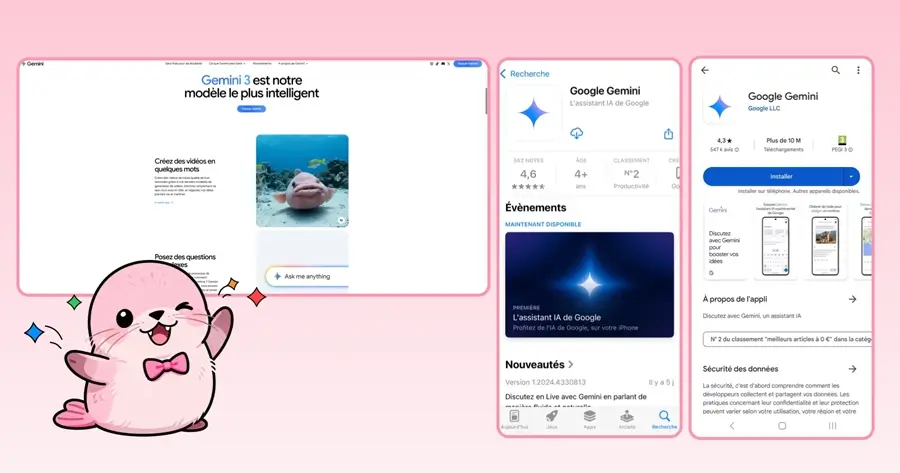
- Web : Visitez le site officiel de Google Gemini. Cliquez sur "Connexion" et utilisez votre compte Google existant. Vous serez automatiquement redirigé vers l'interface principale.
- Mobile : Rendez-vous sur l'App Store (iOS) ou Google Play (Android). Recherchez "Gemini", installez l'application et connectez-vous avec vos identifiants Google.
2. Comprendre l'interface de base
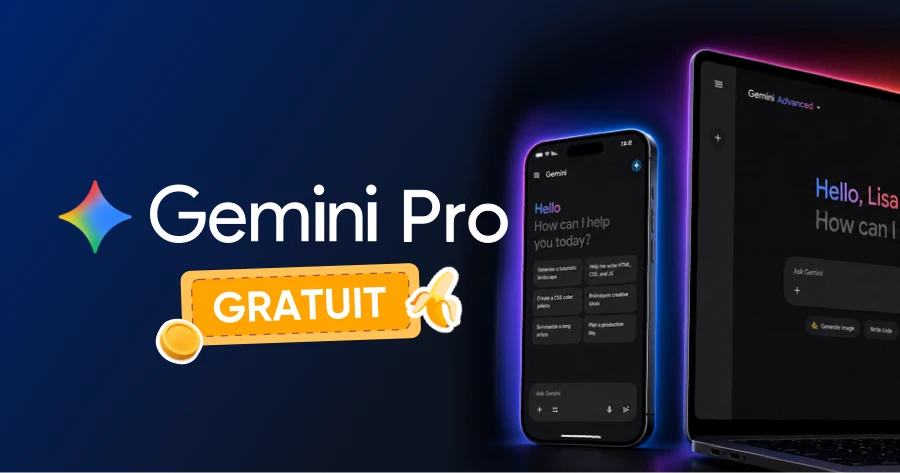
L'interface de Gemini a été conçue pour être intuitive. Elle se divise principalement en quatre zones que vous devez connaître :
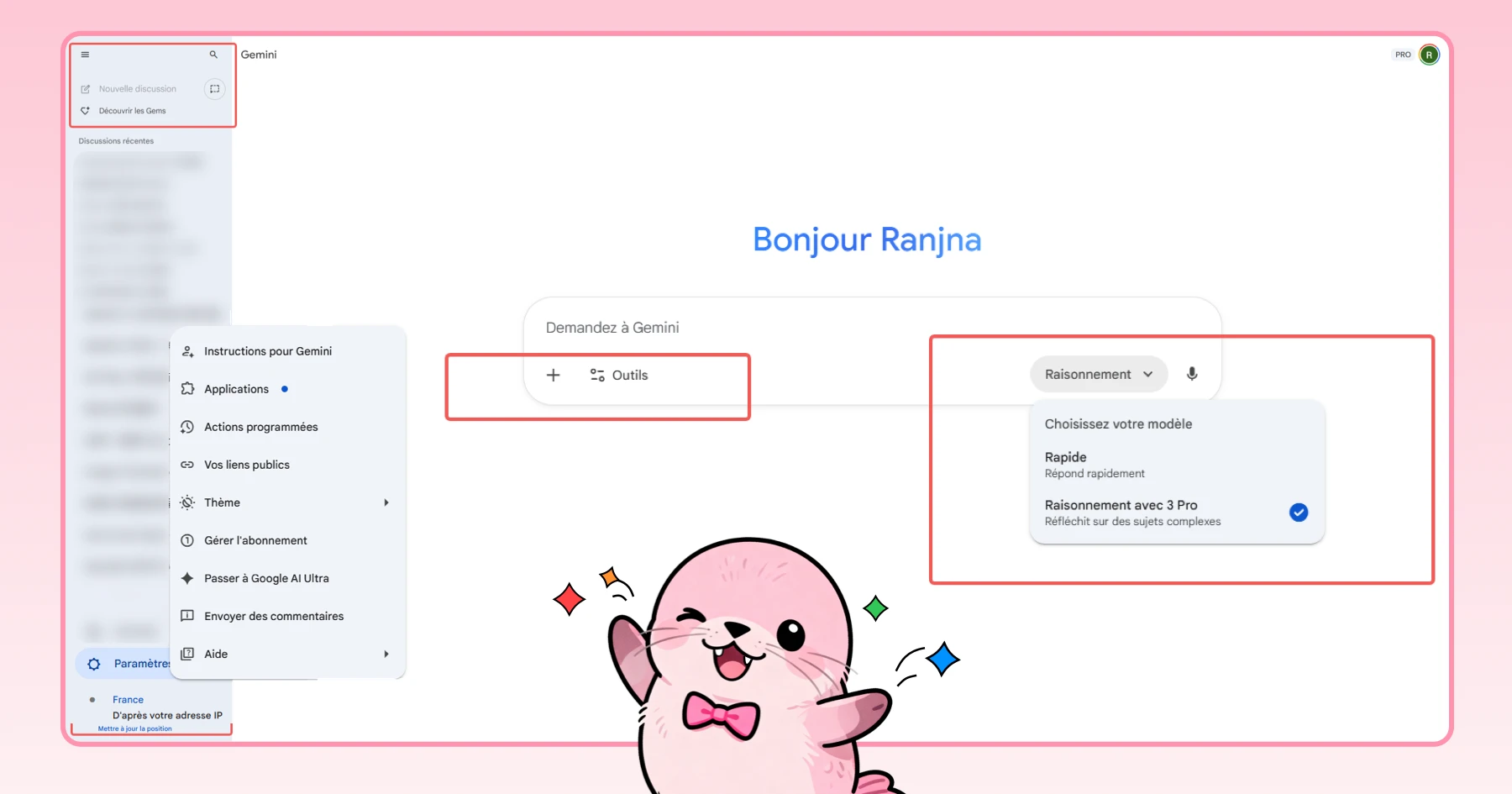
- La zone de conversation : C'est le cœur de l'interface, situé au centre de l'écran. C'est ici que vous tapez vos questions et que les réponses apparaissent.
- Le sélecteur de modèle : Situé en bas à droite. Il vous permet de choisir la puissance de l'IA (ex: "Réponse rapide" ou "Gemini 3 Pro Pensée profonde"). Pour une performance plus puissante et un accès prioritaire aux dernières fonctionnalités, vous pouvez également vous abonner au service Google AI Pro.
- La barre d'outils : Le signe "+" ou l'icône d'outils. C'est votre porte d'entrée pour télécharger des fichiers ou créer des vidéos.
- La barre latérale gauche : Pour retrouver vos anciennes conversations, changer le thème ou gérer votre abonnement.
3. Interaction approfondie avec Gemini
C'est le moment de vous lancer ! Saisissez votre question dans la zone de texte au bas de l'interface principale, appuyez sur Entrée ou cliquez sur l'icône d'envoi (avion en papier). Une fois que Gemini a répondu, vous avez de nombreuses façons de continuer l'interaction:
Approfondir et perfectionner
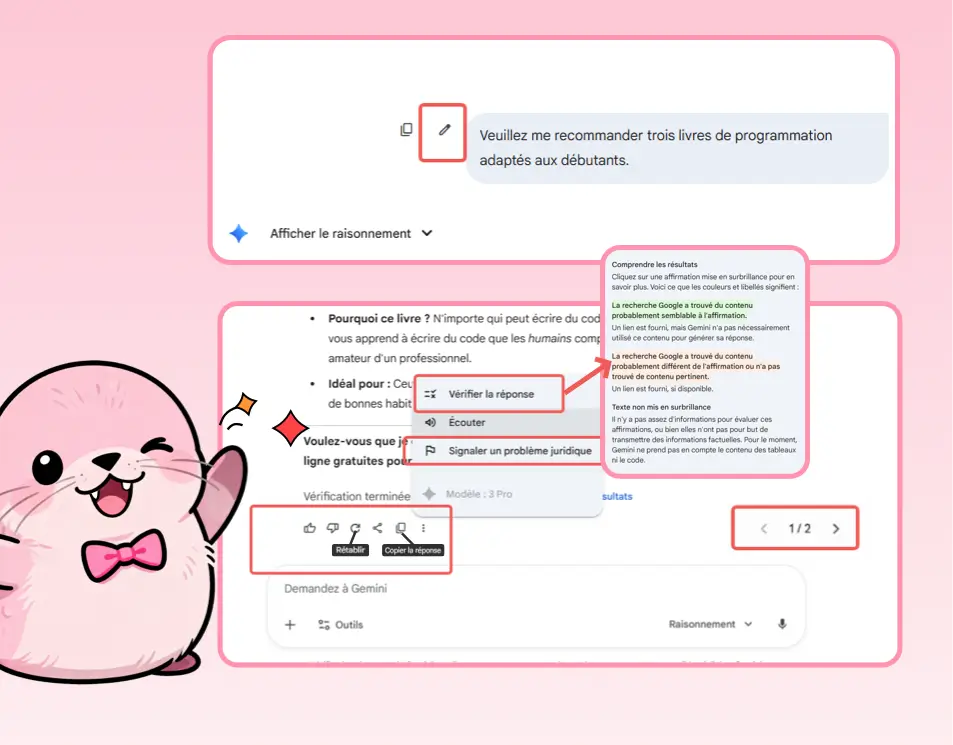
- Si vous souhaitez ajuster votre requête : Il suffit de survoler le message envoyé et de cliquer sur l'icône crayon ✏️ pour le modifier.
- Pour continuer à explorer un sujet : Posez simplement une question de suivi. Gemini comprendra parfaitement le contexte du dialogue et maintiendra la continuité.
- Si la première réponse ne vous satisfait pas : Vous pouvez cliquer sur l'icône "Régénérer" 🔄 pour obtenir une alternative basée sur la même question.
- Pour comparer les différentes options : Utilisez les flèches à côté du numéro de version pour visualiser et choisir la version la plus pertinente parmi toutes celles générées.
- Si vous préférez écouter le contenu : Sélectionnez "Écouter" 🔊 dans le menu (⋮). Le bouton se transformera en "Pause" pour vous donner un contrôle total sur la lecture audio.
- Pour aider le modèle à s'améliorer : Utilisez les icônes (👍) ou (👎) pour noter rapidement la qualité de la réponse et contribuer à l'amélioration du modèle.
- En cas de contenu controversé ou illégal : Vous pouvez signaler le problème à Google via l'option "Signaler un problème juridique" dans le menu (⋮).
- Pour vous assurer de l'exactitude des faits : Cliquez sur (⋮) puis sur "Vérifier la réponse" 🔍. Le système surlignera les passages vérifiables avec des sources via Google Search.
Partage et exportation
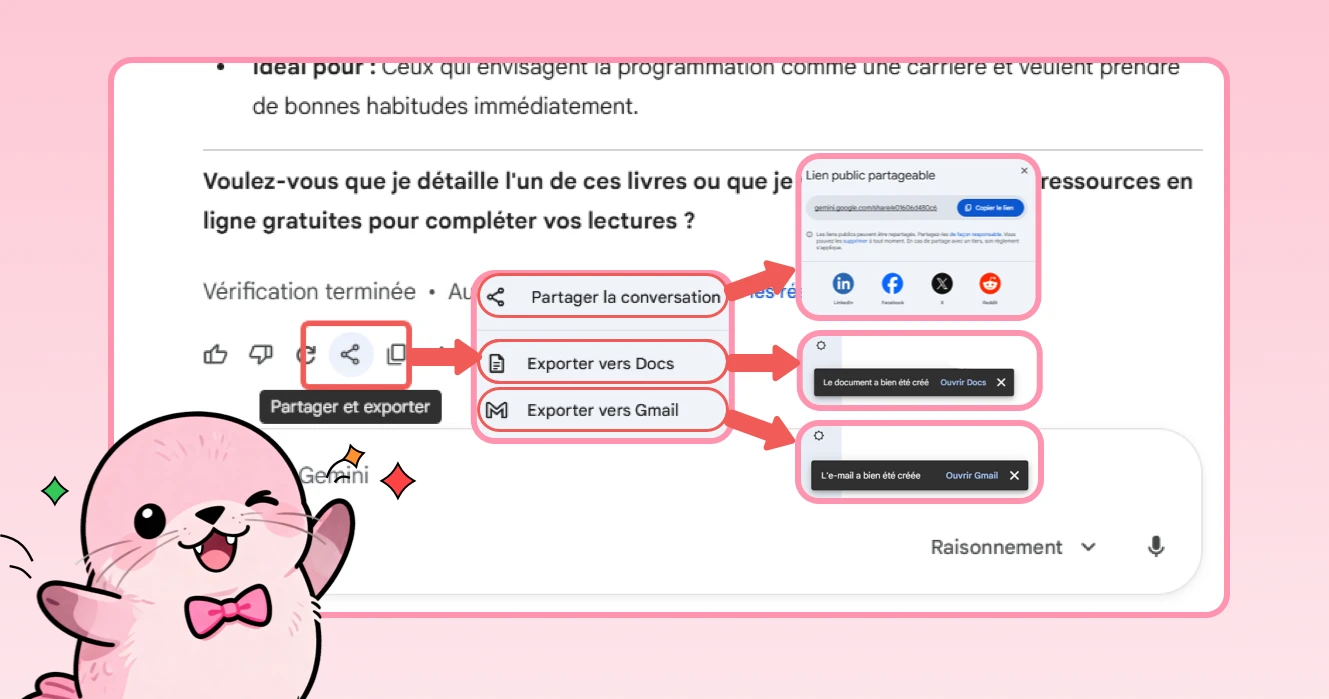
- Partager le lien de la conversation : Cliquez sur l'icône de partage pour générer une URL unique et envoyer l'historique complet à d'autres personnes.
- Exporter vers Google Docs : Pour sauvegarder ou éditer davantage le contenu, exportez-le directement vers un document Google.
- Exporter vers Gmail : Insérez directement la réponse de Gemini dans une fenêtre de rédaction Gmail sans copier-coller manuel.
Comment utiliser les fonctionnalités avancées de Gemini ?
Lorsque vous êtes à l'aise avec les opérations de base de Gemini, il est temps d'explorer ses capacités les plus puissantes. Ces fonctions avancées permettent à Gemini de passer d'un simple robot conversationnel à un assistant indispensable pour votre travail et vos études.
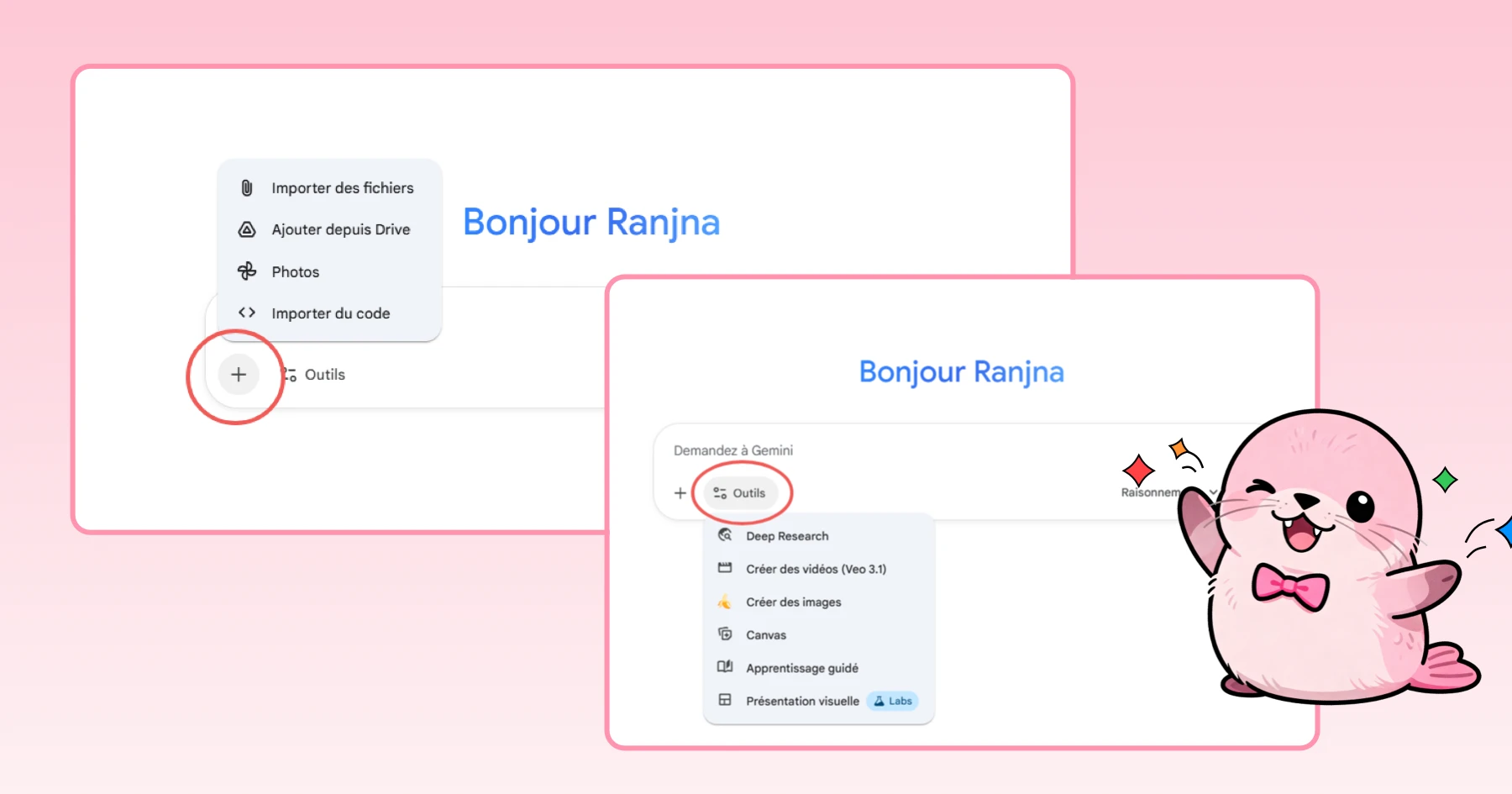
Comment utiliser la Recherche Approfondie de Gemini
La Recherche Approfondie scanne automatiquement le Web, consolide diverses sources d'information et organise les résultats en rapports de recherche clairs, vous épargnant le temps de la recherche manuelle. (Les utilisateurs non abonnés bénéficient de 5 utilisations par mois.)
Étapes d'utilisation:
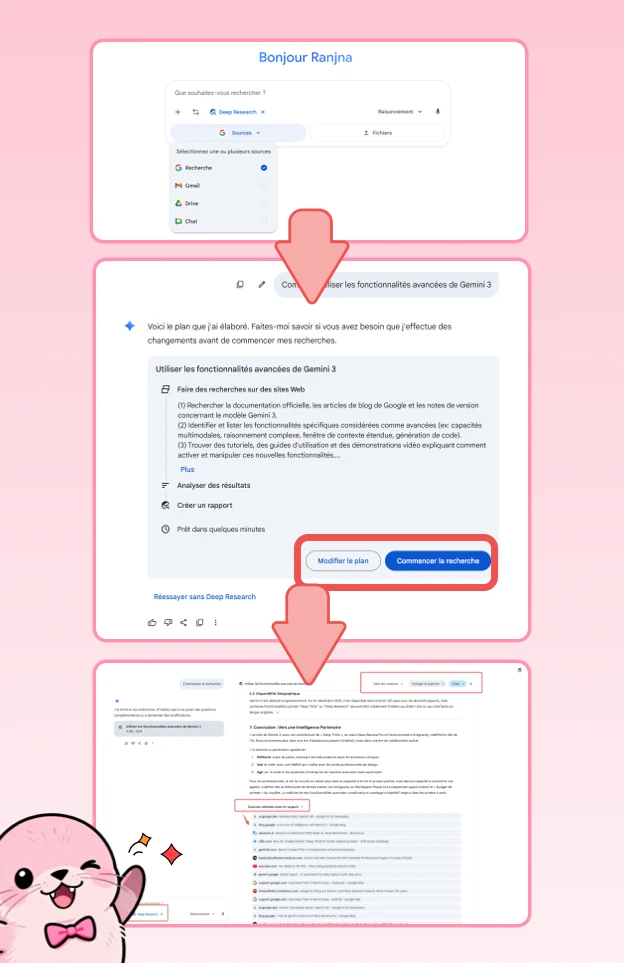
- Dans le champ de saisie sur gemini.google.com, cliquez sur “Outils” → “Recherche Approfondie”. Entrez votre sujet de recherche ou votre prompt. Vous pouvez aussi joindre des fichiers, ou sélectionner Gmail ou Google Drive comme sources.
- Après la soumission, Gemini génère un plan de recherche. Confirmez-le ou ajustez-le, puis cliquez sur "Commencer la recherche". Un rapport complet et structuré vous est envoyé après 5 à 10 minutes d'attente.
Scénarios d'application:idéal pour la rédaction académique, les mathématiques avancées, la recherche médicale ou les études de marché.
Comment utiliser Gemini Canvas
Canvas vous offre un espace de création indépendant, séparant la discussion du travail, vous permettant de dialoguer avec Gemini tout en voyant les résultats en temps réel. Il est parfait pour le codage, la création de pages web, la génération de graphiques ou l'élaboration de longs documents.
Étapes d'utilisation:
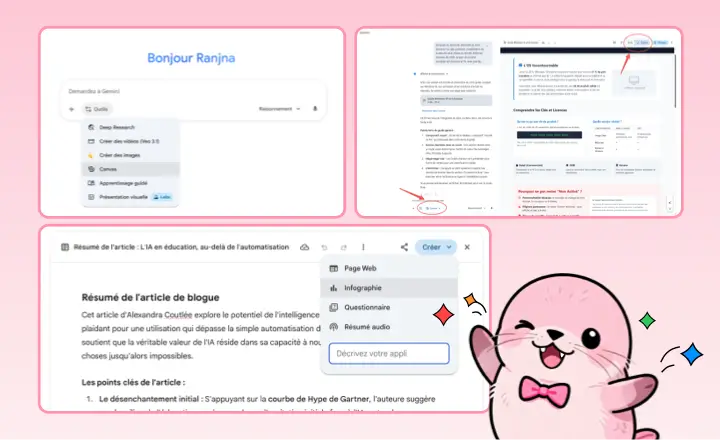
- Dans Gemini (Web ou App), cliquez sur le bouton “Canvas” sous le champ de saisie pour entrer dans ce mode.
- Saisissez votre prompt (ex: "Créer un jeu de Snake", "Générer un infographique HTML"), ou téléchargez des fichiers comme matériel. Gemini générera le code dans le canevas et l'exécutera en temps réel.
- Pour créer un infographique, cliquez sur “Créer” → “Infographique” en haut à droite. Le système génère un graphique HTML directement éditable. Vous pouvez copier le code pour des plateformes comme Google Sites ou WordPress. Toutes les modifications sont enregistrées automatiquement.
Scénarios d'application:Pour les développeurs d’applications interactives et les créateurs de contenus visuels structurés.
Comment utiliser la génération d'Images et de Vidéos
Basé sur Gemini 3 Pro Image (Nano Banana Pro) et le modèle Veo 3.1, Gemini vous offre une puissante capacité de création visuelle, transformant vos idées en réalité en quelques secondes.
Génération d'Images
Gemini propose deux modèles d'image :
- Nano Banana Pro (Mode Raisonnement) : Offre un rendu de haute qualité, une gestion précise de la lumière, du texte et du multilinguisme. Supporte la composition multi-images (aperçu 1K, téléchargement 2K).
- Nano Banana (Mode Rapide) : Génération rapide et forte cohérence des personnages, adapté aux usages quotidiens (mèmes, édition locale, etc.).
Étapes : Visitez gemini.google.com, cliquez sur “Créer une image”. Sélectionnez le Mode Raisonnement (Pro) ou Rapide (Nano Banana) et entrez un prompt clair. Vous pouvez aussi télécharger une image pour la modifier.
Génération de Vidéos (Abonnement Google AI Pro / Ultra requis)
Veo 3.1 peut générer des vidéos d'environ 8 secondes, à partir de texte ou en donnant vie à des photos statiques.
Étapes : Sur gemini.google.com, cliquez sur l'icône “Vidéo”. Saisissez un prompt détaillé (scène, action, ambiance). Pour animer une photo, cliquez sur “Ajouter une image”. Après 1 à 2 minutes, vous obtenez le résultat ; vous pouvez demander à Gemini d'ajouter une bande sonore.
Scénarios d'application:Pour les créateurs, designers, marketeurs et utilisateurs de réseaux sociaux.
Comment utiliser l'Apprentissage Guidé
L'Apprentissage Guidé, lancé en août 2025 et basé sur le modèle LearnLM dédié à l'éducation, vous aide à développer une compréhension approfondie en décomposant les problèmes étape par étape avec des explications personnalisées.
Étapes d'utilisation:
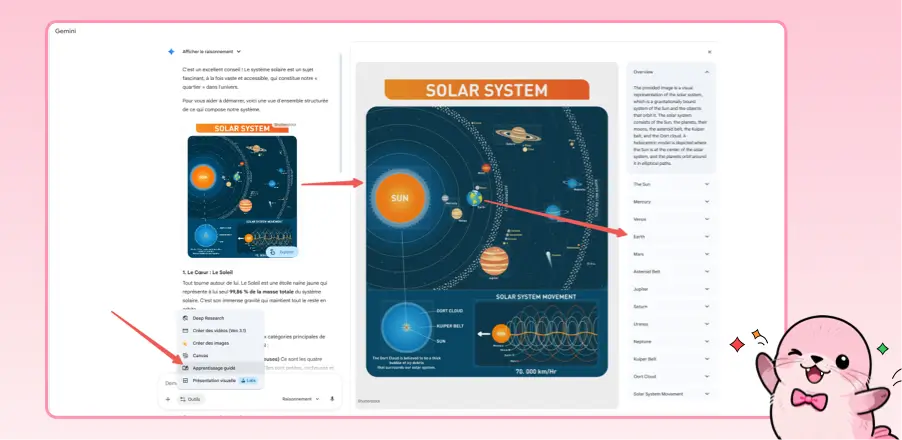
- Dans le champ de saisie, cliquez sur “Apprentissage Guidé” et entrez votre sujet (ex: "Apprendre le système solaire"). Le système génère du contenu structuré (diagrammes, vidéos YouTube (si l'Activité est activée), QCM et cartes mémoire).
- Pendant l'apprentissage, vous pouvez demander à tout moment une explication différente, des exemples supplémentaires ou un ajustement du niveau de difficulté.
- Pour les enseignants, les cours peuvent être partagés directement sur Google Classroom pour une utilisation en classe ou à la maison.
Scénarios d'application:Pour les étudiants, candidats aux examens et enseignants proposant un soutien personnalisé.
Comment utiliser Gemini Live
Gemini Live est une façon plus naturelle d'interagir par la voix, vous permettant de dialoguer avec l'IA comme si vous parliez à une personne réelle. La version iOS offre une expérience vocale fluide, tandis qu'Android prend en charge l'analyse vidéo en temps réel et le partage d'écran.
1️⃣ Dialogue Vocal de Base (iOS / Android)
Ouvrez l’app Gemini et touchez l’icône Gemini Live pour commencer. Parlez normalement, l’IA vous répond avec une voix naturelle. Vous pouvez mettre la conversation en pause, la reprendre, et choisir le style de voix dans les réglages.
2️⃣ Analyse Vidéo en Temps Réel (Android uniquement)
Il suffit de diriger votre caméra vers un objet ou une scène. Gemini procède immédiatement à une identification et une explication. Fonction idéale pour comprendre une peinture, une plante, ou analyser un produit en temps réel.
3️⃣ Assistance via Partage d'Écran (Android uniquement)
Depuis l'interface d'appel, activez le "Partage d'écran en direct". Gemini verra alors votre écran et pourra vous donner des conseils ciblés (interprétation de contenu, analyse de produits, guidage dans une application).
Scénarios d'application:Pour les professionnels nomades, les étudiants en mobilité, ceux qui ont besoin de réponses rapides et les adeptes de l’interaction vocale.
Comment accéder rapidement à Gemini via Chrome
Dans Chrome, vous pouvez accéder plus rapidement à Gemini sans saisir l’URL ni chercher dans vos favoris.
Il suffit de taper @gemini dans la barre d’adresse, puis d’appuyer sur Tab ou Espace. Vous activez ainsi le mode de recherche Gemini.
Entrez votre question et validez avec Entrée : Chrome vous redirigera instantanément vers Gemini pour y répondre.

Comment utiliser Gemini pour moins cher ?
Après avoir exploré ses principales fonctions, il est utile de voir comment réduire les coûts d’utilisation de Gemini selon vos besoins.
Utiliser Gemini Free
Pour des tâches simples (recherches, rédaction, résumés, analyses de base), la version gratuite suffit.
Elle repose sur Gemini Flash : rapide, efficace, compatible avec le texte, la voix, les images, et la génération d’images simples.
Elle permet aussi un accès à Gmail, Docs et Drive via extensions. Parfait pour débuter, sans frais.
Offre étudiante Gemini
Les étudiants éligibles peuvent bénéficier de 12 mois gratuits pour Google AI Pro / Gemini Advanced.
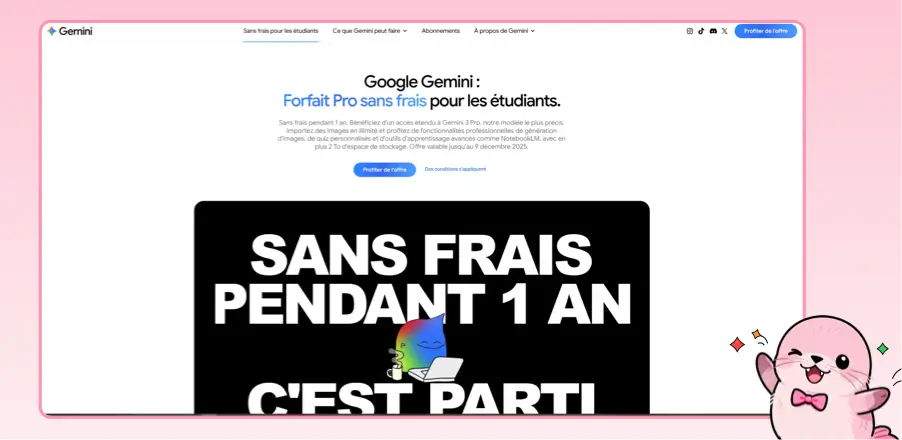
- Conditions : avoir 18 ans ou plus, être inscrit dans un établissement supérieur reconnu, utiliser un compte Google personnel (pas Workspace), valider son statut via SheerID (e-mail étudiant ou carte étudiante)
- Avantages : accès à Gemini 3 Pro, envoi illimité d’images, génération d’images avancée, création de quiz et fiches, 2 To de stockage cloud, NotebookLM amélioré, résumés vocaux, etc.
- À noter : un moyen de paiement est requis pour activer l’offre (aucun débit), valable une seule fois et limitée dans le temps.
GamsGo Marketplace
Si vous utilisez souvent Gemini (rédaction, analyse d’images, fonctions avancées), GamsGo est une alternative plus avantageuse que l’abonnement officiel :
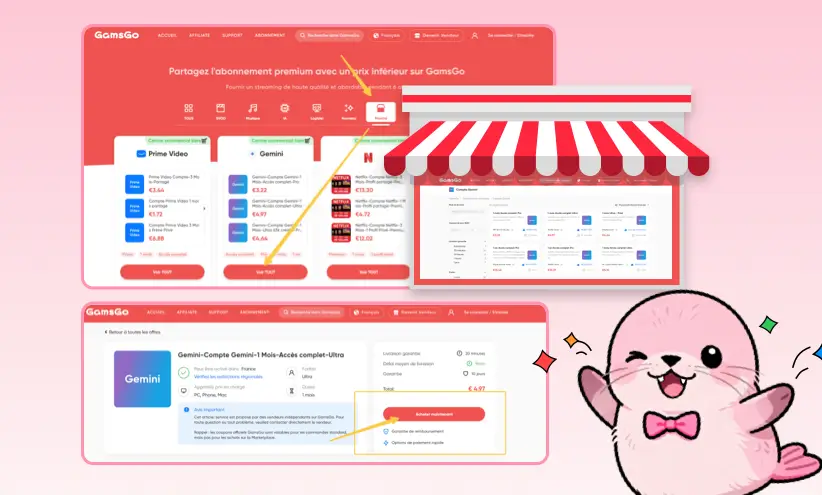
- Prix réduit : jusqu’à 70 % moins cher que les tarifs Google, idéal pour un usage régulier.
- Durée flexible : formules de 1, 3, 6 ou 12 mois, sans engagement annuel imposé.
- Paiement facile : cartes bancaires, PayPal, iDeal, etc. Aucun renouvellement automatique, activation immédiate.
En choisissant la solution la plus adaptée à vos besoins et en optimisant vos habitudes d'utilisation, vous pouvez profiter de la puissance de Gemini à moindre coût.
Commencer à utiliser Gemini
De l'inscription au choix du modèle, jusqu'à la maîtrise des fonctions avancées, vous connaissez maintenant l'ensemble du processus d'utilisation de Gemini 3. L'essentiel est d'oser essayer : la capacité de compréhension de Gemini 3 est très élevée, et même une question imparfaite peut donner une réponse utile.
Si vous voulez profiter de Gemini 3 Pro sans payer le prix fort, GamsGo propose un abonnement complet, à petit prix, avec activation instantanée et support 24h/24.
En tant que lecteur de notre blog, vous bénéficiez d’un code promo exclusif : à utiliser lors du paiement pour une réduction supplémentaire, jusqu’à 60 % d’économies au total. 👇
💡 Essayez Gemini 3 Pro sur GamsGo dès aujourd’hui, à un tarif vraiment avantageux.
Nous avons préparé un code promo exclusif pour tous les lecteurs de notre blog :
Profitez de 3 % de réduction supplémentaire sur votre prochain achat !
FAQ
Qu'est-ce qu'on peut faire avec Gemini ?
\Gemini permet d’écrire, résumer, traduire, analyser des documents, coder, générer des images, préparer des études, et comprendre des contenus multimodaux. Il peut aussi planifier, créer des fiches de révision, analyser des vidéos et assister dans des tâches complexes.
Puis-je utiliser Gemini AI gratuitement ?
Oui. La version gratuite donne accès aux fonctions essentielles. Pour un usage avancé, tu peux obtenir Gemini Pro à prix réduit sur GamsGo, avec des abonnements flexibles et moins chers que l’offre officielle.
Quelle est la différence entre Chatgpt et Gemini ?
Gemini 3 excelle en multimodalité, recherche guidée et analyse longue. ChatGPT 5.1 est plus fort en écriture créative, logique conversationnelle et stabilité. Les deux sont performants, mais Gemini 3 vise les tâches complexes et multimodales, tandis que ChatGPT 5.1 se concentre sur la qualité linguistique et le style.
Articles connexes:
ChatGPT Plus vaut-il le coup ? Seulement 6 € au lieu de 23 €