Stand 2025 hat die Zahl der monatlich aktiven YouTube-Nutzer 2,7 Milliarden überschritten, was fast die Hälfte der weltweiten Internetnutzer ausmacht. Mit einem riesigen Angebot an Musik, Tutorials, Dokumentationen, Filmclips und Gaming-Streams ist YouTube für viele Menschen zur wichtigsten Plattform für Informationen und Unterhaltung geworden.
Im Alltag stoßen Nutzer jedoch häufig auf ein gemeinsames Problem: Wichtige Videos, die man sich gerne öfter ansehen würde, werden plötzlich gelöscht, unterliegen regionalen Beschränkungen (Geoblocking) oder verschwinden einfach aus den gespeicherten Playlists.
Um solche Situationen zu vermeiden, stellen wir in diesem Artikel Methoden vor, mit denen Sie YouTube-Videos sicher, legal und kostenlos herunterladen können. Wenn Sie Videos im Voraus speichern, können Sie diese jederzeit, überall und auf jedem Gerät offline ansehen.
Kann man YouTube-Videos kostenlos herunterladen?
Technisch gesehen ist es möglich, YouTube-Videos mit verschiedenen Tools als lokale Dateien zu speichern. Laut den offiziellen Nutzungsbedingungen von YouTube ist das freie Herunterladen von Videos durch Nutzer jedoch grundsätzlich nicht gestattet.
In Deutschland gilt jedoch das „Recht auf Privatkopie“ (§ 53 UrhG). Solange der Download für rein persönliche Zwecke erfolgt (z. B. für das Lernen, Notizen oder das Ansehen bei schlechter Internetverbindung) und keine kommerzielle Nutzung, kein erneutes Hochladen (Re-Upload) oder gewerblicher Vertrieb stattfindet, bewegen Sie sich in der Regel in einer rechtlichen Grauzone, die für den privaten Nutzer meist straffrei bleibt.
Wenn Sie Videos zuverlässig offline schauen möchten – etwa in der Bahn oder im Flugzeug – ist die Nutzung von YouTube Premium günstigen die bequemste Wahl (mehr dazu am Ende des Artikels).
Wenn Ihr Ziel jedoch die dauerhafte Archivierung oder die Nutzung als Material für den Videoschnitt ist, lesen Sie bitte weiter bei unserem Leitfaden für kostenlose Download-Tools.
5 wirklich funktionierende kostenlose YouTube-Download-Tools
Nach direkten Tests und Vergleichen haben wir 5 kostenlose YouTube-Video-Downloader ausgewählt, die einfach zu bedienen sind und wenige Einschränkungen haben. Die Liste umfasst Online-Tools, Desktop-Programme und Browser-Erweiterungen, sodass Sie je nach Gerät und Nutzungsumgebung die passende Lösung finden können.
SSYouTube (Online-Tool)
SSYouTube ist ein weit verbreitetes Online-Tool zum Herunterladen von YouTube-Videos. Es unterstützt eine Auflösung von bis zu 1080p und ist sehr einfach zu bedienen. Es kann direkt im Browser ohne Programminstallation verwendet werden und ist sowohl auf dem Smartphone als auch auf dem PC zugänglich.
Zudem ist die Kompatibilität hervorragend: Nutzer von Windows, macOS, Linux, Android und iOS können den Dienst problemlos nutzen. Es ist die richtige Wahl für alle, die Videos schnell speichern möchten, ohne zusätzliche Software installieren zu wollen.
SaveFrom (Online-Tool)
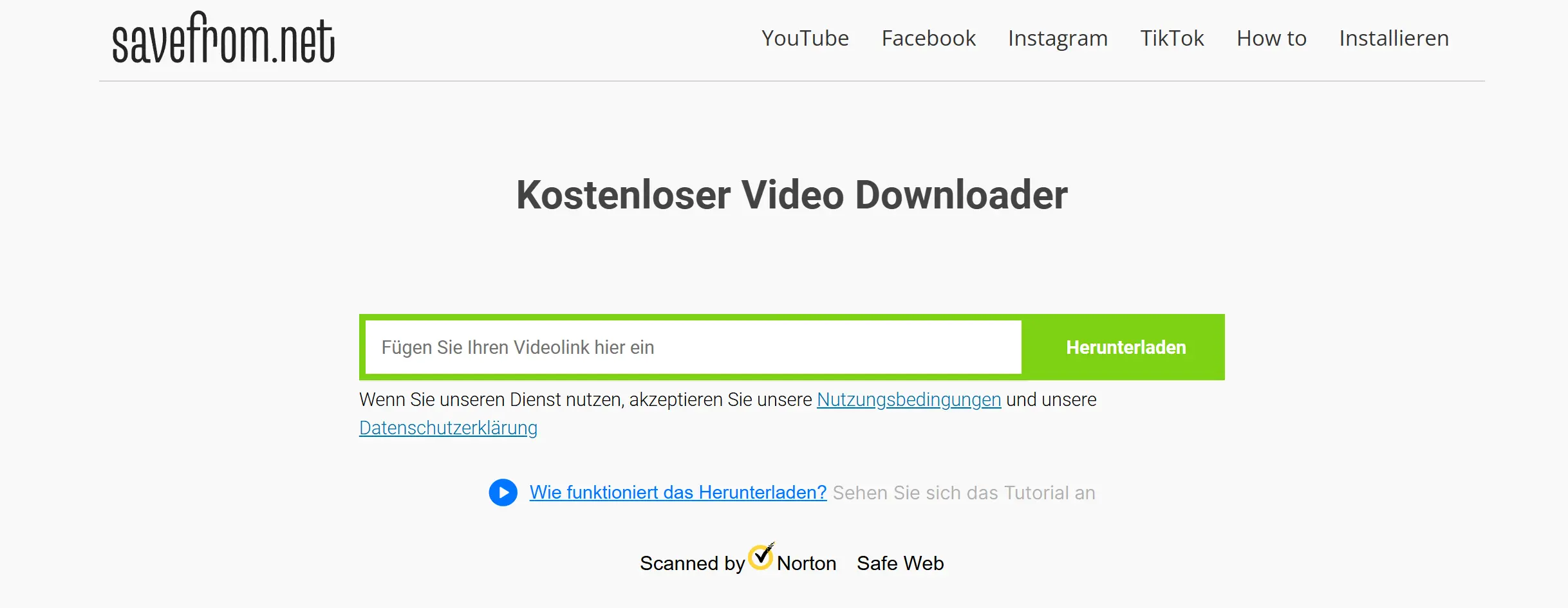
SaveFrom ist ein traditioneller Online-Dienst für YouTube-Downloads, der schon lange existiert und eine große Nutzerbasis hat. Da YouTube-Links direkt im Browser analysiert werden können, ist der Vorgang simpel und die Hürde für die Nutzung niedrig.
Allerdings kann die Verfügbarkeit je nach Region variieren, und einige Qualitätsoptionen oder Download-Funktionen könnten eingeschränkt sein. Da die Seite oft Werbung und weiterleitende Inhalte enthält, eignet sie sich eher als Lösung für den gelegentlichen Download statt für den dauerhaften Einsatz.
Y2Mate (Online-Tool)
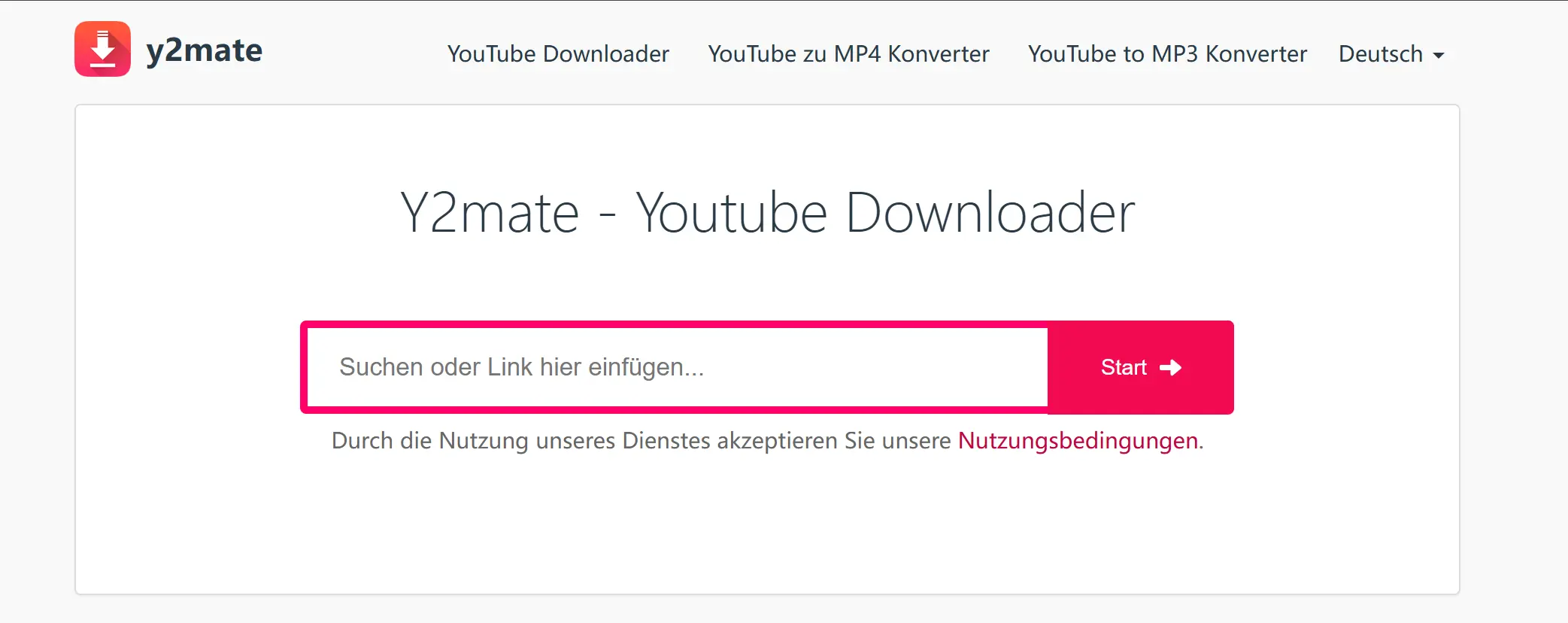
Y2Mate ist ebenfalls ein häufig genutztes Online-Tool, das direkt in Browsern verschiedener Geräte und Betriebssysteme funktioniert. Unsere Tests haben gezeigt, dass SSYouTube, SaveFrom und Y2Mate zu den drei Online-Diensten gehören, die eine vergleichsweise hohe Stabilität und Erfolgsquote beim Download bieten.
4K Video Downloader (Desktop-App)
Der 4K Video Downloader ist ein Desktop-Programm für Windows, macOS, Ubuntu und Android.
Im Vergleich zu Online-Tools bietet er vielfältigere Funktionen, wie das Herunterladen von Videos in hoher Qualität (4K/8K), Massen-Downloads oder das Speichern ganzer Playlists. Da die Bedienung jedoch etwas komplexer ist, eignet er sich besser für Nutzer, die langfristig viele Videos archivieren müssen.
Video DownloadHelper (Browser-Erweiterung)
Hinweis: Heutzutage sind Browser-Erweiterungen nicht mehr die gängigste Methode für YouTube-Downloads. Aufgrund von Richtlinien des Chrome Web Stores und Plattformbeschränkungen funktionieren viele Plugins nicht mehr oder sind stark eingeschränkt.
Dennoch wird der Video DownloadHelper weiterhin gepflegt und ist eine der wenigen noch funktionierenden Optionen. Er unterstützt Chrome und Firefox, wobei die Erfolgsquote in Firefox oft höher ist. Da die Stabilität und Qualitätsunterstützung auf YouTube jedoch begrenzt sind, eignet er sich eher für den Notfall als für die tägliche Nutzung.
Die Standardmethode zum Herunterladen (Web-Tool-Methode)
Dies ist die einfachste und am weitesten verbreitete Methode, bei der webbasierte Online-Tools zum Einsatz kommen. Egal ob PC oder Smartphone, die grundlegende Bedienung ist fast identisch. Solange Sie einen funktionierenden Browser haben, können Sie diese Methode nutzen.
Das Prinzip der Web-Downloader besteht darin, den YouTube-Link zu analysieren, den Videostream zu extrahieren und in eine herunterladbare Datei umzuwandeln. Daher ist diese Methode nicht von einem bestimmten Betriebssystem abhängig und erfordert keine Installation, was für eine hervorragende Kompatibilität sorgt.
Methode A: Nutzung eines YouTube Online-Downloaders
Online-Tools sind die gängigste Form. Der Nutzer muss lediglich den Videolink auf der Download-Seite eingeben, und die Analyse sowie der Download erfolgen automatisch. Dies funktioniert auf Windows, macOS, Linux, Android und iOS.
Im Folgenden zeigen wir den gesamten Prozess am Beispiel von ssyoutube.online. Da die meisten Tools fast identisch funktionieren, können Sie diesen Ablauf auch auf andere Dienste übertragen.
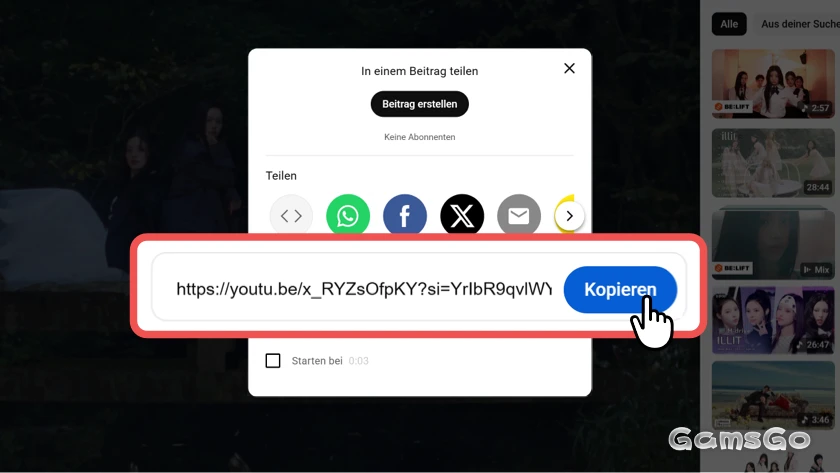
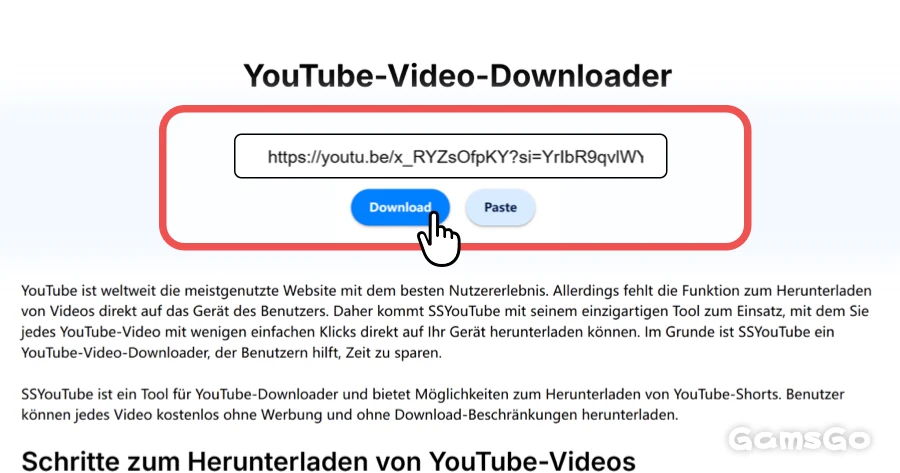
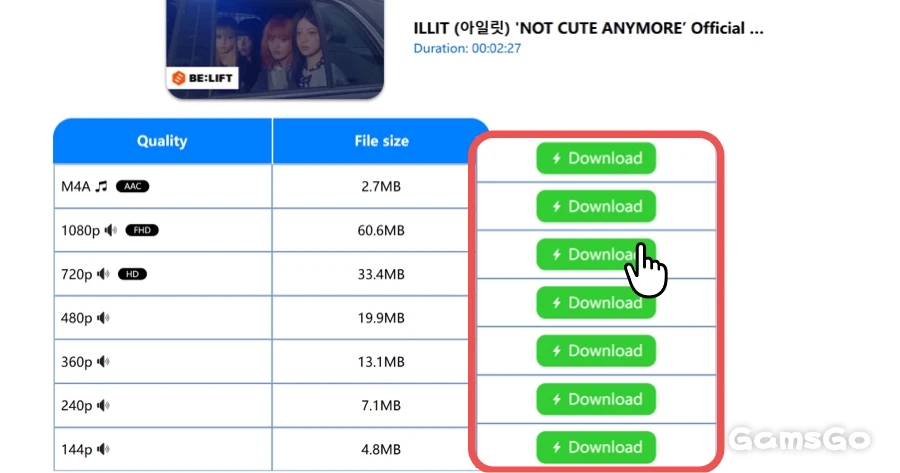
Nach Abschluss dieser Schritte wird die Videodatei als lokale Datei auf Ihrem Gerät gespeichert und kann auch ohne Internetverbindung abgespielt werden.
Methode B: Der „URL-Trick“ für Fortgeschrittene
Wenn Sie die Download-Seite nicht extra suchen möchten, gibt es einen schnelleren Weg, indem Sie die URL des YouTube-Videos direkt bearbeiten. So sparen Sie sich das Kopieren und Einfügen.
Fügen Sie in der Adresszeile des Browsers einfach zwei „s“ vor youtube.com ein (also ssyoutube.com/...) und drücken Sie Enter. Sie werden automatisch zur SaveFrom-Downloadseite weitergeleitet. Wählen Sie dort einfach die Auflösung und starten Sie den Download.
⚠️ Achtung: Seien Sie bei der Nutzung solcher Web-Methoden vorsichtig mit Pop-up-Werbung. Wenn sich beim Klick auf den Download-Button eine neue Werbeseite öffnet, schließen Sie diese sofort, kehren Sie zur ursprünglichen Seite zurück und klicken Sie erneut auf Download.
Zudem unterstützen Web-Methoden in der Regel nur eine Qualität bis maximal 1080p. Wenn Sie 4K-Qualität benötigen oder Werbung als störend empfinden, beachten Sie bitte die alternativen Methoden am Ende des Artikels.
Kostenloser Download auf verschiedenen Geräten
Die oben genannte Web-Methode funktioniert auf den meisten Geräten, aber da sich Betriebssysteme in der Dateiverwaltung unterscheiden, variiert die Nutzererfahrung. Hier sind die realistischen Methoden für iOS, Android und PC.
iOS-Nutzer (iPhone / iPad)
Unter allen Geräten ist der Video-Download auf iOS am kompliziertesten. Der Grund dafür ist das relativ geschlossene Dateisystem von Safari, wodurch heruntergeladene Videos oft nicht automatisch in der Fotos-App erscheinen.
Um YouTube-Videos auf dem iPhone oder iPad zu speichern, ist es üblich, eine Drittanbieter-App mit Dateimanager-Funktion zu verwenden. Documents von Readdle ist eine stabile und benutzerfreundliche App, die Sie direkt im App Store herunterladen können.
Anleitung:
- Öffnen Sie die Documents-App und tippen Sie unten rechts auf das Symbol für den integrierten Browser.
- Laden Sie das Video im integrierten Browser mit der oben beschriebenen **„Methode A (Web-Version)“** herunter.
- Suchen Sie nach Abschluss des Downloads die Videodatei im Ordner „Downloads“ der Documents-App und wählen Sie **Verschieben → „In Fotos/Aufnahmen speichern“**.
Nach diesem Schritt ist das Video wie eine normale Mediendatei in Ihrer Fotos-App gespeichert und kann jederzeit verwaltet werden.
Wenn Ihr Ziel lediglich das Offline-Schauen ist und Ihnen die Dateiverwaltung zu mühsam erscheint, ist die offizielle Download-Funktion von YouTube Premium auf iOS die weitaus bequemere Wahl.
Über GamsGo Abo-Sharing können Sie YouTube Premium für etwa 50 % des offiziellen Preises nutzen.
Android-Nutzer
Im Vergleich zu iOS ist Android beim Dateidownload und der lokalen Speicherung viel offener. Videos werden oft direkt auf dem Gerät gespeichert. Neben Online-Tools ist hier die Nutzung einer speziellen Download-App (APK) oft die stabilere Wahl.
TubeMate ist nach wie vor eines der beliebtesten Tools für Android. Es bietet schnelle Downloads und speichert Videos direkt im Handyspeicher. Allerdings müssen Sie die APK-Datei manuell installieren (Sideloading), da die App nicht im Play Store verfügbar ist.
Anleitung:
- Aktivieren Sie in den Android-Einstellungen die Berechtigung zur Installation von Apps aus „Unbekannten Quellen“ (je nach Android-Version kann dies beim Öffnen der Datei abgefragt werden).
- Laden Sie die neueste APK-Datei von der offiziellen TubeMate-Website oder einer vertrauenswürdigen Quelle herunter.
- Tippen Sie auf die heruntergeladene APK-Datei und folgen Sie den Anweisungen zur Installation.
- Starten Sie TubeMate und suchen Sie innerhalb der App nach dem YouTube-Video oder fügen Sie den Link ein.
- Wählen Sie Auflösung und Format und starten Sie den Download. Das Video landet automatisch in Ihrem lokalen Speicher.
PC-Nutzer
Am PC gibt es die wenigsten Einschränkungen. Wenn Sie Massen-Downloads, ganze Playlists oder 4K / 8K Qualität wünschen, ist ein Desktop-Client wie der 4K Video Downloader weitaus stabiler als Web-Tools.
Risiken und Einschränkungen bei kostenlosen Downloads
Die vorgestellten kostenlosen Tools sind nützlich, aber in der Praxis werden Sie auf einige unvermeidbare Probleme stoßen:
- Aggressive Pop-up-Werbung.
- iPhone-Nutzer müssen Dateien umständlich verschieben.
- Die Qualität der kostenlosen Versionen ist oft auf 720p oder 1080p begrenzt.
- Tools können aufgrund von YouTube-Updates oder Urheberrechtsproblemen jederzeit den Dienst einstellen.
Aufgrund dieser Einschränkungen suchen viele Nutzer nach einer gewissen Zeit nach einer stabileren und bequemeren Alternative.
Die sicherste Alternative: Günstiges YouTube Premium Abo
Wenn Ihr Hauptziel das Offline-Schauen ist und Sie nicht zwingend eine Videodatei zum Bearbeiten benötigen, ist YouTube Premium die bessere Wahl. Im Gegensatz zu Drittanbieter-Tools bietet Premium eine offizielle, integrierte Download-Funktion. Keine Websites, keine Software, einfache Bedienung.
Mit YouTube Premium können Sie Videos mit einem Klick herunterladen, „Smart Downloads“ (automatisches Caching im WLAN) nutzen und Videos ohne Werbung sowie im Hintergrund (bei gesperrtem Bildschirm) abspielen. In puncto Sicherheit und Stabilität ist es kostenlosen Tools haushoch überlegen.
Viele zögern nur aus einem Grund: Der offizielle Preis ist hoch. Aber Sie müssen nicht den vollen Preis zahlen. Durch das legale Teilen eines Familienabos können Sie die gleichen Premium-Vorteile zu einem Bruchteil der Kosten genießen.
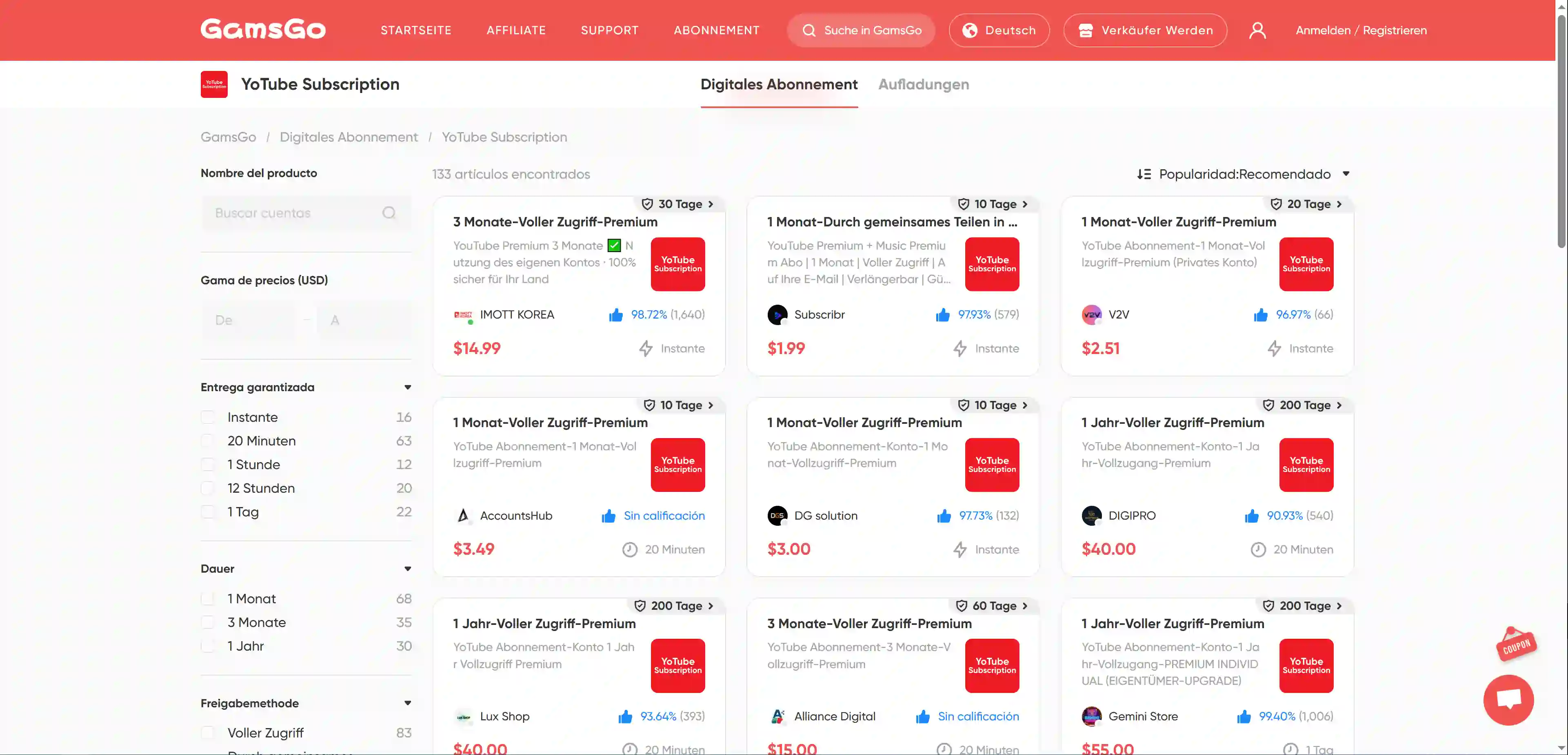
GamsGo ist eine Plattform für geteilte Abonnements, die Ihnen hilft, über YouTube-Familiengruppen sicher und stabil Geld zu sparen.
Klicken Sie auf das Bild unten für mehr Details!
Vergleichstabelle: Welche Methode passt zu mir?
Wir haben verschiedene kostenlose Wege und die günstige Alternative vorgestellt. Jede Methode unterscheidet sich in Nutzererfahrung, Stabilität und Anwendungszweck. Hier ist eine schnelle Übersicht:
Methode | Kosten | Stabilität / Erfahrung | Schwierigkeitsgrad |
Online-Tools | Kostenlos | Mittel (Viel Werbung, oft blockiert) | Niedrig |
Desktop-Programme | Kostenlos / Bezahlt | Relativ stabil, viele Funktionen | Mittel |
Browser-Erweiterungen | Kostenlos | Instabil, viele Einschränkungen | Niedrig |
GamsGo YouTube Premium | Günstiges Abo | Offiziell, sehr stabil | Sehr niedrig |
Wenn Sie Videos nur offline ansehen wollen, müssen Sie sie nicht zwingend als MP4 speichern. Hier zählt Komfort und Stabilität. In diesem Fall ist ein günstiges GamsGo YouTube Premium-Abo die beste Wahl: offizielle Downloads, keine Werbung, Hintergrundwiedergabe.
Wenn Sie Videos jedoch bearbeiten, archivieren oder als Daten sichern müssen, haben Desktop-Programme oder Online-Tools ihre Vorteile. Beachten Sie dabei jedoch immer, dass diese Methoden von YouTube nicht offiziell unterstützt werden und Sie rechtliche und sicherheitstechnische Aspekte (Privatkopie) selbst im Blick behalten müssen.
Fazit
Es gibt durchaus kostenlose Wege, YouTube-Videos herunterzuladen. Doch diese Methoden sind eher für temporäre Lösungen geeignet. Kostenlose Tools haben Grenzen bei Stabilität, Qualität und Sicherheit. Auf Dauer kosten sie vor allem eines: Ihre Zeit und Nerven.
Wenn Ihr Ziel entspanntes Offline-Schauen ist und nicht der Besitz der Datei, dann ist das offizielle YouTube Premium in Bezug auf Nutzererfahrung und Zuverlässigkeit die klar bessere Wahl. Vor allem, wenn Sie es über GamsGo günstig abonnieren, ist es auch kosteneffizient.
Häufig gestellte Fragen (FAQ)
Kann ich damit auch YouTube Shorts herunterladen?
Ja, das ist möglich. Die vorgestellten Online-Methoden und der URL-Trick funktionieren auch für Shorts. Kopieren Sie einfach den Link des Shorts und gehen Sie genauso vor.
Ist das Herunterladen von YouTube-Videos legal?
Die Rechtmäßigkeit hängt vom Verwendungszweck ab. Wird ein Video nur für die persönliche Offline-Nutzung heruntergeladen, ist dies in der Regel erlaubt. Eine erneute Veröffentlichung, der Verkauf oder eine andere kommerzielle Nutzung stellt jedoch eine Verletzung der Rechte dar und ist nicht zulässig.
Werden Untertitel mit heruntergeladen?
Nicht immer. Die meisten einfachen Online-Tools laden keine Untertitel mit herunter. Dafür ist ein Tool nötig, das CC-Untertitel extrahieren kann. In der YouTube-App (Premium) bleiben Untertitel und Sprachoptionen auch offline erhalten.
Verwandte Artikel
Nano Banana AI Review (2026): Warum es besser ist als andere Bild-Generatoren
Wie nutzt man Gemini 3 Pro im Jahr 2026 kostenlos? (Legale und effektive Wege)