Avez-vous déjà connu cette situation ? Vous venez de découvrir un anime incroyable et vous avez hâte de le partager avec votre ami — mais tout ce que vous pouvez faire, c'est de laisser le lien dans le chat. Votre ami ne le regarde pas tout de suite, et au moment où il répond enfin, votre enthousiasme est déjà retombé.
Eh bien, il existe désormais une meilleure solution. Avec Discord, vous pouvez regarder Crunchyroll ensemble en temps réel. Discord est une plateforme communautaire où vous pouvez passer du temps avec des amis ou des personnes qui partagent les mêmes intérêts. Vous pouvez regarder Netflix sur Discord, et vous pouvez également jouer à des jeux PS avec des amis sur Discord.
Ces fonctionnalités nécessitent de rejoindre différents canaux, ce qui peut rendre Discord un peu compliqué et parfois causer des problèmes comme un écran noir.
Mais ne vous inquiétez pas. Ce guide vous montrera, étape par étape, comment regarder facilement Crunchyroll sur Discord, résoudre les problèmes courants et partager quelques astuces pour une expérience de visionnage plus fluide. Prêt ? Commençons !
Préparatifs pour lire Crunchyroll sur Discord
Vous pouvez tout à fait regarder Crunchyroll sur Discord, mais vous aurez besoin de quelques astuces pour que cela fonctionne. Comme Discord ne prend pas en charge la lecture de Crunchyroll de manière native, vous pouvez tout de même profiter d'un visionnage synchronisé en utilisant la fonction de partage d'écran.
Pour regarder Crunchyroll avec vos amis sur Discord, voici ce dont vous aurez besoin :
Un navigateur avec une connexion internet stable (Google Chrome, Safari, Mozilla Firefox, ou autres)
Un serveur Discord où vous pouvez héberger la session de visionnage
Un abonnement Crunchyroll valide
Si vous n'êtes pas encore abonné à Crunchyroll, ne vous inquiétez pas. Le plan officiel Crunchyroll Mega Fan commence à 11,99 $ par mois, mais via GamsGo, vous pouvez obtenir le même compte Crunchyroll Mega Fan pour seulement 3,5 $ par mois, vous faisant économiser environ 70 % chaque mois.
GamsGo est une plateforme de partage d'abonnement de confiance qui fournit des comptes vérifiés avec tous les avantages Mega Fan à moindre coût — parfaite pour les fans d'anime qui veulent économiser de l'argent sans faire de compromis sur la qualité ou la légitimité.
Maintenant, vous êtes fin prêt : avec un réseau stable, un serveur Discord, et votre compte Crunchyroll. Ensuite, passons à la partie principale — comment partager votre écran sur Discord et regarder Crunchyroll avec des amis.
Comment partager votre écran sur Discord
Si vous souhaitez regarder des animes avec des amis sur Discord en utilisant votre ordinateur, c'est en fait assez simple. Vous pouvez directement diffuser la version pour navigateur de Crunchyroll sur votre canal Discord sans aucune configuration compliquée.
Suivez simplement les étapes ci-dessous pour commencer à partager :
1️⃣ Installer et se connecter à Discord
Si vous n'avez pas encore Discord, visitez le site officiel de Discord pour télécharger l'application de bureau et créer votre compte. L'installation ne prend que quelques minutes.
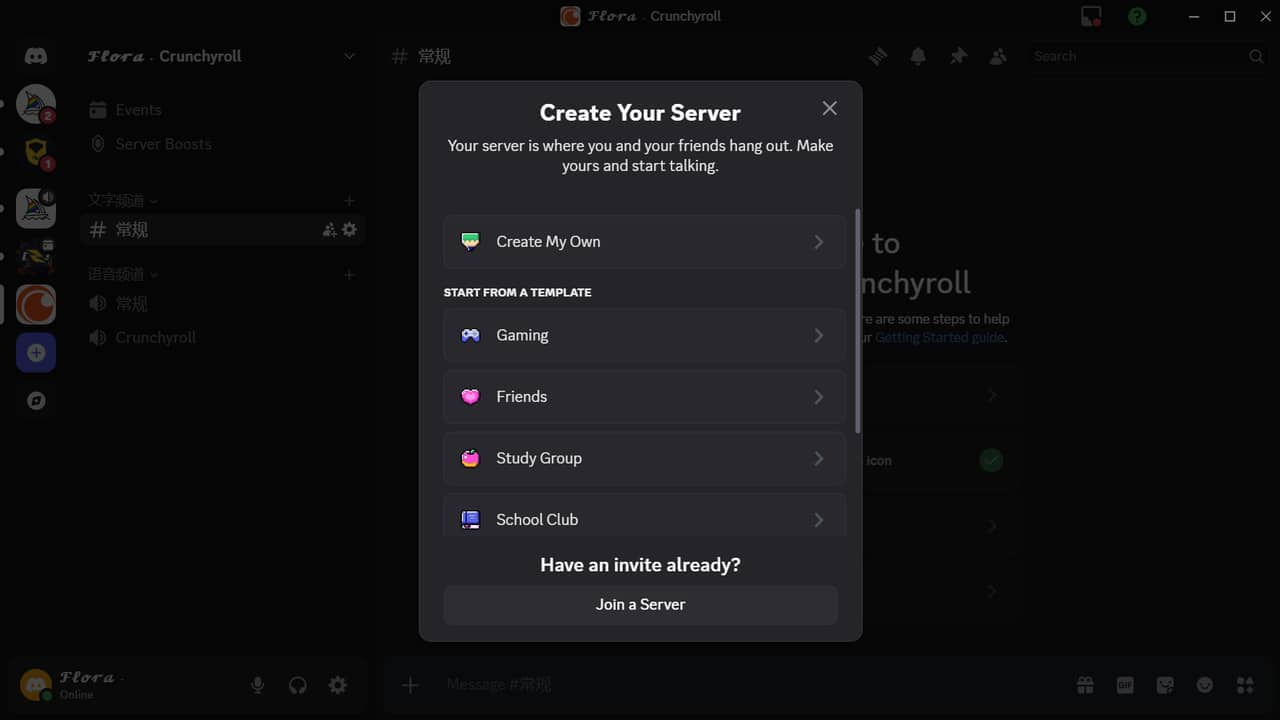
2️⃣ Créer un serveur pour votre Watch Party Crunchyroll
Une fois connecté, cliquez sur l'icône "+" dans la barre latérale gauche pour créer un nouveau serveur. Ce sera votre espace privé pour héberger vos sessions de visionnage d'anime. Vous pouvez lui donner un nom amusant, comme Soirée Anime ou Watch Party Crunchyroll, pour bien vous organiser.
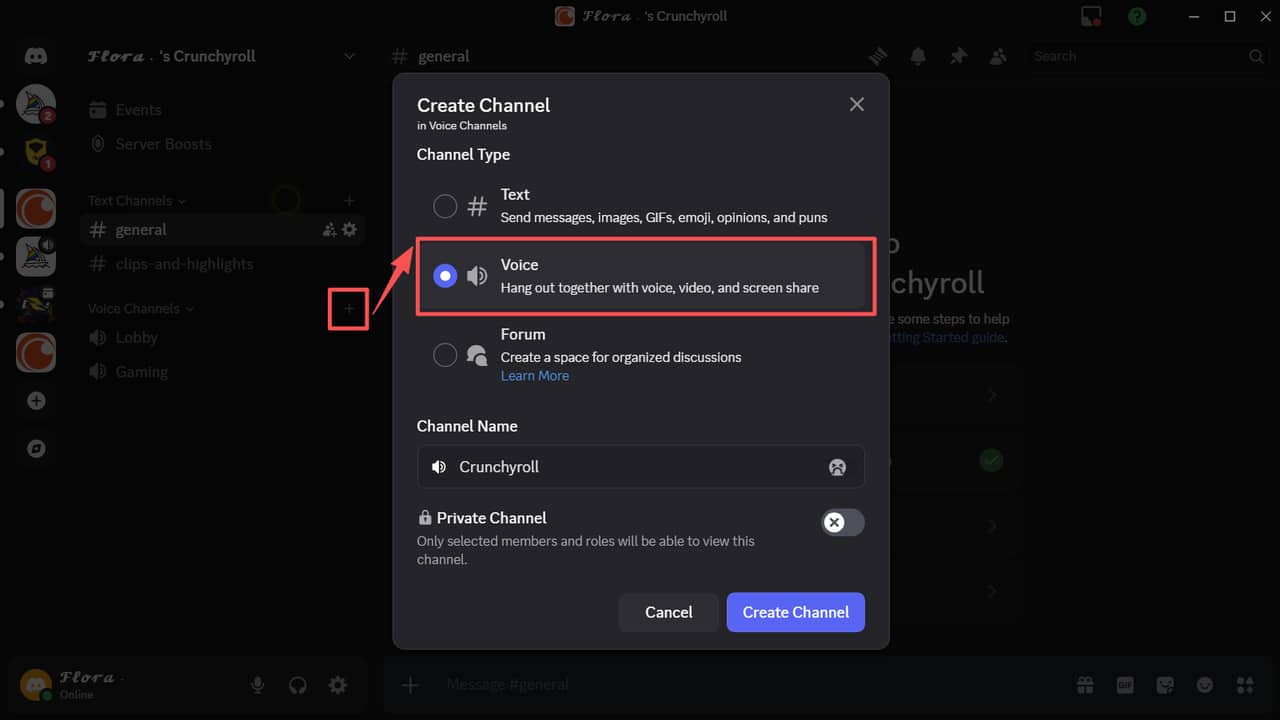
3️⃣ Configurer un salon vocal et inviter des amis
Dans votre nouveau serveur, ajoutez un salon vocal, puis cliquez sur "Inviter des amis". Discord générera un lien d'invitation unique — copiez-le et partagez-le avec vos amis. Une fois qu'ils auront cliqué sur le lien, ils rejoindront instantanément votre serveur.
4️⃣ Ouvrir Crunchyroll et lancer un anime
Ensuite, ouvrez votre navigateur préféré (Chrome ou Firefox est recommandé), connectez-vous à votre compte Crunchyroll, et lancez l'anime que vous souhaitez regarder ensemble — qu'il s'agisse de Jujutsu Kaisen, Mushoku Tensei, ou de n'importe lequel de vos favoris.
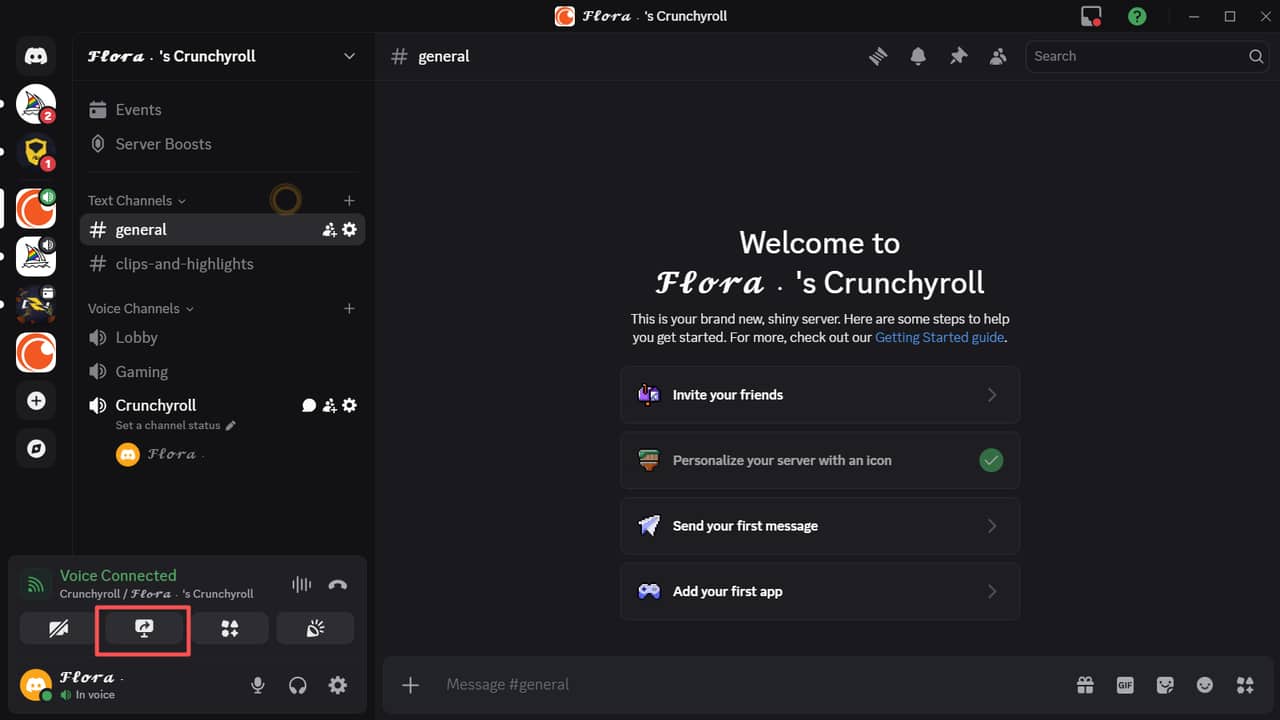
5️⃣ Partager la fenêtre de votre navigateur sur Discord
Retournez sur Discord et rejoignez votre salon vocal. Dans le coin inférieur gauche, cliquez sur "Partager votre écran". Une fenêtre contextuelle apparaîtra — assurez-vous de sélectionner l'onglet du navigateur Crunchyroll au lieu de partager tout votre écran. Cela évite d'exposer d'autres contenus et permet de garantir une lecture plus fluide et de meilleures performances.
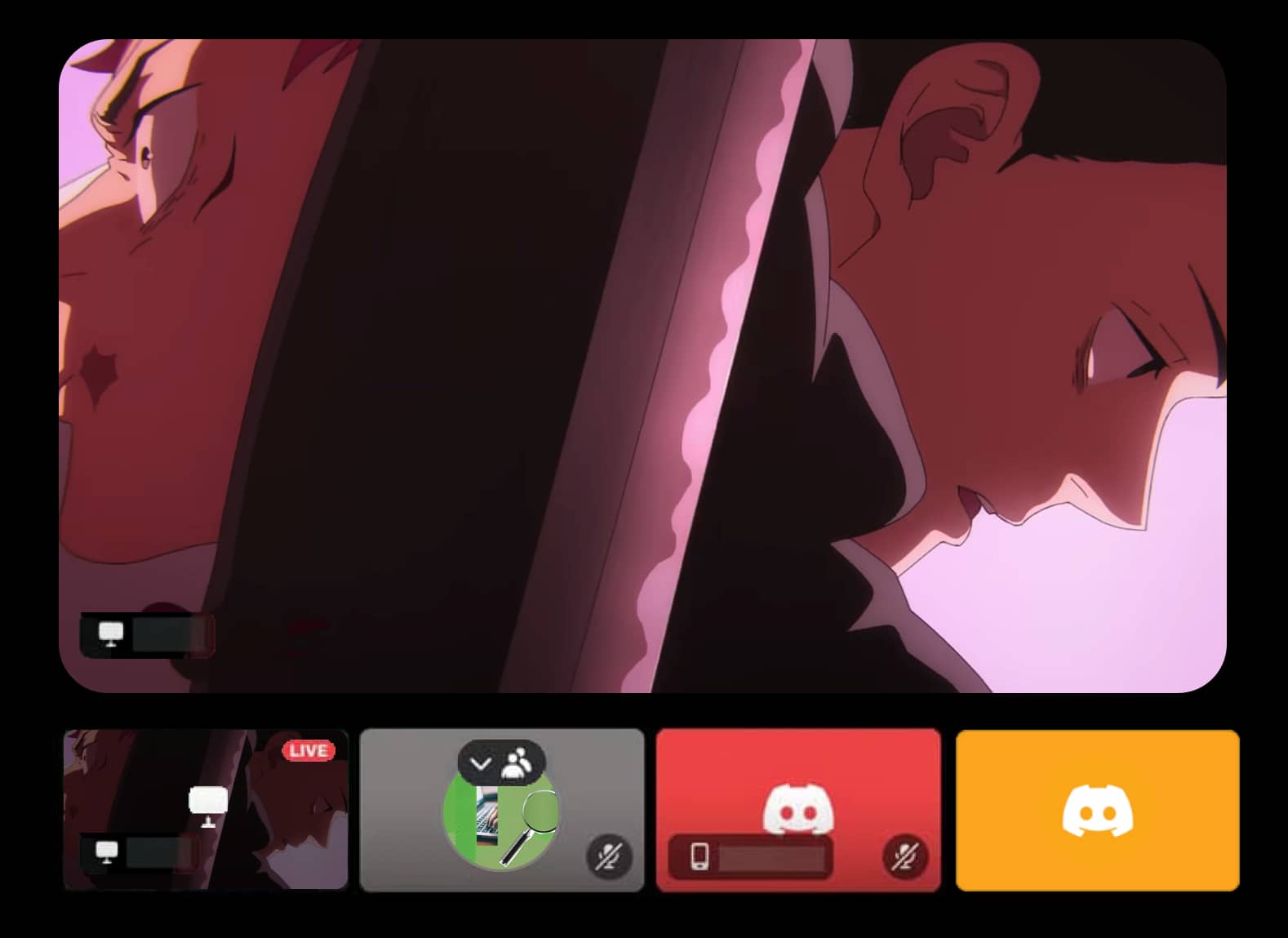
En suivant ces étapes, vous pouvez regarder Crunchyroll ensemble sur Discord sans lag ni tracas — juste du pur plaisir d'anime synchronisé avec vos amis.
Comment regarder Crunchyroll sur Discord sur différents appareils
Regarder Crunchyroll sur Discord (iPhone)
Regarder Crunchyroll sur Discord en utilisant un iPhone suit presque le même processus que sur un ordinateur — rejoignez un salon vocal, démarrez le partage d'écran et lancez votre anime préféré sur Crunchyroll.
Cependant, les utilisateurs d'iPhone doivent accorder à Discord l'autorisation d'enregistrer l'écran via le Centre de contrôle ; sinon, le partage d'écran ne fonctionnera pas. Voici comment faire :
1️⃣ Ouvrez les Réglages, puis allez dans le Centre de contrôle, et sélectionnez Personnaliser les commandes.
2️⃣ Assurez-vous que l'Enregistrement de l'écran a été ajouté à votre Centre de contrôle.
3️⃣ Rejoignez un salon vocal Discord, puis balayez vers le bas depuis le coin supérieur droit de votre écran pour ouvrir le Centre de contrôle.
4️⃣ Faites un appui long sur le bouton Enregistrer, et dans les options, sélectionnez Discord.
5️⃣ Appuyez sur Lancer le direct, et votre écran commencera à être partagé instantanément.
C'est tout ! Vous pouvez maintenant regarder Crunchyroll ensemble sur Discord depuis votre iPhone et profiter de vos émissions préférées avec vos amis à tout moment, n'importe où.
Regarder Crunchyroll sur Discord (Android)
Les étapes pour regarder Crunchyroll sur Discord en utilisant un téléphone Android sont presque identiques à celles sur un ordinateur.
Cependant, lorsque vous utilisez la fonction de partage d'écran de Discord pour la première fois, votre appareil affichera une fenêtre contextuelle demandant l'autorisation d'enregistrer ou de capturer votre écran. Assurez-vous d'appuyer sur "Autoriser" ou "Commencer".
Sur certains appareils Android — tels que Xiaomi, Samsung ou Huawei — vous devrez peut-être activer manuellement les autorisations d'enregistrement d'écran avant de partager :
1️⃣ Ouvrez les Paramètres, puis allez dans Confidentialité ou Sécurité.
2️⃣ Trouvez l'enregistrement d'écran ou les autorisations de diffusion d'écran.
3️⃣ Localisez Discord dans la liste et activez Autoriser l'enregistrement d'écran.
Une fois les autorisations accordées, vous pouvez commencer à partager votre flux Crunchyroll instantanément et profiter de l'anime ensemble sur Discord sans interruptions.
Comment résoudre les problèmes de streaming Crunchyroll sur Discord ?
Même si vous suivez chaque étape attentivement, vous pourriez tout de même rencontrer quelques problèmes courants — tels qu'un écran noir, pas de son, ou une lecture saccadée. Ne vous inquiétez pas, ces problèmes sont faciles à résoudre. Voici un bref aperçu des problèmes les plus fréquents et de leurs solutions.
Résoudre l'écran noir ou les problèmes d'affichage de Crunchyroll
😅 Problème :
Si votre vidéo fonctionne bien de votre côté mais que vos amis ne voient qu'un écran noir, pas de panique. C'est le problème le plus courant lors de la diffusion de Crunchyroll sur Discord.
Cela se produit généralement parce que les vidéos de Crunchyroll sont protégées par des DRM, ce qui peut entrer en conflit avec la fonction d'accélération matérielle de Discord.
😃 Solution :
1️⃣ Désactivez l'accélération matérielle de votre navigateur. Allez dans les paramètres de votre navigateur, ouvrez Système, et désactivez "Utiliser l'accélération matérielle si disponible". (Cette option est disponible dans Chrome, Edge et Firefox.)
2️⃣ Désactivez l'accélération matérielle de Discord. Ouvrez Discord, cliquez sur ⚙️ Paramètres utilisateur, allez dans Voix et vidéo, faites défiler vers le bas, et désactivez l'Accélération matérielle.
3️⃣ Désactivez le codec vidéo OpenH264 de Discord. Dans les paramètres Voix et vidéo, trouvez Codec vidéo, désactivez Codec vidéo Cisco OpenH264, puis redémarrez Discord.
Si vous avez fait tout cela et que vous voyez toujours un écran noir, essayez de passer à Firefox, qui a tendance à offrir la meilleure compatibilité avec le contenu DRM de Crunchyroll. Après avoir effectué ces modifications, votre vidéo devrait s'afficher normalement.
Résoudre le problème d'absence de son sur Crunchyroll via Discord
😅 Problème :
Si vos amis peuvent voir la vidéo mais n'entendent rien, Discord ne partage probablement pas le son de votre système.
😃 Solution :
Lorsque vous cliquez sur "Partager l'écran", assurez-vous de cocher "Partager le son".
Vérifiez que l'onglet Crunchyroll n'est pas mis en sourdine — certains navigateurs mettent les onglets en sourdine automatiquement.
Utilisez l'application de bureau Discord, car la version web ne prend pas en charge le partage audio.
Résoudre le problème du bouton Partager l'écran incliquable sur Discord
😅 Problème :
Si vous remarquez que le bouton "Partager l'écran" n'est pas cliquable, ne vous inquiétez pas — ce n'est pas un bug. Vous n'avez tout simplement pas encore rejoint un salon vocal.
😃 Solution :
Rejoignez d'abord n'importe quel salon vocal. Lorsque vous voyez "Connecté au vocal" en bas, retournez à la fenêtre de votre salon — le bouton "Partager l'écran" devrait maintenant être actif.
Résoudre le plantage ou le redémarrage automatique de Discord
😅 Problème :
Si Discord plante ou redémarre soudainement pendant la diffusion, c'est généralement parce que votre processeur (CPU) ou votre mémoire vive (RAM) est surchargé par des applications en arrière-plan.
😃 Solution :
Essayez de fermer les programmes inutiles pour libérer des ressources système. Si le problème persiste, redémarrez Discord ou même redémarrez votre ordinateur — cela résout généralement le problème.
Astuces pour améliorer la qualité vidéo de Crunchyroll sur Discord
Si vous rencontrez une faible qualité d'image ou des problèmes de synchronisation audio-vidéo, les causes principales sont des connexions réseau instables ou la limite de résolution de Discord (les utilisateurs sans Nitro sont limités à 720p).
Voici quelques conseils pour améliorer votre expérience de visionnage :
Vérifiez votre connexion réseau. Utilisez le Wi-Fi pour un flux plus stable et plus fluide.
Optimisez les paramètres de Discord. Allez dans Voix et vidéo, sélectionnez les bons périphériques d'entrée/sortie audio, et ajustez la résolution et la fréquence d'images. Si votre matériel le supporte, choisissez 1080p 60 fps pour une image plus nette et plus fluide.
Gardez à l'esprit que les résolutions et fréquences d'images plus élevées sont exclusives aux utilisateurs de Discord Nitro.
Le plan Nitro officiel coûte 9,99 $/mois, mais via GamsGo, vous pouvez obtenir les mêmes fonctionnalités Nitro avec jusqu'à 60 % de réduction, vous permettant de profiter d'un streaming HD et d'un partage d'écran fluide à une fraction du prix.
Conclusion
Regarder Crunchyroll avec des amis sur Discord est en fait assez simple. En suivant les étapes de ce guide, vous pouvez facilement profiter d'une lecture d'anime fluide et synchronisée à tout moment.
Si vous souhaitez profiter de visuels plus clairs et d'un streaming plus fluide, envisagez de passer à Discord Nitro. Bien sûr, sur GamsGo, vous pouvez vous abonner à Discord Nitro et Crunchyroll à un prix plus abordable, ce qui facilite l'organisation d'une soirée anime de haute qualité à faible coût.
Alors, pourquoi attendre ? Rassemblez vos amis, connectez-vous sur Discord, et que la joie des marathons d'anime commence !
FAQ
Crunchyroll propose-t-il une fonctionnalité "Watch Party" ?
Pourquoi y a-t-il un écran noir lorsque je diffuse Crunchyroll sur Discord ?
Comment contourner l'écran noir de Crunchyroll ?
C'est facile à résoudre — il suffit de désactiver l'accélération matérielle à la fois dans votre navigateur et dans Discord pour éliminer les conflits et rétablir une lecture normale. Si le problème persiste, essayez d'utiliser Firefox, qui est le navigateur le plus compatible pour le contenu protégé par DRM sur Discord.