Magis TV es una opción que conviene conocer si buscas ver televisión en directo, películas y series gratis. Antes de empezar, es útil saber qué contenido es gratuito, qué puedes ver y cómo utilizar la aplicación en teléfonos y televisores.
Que una aplicación se pueda descargar gratis no significa que todo su contenido sea gratuito. Las formas de acceso y los requisitos de cuenta varían según la versión, y algunos usuarios pueden encontrarse con restricciones de inicio de sesión, avisos de pago o problemas de compatibilidad tras instalarla.
Esta guía explica las opciones para ver Magis TV gratis, los pasos de instalación y la configuración en el televisor. También aclara los avisos de pago más habituales y compara alternativas gratuitas y económicas para ayudarte a elegir un servicio que se ajuste a tus necesidades y presupuesto.
Si las opciones gratuitas no incluyen lo que quieres ver, GamsGo ofrece cuentas de Netflix, cuentas de Disney+, otras suscripciones de streaming y planes de IPTV, con un ahorro de alrededor del 70% en determinadas ofertas frente a la contratación directa. Consulta las ofertas actuales para ver más películas, series y televisión en directo por menos.
¿Magis TV es gratis?
Magis TV es un nombre utilizado por aplicaciones y servicios que ofrecen televisión en directo y vídeo bajo demanda a través de internet. Su contenido incluye canales de televisión, películas, series y anime, y se dirige principalmente al público de Latinoamérica.
Que Magis TV sea gratis depende de la versión y del proveedor. Varios sitios web y distribuidores utilizan este nombre, y algunos servicios funcionan de forma independiente. Por eso, sus precios, requisitos de cuenta y permisos de acceso al contenido pueden ser distintos.
Por ejemplo, magistv.ai ofrece suscripciones de pago y anuncia una prueba gratuita de seis horas para ver canales en directo, películas y series. Una vez finalizada la prueba, es necesario contratar una suscripción para seguir utilizando ese servicio.
Otros sitios web describen sus versiones gratuitas como servicios financiados con publicidad: se puede ver contenido sin pagar una suscripción, pero aparecen anuncios durante la reproducción. Las versiones de pago pueden incluir ventajas como la visualización sin anuncios.
Cómo ver Magis TV gratis
Los siguientes pasos toman como ejemplo un teléfono Android y presentan dos opciones según las instrucciones publicadas por los sitios web correspondientes: una versión gratuita y una prueba por tiempo limitado.
Ver contenido gratuito en Magis TV
Algunos sitios web explican cómo instalar y utilizar una versión gratuita. El proceso básico consiste en descargar e instalar la aplicación, completar la configuración necesaria y seleccionar contenido gratuito.
- Elige el APK adecuado
Revisa las instrucciones de descarga de la versión elegida y selecciona un APK para teléfonos o tabletas Android. Confirma qué contenido es gratuito y si necesitas una cuenta.
| APK / Fuente | Dispositivos compatibles | Versión indicada | Tamaño del archivo | Enlace |
|---|---|---|---|---|
| Magis TV para móviles / magisttv.com | Teléfonos y tabletas Android | 4.26.1 | 48.7 MB | Ver página de descarga |
| Magis TV para televisores / magisttv.com | Android TV, Google TV y algunos dispositivos Fire TV | 4.26.1 TV | 32.6 MB | Ver página de descarga |
| Magis TV/magistvapk.net | Teléfonos Android; también se proporcionan instrucciones de instalación para televisores | 6.5.5 | 38.2 MB para móviles | Ver página de descarga |
| Magis TV/magistv.ai | Teléfonos Android y TV Box con Android | 6.11.2 | No se especifica | Ver página de descarga |
- Instala la aplicación
Abre el APK descargado y sigue las indicaciones de instalación. Si necesitas conceder permisos, autoriza únicamente al navegador o gestor de archivos que esté abriendo el archivo y mantén activadas las comprobaciones de seguridad del dispositivo. - Inicia sesión si se solicita
Abre la aplicación e inicia sesión o regístrate si es necesario. Los requisitos de cuenta cambian según la versión; las que no necesitan una cuenta pueden abrir directamente el catálogo de contenido. - Selecciona contenido gratuito
Explora las categorías de televisión en directo, películas o series y selecciona un título o canal disponible gratis en ese momento. Si un contenido requiere suscripción, vuelve al catálogo para consultar otras opciones disponibles. - Ve contenido con anuncios, si esta opción está disponible
Si tu versión se financia con publicidad, pueden aparecer anuncios antes o durante la reproducción. Sigue las indicaciones del reproductor para continuar. La forma en que se muestran los anuncios depende de la versión que utilices.
Solicitar una prueba gratuita
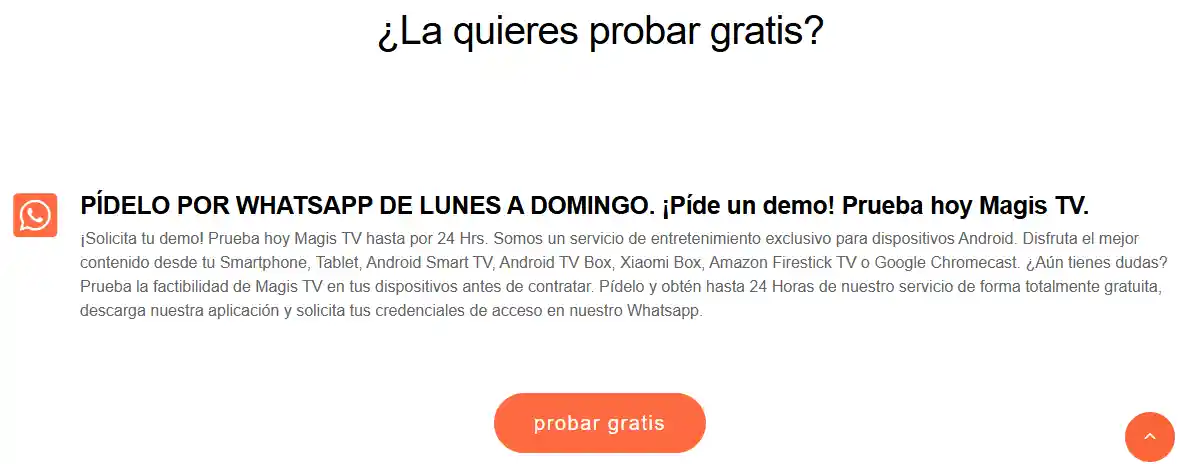
Algunos proveedores de pago permiten solicitar una prueba por tiempo limitado. Por ejemplo, las preguntas frecuentes de magistv.ai anuncian una prueba de seis horas que incluye televisión en directo, películas, series y anime. Detalles de la prueba
- Contacta con el proveedor para solicitar una prueba
Utiliza los canales de atención indicados en la web del proveedor para preguntar si la prueba está disponible. Confirma su duración, los dispositivos compatibles y el contenido incluido. - Obtén los datos de acceso y las instrucciones de instalación
Una vez aprobada la prueba, solicita tus credenciales de acceso y la guía de instalación de la aplicación correspondiente. Comprueba si la prueba empieza al activar la cuenta o al iniciar sesión por primera vez. - Inicia sesión y comprueba la reproducción
Accede con tu cuenta de prueba y comprueba los canales y títulos que quieres ver. Revisa la calidad de imagen y sonido, los tiempos de carga y la compatibilidad del dispositivo. - Aprovecha la prueba antes de que termine
Consulta la fecha y hora de vencimiento en la página de tu cuenta. El acceso después de la prueba depende de las condiciones de suscripción del proveedor.
Cómo ver Magis TV en tu televisor
El método de instalación depende del sistema operativo del televisor. Antes de empezar, consulta el sistema y el modelo en Ajustes → Información y elige el método correspondiente. La reproducción y el acceso gratuito siguen dependiendo de la versión de la aplicación y de los permisos de la cuenta.
| Sistema operativo del televisor o dispositivo | ¿Permite instalar APK de Android directamente? | Cómo verlo |
|---|---|---|
| Android TV/Google TV | Es posible en modelos que permiten instalar aplicaciones de fuentes externas | Instalar un APK compatible para televisores |
| Fire TV:Fire OS | Es posible en modelos que permiten instalar aplicaciones de fuentes externas | Descargar el APK con Downloader |
| Fire TV:Vega OS | No es compatible con el proceso de instalación de APK de Android | Utilizar una aplicación diseñada para este sistema operativo |
| Samsung:Tizen | No permite instalar APK de Android directamente | Conectar un dispositivo Android TV compatible |
| LG:webOS | No permite instalar APK de Android directamente | Conectar un dispositivo Android TV compatible |
Los modelos de Fire TV pueden utilizar distintos sistemas operativos, por lo que el nombre del producto no basta para determinar su compatibilidad. La documentación de aplicaciones de Amazon distingue entre el formato APK de Fire OS y el formato de aplicaciones de Vega OS.
Ver Magis TV en Android TV o Google TV
En los dispositivos Android TV o Google TV que permiten instalar aplicaciones de fuentes externas, puedes instalar un APK para televisores mediante un gestor de archivos. Los nombres de los ajustes pueden variar según la marca.
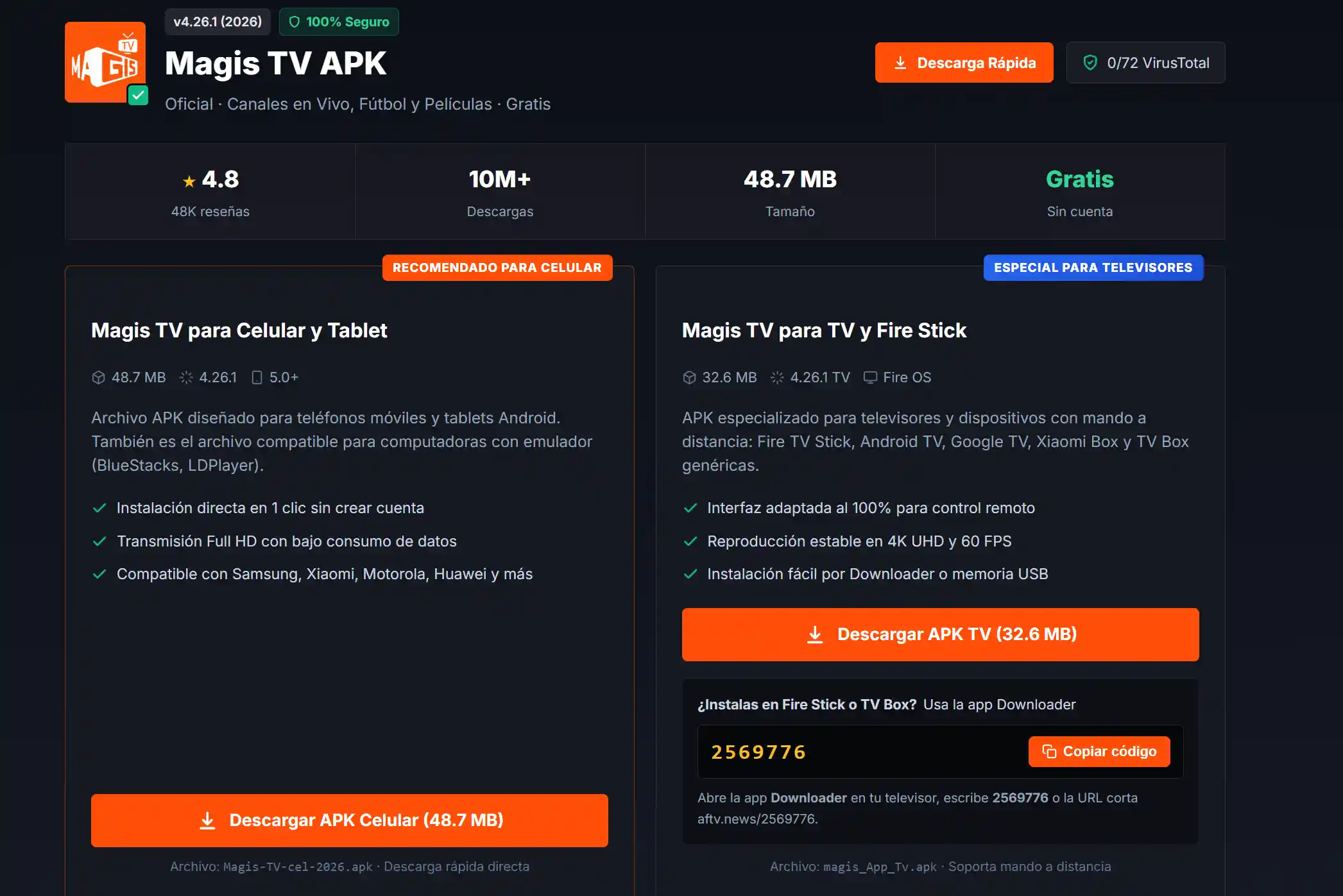
- Descarga el APK para televisores
En la página de descarga de la versión elegida, selecciona el APK para Android TV o TV Box y comprueba los requisitos del sistema. Algunas webs ofrecen archivos distintos para teléfonos y televisores. - Transfiere el archivo al televisor
Guarda el APK en una memoria USB, conéctala al televisor y ábrelo con un gestor de archivos. Si el dispositivo no tiene un puerto USB disponible, utiliza una aplicación de transferencia de archivos compatible. - Concede el permiso de instalación
Abre el APK y, cuando se solicite, activa «Instalar aplicaciones desconocidas» para el gestor de archivos que estés utilizando. Vuelve al instalador para continuar. Si no encuentras este ajuste, consulta las instrucciones del fabricante. - Abre la aplicación y elige qué ver
Abre la aplicación cuando termine la instalación. Si necesitas una cuenta, inicia sesión con las credenciales facilitadas por el proveedor y selecciona los canales o títulos incluidos en ella.
Ver Magis TV en Amazon Fire TV Stick
El siguiente método se aplica a los dispositivos con Fire OS que permiten instalar aplicaciones de fuentes externas. Los modelos con Vega OS, como el Fire TV Stick 4K Select, no pueden utilizar este proceso de instalación de APK de Android.
- Instala Downloader
Busca Downloader by AFTVnews en Amazon Appstore, instálalo y abre la aplicación. - Permite que Downloader instale aplicaciones
Ve a Ajustes → Mi Fire TV → Opciones para desarrolladores → Instalar apps desconocidas y activa el permiso para Downloader. Los nombres de los menús pueden variar según el modelo. - Descarga el APK para televisores
En Downloader, introduce la dirección de la página de descarga para televisores de la versión elegida. Abre la página, selecciona el APK adecuado y sigue las indicaciones de instalación cuando termine la descarga. - Abre la aplicación e inicia sesión
Abre Magis TV desde la lista de aplicaciones o ve a Ajustes → Aplicaciones → Gestionar las aplicaciones instaladas. Después, inicia sesión según los requisitos de tu versión.
Ver Magis TV en televisores inteligentes Samsung o LG
Los televisores Samsung con Tizen y los LG con webOS no pueden instalar APK de Android directamente. Como alternativa, conecta un dispositivo Android TV compatible mediante HDMI e instala y ejecuta la aplicación en ese dispositivo.
- Conecta un dispositivo de streaming externo
Conecta un TV Box con Android o un dispositivo Google TV compatible a un puerto HDMI del televisor. Configura la alimentación y la conexión a internet siguiendo las instrucciones del dispositivo. - Selecciona la entrada correcta del televisor
Utiliza el mando del televisor para abrir Entrada o Fuente y selecciona el puerto HDMI al que hayas conectado el dispositivo. A continuación, debería aparecer su pantalla de inicio. - Instala y abre la aplicación
Sigue los pasos anteriores para Android TV o Google TV e instala una versión compatible. Utiliza el mando del dispositivo externo para iniciar sesión y elegir qué ver.
Artículos relacionados
01 Mejores plataformas de streaming en 2026: 38 opciones, incluidas las gratuitas → 02 Cómo conseguir Netflix más barato: 6 métodos probados (2026) → 03 Cómo ver HBO Max gratis en 2026, fácil y legal →
¿Por qué Magis TV te pide que pagues?
Un aviso de pago en Magis TV puede deberse al vencimiento de la prueba, a restricciones de contenido o al modelo de cobro del proveedor. Primero comprueba si el aviso se refiere a una mejora opcional o al acceso a todo el servicio.
Algunos proveedores solo ofrecen una prueba gratuita por tiempo limitado. Por ejemplo, magistv.ai anuncia una prueba de seis horas; al finalizar, necesitas una suscripción para seguir utilizando su servicio.
Algunas webs incluyen la reproducción sin anuncios o el acceso a más películas y series entre las ventajas de pago. Un aviso en una página de mejora del plan puede estar promocionando funciones adicionales, sin que eso signifique que todo el contenido sea de pago.
Otros servicios que utilizan el nombre Magis TV funcionan mediante suscripción. Descargar e instalar la aplicación puede ser gratis, pero para ver contenido necesitas una cuenta activa, lo que puede generar avisos de inicio de sesión, activación o renovación.
Si aparece un aviso de pago, revisa la fecha de vencimiento en los ajustes de tu cuenta o en los detalles del pedido y confirma qué incluye el cobro. Si se trata de una mejora opcional, vuelve al catálogo para consultar el contenido gratuito. Si tu cuenta ha vencido, sigue las normas de renovación del proveedor.
¿Qué alternativas hay si Magis TV no tiene lo que quieres ver?
Si Magis TV no tiene los canales, películas o series que buscas, puedes elegir otro servicio según tus preferencias. Las plataformas gratuitas amplían tus opciones habituales, mientras que las de pago pueden resultar más adecuadas para títulos concretos, producciones originales o eventos deportivos.
| Qué quieres ver | Plataformas que puedes considerar | Gratis o de pago | Ideal para |
|---|---|---|---|
| Televisión en directo y canales temáticos | Pluto TV, Plex | Canales gratuitos y catálogos bajo demanda disponibles | Televisión en directo, canales temáticos, películas y series; la disponibilidad varía según la región |
| Películas y series gratis | Tubi | Gratis con anuncios | Personas que quieren elegir películas y series de un catálogo sin contratar una suscripción |
| Series y películas originales | Netflix | Suscripción de pago | Producciones originales de Netflix, películas, series y documentales |
| Películas y vídeo bajo demanda | Prime Video | Contenido por suscripción, además de alquileres y compras por separado | Títulos incluidos en la suscripción, junto con películas y series que se pueden alquilar o comprar por separado |
| Entretenimiento familiar y grandes franquicias | Disney+ | Suscripción de pago | Contenido de Disney, Pixar, Marvel, Star Wars y National Geographic |
| Deportes | DAZN, F1 TV | Principalmente por suscripción; algunos eventos pueden tener un coste adicional | La cobertura deportiva de DAZN varía según la región. F1 TV se centra en la Fórmula 1, y el acceso a las retransmisiones en directo depende de la ubicación y del plan. |
Antes de elegir un servicio, confirma que los títulos o eventos que buscas estén disponibles en tu región e incluidos en el plan. Si necesitas una suscripción de pago, compara las ofertas, condiciones de uso y precios de GamsGo para ajustarte a tu presupuesto.
Ve más por menos con GamsGo
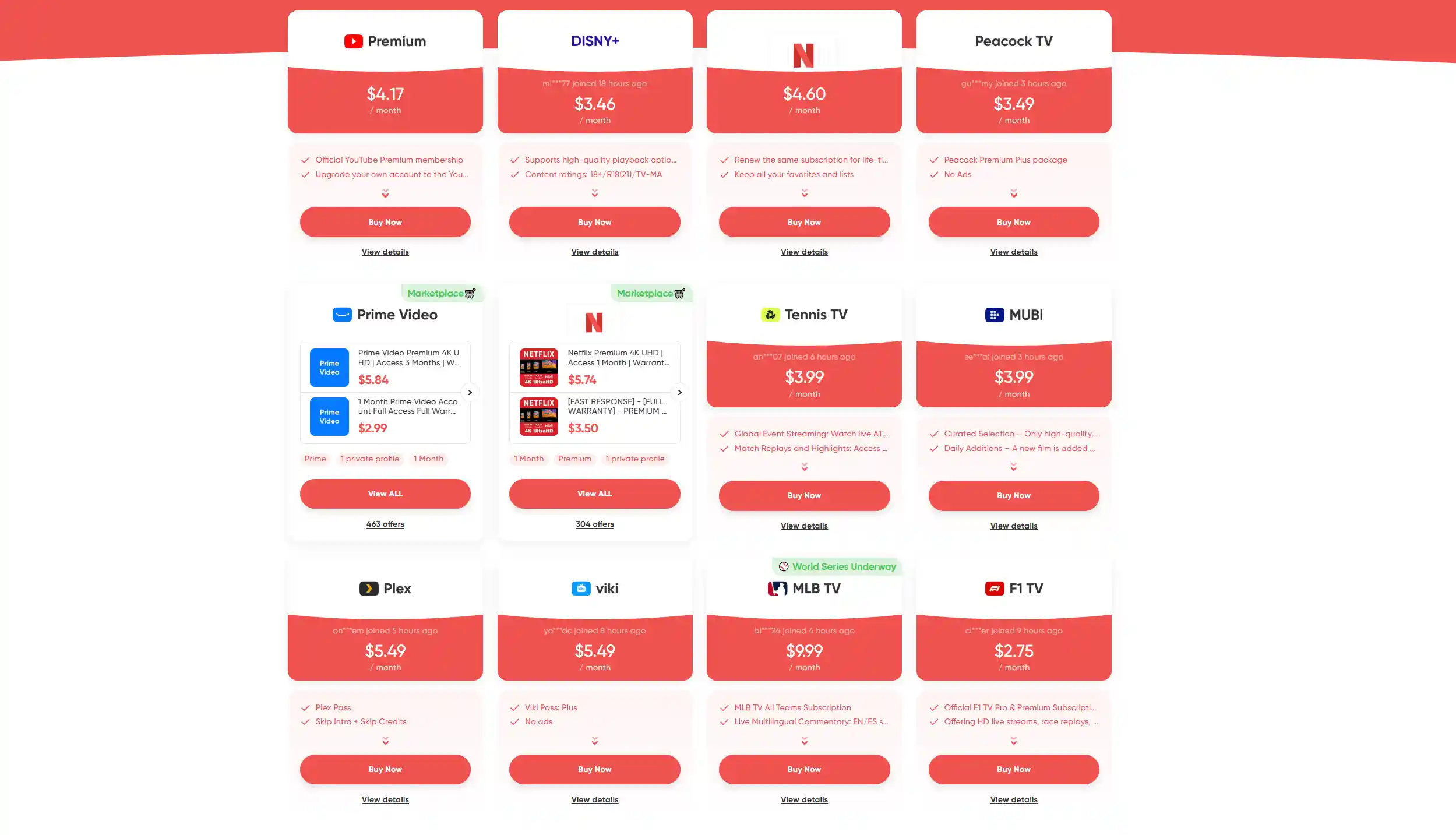
Si el contenido gratuito de Magis TV no cubre tus necesidades, GamsGo ofrece suscripciones a plataformas de streaming populares y planes de IPTV para ver más películas, series y televisión en directo por menos.
GamsGo reúne plazas en cuentas compartidas y planes de suscripción de distintos vendedores. Entre las opciones figuran Netflix, Disney+, Prime Video, Hulu y otras plataformas conocidas, con determinadas ofertas que cuestan alrededor de un 70% menos que la contratación directa.
Si prefieres los canales en directo o los deportes, considera servicios como Xstorm IPTV o DAZN según los canales y eventos que quieras ver. Comprueba que el contenido correspondiente esté disponible en tu región.
GamsGo también ofrece protección de pago y asistencia posventa. Si un producto no coincide con su descripción, contacta con la plataforma para que te ayude a revisar el problema y resolverlo según las condiciones de protección del pedido aplicables.
Conclusión
Las opciones gratuitas de Magis TV varían según la versión y el proveedor: algunas ofrecen contenido gratuito o pruebas por tiempo limitado. Revisa los requisitos de cuenta, el contenido disponible y la compatibilidad antes de elegir cómo verlo en tu teléfono o televisor.
Si las opciones gratuitas no cubren tus necesidades, explora las suscripciones de streaming y los planes de IPTV de GamsGo para encontrar películas, series y televisión en directo que se ajusten a tu presupuesto.
Preguntas frecuentes
¿Magis TV es completamente gratis?
No todas las versiones de Magis TV son totalmente gratuitas. Algunas webs ofrecen contenido gratis o versiones con anuncios, mientras que otros proveedores requieren una suscripción de pago tras una prueba limitada. Descargar el APK gratis no desbloquea necesariamente todo el contenido.
¿Puedo usar Magis TV sin una cuenta?
Algunas versiones permiten explorar el contenido sin una cuenta, mientras que otras exigen registrarse, iniciar sesión o activar una cuenta. Las cuentas de distintos proveedores pueden no ser intercambiables, así que sigue las instrucciones de tu versión.
¿Puedo ver Magis TV gratis con anuncios?
Algunas webs describen sus versiones gratuitas como servicios con publicidad, pero esta opción no está disponible en todos los servicios que utilizan el nombre Magis TV. Comprueba si tu versión permite ver contenido gratis con anuncios y qué incluye.
¿Puedo instalar Magis TV en un televisor inteligente Samsung o LG?
Los televisores Samsung con Tizen y los LG con webOS no pueden instalar APK de Android directamente. Puedes conectar un dispositivo Android TV o Google TV compatible mediante HDMI e instalar la aplicación en él.
¿Puedo seguir viendo Magis TV cuando termine la prueba gratuita?
Cuando termina una prueba, por lo general necesitas una suscripción para seguir utilizando el servicio de pago de ese proveedor. Una cuenta de prueba no ofrece acceso gratuito permanente. Debes comprobar por separado cualquier contenido gratuito de otra versión.
Artículos relacionados